

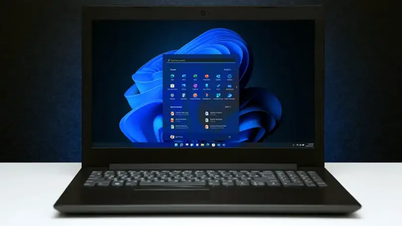
مائیکروسافٹ اپنے آپریٹنگ سسٹم کو جدید بنانے کے روڈ میپ کو بتدریج پرانے ایڈمنسٹریشن ٹولز کو سیٹنگز ایپ میں منتقل کر رہا ہے۔ تازہ ترین Windows 11 اپ ڈیٹ میں، کمپنی نے "ورچوئل ورک اسپیسز" صفحہ متعارف کرایا، جس سے صارفین جامع اور بدیہی طور پر ورچوئلائزڈ اجزاء کو تیزی سے کنٹرول کر سکتے ہیں۔
ورچوئل ورک اسپیسز: ایک جدید ورچوئلائزیشن مینجمنٹ سینٹر۔
اس سے پہلے، Hyper-V یا Windows Sandbox جیسی خصوصیات کو فعال یا غیر فعال کرنے کے لیے، صارفین کو "Windows Features" ڈائیلاگ باکس تک رسائی حاصل کرنا پڑتی تھی، جس کا انٹرفیس ونڈوز 7 کی یاد دلاتا تھا۔ ورچوئل ورک اسپیسز کے متعارف ہونے کے ساتھ، اس عمل کو نمایاں طور پر آسان بنایا گیا ہے اور اسے ونڈوز 1 کی متحد سیٹنگز انٹرفا 1 میں گہرائی سے مربوط کیا گیا ہے۔
ونڈوز 11 پر ورچوئلائزیشن کو فعال کرنے سے متعلق ہدایات
نئے انٹرفیس کے ذریعے ورچوئلائزیشن ٹولز کو چالو کرنے کے لیے، صارفین ان اقدامات پر عمل کر سکتے ہیں:
- ترتیبات ایپ کھولیں۔
- بائیں ہاتھ کے کالم میں سسٹم آپشن کو منتخب کریں۔
- دائیں ہاتھ کے پین میں ایڈوانسڈ پیج پر کلک کریں۔
- ورچوئل ورک اسپیس کی ترتیبات کو تلاش کریں اور منتخب کریں۔

یہاں، آپ اپنی ضروریات کے مطابق مخصوص اجزاء کو فعال کرنے کا انتخاب کر سکتے ہیں:
- کنٹینرز: ہم ونڈوز سرور کنٹینرز بنانے اور ان کے انتظام کے لیے خدمات فراہم کرتے ہیں۔
- گارڈڈ ہوسٹ: محفوظ ورچوئل مشینوں (شیلڈڈ ورچوئل مشینوں) کو چلانے کی حمایت کرتا ہے۔
- ورچوئل مشین پلیٹ فارم: ورچوئل مشینوں کے لیے بنیادی پلیٹ فارم۔
- ونڈوز ہائپر وائزر پلیٹ فارم: تھرڈ پارٹی ورچوئلائزیشن سافٹ ویئر کو ونڈوز ہائپر وائزر پر چلنے کی اجازت دیتا ہے۔
- ونڈوز سینڈ باکس: سافٹ ویئر کی جانچ کے لیے ایک محفوظ ورچوئل مشین ماحول بنائیں۔

اعلی درجے کی ہائپر-وی مینجمنٹ
بنیادی خصوصیات کے علاوہ، ورچوئل ورک اسپیسز Hyper-V اجزاء کے تفصیلی انتظام کی بھی اجازت دیتا ہے، بشمول: GUI مینجمنٹ ٹول (Hyper-V Manager)، Hyper-V ماڈیول برائے Windows PowerShell، Hyper-V Hypervisor، اور ساتھ کی خدمات۔ اپنے انتخاب کرنے کے بعد، آپ کو تبدیلیاں لاگو کرنے کے لیے سسٹم کے لیے ابھی دوبارہ شروع کریں پر کلک کرنے کی ضرورت ہے۔
جب استعمال میں نہ ہو تو ورچوئلائزیشن کو کیسے بند کریں۔
ضرورت نہ ہونے پر ورچوئلائزیشن کی خصوصیات کو غیر فعال کرنے سے سسٹم کے وسائل کو آزاد کرنے اور سیکیورٹی کو بڑھانے میں مدد مل سکتی ہے۔ عمل ان کو فعال کرنے کے مترادف ہے:
- ترتیبات > سسٹم > ایڈوانسڈ پر جائیں۔
- ورچوئل ورک اسپیسز کو منتخب کریں۔
- جن خصوصیات کو آپ آف کرنا چاہتے ہیں ان کی حیثیت کو آف پر سوئچ کریں۔
- مکمل کرنے کے لیے ابھی ری اسٹارٹ کو دبائیں۔


اہم نوٹس
اگرچہ ورچوئل ورک اسپیسز سہولت پیش کرتے ہیں، لیکن صارف اب بھی روایتی طریقہ کو "ونڈوز فیچرز" ڈائیلاگ باکس یا پاور شیل کمانڈز کے ذریعے استعمال کر سکتے ہیں اگر وہ چاہیں۔ یہ نوٹ کرنا ضروری ہے کہ ہائپر-V جیسی اعلیٰ خصوصیات کے لیے اکثر ونڈوز 11 پرو، ایجوکیشن، یا انٹرپرائز ورژن کی ضرورت ہوتی ہے اور ہارڈ ویئر (BIOS/UEFI میں ورچوئلائزیشن فعال) کے ذریعے سپورٹ ہونا ضروری ہے۔
ورچوئلائزیشن مینجمنٹ کو ایک صفحے میں مرکزی بنانا ڈویلپرز اور آئی ٹی پروفیشنلز کے لیے وقت بچاتا ہے، اور ونڈوز 11 کو مزید لچکدار اور جدید پلیٹ فارم بنانے میں مائیکروسافٹ کی سمت کی عکاسی کرتا ہے۔
ماخذ: https://congluan.vn/quan-ly-ao-hoa-tren-windows-11-cach-dung-virtual-workspaces-moi-10324133.html



![[تصویر] نئے دور میں ویتنامی رئیل اسٹیٹ مارکیٹ کی خواہشات اور نئے معیارات کی تصدیق۔](https://vphoto.vietnam.vn/thumb/1200x675/vietnam/resource/IMAGE/2026/06/03/1780441948766_giai-thuong-bat-dong-san-2026-minh-duy-6-7364-jpg.webp)

![[تصویر] جنرل سکریٹری اور صدر ٹو لام تین سطحی حکومتی نظام کے ایک سال کے آپریشن کے جائزہ کی تیاریوں سے متعلق ایک اجلاس کی صدارت کر رہے ہیں۔](https://vphoto.vietnam.vn/thumb/1200x675/vietnam/resource/IMAGE/2026/06/02/1780391821195_a1-bnd-4595-9717-jpg.webp)





































































































تبصرہ (0)