

هل تعرف كيفية إصلاح مشاكل شاشة MacBook Pro 2017 مثل الخطوط الأفقية والشاشة السوداء وغيرها؟ إليك هذه الحلول البسيطة الآن!
 |
| تعليمات حول كيفية إصلاح أخطاء شاشة MacBook Pro 2017 - أبسط طريقة لإصلاح أخطاء شاشة MacBook Pro 2017. |
يواجه العديد من مستخدمي أجهزة ماك بوك مشاكل في الشاشة تؤثر على تجربتهم وأدائهم في العمل. لذا، يُعدّ إيجاد حلول لهذه المشاكل أمرًا بالغ الأهمية. فيما يلي 11 طريقة سهلة لحل مشاكل الشاشة.
مشكلة وميض/تبديل شاشة جهاز MacBook Pro 2017.
يُعدّ وميض الشاشة مشكلة شائعة يواجهها مستخدمو أجهزة ماك بوك، مما يُسبب إزعاجًا كبيرًا أثناء العمل. وقد يكون السبب تعارضات في البرامج، أو أخطاء في تعريفات الأجهزة، أو أعطال في مكونات الجهاز.
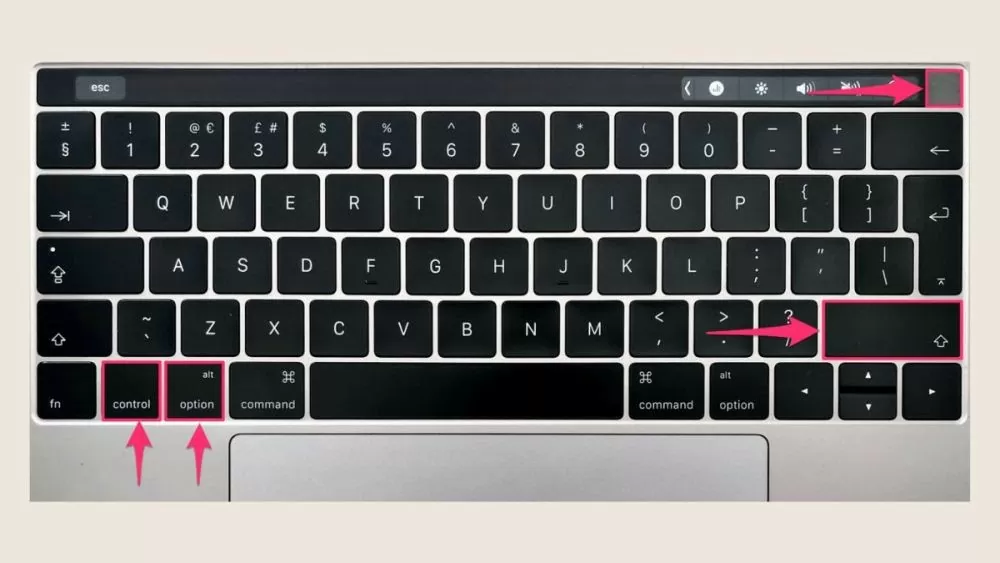
في بعض الأحيان، قد تُحلّ إعادة تشغيل بسيطة العديد من المشاكل، إذ تُعيد تنشيط عمليات النظام وتُصلح مشاكل الشاشة المؤقتة. بالإضافة إلى ذلك، قد ترغب في إعادة ضبط وحدة التحكم في إدارة النظام (SMC)، لأنها تُدير العديد من وظائف الأجهزة في جهاز MacBook الخاص بك. لإعادة ضبط وحدة التحكم في إدارة النظام، أوقف تشغيل جهاز الكمبيوتر، ثم اضغط باستمرار على مفاتيح Shift + Control + Option مع زر الطاقة لمدة 10 ثوانٍ، ثم ارفع يديك وشغّل الكمبيوتر مرة أخرى.
 |
| دليل حول كيفية إصلاح مشاكل شاشة MacBook Pro 2017 بأبسط طريقة. |
شاشة جهاز MacBook Pro لعام 2017 تحتوي على خطوط أفقية متعددة الألوان.
أولاً، لحل مشكلة ظهور الخطوط الأفقية على شاشة جهاز MacBook، يمكنك تجربة توصيل جهاز MacBook Pro بشاشة خارجية. سيساعدك هذا على تحديد ما إذا كانت المشكلة تكمن في شاشة MacBook نفسها.
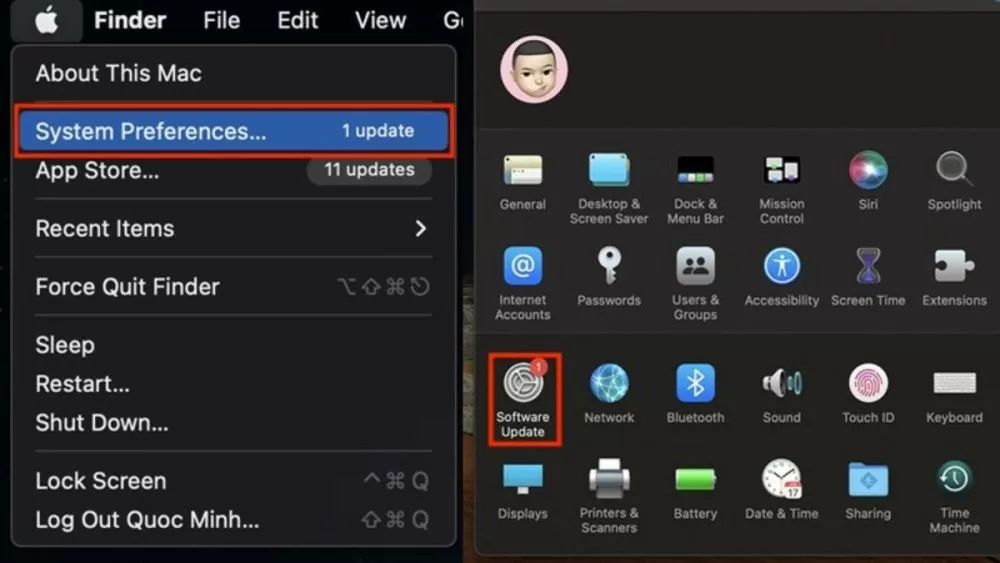
إذا استمرت المشكلة عند استخدام شاشة خارجية، فتحقق من تحديث البرنامج بالانتقال إلى تفضيلات النظام ، ثم اختيار تحديث البرنامج ، وتحديثه إذا كان هناك إصدار جديد متاح. مع ذلك، تشير الخطوط الأفقية على الشاشة عادةً إلى احتمال وجود عيب مادي في الشاشة، وسيكون استبدالها بشاشة جديدة هو الحل الأخير والأكثر فعالية.
 |
| دليل حول كيفية إصلاح مشاكل شاشة MacBook Pro 2017 بأبسط طريقة. |
لا يمكن ضبط سطوع الشاشة بشكل طبيعي.
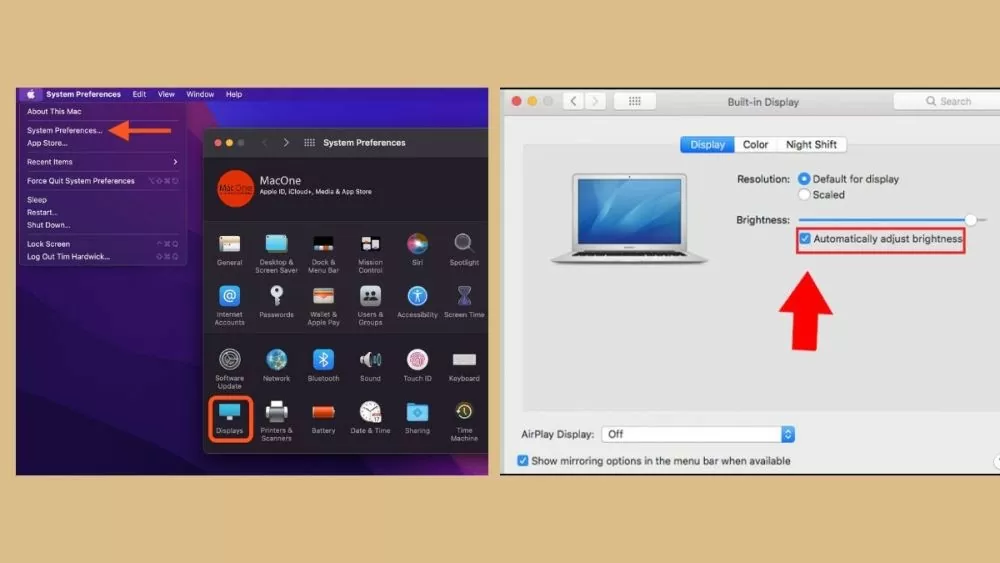
الطريقة الأولى: يجب عليك التحقق من إعدادات السطوع في البرنامج. افتح تفضيلات النظام، ثم اختر الشاشات، وتأكد من أن شريط تمرير السطوع ليس مقفلاً أو مضبوطاً بشكل غير صحيح.
 |
| دليل حول كيفية إصلاح مشاكل شاشة MacBook Pro 2017 بأبسط طريقة. |
الطريقة الثانية: لإيقاف تشغيل جهاز الكمبيوتر الخاص بك، اضغط مع الاستمرار على مفاتيح Shift + Control + Option في نفس الوقت مع زر الطاقة لمدة 10 ثوانٍ تقريبًا، ثم حررها وقم بتشغيل الكمبيوتر مرة أخرى.
شاشة جهاز MacBook Pro الخاص بي موديل 2017 سوداء.
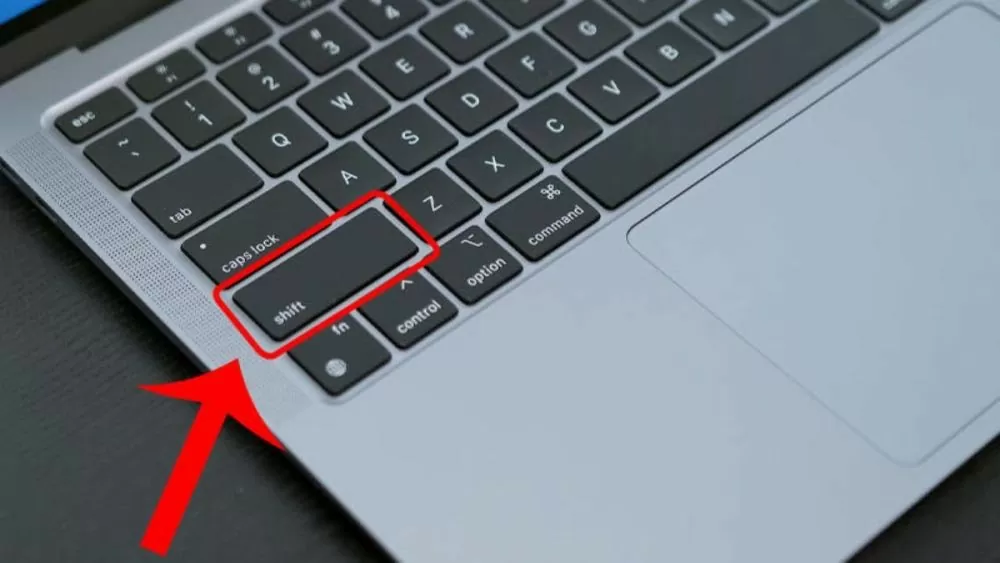
الطريقة الأولى: لحل هذه المشكلة، يمكنك محاولة إعادة تشغيل جهاز MacBook في الوضع الآمن بالضغط باستمرار على مفتاح Shift أثناء بدء التشغيل. يساعد الوضع الآمن في التخلص من تعارضات البرامج ويتحقق من بدء تشغيل نظام التشغيل بشكل صحيح.
الطريقة الثانية: أطفئ الكمبيوتر، ثم اضغط باستمرار على مفاتيح Option + Command + P + R لمدة 20 ثانية تقريبًا أثناء إعادة تشغيل الكمبيوتر. يؤدي هذا إلى إعادة ضبط ذاكرة NVRAM لتحديث الإعدادات، وقد يحل مشكلة الشاشة السوداء.
 |
| دليل حول كيفية إصلاح مشاكل شاشة MacBook Pro 2017 بأبسط طريقة. |
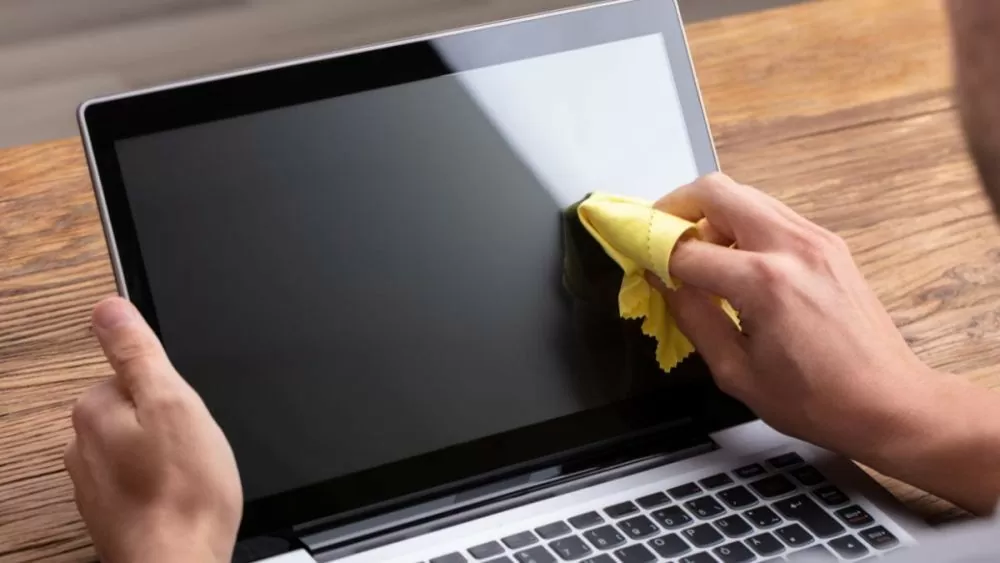
شاشة جهاز MacBook Pro لعام 2017 بها بقع حبر صفراء مخضرة.
الطريقة الأولى: استخدم قطعة قماش ناعمة لمسح سطح الشاشة. إذا أمكن، استخدم محلول تنظيف خاص بالشاشات لتنظيف أكثر فعالية.
 |
| دليل حول كيفية إصلاح مشاكل شاشة MacBook Pro 2017 بأبسط طريقة. |
الخيار الثاني : ينبغي عليك اصطحاب جهاز MacBook الخاص بك إلى مركز خدمة معتمد من Apple أو ورشة إصلاح موثوقة. هناك، سيقوم الفنيون بتقديم المشورة وإصلاحه وفقًا لإجراءات احترافية وآمنة.
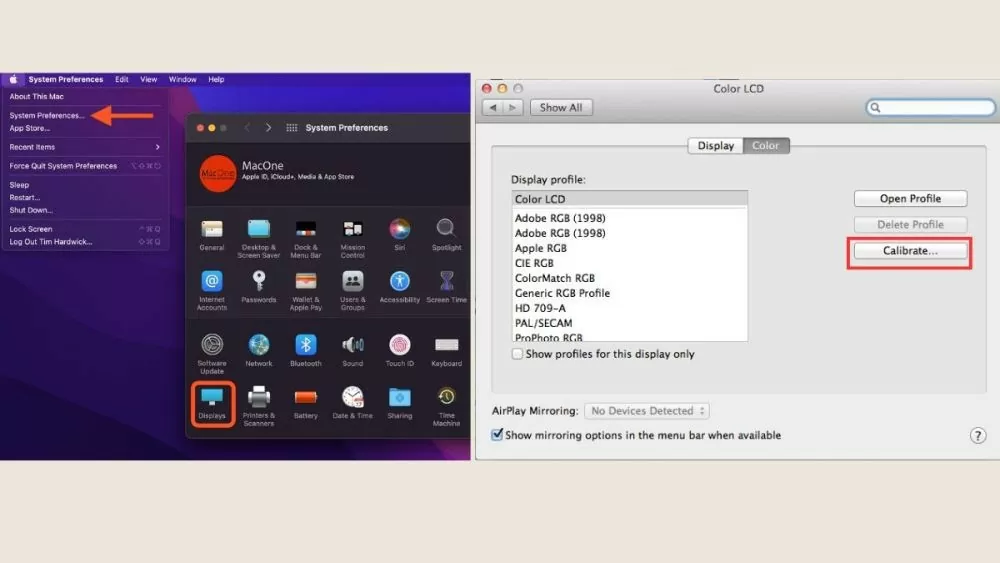
تتميز شاشة جهاز MacBook Pro لعام 2017 بتشوه في درجة اللون الطبيعية.
الطريقة الأولى: يمكنك الذهاب إلى تفضيلات النظام، ثم اختيار الشاشات، ثم النقر على علامة تبويب الألوان واختيار معايرة. سيؤدي هذا إلى فتح مساعد معايرة الشاشة، والذي سيرشدك خلال الخطوات المحددة لمعايرة شاشتك.
 |
| دليل حول كيفية إصلاح مشاكل شاشة MacBook Pro 2017 بأبسط طريقة. |
الطريقة الثانية: لإعادة ضبط NVRAM، قم بإيقاف تشغيل جهاز MacBook الخاص بك، ثم اضغط باستمرار على مفاتيح Option + Command + P + R أثناء إعادة تشغيل الجهاز.
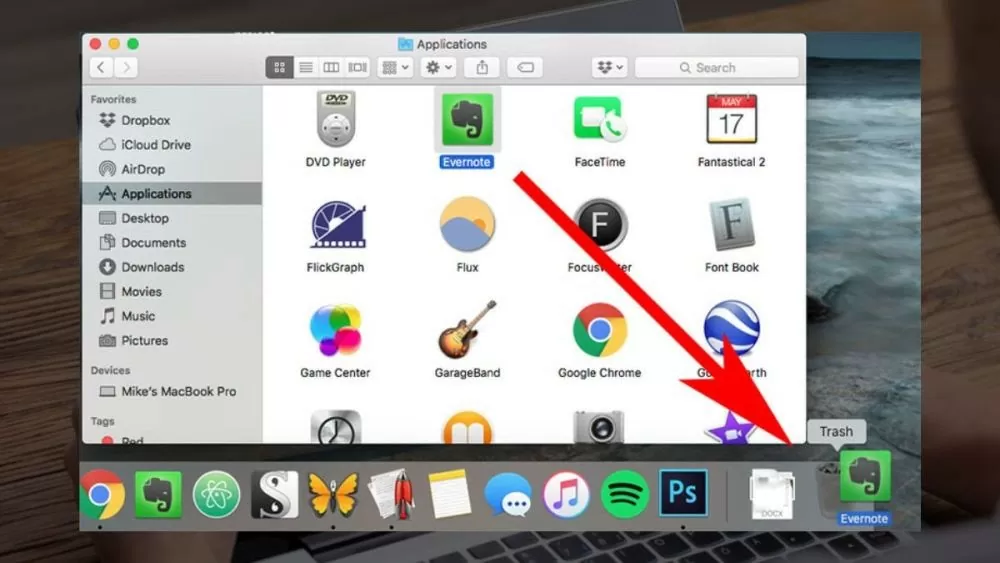
تعاني شاشة جهاز MacBook Pro 2017 من مشاكل في العرض بسبب التداخل.
لحل المشكلة، ادخل إلى الوضع الآمن، ثم أطفئ جهاز الكمبيوتر، ثم أعد تشغيله واضغط باستمرار على مفتاح Shift حتى يظهر شعار Apple وشريط التقدم. إذا ظهرت الشاشة بشكل طبيعي في الوضع الآمن، فهذا يشير إلى أن تعارضًا في البرامج أو برامج التشغيل قد يكون سبب المشكلة. يُنصح بإزالة أو تحديث أي برنامج تم تثبيته قبل حدوث المشكلة تدريجيًا لتحديد السبب بدقة.
 |
| دليل حول كيفية إصلاح مشاكل شاشة MacBook Pro 2017 بأبسط طريقة. |
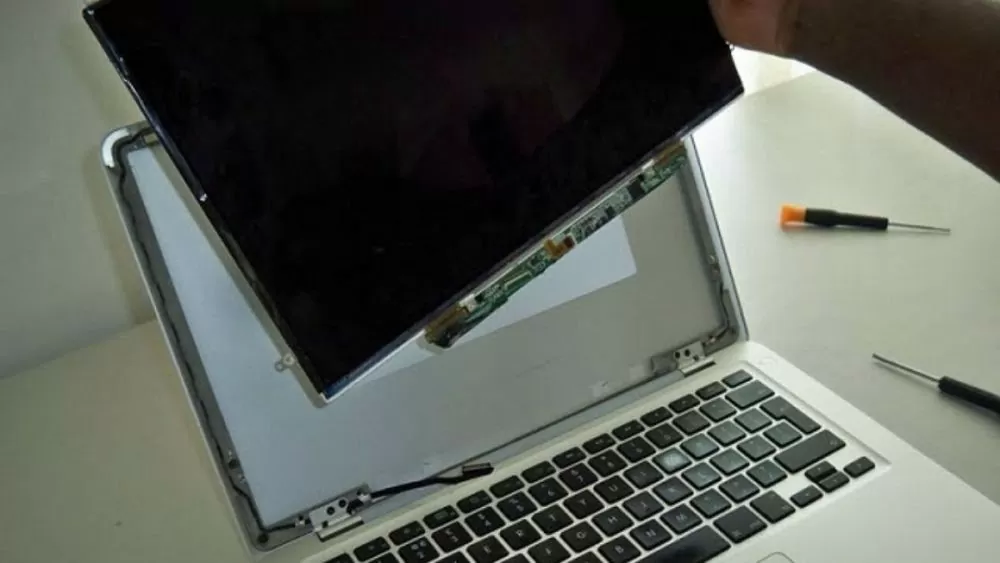
الطبقة المضادة للوهج على شاشة جهاز MacBook Pro 2017 بدأت تتقشر.
عندما يتقشر الطلاء المضاد للتوهج، لا يُعدّ إصلاح أجزاء منه حلاً عملياً نظراً لتعقيد العملية وحاجتها إلى دقة عالية. لذا، يُعدّ استبدال الشاشة بالكامل هو الحل الأمثل، إذ يضمن لك شاشة جديدة بطلاء مضاد للتوهج مثالي، مما يُحسّن جودة العرض وتجربة المستخدم.
 |
| دليل حول كيفية إصلاح مشاكل شاشة MacBook Pro 2017 بأبسط طريقة. |
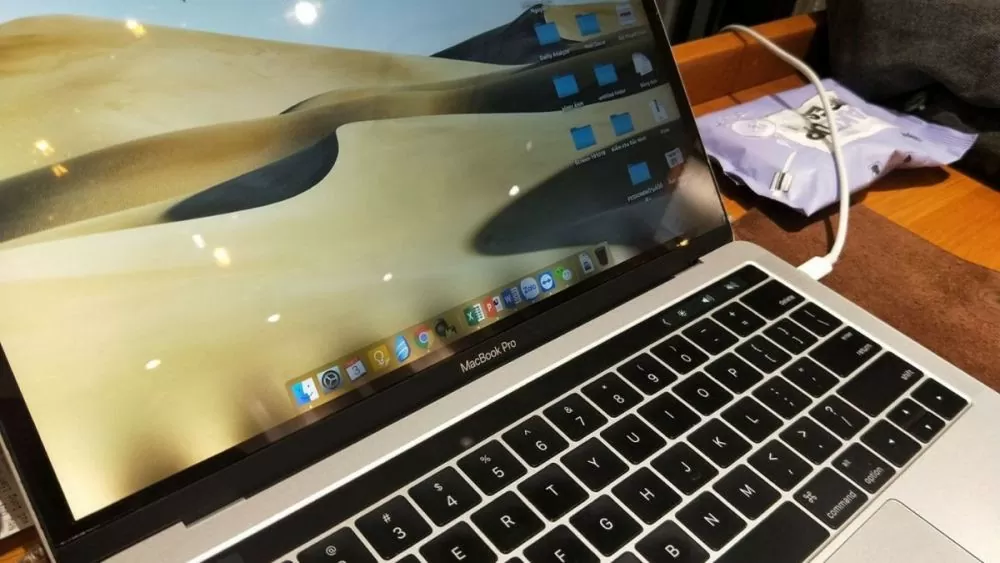
الإضاءة الخلفية لشاشة جهاز MacBook Pro 2017 معطلة.
إذا لم تكن إضاءة شاشة جهاز MacBook متساوية أو كانت بها مناطق داكنة غير متساوية، فقد يكون نظام الإضاءة الخلفية LED الخاص به تالفًا أو معطلاً. يجب استبدال نظام الإضاءة الخلفية LED التالف بالكامل لضمان إضاءة متساوية للشاشة وجودة مثالية. تتطلب عملية استبدال الإضاءة الخلفية مهارات متخصصة ومعدات مناسبة، لذا لا يُنصح بمحاولتها في المنزل.
 |
| دليل حول كيفية إصلاح مشاكل شاشة MacBook Pro 2017 بأبسط طريقة. |
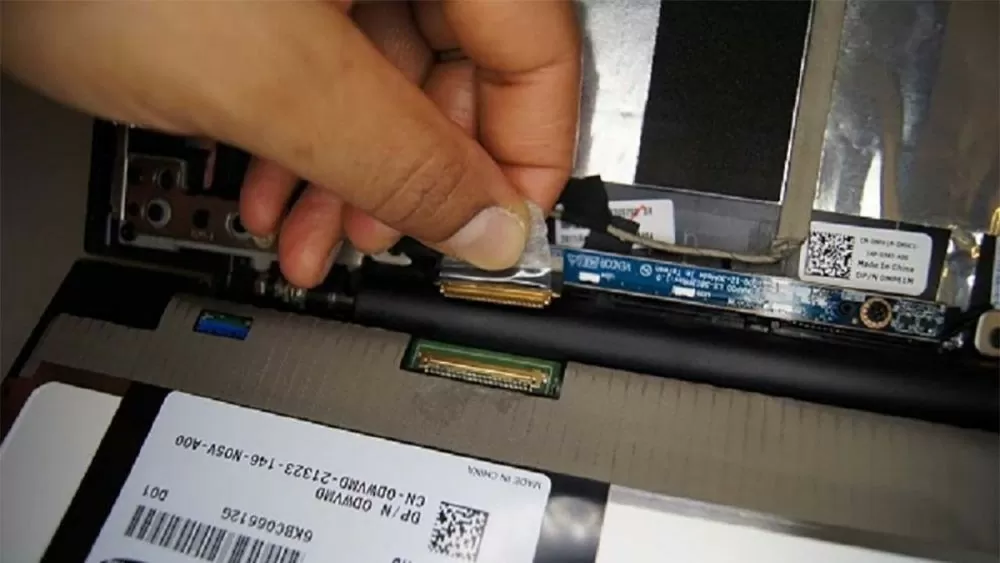
شاشة جهاز MacBook Pro الخاص بي موديل 2017 بها عطل في بطاقة الرسومات.
عندما تظهر خطوط أفقية أو ألوان غير دقيقة أو لا تظهر أي صورة على شاشة جهاز MacBook، فغالبًا ما يكون ضبط إعدادات النظام المنزلي غير كافٍ. قد يكون السبب عطلًا في مكونات الجهاز أو في بطاقة الرسومات المدمجة. لذا، يُنصح بإجراء فحص احترافي لتحديد ما إذا كان يلزم إصلاح الجهاز أو استبداله. يُنصح المستخدمون غير المتمرسين بأخذ أجهزتهم إلى مركز صيانة معتمد أو مركز خدمة معتمد لتجنب تفاقم المشكلة.
 |
| دليل حول كيفية إصلاح مشاكل شاشة MacBook Pro 2017 بأبسط طريقة. |
عند مواجهة مشاكل في شاشة جهاز MacBook Pro موديل 2017، يمكنك تحديد المشكلة بسهولة. من الخطوط الأفقية على الشاشة إلى مشاكل كابل الشاشة، هناك حلول لكل مشكلة. إذا لم تتمكن من إصلاحها بنفسك، يمكنك طلب المساعدة من فنيين متخصصين لإجراء إصلاحات سريعة!
المصدر: https://baoquocte.vn/huong-dan-cach-sua-loi-man-hinh-macbook-pro-2017-don-gian-nhat-279561.html
![[صورة] الحرارة في موقع عرض الألعاب النارية في الليلة الافتتاحية لمهرجان دا نانغ الدولي للألعاب النارية 2026](https://vphoto.vietnam.vn/thumb/1200x675/vietnam/resource/IMAGE/2026/05/27/1779889741485_ndo_br_z7872039145157-fecaba5112f39e8352544099d7ef4738-5140-jpg.webp)
![[صورة] تعود الحياة على ضفتي النهر إلى وتيرتها الصاخبة في اليوم الذي يفتح فيه جسر لونغ بين أمام حركة المرور.](https://vphoto.vietnam.vn/thumb/1200x675/vietnam/resource/IMAGE/2026/05/28/1779949763708_cau-long-bien-minh-duy-7-3610-jpg.webp)






































































































تعليق (0)