

অ্যাপলের সর্বশেষ সংস্করণ, iOS 18, অনেক নতুন ফিচার নিয়ে এসেছে কিন্তু এটি কিছু ব্যবহারকারীর জন্য ল্যাগ বা ধীরগতির কারণ হতে পারে। এই ৪টি সহজ সমাধান দেখে নিন!
 |
iOS 18-এর ল্যাগ সমস্যা কার্যকরভাবে সমাধান করতে, নিচের চারটি ধাপের মধ্যে যেকোনো একটি অনুসরণ করুন।
ব্যাকগ্রাউন্ড অ্যাপ দ্রুত বন্ধ করার নির্দেশিকা
ব্যাকগ্রাউন্ড অ্যাপ বন্ধ করলে আইওএস ১৮-এ ল্যাগ কমাতে সাহায্য হতে পারে। যখন অনেকগুলো অ্যাপ একসাথে চলে, তখন সেগুলো র্যাম এবং সিপিইউ-এর মতো সিস্টেম রিসোর্স ব্যবহার করে, যা আপনার আইফোনকে ওভারলোড করে।
এর ফলে ল্যাগ হতে পারে, বিশেষ করে যখন আপনি ভারী অ্যাপ খোলেন বা একই সাথে একাধিক কাজ করেন। ব্যাকগ্রাউন্ডে চলমান অপ্রয়োজনীয় অ্যাপগুলো বন্ধ করে দিলে সিস্টেম রিসোর্স মুক্ত হয়, যা আপনার আইফোনকে আরও মসৃণভাবে চলতে সাহায্য করে এবং ল্যাগ কমিয়ে আনে।
আপনার আইফোনে ব্যাকগ্রাউন্ড অ্যাপ বন্ধ করতে, স্ক্রিনের নিচ থেকে উপরে সোয়াইপ করে অ্যাপ ম্যানেজার খুলুন, তারপর ব্যাকগ্রাউন্ডে চলমান অ্যাপগুলোর উপর উপরে সোয়াইপ করে সেগুলো বন্ধ করুন।
 |
স্মৃতি পরিষ্কার করার নির্দেশিকা
iOS 18-এ ল্যাগ বা ধীরগতি ঠিক করার জন্য স্টোরেজ পরিষ্কার করা একটি কার্যকর উপায়। স্টোরেজ পূর্ণ হয়ে গেলে, সিস্টেমকে বিভিন্ন কাজ সম্পাদনের জন্য অতিরিক্ত পরিশ্রম করতে হয়, যার ফলে গতি কমে যায় এবং ল্যাগ দেখা দেয়। অপ্রয়োজনীয় অ্যাপ, ছবি, ভিডিও এবং জাঙ্ক ডেটা মুছে ফেললে স্টোরেজের জায়গা খালি হয়, যা ডিভাইসটিকে আরও মসৃণভাবে চলতে সাহায্য করে।
এছাড়াও, অ্যাপের ক্যাশে পরিষ্কার করলে অপ্রয়োজনীয় টেম্পোরারি ডেটা মুছে যায়, ডিভাইসের পারফরম্যান্স উন্নত হয় এবং ল্যাগ কমে আসে।
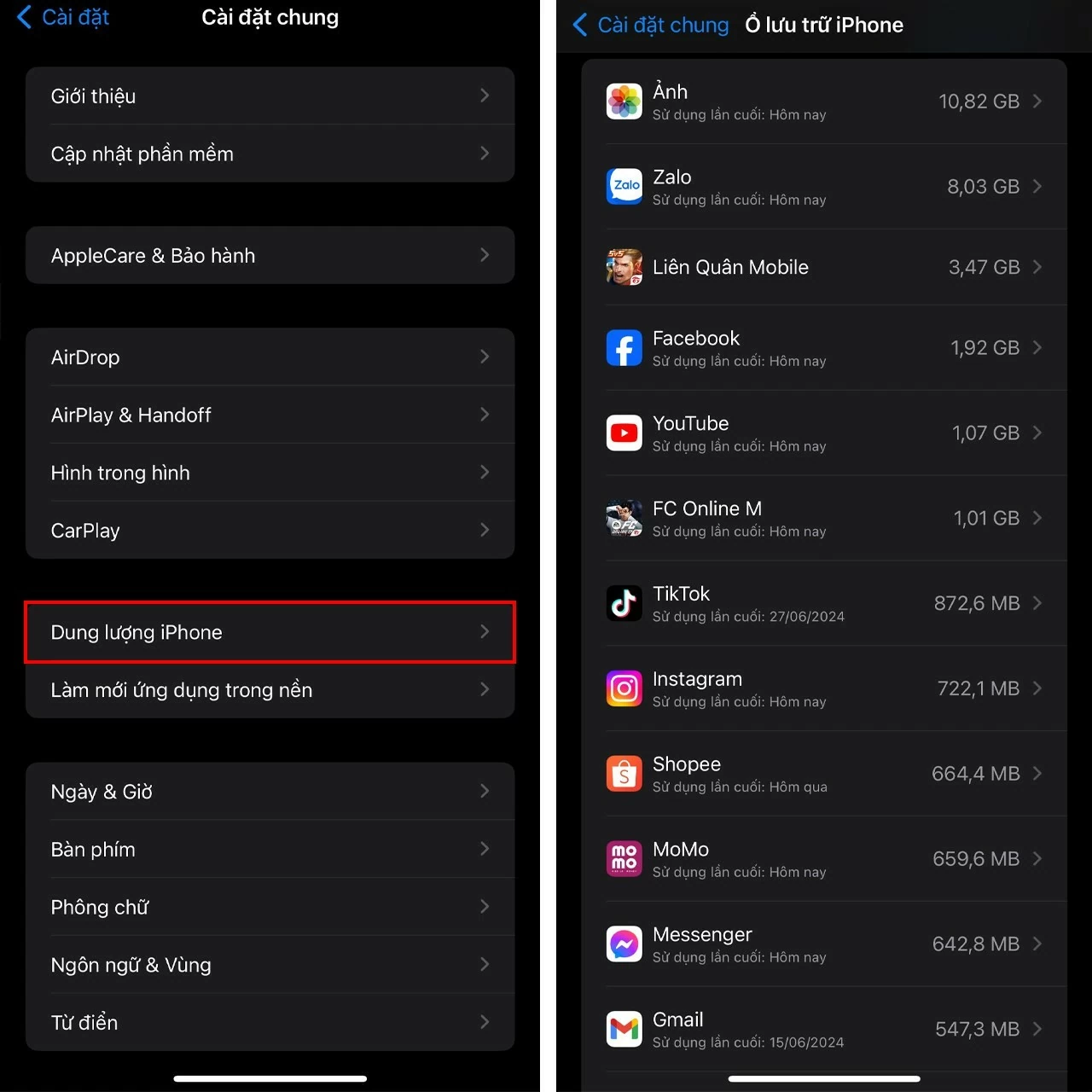
সেটিংস অ্যাপ খুলুন > জেনারেল নির্বাচন করুন > আইফোন স্টোরেজ-এ ট্যাপ করুন > আপনার আইফোনকে আরও মসৃণভাবে চালাতে অপ্রয়োজনীয় অ্যাপগুলো খুঁজে বের করে ডিলিট করুন ।
 |
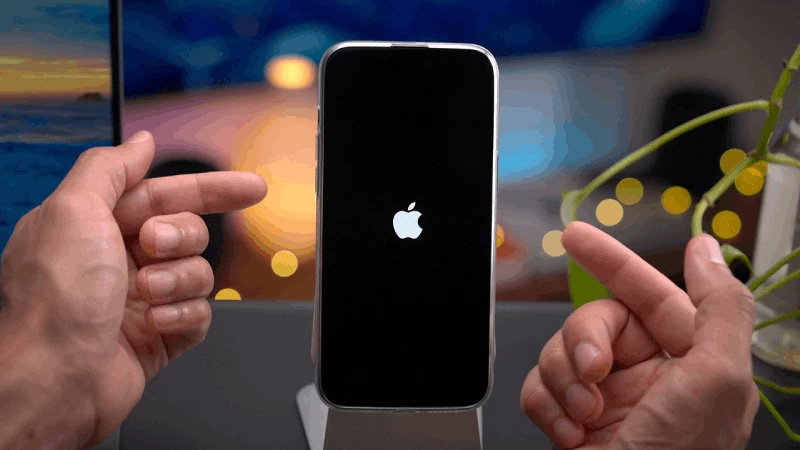
আপনার আইফোনটি কীভাবে বন্ধ ও পুনরায় চালু করবেন তার নির্দেশাবলী।
আপনার আইফোনটি বন্ধ করে আবার চালু করলে আইওএস ১৮-এর ল্যাগ সমস্যা সমাধান হতে পারে। যখন আপনি এটি বন্ধ করেন, তখন সমস্ত অ্যাপ এবং ব্যাকগ্রাউন্ড প্রসেস বন্ধ হয়ে যায়, ফলে র্যাম খালি হয় এবং সিস্টেমের উপর চাপ কমে। এই রিস্টার্ট প্রক্রিয়াটি আইওএস ১৮ অপারেটিং সিস্টেমকে "রিফ্রেশ" করতেও সাহায্য করে, যা ল্যাগের কারণ হতে পারে এমন ছোটখাটো বাগ দূর করে। রিস্টার্ট করার পর, আপনার আইফোন আরও মসৃণভাবে চলবে, যা ব্যবহারকারীকে আরও ভালো অভিজ্ঞতা দেবে।
"Slide to power off" লেখাটি না আসা পর্যন্ত পাওয়ার বাটন এবং ভলিউম আপ বাটন একসাথে চেপে ধরে থাকুন। এরপর, ডিভাইসটি বন্ধ করতে সোয়াইপ করুন এবং আইফোনটি আবার চালু করতে পাওয়ার বাটনটি পুনরায় চাপুন।
 |
ভিজ্যুয়াল এফেক্ট বন্ধ করার নির্দেশাবলী।
iOS 18-এ সিস্টেমের উপর চাপ কমাতে এবং পারফরম্যান্স উন্নত করতে ভিজ্যুয়াল ইফেক্ট বন্ধ করা একটি কার্যকর উপায়। মোশন, ট্রান্সপারেন্সি এবং শ্যাডো ইফেক্টগুলো দেখতে আকর্ষণীয় হলেও, এগুলো প্রচুর প্রসেসিং রিসোর্স ব্যবহার করে। এগুলো নিষ্ক্রিয় করলে, আইফোনকে এই ইফেক্টগুলো প্রসেস করতে হয় না, ফলে মেমরি খালি হয় এবং ল্যাগ কমে, বিশেষ করে পুরোনো বা কম কনফিগারেশনের ডিভাইসগুলোতে। এর ফলে একটি মসৃণ অভিজ্ঞতা পাওয়া যায়, বিশেষ করে যখন একাধিক অ্যাপ ব্যবহার করা হয় বা ভারী কাজ করা হয়।
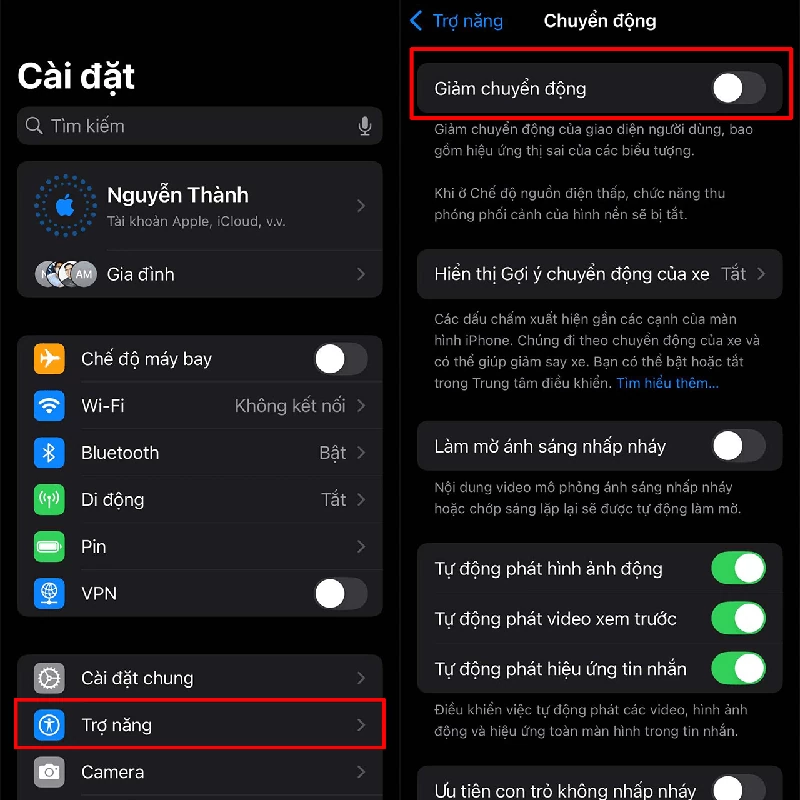
ভিজ্যুয়াল এফেক্ট বন্ধ করতে, সেটিংস > অ্যাক্সেসিবিলিটি নির্বাচন করুন > মোশন-এ ট্যাপ করুন > প্রক্রিয়াটি সম্পন্ন করতে রিডিউস মোশন চালু করুন।
 |
আশা করি, উপরের সমাধানগুলো আপনার আইফোনকে আগের চেয়েও মসৃণ করে তুলতে সাহায্য করবে। মনে রাখবেন, সর্বোত্তম পারফরম্যান্স বজায় রাখতে এবং ত্রুটি এড়াতে আপনার অপারেটিং সিস্টেম ও অ্যাপস নিয়মিত আপডেট করাও খুব জরুরি।
[বিজ্ঞাপন_২]
উৎস: https://baoquocte.vn/4-cach-khac-phuc-ios-18-giat-lag-sieu-hieu-qua-nhat-hien-nay-282868.html





























![[ছবি] ফিলিপাইনে রাষ্ট্রীয় সফরে আসা সাধারণ সম্পাদক ও রাষ্ট্রপতি তো লাম এবং তাঁর স্ত্রীকে স্বাগত জানাতে আয়োজিত সংবর্ধনা।](https://vphoto.vietnam.vn/thumb/1200x675/vietnam/resource/IMAGE/2026/06/01/1780295488620_vna-potal-chieu-dai-chao-mung-tong-bi-thu-chu-tich-nuoc-to-lam-va-phu-nhan-tham-cap-nha-nuoc-toi-philippines-8798060-7855-jpg.webp)










































































মন্তব্য (0)