

বর্তমানে খোলা অ্যাপের উপর নির্ভর করে আইফোনের ভলিউম বোতামগুলি অন্যান্য বিভিন্ন ফাংশনের জন্যও ব্যবহার করা যেতে পারে। এখানে কয়েকটি আকর্ষণীয় বৈশিষ্ট্য দেওয়া হল।
ক্যামেরা অ্যাপে ছবি তুলুন।
সামনের এবং পিছনের ক্যামেরা দিয়ে পোর্ট্রেট এবং ফটো মোডে ছবি তোলার সময়, ছবি তোলার জন্য কেবল ভলিউম বোতাম টিপুন। প্যানোরামা মোডের জন্য, প্রথম প্রেসটি ছবিটি ক্যাপচার করে এবং দ্বিতীয় প্রেসটি রেকর্ডিং বন্ধ করে দেয়।
কন্টাক্টস, মেইল, নোটস এবং রিমাইন্ডারের মতো ছবি তোলার বৈশিষ্ট্য সহ বেশিরভাগ অ্যাপল অ্যাপ ভলিউম শর্টকাট ব্যবহার করে অ্যাক্সেস করা যেতে পারে। এছাড়াও, ভলিউম কীগুলি স্ন্যাপসিড, ইনস্টাগ্রাম, স্ন্যাপচ্যাট এবং লাইটরুমের মতো বেশিরভাগ তৃতীয় পক্ষের ছবি তোলার অ্যাপের সাথেও কাজ করে।

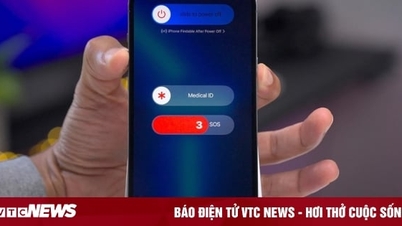
আইফোনের ভলিউম বোতামের লুকানো বৈশিষ্ট্যগুলি যা আপনার জানা দরকার। (চিত্র)
ডকুমেন্ট স্ক্যান করুন
"ফাইলস," "মেইল," "নোটস," অথবা "রিমাইন্ডার" এর মতো অ্যাপগুলিতে আপনি ক্যামেরা ব্যবহার করে ডকুমেন্ট স্ক্যান করতে পারেন। সাধারণত, যখন আপনি স্ক্যান বৈশিষ্ট্যটি ব্যবহার করেন, তখন আইফোন স্বয়ংক্রিয়ভাবে ডকুমেন্টটি ক্যাপচার করবে। তবে, কিছু ক্ষেত্রে, যদি ক্যামেরা স্বয়ংক্রিয়ভাবে ডকুমেন্টটি চিনতে না পারে, তাহলে আপনি অন-স্ক্রিন শাটার বোতাম টিপে ডকুমেন্টটি ক্যাপচার করার জন্য ভলিউম শর্টকাট ব্যবহার করতে পারেন।
অ্যালার্ম বন্ধ করো।
এটি একটি প্রয়োজনীয় বৈশিষ্ট্য, কিন্তু এটির যত্ন সহকারে ব্যবহার প্রয়োজন। যখন আপনার ফোন অ্যালার্মের জন্য বেজে ওঠে, তখন স্ক্রিনে মিউট বোতামটি খুঁজে না পেয়ে বিজ্ঞপ্তিটি সাইলেন্ট করার জন্য আপনি দুটি ভলিউম বোতামের যেকোনো একটি টিপতে পারেন। তবে, এই সুবিধা ব্যবহারকারীদের অতিরিক্ত ঘুমের কারণ হতে পারে।
অতএব, অ্যালার্মটি মিউট করার পর থেকে কিছুক্ষণ পরে পুনরাবৃত্তি করার জন্য সেট করুন। অন্যথায়, পরবর্তী অ্যালার্ম পর্যন্ত ডিভাইসটি ডিফল্টভাবে নীরব থাকবে।
কল মিউট করুন
ইনকামিং কলের রিংটোন মিউট করতে অথবা সাইলেন্ট মোডে থাকলে ফোন ভাইব্রেট করা বন্ধ করতে আপনি ভলিউম কী ব্যবহার করতে পারেন। ইনকামিং কলের জন্য যেকোনো ভলিউম কী ব্যবহার করা কেবল নিয়মিত কলের জন্যই নয়, ফেসটাইম এবং অন্যান্য কলিং অ্যাপের সাথেও কাজ করে।
"আমার শব্দ খুঁজুন" বন্ধ করুন
যখন আপনি আপনার আইফোনটি খুঁজে পেতে "ফাইন্ড মাই" অ্যাপটি সক্রিয় করবেন, তখন এটি একটি জোরে শব্দ করবে। এই শব্দ দ্রুত বন্ধ করতে, আপনার আইফোনটি খুঁজে পাওয়ার সাথে সাথে দুটি ভলিউম বোতামের একটিতে টিপুন।
জরুরি কল স্ক্রিনটি চালু করুন।
SOS হল একটি জরুরি বৈশিষ্ট্য যা আইফোনে পাওয়ার বোতাম এবং ভলিউম আপ বোতাম একসাথে চেপে ধরে সক্রিয় করা হয়।
প্রায় তিন সেকেন্ড পর, ডিভাইসটি তিনটি প্রধান কাজের সাথে একটি ইন্টারফেস প্রদর্শন করে: বিদ্যুৎ বন্ধ করা, মালিকের চিকিৎসা সংক্রান্ত তথ্য প্রদর্শন করা এবং জরুরি কল করা। যদি এই ক্রিয়াগুলি বারবার করা হয়, তাহলে ডিভাইসটি একটি কাউন্টডাউন টাইমার প্রদর্শন করবে এবং কাউন্টডাউন শেষ হওয়ার পরে স্বয়ংক্রিয়ভাবে জরুরি নম্বরে কল করবে।
মেশিনটি চালু করতে হবে।
যখন আপনার ডিভাইসটি ধীর গতিতে চলছে, স্পর্শে সাড়া দিচ্ছে না, অথবা সফ্টওয়্যার ত্রুটির সম্মুখীন হচ্ছে, তখন হার্ড রিস্টার্ট প্রায়শই এটি পুনরুদ্ধার করার সর্বোত্তম উপায়। এটি করার জন্য, স্ক্রিন বন্ধ না হওয়া পর্যন্ত তিনটি ফিজিক্যাল বোতাম - ভলিউম বোতাম এবং পাওয়ার বোতাম - একসাথে টিপুন এবং ধরে রাখুন। তারপর ভলিউম বোতামগুলি ছেড়ে দিন কিন্তু অ্যাপল লোগো প্রদর্শিত না হওয়া পর্যন্ত পাওয়ার বোতামটি ধরে রাখুন।
খান সন (সংকলিত)
[বিজ্ঞাপন_২]
উৎস


![[ছবি] লং থান বিমানবন্দরে দুটি ফ্লাইট সফলভাবে অবতরণ এবং উড্ডয়ন করেছে।](/_next/image?url=https%3A%2F%2Fvphoto.vietnam.vn%2Fthumb%2F1200x675%2Fvietnam%2Fresource%2FIMAGE%2F2025%2F12%2F15%2F1765808718882_ndo_br_img-8897-resize-5807-jpg.webp&w=3840&q=75)



























































































মন্তব্য (0)