

আপনার আইফোনে অ্যাপের জন্য পাসওয়ার্ড তৈরি করার দুটি অত্যন্ত সহজ উপায় এখানে দেওয়া হল।
পদ্ধতি ১: ব্যবহারের সময়ের উপর ভিত্তি করে আইফোনে অ্যাপ পাসওয়ার্ড তৈরি করুন।
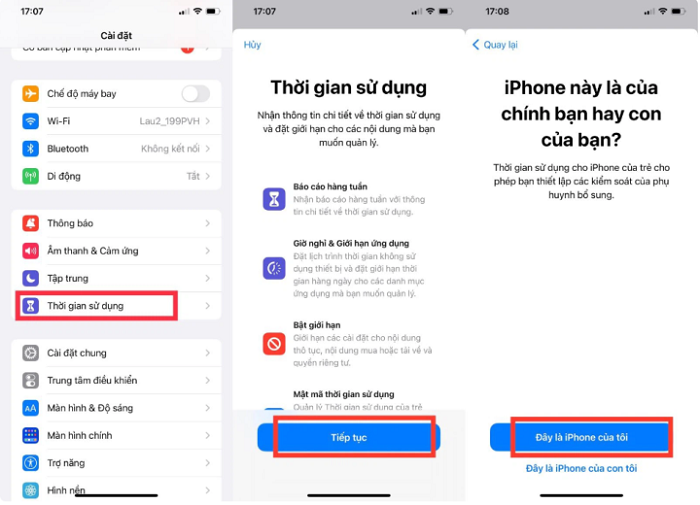
ধাপ ১: আপনার আইফোনে "সেটিংস" খুলুন এবং "স্ক্রিন টাইম" খুঁজুন। তারপর, "স্ক্রিন টাইম যোগ করুন" এ আলতো চাপুন এবং "চালিয়ে যান" নির্বাচন করুন। এরপর, নিশ্চিত করতে "এটি আমার আইফোন" এ আলতো চাপুন।
 |
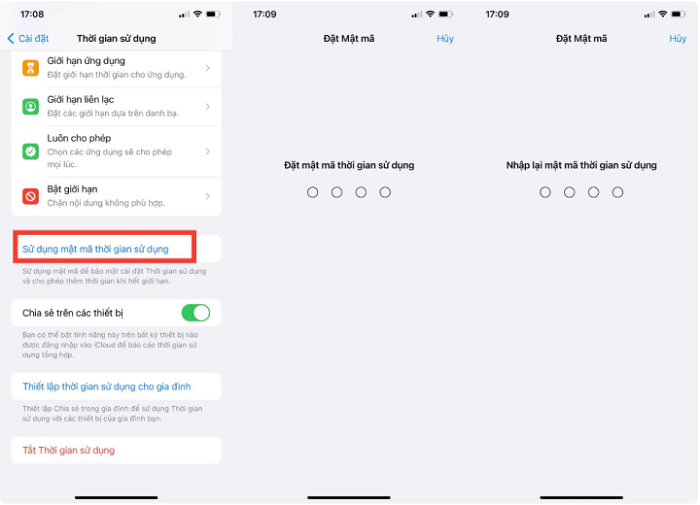
ধাপ ২: "টাইম-ল্যাপস পাসওয়ার্ড ব্যবহার করুন" নির্বাচন করুন এবং অ্যাপ্লিকেশনটির জন্য একটি পাসওয়ার্ড সেট করুন।
 |
ধাপ ৩:
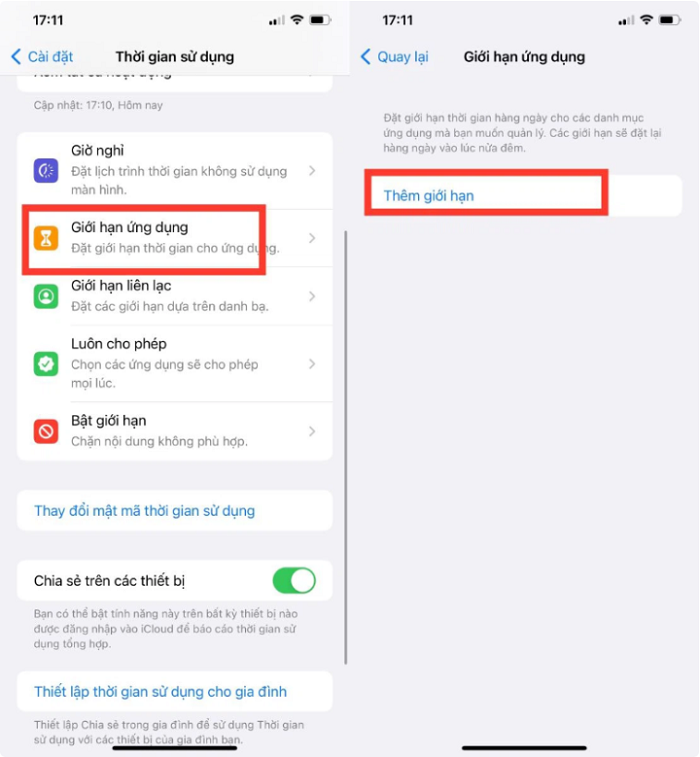
এরপর, "অ্যাপ সীমাবদ্ধতা" নির্বাচন করুন এবং তারপর "একটি সীমাবদ্ধতা যোগ করুন" নির্বাচন করুন।
 |
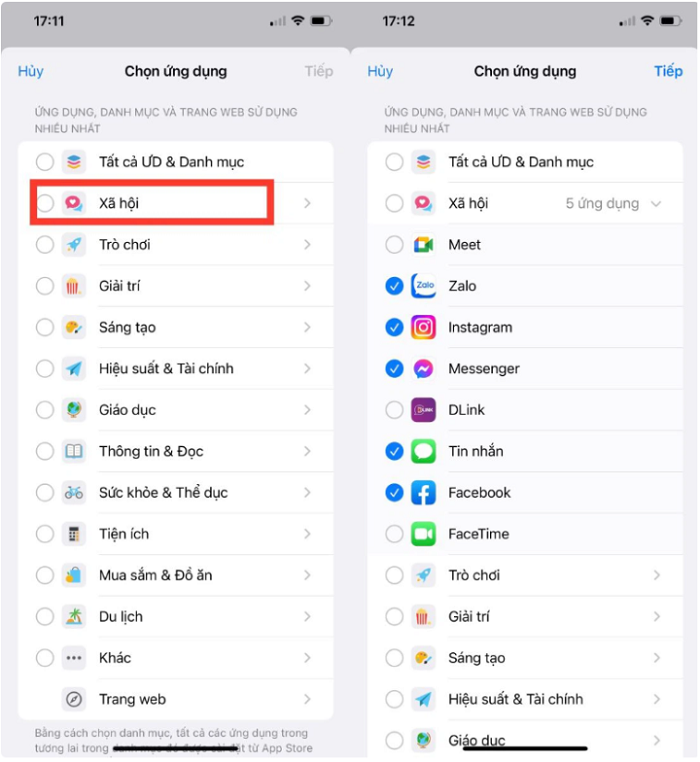
এরপর, অ্যাপ্লিকেশন বিভাগ নির্বাচন করুন এবং আপনি যে অ্যাপ্লিকেশনগুলিকে পাসওয়ার্ড সুরক্ষিত করতে চান সেগুলি নির্বাচন করুন। একবার আপনি সেগুলি নির্বাচন করার পরে, স্ক্রিনের উপরের ডানদিকে কোণায় "পরবর্তী" বোতামে ক্লিক করুন।
 |
ধাপ ৪:
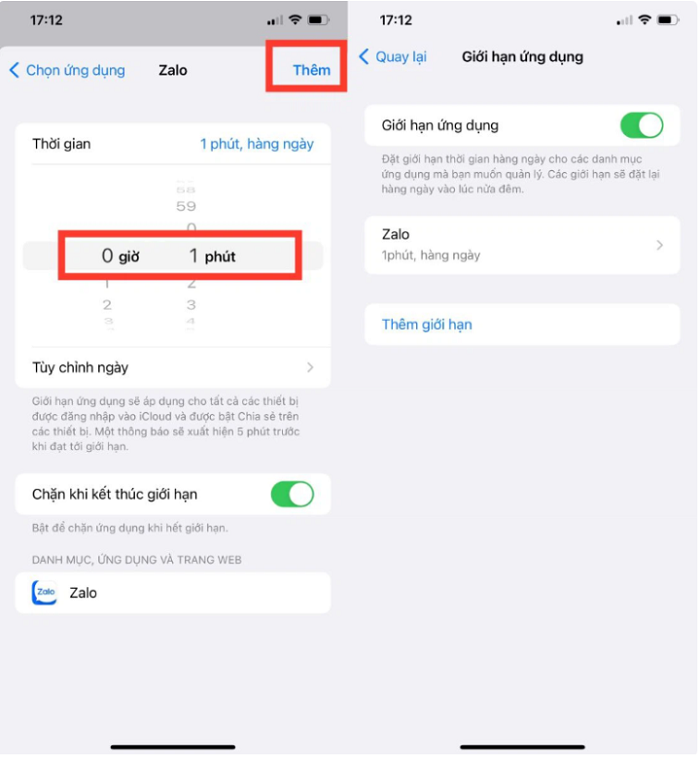
অনুগ্রহ করে ১ মিনিটের সময় নির্বাচন করুন এবং তারপর স্ক্রিনের উপরের ডানদিকে কোণায় "যোগ করুন" এ আলতো চাপুন।
 |
ধাপ ৫:
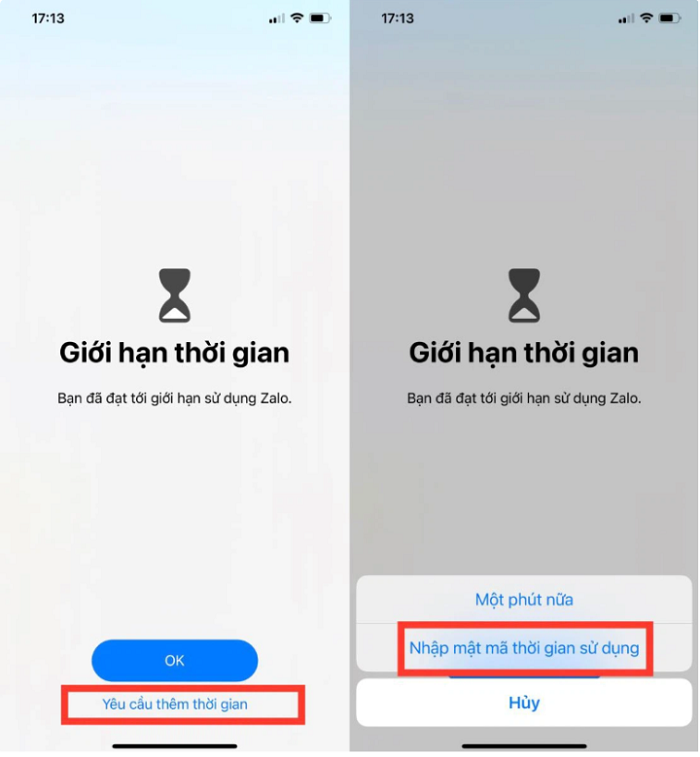
অবশেষে, হোম স্ক্রিনে ফিরে যান এবং আপনি যে অ্যাপটির জন্য পাসওয়ার্ড সেট করেছেন তাতে আলতো চাপুন। এরপর আপনার আইফোন আপনাকে জানিয়ে দেবে যে আপনার ব্যবহারের সময় শেষ হয়ে গেছে। আপনি যদি "আরও সময় অনুরোধ" করতে চান, তাহলে কেবল আপনার আইফোনে অ্যাপের পাসওয়ার্ডটি প্রবেশ করান।
 |
পদ্ধতি ২: নির্দেশিত অ্যাক্সেসের উপর ভিত্তি করে আপনার আইফোনে একটি অ্যাপ পাসওয়ার্ড সেট করুন।
ধাপ ১:
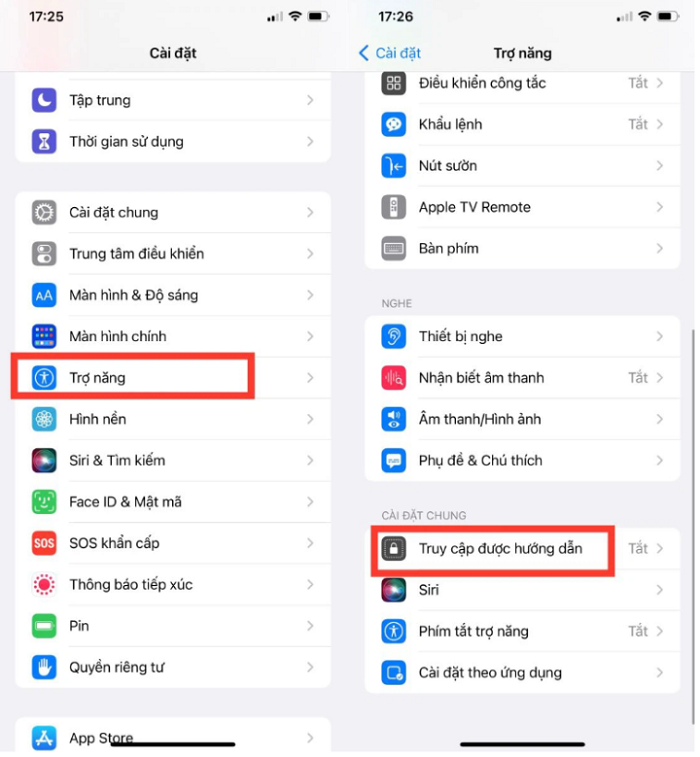
"সেটিংস" খুলুন এবং "অ্যাক্সেসিবিলিটি" নির্বাচন করুন। এখানে, "গাইডেড অ্যাক্সেস" এ আলতো চাপুন।
 |
ধাপ ২:
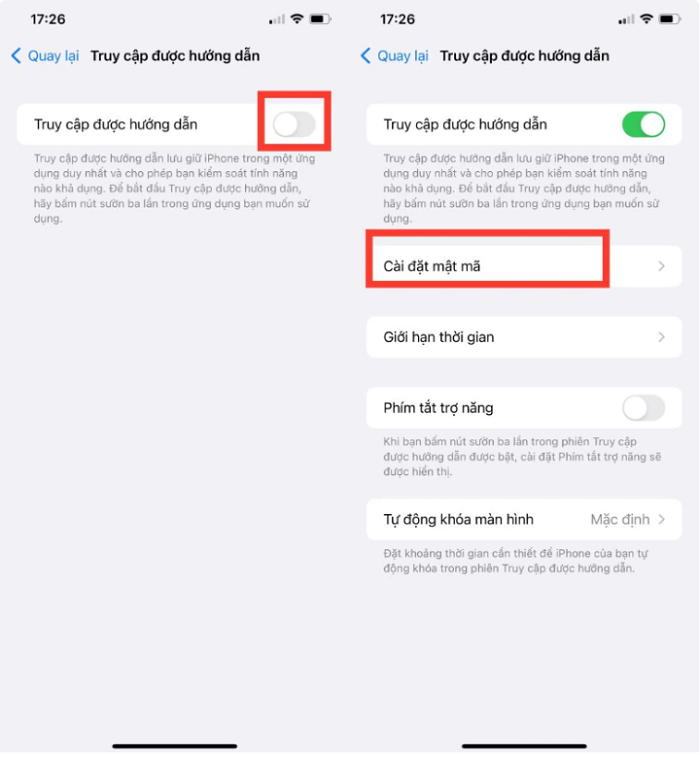
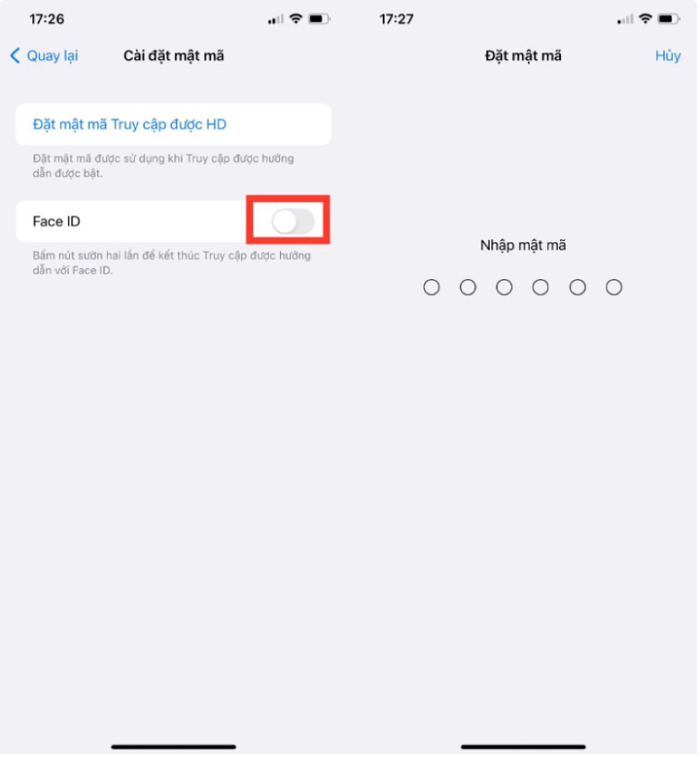
"গাইডেড অ্যাক্সেস" চালু করুন এবং তারপর আপনার আইফোনে একটি অ্যাপ পাসওয়ার্ড সেট করতে "পাসকোড সেট করুন" নির্বাচন করুন।
 |
ধাপ ৩:
অবশেষে, আপনি একটি পাসকোড বা ফেস আইডি ব্যবহার করে আনলক করতে পারেন। সফল সেটআপের পরে, কেবল পাসওয়ার্ড-সুরক্ষিত অ্যাপটি খুলুন এবং এটি চালু করতে সাইড বোতামটি তিনবার টিপুন। আপনি যদি গাইডেড অ্যাক্সেস মোড থেকে বেরিয়ে আসতে চান, তাহলে সাইড বোতামটি তিনবার টিপুন, আপনার পাসকোডটি প্রবেশ করান এবং ফিনিশ টিপুন।
 |
এই দ্বিতীয় পদ্ধতিটি শুধুমাত্র তখনই উপযুক্ত যখন আপনি আপনার ফোন ব্যবহার করছেন এবং এটি অন্য কারো সাথে শেয়ার করতে চান। আপনার ফোন ধার করা ব্যক্তি শুধুমাত্র আপনার বর্তমানে খোলা অ্যাপটি দেখতে পাবেন; তারা অন্য অ্যাপগুলি থেকে বেরিয়ে আসতে এবং দেখতে পারবেন না।
[বিজ্ঞাপন_২]
উৎস

![[ছবি] ২০২৫ সালের কমিউনিটি অ্যাকশন অ্যাওয়ার্ডস উৎসবের আগে ফাঁস হওয়া ছবি।](/_next/image?url=https%3A%2F%2Fvphoto.vietnam.vn%2Fthumb%2F1200x675%2Fvietnam%2Fresource%2FIMAGE%2F2025%2F12%2F16%2F1765882828720_ndo_br_thiet-ke-chua-co-ten-45-png.webp&w=3840&q=75)
![[ছবি] প্রধানমন্ত্রী ফাম মিন চিন লাওসের শিক্ষা ও ক্রীড়ামন্ত্রী থংসালিথ ম্যাঙ্গনোরমেককে স্বাগত জানাচ্ছেন](/_next/image?url=https%3A%2F%2Fvphoto.vietnam.vn%2Fthumb%2F1200x675%2Fvietnam%2Fresource%2FIMAGE%2F2025%2F12%2F16%2F1765876834721_dsc-7519-jpg.webp&w=3840&q=75)

















































































মন্তব্য (0)