

যেকোনো সময়, যেকোনো জায়গায় ইন্টারনেট অ্যাক্সেস করার জন্য স্মার্টফোন ব্যবহার করা অনেকের জন্য একটি অপরিহার্য প্রয়োজন হয়ে উঠেছে। এই প্রবন্ধটি আপনাকে অ্যান্ড্রয়েড ডিভাইসে নিষ্ক্রিয় মোবাইল ডেটার সমস্যা সমাধানের প্রাথমিক পদক্ষেপগুলি সম্পর্কে নির্দেশনা দেবে।
১. আপনার মোবাইল ডেটা সেটিংস পরীক্ষা করুন।
প্রথমে, আপনার ডিভাইসে মোবাইল ডেটা সক্ষম আছে কিনা তা পরীক্ষা করুন। এটি করার জন্য:
সেটিংসে যান
নেটওয়ার্ক এবং ইন্টারনেট নির্বাচন করুন
মোবাইল ডেটা বিকল্পটি সক্রিয় আছে কিনা তা পরীক্ষা করে দেখুন। কখনও কখনও, সেটিংস সামঞ্জস্য করার সময় বা ডিভাইসটি অপ্রত্যাশিত সমস্যার সম্মুখীন হওয়ার সময় আপনি ভুলবশত এটি বন্ধ করে দিতে পারেন।
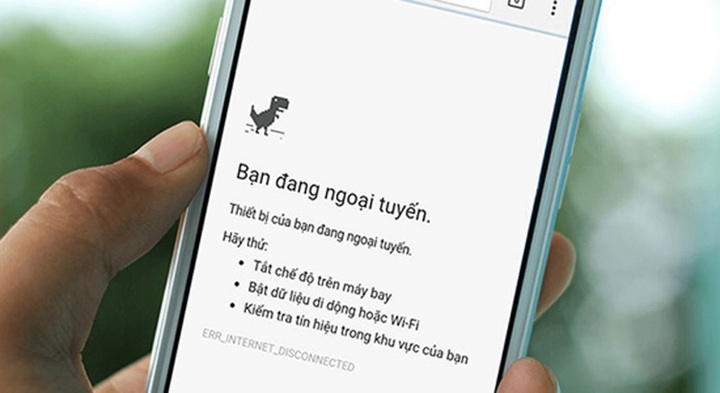
আপনার অ্যান্ড্রয়েড ডিভাইসে মোবাইল ডেটা কাজ না করলে কী করবেন।
2. ডেটা সীমা পরীক্ষা করুন
অনেক অ্যান্ড্রয়েড ডিভাইসে ডেটা খরচ আরও ভালোভাবে পরিচালনা করতে ডেটা সীমা সেটিংস থাকে। তবে, যদি আপনার মোবাইল ডেটা কাজ না করে, তাহলে আপনি ভুলবশত এই সীমাটি খুব কম করে ফেলেছেন। পরীক্ষা করার জন্য:
সেটিংসে যান
ডেটা ব্যবহার নির্বাচন করুন
বর্তমানে কোনও সতর্কতা বা ডেটা সীমা কার্যকর আছে কিনা তা পরীক্ষা করুন। প্রয়োজনে আপনি এই বৈশিষ্ট্যটি সামঞ্জস্য বা অক্ষম করতে পারেন।
৩. আপনার ফোনের সিগন্যাল পরীক্ষা করুন।
মোবাইল ডেটা সংযোগ আপনার সরবরাহকারীর নেটওয়ার্ক সিগন্যালের উপরও নির্ভর করে। আপনি যদি এমন কোনও এলাকায় থাকেন যেখানে দুর্বল বা কোনও সিগন্যাল নেই, তাহলে মোবাইল ডেটা কাজ নাও করতে পারে। শক্তিশালী নেটওয়ার্ক সিগন্যাল সহ অন্য কোনও এলাকায় যাওয়ার চেষ্টা করুন এবং আবার আপনার সংযোগ পরীক্ষা করুন।
৪. ডিভাইসটি রিস্টার্ট করুন।
আপনার ডিভাইসটি রিস্টার্ট করা অনেক মৌলিক সমস্যার একটি সহজ কিন্তু কার্যকর সমাধান। কখনও কখনও আপনার ডিভাইসের অপারেটিং সিস্টেম বা অ্যাপ্লিকেশনগুলিতে সাময়িক ত্রুটি দেখা দিতে পারে এবং রিস্টার্ট করলে সিস্টেমটি রিফ্রেশ হতে সাহায্য করবে।
৫. সিম কার্ডটি পরীক্ষা করুন।
ক্ষতিগ্রস্ত বা ঢোকানো সিম কার্ডের কারণে মোবাইল ডেটা কাজ করছে না। আপনার ডিভাইসটি বন্ধ করুন, সিম কার্ডটি খুলে ফেলুন এবং সাবধানে পুনরায় ঢোকান। প্রয়োজনে, অন্য কোনও ডিভাইসে আপনার সিম কার্ড ব্যবহার করে দেখুন অথবা পরীক্ষা করার জন্য আপনার ডিভাইসে অন্য কোনও সিম কার্ড ব্যবহার করে দেখুন।
৬. নেটওয়ার্ক সেটিংস রিসেট করুন
যদি উপরের ধাপগুলি সমস্যার সমাধান না করে, তাহলে আপনি আপনার নেটওয়ার্ক সেটিংস রিসেট করার চেষ্টা করতে পারেন। মনে রাখবেন এটি সমস্ত সংরক্ষিত ওয়াই-ফাই, ব্লুটুথ এবং সেলুলার ডেটা সেটিংস মুছে ফেলবে।
সেটিংসে যান
সিস্টেম এবং ব্যাকআপ নির্বাচন করুন।
রিসেট নির্বাচন করুন
নেটওয়ার্ক সেটিংস রিসেট করুন আলতো চাপুন এবং নির্দেশাবলী অনুসরণ করুন।
৭. সফটওয়্যার আপডেট
বেমানান বা পুরনো সফ্টওয়্যার সংযোগের সমস্যা তৈরি করতে পারে। অনুগ্রহ করে পরীক্ষা করে দেখুন এবং নিশ্চিত করুন যে আপনার ডিভাইসটি সফ্টওয়্যারের সর্বশেষ সংস্করণটি চালাচ্ছে।
সেটিংসে যান
সিস্টেম আপডেট নির্বাচন করুন।
উপলব্ধ আপডেটগুলি পরীক্ষা করে ইনস্টল করুন।
৮. পরিষেবা প্রদানকারীর সাথে যোগাযোগ করুন।
যদি আপনি উপরের সমস্ত ধাপগুলি চেষ্টা করে দেখে থাকেন এবং আপনার মোবাইল ডেটা এখনও কাজ না করে, তাহলে সহায়তার জন্য আপনার পরিষেবা প্রদানকারীর সাথে যোগাযোগ করুন। আপনার নেটওয়ার্কের দিকে এমন কোনও সমস্যা থাকতে পারে যা আপনি নিজে ঠিক করতে পারবেন না।
[বিজ্ঞাপন_২]
উৎস
![[ছবি] প্রধানমন্ত্রী ফাম মিন চিন লাওসের শিক্ষা ও ক্রীড়ামন্ত্রী থংসালিথ ম্যাঙ্গনোরমেককে স্বাগত জানাচ্ছেন](/_next/image?url=https%3A%2F%2Fvphoto.vietnam.vn%2Fthumb%2F1200x675%2Fvietnam%2Fresource%2FIMAGE%2F2025%2F12%2F16%2F1765876834721_dsc-7519-jpg.webp&w=3840&q=75)

![[ছবি] ২০২৫ সালের কমিউনিটি অ্যাকশন অ্যাওয়ার্ডস উৎসবের আগে ফাঁস হওয়া ছবি।](/_next/image?url=https%3A%2F%2Fvphoto.vietnam.vn%2Fthumb%2F1200x675%2Fvietnam%2Fresource%2FIMAGE%2F2025%2F12%2F16%2F1765882828720_ndo_br_thiet-ke-chua-co-ten-45-png.webp&w=3840&q=75)
![[ছবি] প্রধানমন্ত্রী ফাম মিন চিন তোচিগি প্রদেশের (জাপান) গভর্নরকে অভ্যর্থনা জানাচ্ছেন।](/_next/image?url=https%3A%2F%2Fvphoto.vietnam.vn%2Fthumb%2F1200x675%2Fvietnam%2Fresource%2FIMAGE%2F2025%2F12%2F16%2F1765892133176_dsc-8082-6425-jpg.webp&w=3840&q=75)

![[লাইভ] ২০২৫ কমিউনিটি অ্যাকশন অ্যাওয়ার্ডস গালা](/_next/image?url=https%3A%2F%2Fvphoto.vietnam.vn%2Fthumb%2F1200x675%2Fvietnam%2Fresource%2FIMAGE%2F2025%2F12%2F16%2F1765899631650_ndo_tr_z7334013144784-9f9fe10a6d63584c85aff40f2957c250-jpg.webp&w=3840&q=75)


























































![[ছবি] প্রধানমন্ত্রী ফাম মিন চিন ভিয়েতনাম ইকোনমিক ফোরাম 2025-এ যোগ দিচ্ছেন](https://vphoto.vietnam.vn/thumb/402x226/vietnam/resource/IMAGE/2025/12/16/1765893035503_ndo_br_dsc-8043-jpg.webp)




























মন্তব্য (0)