

পিসি ম্যানেজারের উল্লেখযোগ্য দিকটি হলো, এটি একটি বিনামূল্যের উইন্ডোজ টুল যা ব্যবহারকারীদের মাত্র এক ক্লিকে জাঙ্ক ফাইল পরিষ্কার করতে, স্টার্টআপ প্রোগ্রাম পরিচালনা করতে এবং র্যাম খালি করতে সাহায্য করে।
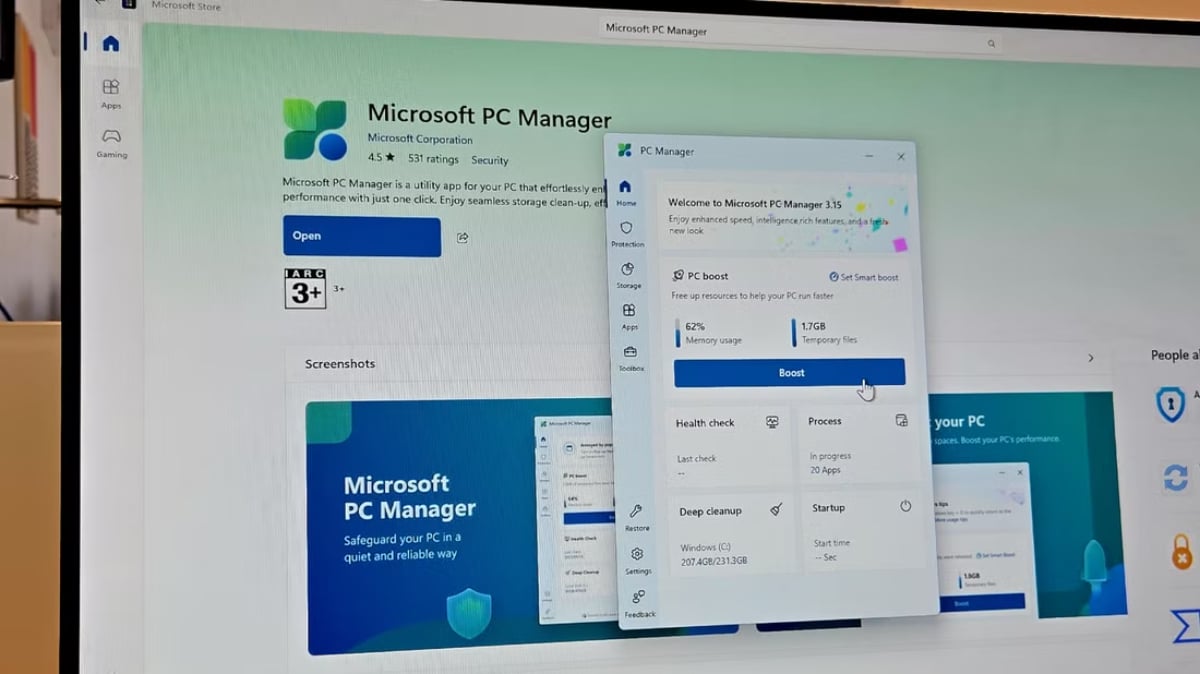
পিসি ম্যানেজার অ্যাপ্লিকেশনটি মাইক্রোসফট স্টোর থেকে বিনামূল্যে পাওয়া যায়।
পিসি ম্যানেজার ডিস্ক ক্লিনআপ, স্টার্টআপ ম্যানেজমেন্ট এবং ম্যালওয়্যার সুরক্ষাসহ অনেকগুলো দরকারি টুলকে একটি সহজ ব্যবহারযোগ্য অ্যাপ্লিকেশনে একত্রিত করে। এছাড়াও এতে পারফরম্যান্স-বর্ধক ফিচারগুলোতে দ্রুত অ্যাক্সেসের জন্য একটি অন-স্ক্রিন টুলবার, ডেটা ব্যবহার ও সিস্টেম মেমরির রিয়েল-টাইম মনিটরিং এবং স্নিপিং টুল, নোটপ্যাড ও মাইক্রোসফট এজ-এর মতো প্রায়শই ব্যবহৃত অ্যাপ্লিকেশনগুলোর শর্টকাট রয়েছে।
উইন্ডোজের জন্য পিসি ম্যানেজার কীভাবে ডাউনলোড এবং ইনস্টল করবেন
শুরু করার জন্য, ব্যবহারকারীরা মাইক্রোসফট স্টোর থেকে পিসি ম্যানেজার ডাউনলোড ও ইনস্টল করতে পারেন। ইনস্টলেশনের পর, স্টার্ট মেনু থেকে অ্যাপ্লিকেশনটি চালু করুন। এর প্রধান ইন্টারফেসে একটি বড় নীল রঙের বুস্ট বাটন রয়েছে, যেটিতে ক্লিক করে ব্যবহারকারীরা সহজেই টেম্পোরারি ফাইল মুছে ফেলতে এবং সিস্টেম মেমোরি খালি করতে পারেন।
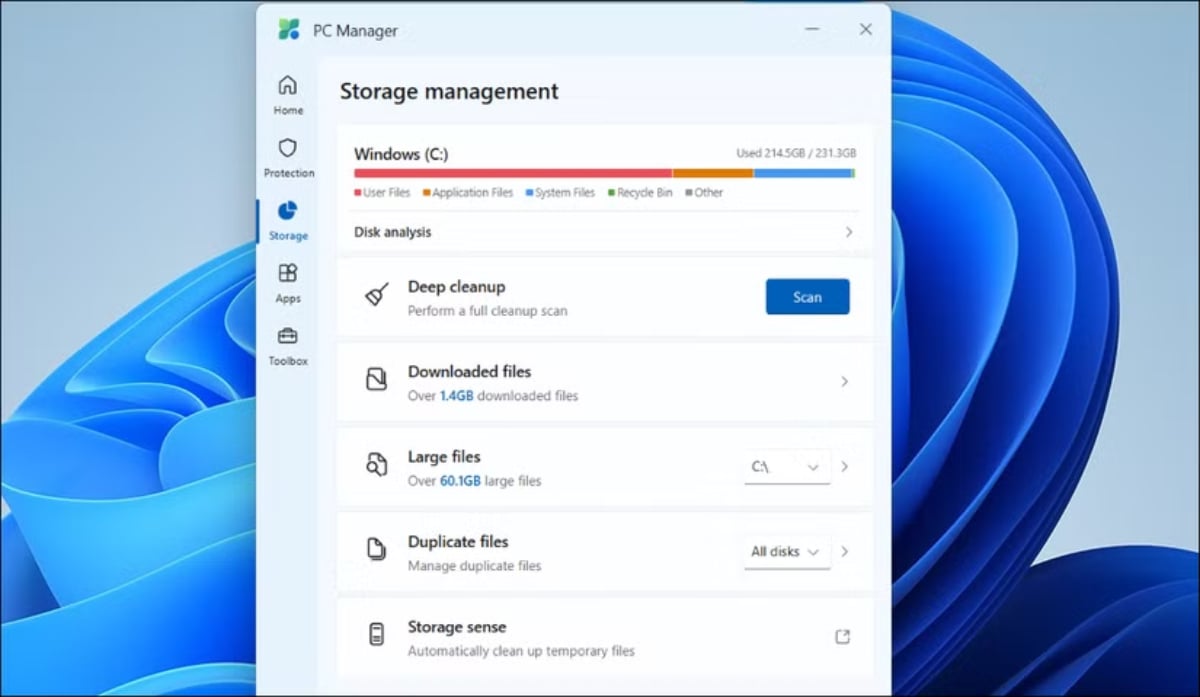
পিসি ম্যানেজারের সাহায্যে আপনার উইন্ডোজ সিস্টেম পরিষ্কার করা অনেক সহজ হবে।
আপনি যদি স্বয়ংক্রিয় অপ্টিমাইজেশন চান, তাহলে সেটিংস ট্যাবে স্মার্ট বুস্ট ফিচারটি চালু করুন। এই ফিচারটির মাধ্যমে, যখন মেমরি ব্যবহার বেশি হয় বা ১ জিবি অতিক্রম করে, তখন পিসি ম্যানেজার স্বয়ংক্রিয়ভাবে মেমরি খালি করে এবং টেম্পোরারি ফাইল মুছে ফেলে।
পিসি ম্যানেজার আপনার সিস্টেম ড্রাইভ স্ক্যান করে জায়গা খালি করার জন্য স্টোরেজ ম্যানেজমেন্ট টুলও প্রদান করে। স্টোরেজ ট্যাবে, মোট অবশিষ্ট এবং ব্যবহৃত স্টোরেজ স্পেস দেখতে ডিস্ক অ্যানালাইসিস-এ ক্লিক করুন। জায়গা খালি করার জন্য, ব্যবহারকারীরা অপ্রয়োজনীয় ফাইল খুঁজে বের করে মুছে ফেলতে ডাউনলোড ফাইলস, লার্জ ফাইলস, বা ডুপ্লিকেট ফাইলস-এর মতো অপশনগুলো ব্যবহার করতে পারেন। আপনার যদি আরও জায়গার প্রয়োজন হয়, তাহলে আপনার ওয়েব ব্রাউজার এবং সিস্টেম ক্যাশ পরিষ্কার করতে ডিপ ক্লিনআপ-এ ক্লিক করুন।
এছাড়াও, পিসি ম্যানেজার ব্যবহারকারীদের টাস্ক ম্যানেজার ব্যবহার না করেই চলমান অ্যাপ্লিকেশনগুলো পরিচালনা করা সহজ করে তোলে। যেকোনো অ্যাপ্লিকেশন দেখতে এবং জোরপূর্বক বন্ধ করতে, কেবল অ্যাপস ট্যাবে থাকা প্রসেস ম্যানেজমেন্ট-এ ক্লিক করুন।
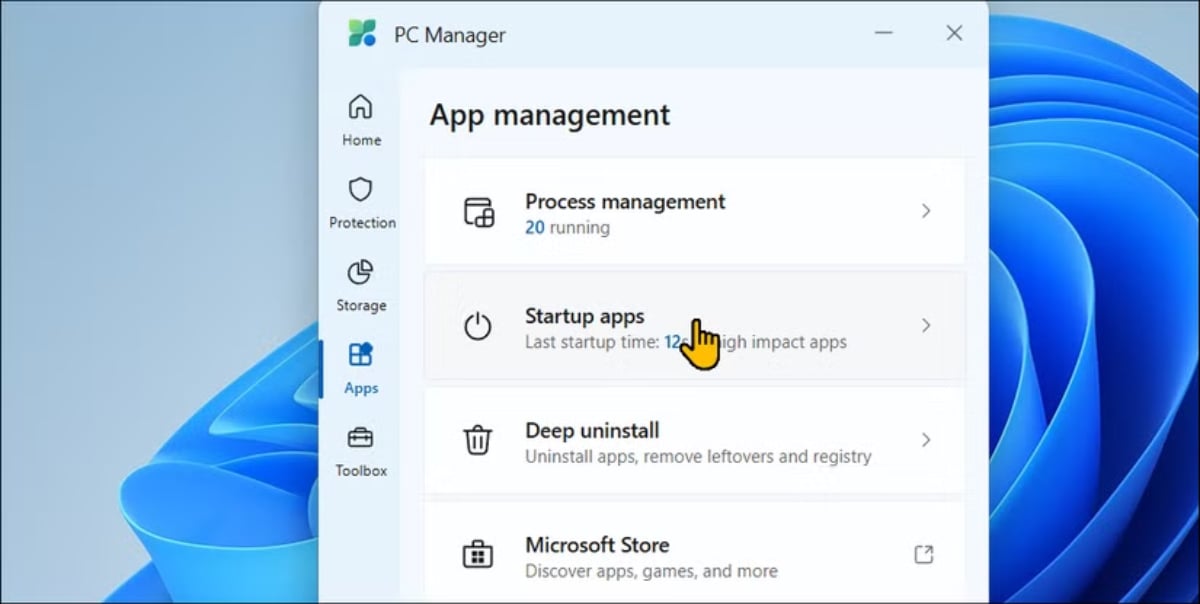
পিসি ম্যানেজার অ্যাপ্লিকেশনের অ্যাপস বিভাগ।
এছাড়াও, উইন্ডোজকে আরও মসৃণভাবে চালানোর জন্য ব্যবহারকারীরা স্টার্টআপ ট্যাবে অপ্রয়োজনীয় স্টার্টআপ অ্যাপ্লিকেশনগুলো নিষ্ক্রিয় করতে পারেন। পিসি ম্যানেজার স্টার্টআপের সময় অ্যাপ্লিকেশনগুলোর প্রভাবের ওপর ভিত্তি করে সেগুলোকে সক্রিয় বা নিষ্ক্রিয় করার জন্য পরামর্শও প্রদান করে।
ডিপ আনইনস্টল ফিচারের মাধ্যমে ব্যবহারকারীরা দ্রুত অব্যবহৃত অ্যাপ্লিকেশনগুলো মুছে ফেলতে পারেন। শুধু ডিপ আনইনস্টল খুলুন, তালিকাটি দেখুন এবং যেকোনো অপ্রয়োজনীয় অ্যাপ্লিকেশন মুছে ফেলার জন্য ট্র্যাশ ক্যান আইকনে ক্লিক করুন।
উইন্ডোজের সিস্টেম প্রোটেকশন সেকশনটি ভাইরাস ও বিভিন্ন হুমকি থেকে সুরক্ষার জন্য প্রয়োজনীয় টুলগুলিতে দ্রুত অ্যাক্সেস দেয়। ব্যবহারকারীরা সরাসরি ইন্টারফেস থেকে পেন্ডিং উইন্ডোজ আপডেট স্ক্যান ও ইনস্টল করতে পারেন, ডিফল্ট ব্রাউজার সেটিংস পরিবর্তন করতে পারেন, টাস্কবারকে তার আসল অবস্থায় ফিরিয়ে আনতে পারেন এবং অ্যাপ্লিকেশনগুলিতে পপ-আপ ব্লক করতে পারেন।
বিশেষ করে, পিসি ম্যানেজার টুলবক্সে প্রায়শই ব্যবহৃত টুল ও শর্টকাটগুলো অন্তর্ভুক্ত রয়েছে, যেমন স্নিপিং টুল, রেকর্ডার অ্যাপ, ক্যাপশন, নোটপ্যাড, ক্যালকুলেটর এবং স্ক্রিনশট ফোল্ডারের একটি শর্টকাট। ওয়েব টুলস সেকশনে ব্যবহারকারীরা দ্রুত এজ কুইক লিঙ্কস, বিং ট্রান্সলেটর, কারেন্সি কনভার্টার এবং ইমেজ সার্চ অ্যাক্সেস করতে পারেন। এছাড়াও, ব্যবহারকারীরা প্রয়োজন অনুযায়ী টুল যোগ বা অপসারণ করতে টুলবারটি কাস্টমাইজ করতে পারেন।
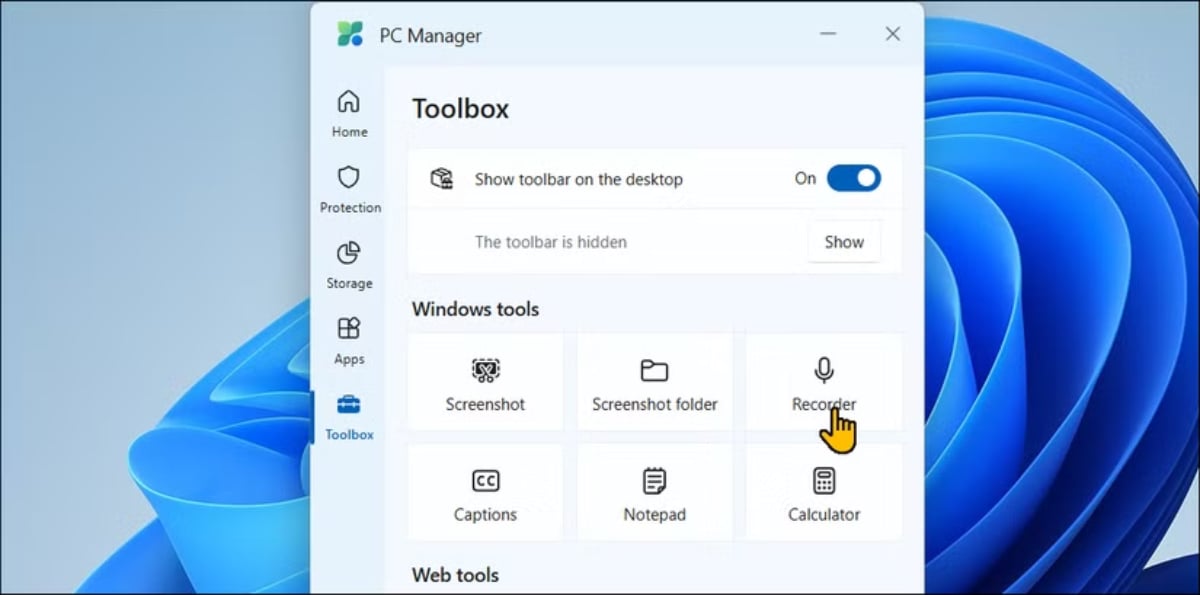
টুলসেটটি পিসি ম্যানেজারের টুলবক্স বিভাগে সমন্বিত করা হয়েছে।
সামগ্রিকভাবে, মাইক্রোসফট পিসি ম্যানেজার হলো প্রযুক্তি-অজ্ঞ ব্যবহারকারীদের জন্য একটি নির্ভরযোগ্য সিস্টেম উন্নতকরণ ইউটিলিটি। যেখানে অনেক সিস্টেম টিউনিং ইউটিলিটি সমস্যা তৈরি করতে পারে, সেখানে এই টুলটি ব্যবহারকারীদের জন্য একটি একক ইন্টারফেস থেকে অ্যাপ্লিকেশন আনইনস্টল করা, ক্যাশে ও ডিস্ক স্পেস পরিষ্কার করা, সাড়া না দেওয়া অ্যাপ্লিকেশন জোর করে বন্ধ করা এবং সিস্টেম মেমরি খালি করার একটি সহজ ও কার্যকর সমাধান প্রদান করে। এর অ্যাপ্লিকেশন এবং স্টোরেজ ম্যানেজমেন্ট ফিচারগুলো উইন্ডোজের বিল্ট-ইন টুলগুলোর চেয়ে অনেক বেশি স্বজ্ঞাত, যা পরিষ্কার-পরিচ্ছন্নতার কাজকে দ্রুত এবং সহজ করে তোলে।
[বিজ্ঞাপন_২]
উৎস: https://thanhnien.vn/tien-ich-mien-phi-giup-tang-toc-windows-185250303123711675.htm
![[ছবি] ডাক লাক প্রদেশের লক্ষ বছরের পুরোনো ঐতিহ্যের মাঝে প্রবালের এই 'অসাধারণ শিল্পকর্ম' দেখে মুগ্ধ হন।](https://vphoto.vietnam.vn/thumb/1200x675/vietnam/resource/IMAGE/2026/05/31/1780221235105_anh-man-hinh-2026-05-31-luc-16-53-27.png)
![[ছবি] হিউ-তে পবিত্র স্নান অনুষ্ঠান এবং বুদ্ধ শোভাযাত্রা](https://vphoto.vietnam.vn/thumb/1200x675/vietnam/resource/IMAGE/2026/05/31/1780228263543_1-jpg.webp)
![[ছবি] ভি-লিগ ২০২৫/২০২৬-এর চ্যাম্পিয়ন হিসেবে আনুষ্ঠানিকভাবে ঘোষিত হলো হ্যানয় পুলিশ।](https://vphoto.vietnam.vn/thumb/1200x675/vietnam/resource/IMAGE/2026/05/31/1780244769054_ndo_br_039d561b692be875b13a-jpg.webp)
![[ছবি] সাধারণ সম্পাদক, রাষ্ট্রপতি ও তাঁর স্ত্রী ফিলিপাইনে তাঁদের রাষ্ট্রীয় সফর শুরু করেছেন।](https://vphoto.vietnam.vn/thumb/1200x675/vietnam/resource/IMAGE/2026/05/31/1780230559452_anh-man-hinh-2026-05-31-luc-19-28-11.png)



















![[ভিডিও] ল্যাপ আন লেগুনে সূর্যাস্ত – যেখানে মাছ ধরার জালের উপর সূর্য অস্ত যায়](https://vphoto.vietnam.vn/thumb/340x192/vietnam/resource/IMAGE/2026/05/31/1780192137701_beach-landscape-sea-water-nature-grass-745871-pxhere-com.jpeg)






































![[ছবি] ডাক লাক প্রদেশের লক্ষ বছরের পুরোনো ঐতিহ্যের মাঝে প্রবালের এই 'অসাধারণ শিল্পকর্ম' দেখে মুগ্ধ হন।](https://vphoto.vietnam.vn/thumb/402x226/vietnam/resource/IMAGE/2026/05/31/1780221235105_anh-man-hinh-2026-05-31-luc-16-53-27.png)





























মন্তব্য (0)