

iOS 18, nejnovější verze od Applu, přináší mnoho nových funkcí, ale u některých uživatelů může způsobovat zpoždění. Podívejte se na tato 4 jednoduchá řešení!
 |
Chcete-li efektivně vyřešit problémy se zpožděním v systému iOS 18, jednoduše postupujte podle jednoho ze čtyř níže uvedených kroků.
Průvodce rychlým zavřením aplikací na pozadí
Zavírání aplikací na pozadí může pomoci snížit zpoždění v systému iOS 18. Když běží mnoho aplikací současně, spotřebovávají systémové prostředky, jako je RAM a CPU, a přetěžují tak váš iPhone.
To může způsobovat zpoždění, zejména když otevíráte náročné aplikace nebo provádíte více úkolů současně. Zavřením nepotřebných aplikací běžících na pozadí uvolníte systémové prostředky, což pomůže vašemu iPhonu běžet plynuleji a minimalizuje zpoždění.
Chcete-li zavřít aplikace spuštěné na pozadí na iPhonu, přejetím prstem od spodní části obrazovky nahoru otevřete Správce aplikací a poté přejetím prstem nahoru zavřete aplikace spuštěné na pozadí.
 |
Průvodce čištěním paměti
Vyčištění úložiště je účinný způsob, jak opravit zpoždění v systému iOS 18. Když je úložiště plné, systém musí vynaložit více úsilí na zpracování úkolů, což vede ke zpomalení a zpoždění. Smazáním nepotřebných aplikací, fotografií, videí a nevyžádaných dat se uvolní úložný prostor, což pomůže zařízení fungovat plynuleji.
Vymazání mezipaměti aplikace navíc pomáhá odstranit nepotřebná dočasná data, optimalizovat výkon zařízení a minimalizovat zpoždění.
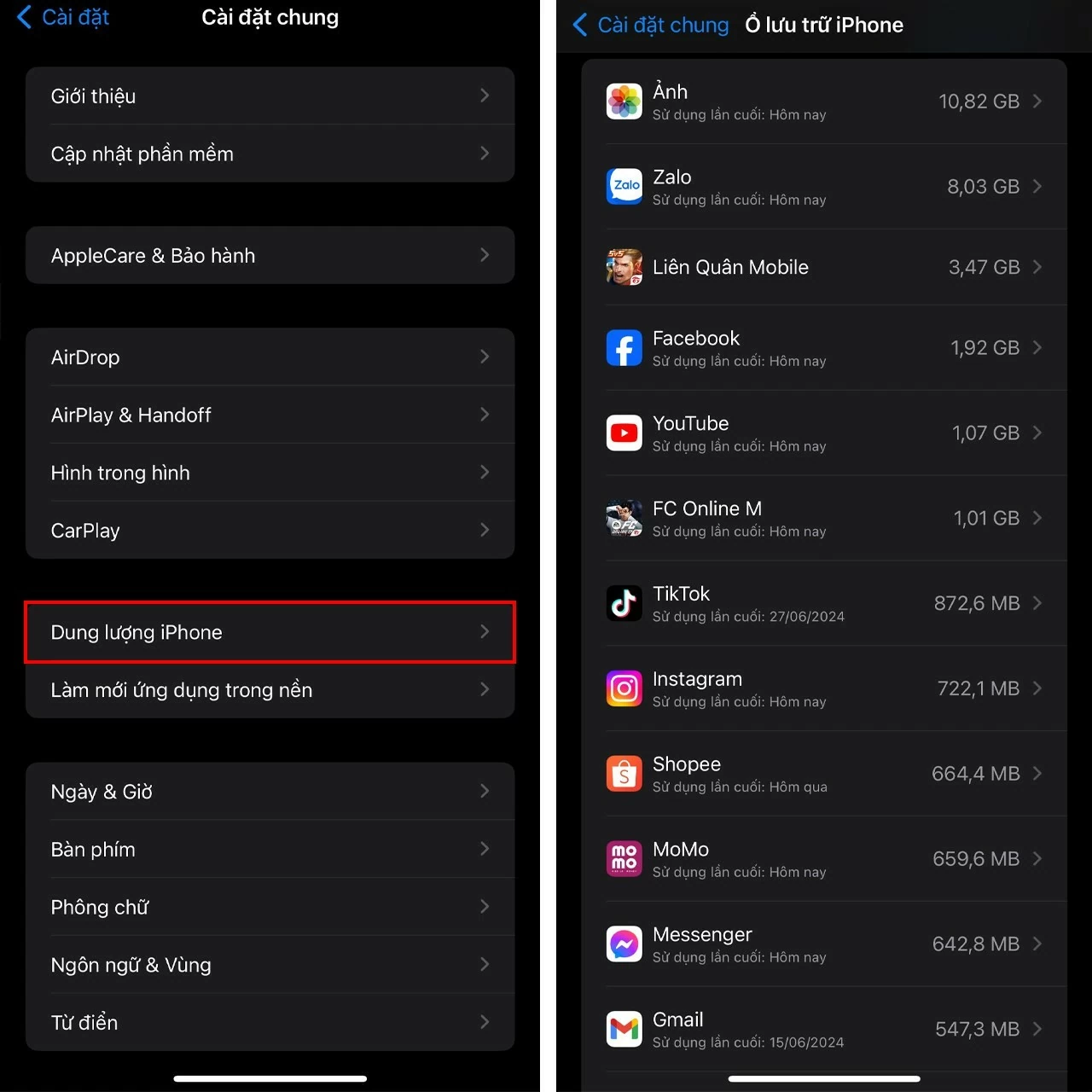
Otevřete aplikaci Nastavení > Vyberte Obecné > Klepněte na Úložiště iPhonu > Najít a odstranit nepotřebné aplikace , aby váš iPhone fungoval plynuleji.
 |
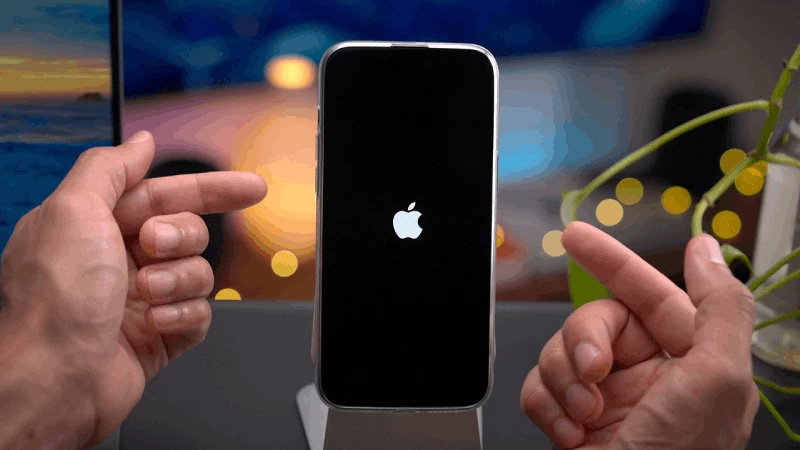
Pokyny, jak vypnout a znovu zapnout iPhone.
Vypnutí a restart iPhonu může pomoci vyřešit problémy se zpožděním v systému iOS 18. Po vypnutí se všechny aplikace a procesy na pozadí zavřou, čímž se uvolní paměť RAM a sníží se zátěž systému. Proces restartu také pomáhá „obnovit“ operační systém iOS 18 a eliminuje drobné chyby, které mohou způsobovat zpoždění. Po restartu bude váš iPhone fungovat plynuleji a poskytne lepší uživatelský zážitek.
Stiskněte a podržte současně tlačítko napájení a tlačítko pro zvýšení hlasitosti, dokud se nezobrazí „Přejetím prstu vypnete“. Poté přejetím prstu zařízení vypněte a dalším stisknutím tlačítka napájení iPhone znovu zapněte.
 |
Pokyny, jak vypnout vizuální efekty.
Vypnutí vizuálních efektů je efektivní způsob, jak snížit zatížení systému a zlepšit výkon v systému iOS 18. Efekty pohybu, průhlednosti a stínů, i když jsou vizuálně přitažlivé, spotřebovávají spoustu výpočetních zdrojů. Jejich vypnutím iPhone nebude muset tyto efekty zpracovávat, čímž se uvolní paměť a sníží se zpoždění, zejména na starších zařízeních nebo zařízeních s nízkou konfigurací. Výsledkem je plynulejší zážitek, zejména při používání více aplikací nebo provádění náročných úkolů.
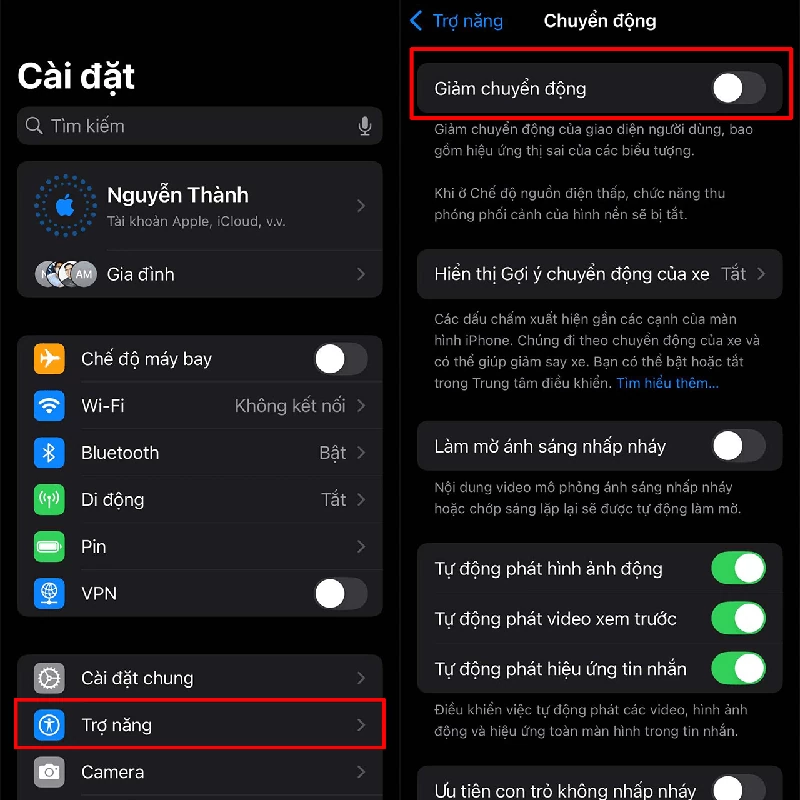
Chcete-li vypnout vizuální efekty, přejděte do Nastavení > Vybrat přístupnost > Klepněte na Pohyb > Zapnout redukci pohybu a dokončete proces .
 |
Doufejme, že výše uvedená řešení vám pomohou zlepšit funkčnost vašeho iPhonu. Nezapomeňte, že pravidelná aktualizace operačního systému a aplikací je také velmi důležitá pro udržení optimálního výkonu a předcházení chybám.
Zdroj: https://baoquocte.vn/4-cach-khac-phuc-ios-18-giat-lag-sieu-hieu-qua-nhat-hien-nay-282868.html


























![[Foto] Recepce na uvítanou generálního tajemníka a prezidenta To Lama a jeho manželky na jejich státní návštěvě Filipín](https://vphoto.vietnam.vn/thumb/1200x675/vietnam/resource/IMAGE/2026/06/01/1780295488620_vna-potal-chieu-dai-chao-mung-tong-bi-thu-chu-tich-nuoc-to-lam-va-phu-nhan-tham-cap-nha-nuoc-toi-philippines-8798060-7855-jpg.webp)









































































Komentář (0)