

Potřebujete vyčistit propojené účty, ale nevíte, jak rychle smazat účet Microsoft? Podívejte se na níže uvedený článek, kde se dozvíte, jak na to ve Windows 10!
 |
| Super snadný návod, jak smazat účet Microsoft ve Windows 10. |
Pokud chcete smazat staré účty Microsoft a uvolnit místo pro nové, buďte opatrní, protože nesprávné odstranění může vést ke ztrátě důležitých dat ve vašem zařízení. Níže uvedený návod vám pomůže pohodlně a bezpečně smazat váš účet Microsoft ve Windows 10.
Jak odebrat účet Microsoft ze zařízení s Windows 10.
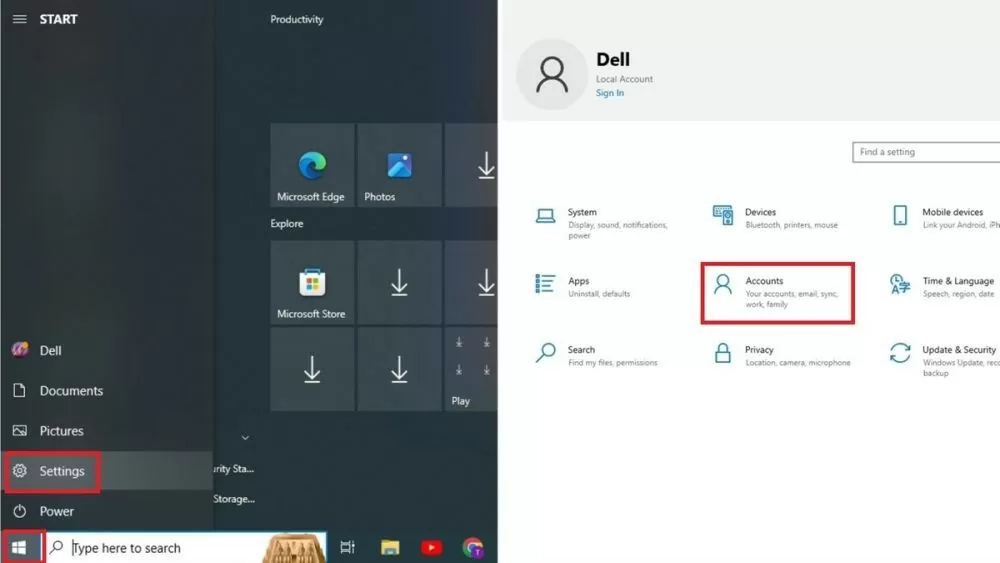
Krok 1: Klikněte na ikonu Windows (roh obrazovky se čtyřmi malými čtverečky), poté vyberte Nastavení (ikona ozubeného kola) a poté vyberte Účty .
 |
| Super snadný návod, jak smazat účet Microsoft ve Windows 10. |
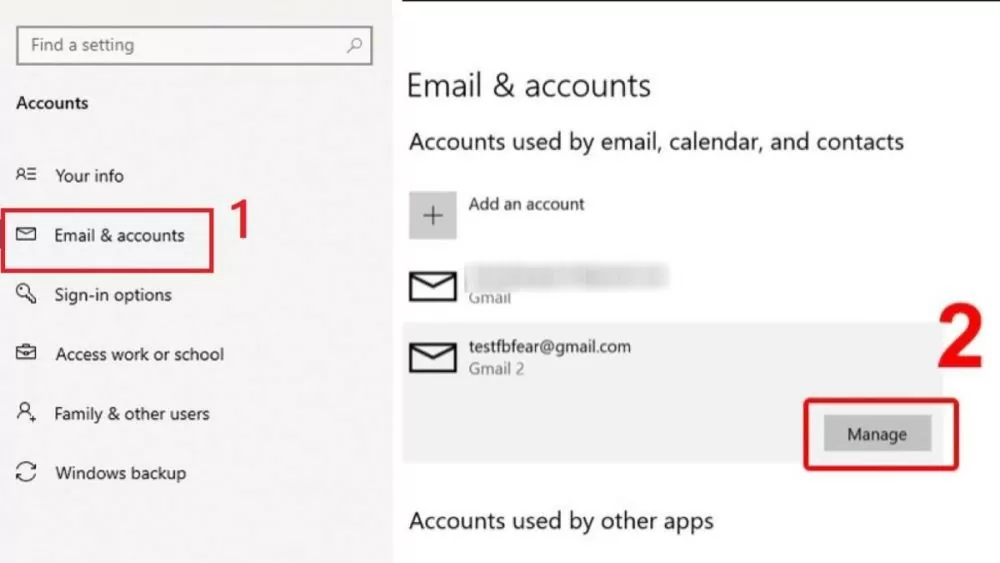
Krok 2: Klikněte na E-mail a účty , v části Účty používané e-mailem vyberte e-mail, který chcete smazat, a klikněte na Spravovat .
 |
| Super snadný návod, jak smazat účet Microsoft ve Windows 10. |
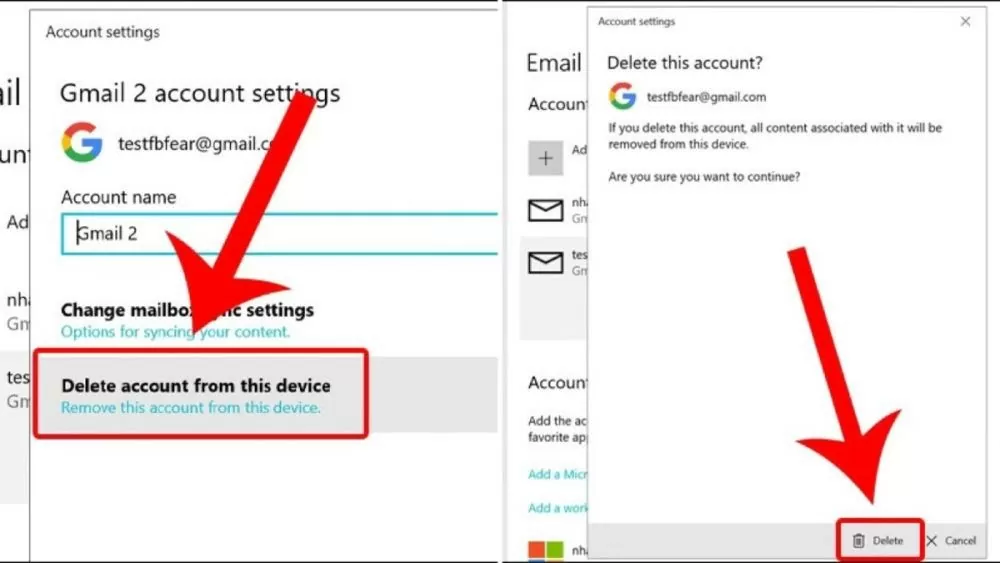
Krok 3: Klikněte na Smazat účet z tohoto zařízení a poté potvrďte smazání účtu Microsoft dalším stisknutím tlačítka Smazat .
 |
| Super snadný návod, jak smazat účet Microsoft ve Windows 10. |
Pokyny, jak odstranit účet Microsoft používaný aplikacemi.
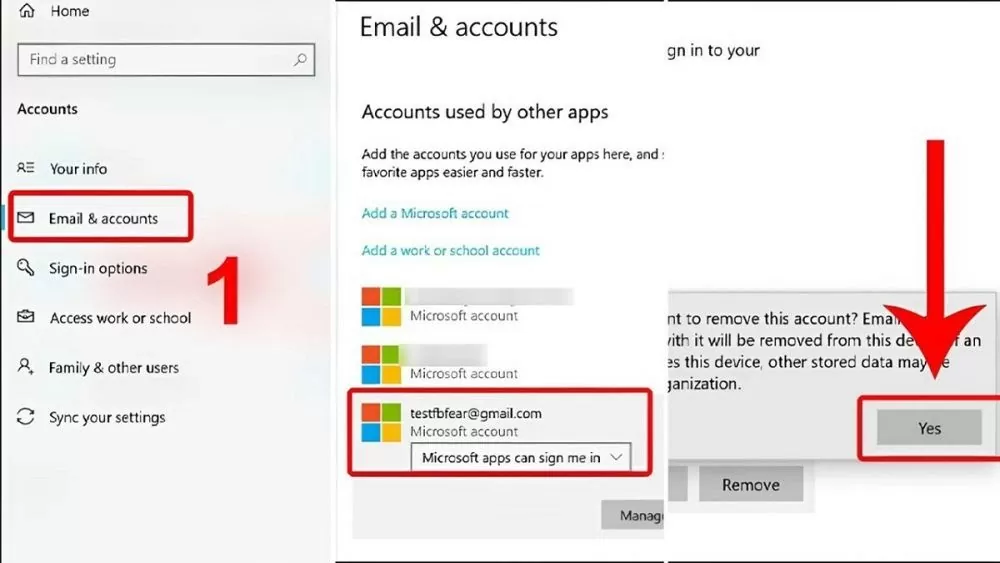
Krok 1: Postupujte podle stejných kroků jako v kroku 1 při smazání účtu Microsoft ve Windows 10. Nejprve vyberte Windows (Start) -> Nastavení -> Účty .
Krok 2: Klikněte na E-mail a účty , v části Účty používané jinými aplikacemi vyberte e-mail Microsoft (účet), který chcete z aplikace odebrat, a poté klikněte na Odebrat .
Krok 3: Pokračujte kliknutím na tlačítko Ano a dokončete proces odebrání účtu Microsoft z aplikací ve Windows 10.
 |
| Super snadný návod, jak smazat účet Microsoft ve Windows 10. |
Pokyny, jak trvale smazat účet Microsoft z domovské stránky.
Pokud chcete smazat nepoužívané účty Microsoft a nepamatujete si heslo, postupujte podle níže uvedených kroků a trvale smažte svůj účet Microsoft ve Windows 10, aniž by to ovlivnilo funkčnost zařízení.
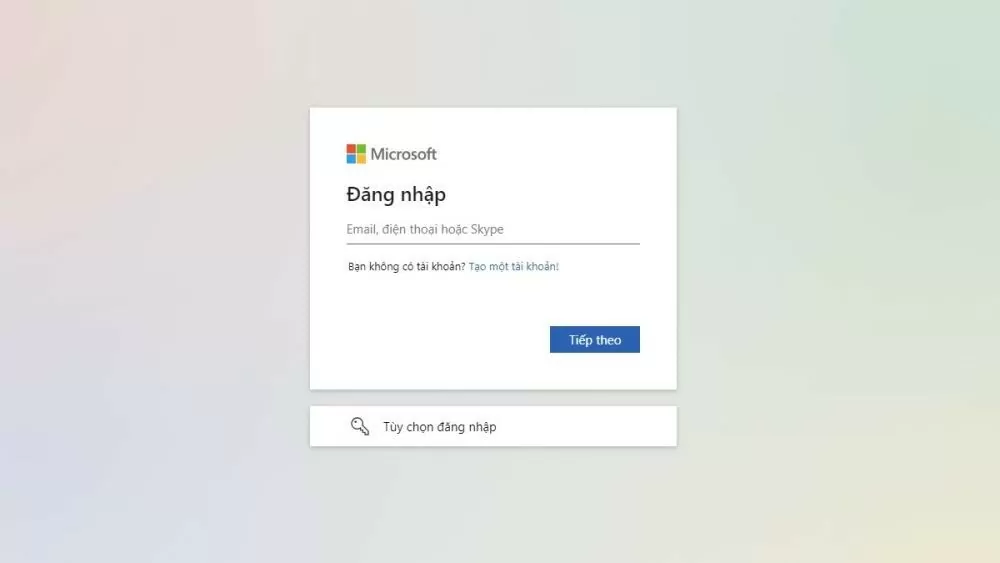
Krok 1: Přejděte na stránku login.live.com a přihlaste se k účtu Microsoft, který chcete trvale smazat ve Windows 10.
 |
| Super snadný návod, jak smazat účet Microsoft ve Windows 10. |
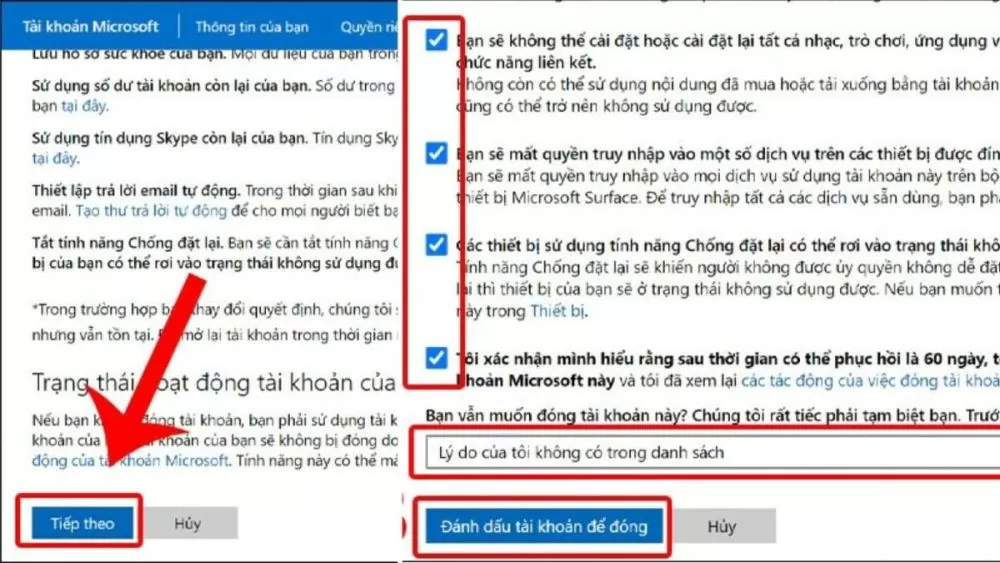
Krok 2: Přečtěte si poznámky od společnosti Microsoft a vyberte Další . Poté si pečlivě přečtěte a zkontrolujte všechny položky týkající se omezení po smazání účtu. Vyberte důvod, proč chcete trvale smazat svůj účet Microsoft ve Windows 10, a poté klikněte na Označit účet k uzavření .
Krok 3: Kliknutím na tlačítko Dokončit potvrďte smazání účtu Microsoft ve Windows 10.
 |
| Super snadný návod, jak smazat účet Microsoft ve Windows 10. |
Výše uvedený návod je návod, jak úspěšně a rychle smazat účet Microsoft ve Windows 10. Nezapomeňte postupovat podle uvedených kroků k odstranění nepotřebných odkazů, což pomůže operačnímu systému fungovat efektivněji!
Zdroj: https://baoquocte.vn/huong-dan-cach-xoa-tai-khoan-microsoft-บน-windows-10-sieu-de-279458.html
![[Foto] Premiér Pham Minh Chinh předsedá schůzi o ekonomickém rozvoji soukromého sektoru.](/_next/image?url=https%3A%2F%2Fvphoto.vietnam.vn%2Fthumb%2F1200x675%2Fvietnam%2Fresource%2FIMAGE%2F2025%2F12%2F20%2F1766237501876_thiet-ke-chua-co-ten-40-png.webp&w=3840&q=75)

































































































Komentář (0)