

Při používání počítače se nelze vyhnout problémům s ovladači. Přečtěte si následující článek a seznamte se s nejúčinnějšími způsoby, jak chyby ovladačů opravit!
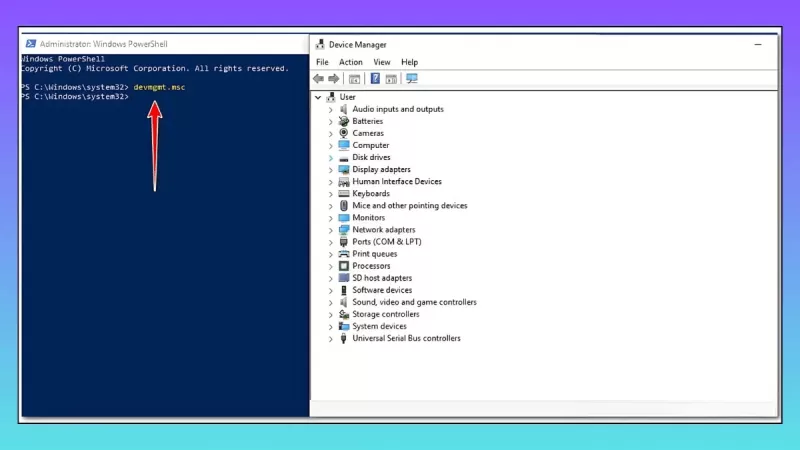 |
Problémy s ovladači jsou běžným problémem počítačů, který může vést k nesprávnému fungování periferních zařízení nebo způsobit vážné problémy. K nápravě mohou uživatelé použít několik užitečných metod a nástrojů.
Pokyny pro aktualizaci ovladačů ze Správce zařízení
Systém Windows 10 automaticky instaluje aktualizace ovladačů po jejich vydání, ale někdy mohou tyto aktualizace způsobovat problémy s ovladači, což vede k nestabilnímu výkonu. Tento problém můžete vyřešit ruční aktualizací ovladačů.
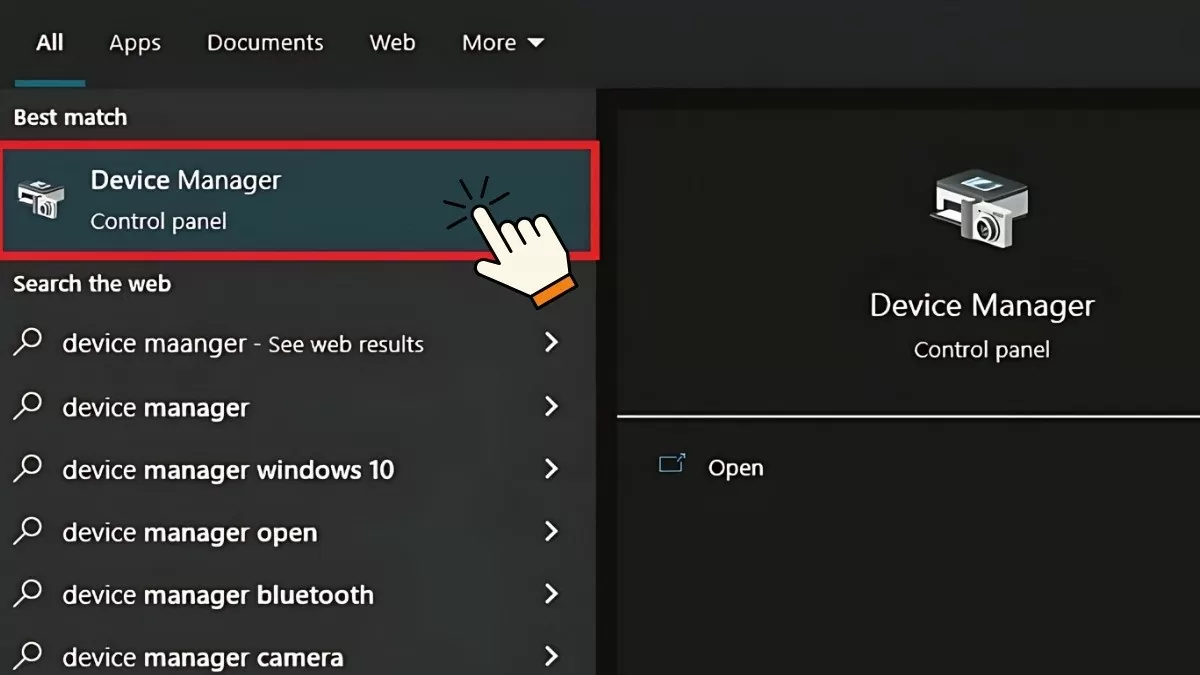
Krok 1: Otevřete nabídku Start, vyhledejte a zadejte „Správce zařízení“ a stiskněte klávesu Enter.
 |
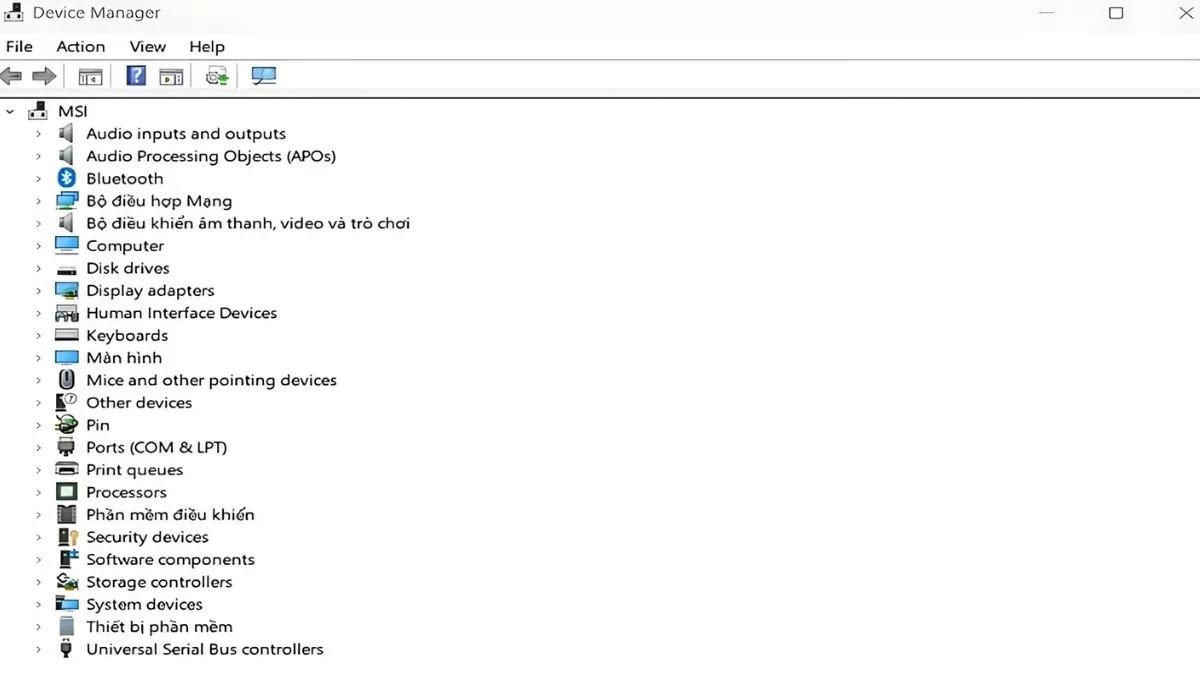
Krok 2: Zkontrolujte seznam ovladačů ve Správci zařízení a v případě potřeby rozbalte jednotlivé položky. Pokud se u zařízení zobrazí ikona žlutého vykřičníku, znamená to problém s ovladačem daného zařízení.
 |
Krok 3: Pokud se na zařízení zobrazí ikona žlutého vykřičníku, klikněte pravým tlačítkem myši na zařízení a vyberte možnost „Aktualizovat ovladač“.
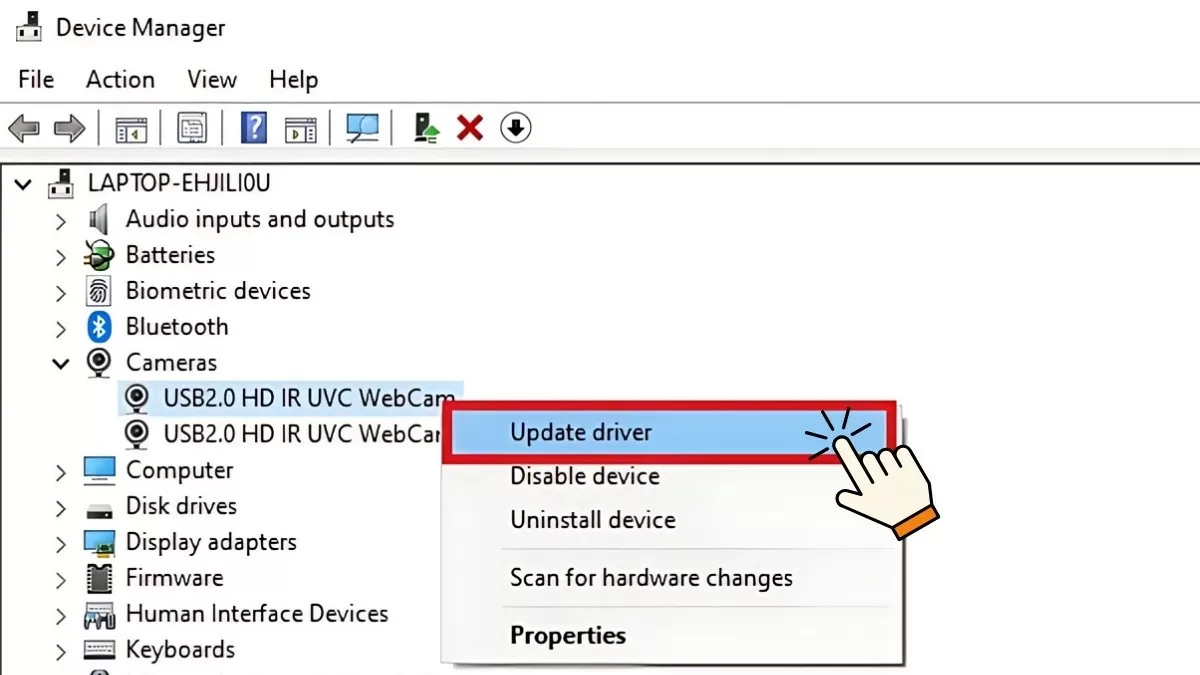 |
Operační systém automaticky vyhledá a nainstaluje nejnovější ovladače. Pokud však nejnovější verze ovladače ještě není k dispozici, pomůže vám tyto problémy vyřešit ruční aktualizace.
Pokyny, jak přeinstalovat ovladač.
Pokud po instalaci nejnovějšího ovladače stále dochází k problémům s počítačem, odinstalujte a znovu nainstalujte ovladač podle těchto kroků:
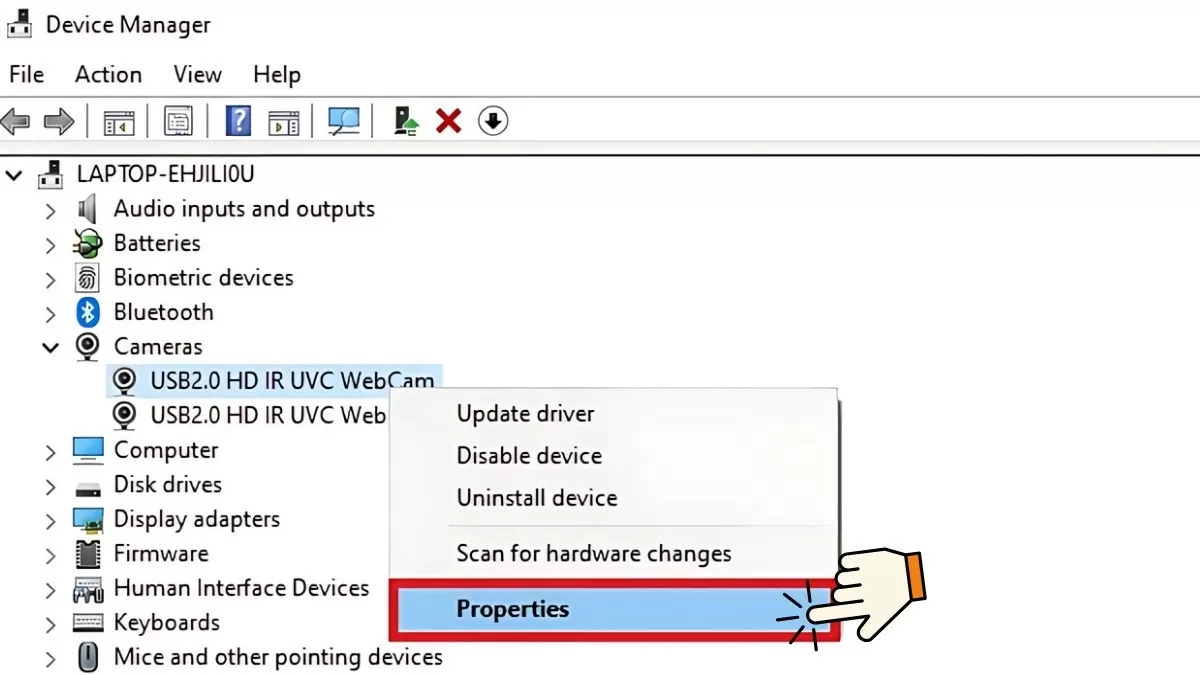
Krok 1: Otevřete nabídku Start, zadejte „Správce zařízení“ a stiskněte Enter. Poté vyhledejte ovladač, který chybu způsobuje, klikněte na něj pravým tlačítkem myši a vyberte „Vlastnosti“.
 |
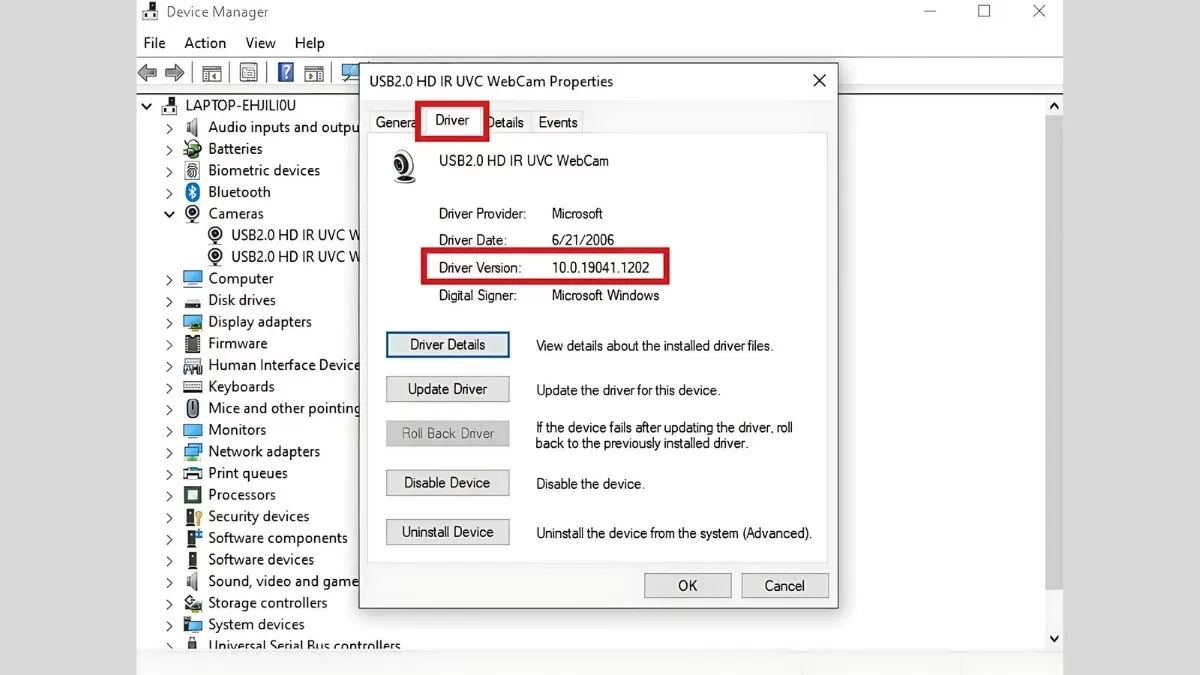
Krok 2: V okně Vlastnosti vyberte kartu „Ovladač“ a do pole „Verze ovladače“ zapište aktuální verzi ovladače. Tato informace se vám bude hodit při přeinstalování ovladače z webových stránek výrobce.
 |
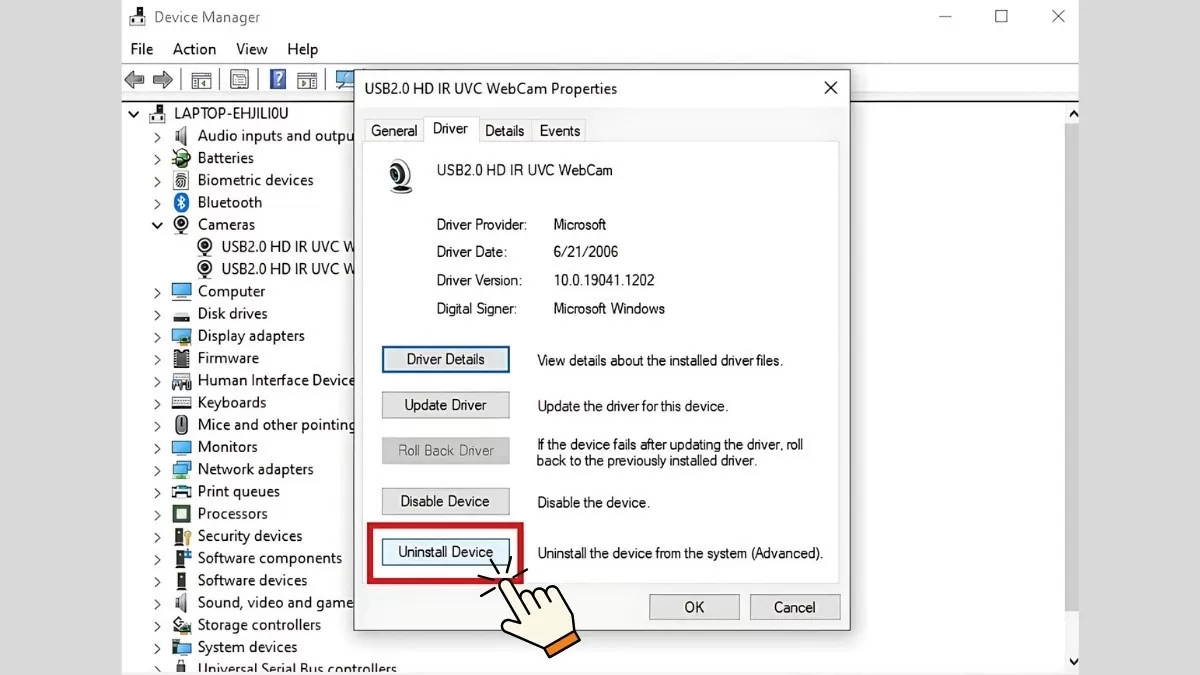
Krok 3 : Vyberte možnost „Odinstalovat zařízení“ pro odebrání aktuálního ovladače. Po dokončení odinstalace navštivte oficiální webové stránky výrobce a stáhněte si verzi ovladače zaznamenanou v předchozím kroku. Nainstalujte nový ovladač a restartujte počítač, abyste proces dokončili.
 |
Dodržením výše uvedených kroků efektivně vyřešíte problémy s ovladači v počítači a zajistíte stabilní provoz zařízení.
Pokyny k použití nástroje Poradce při potížích se systémem Windows.
Pokud je ruční oprava chyb ovladačů systému Windows 10 příliš složitá, použijte Poradce při potížích se systémem Windows. Tento nástroj automaticky vyhledá a opraví chyby ovladačů podle těchto pokynů:
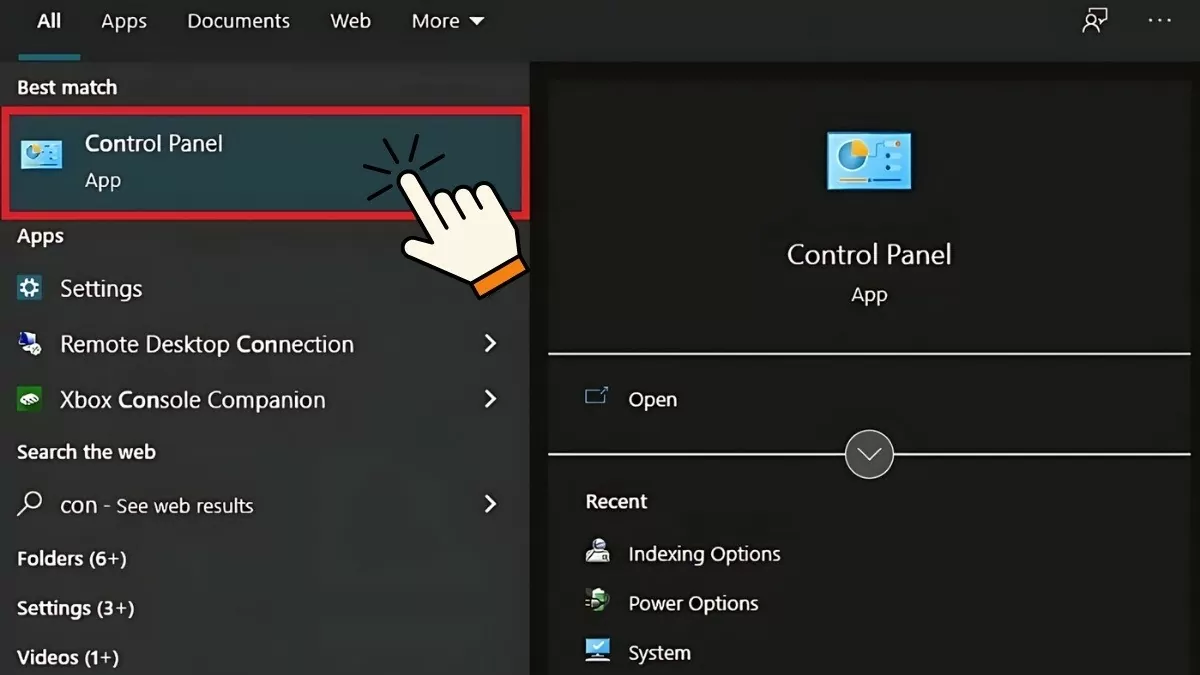
Krok 1: Nejprve klikněte na ikonu Start na obrazovce, poté zadejte „Ovládací panely“ a stiskněte klávesu Enter.
 |
Krok 2: V okně Ovládací panely vyberte v části „Zobrazit podle“ možnost „Velké ikony“.
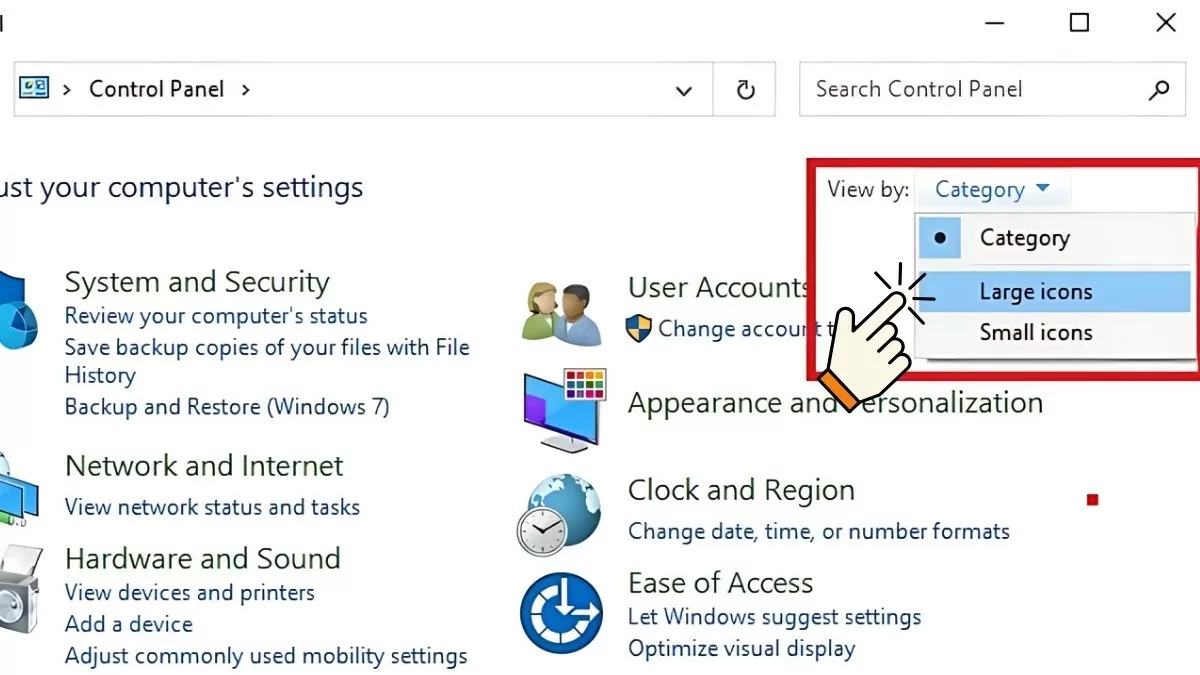 |
Krok 3 : Dále vyhledejte a klikněte na „Řešení problémů“.
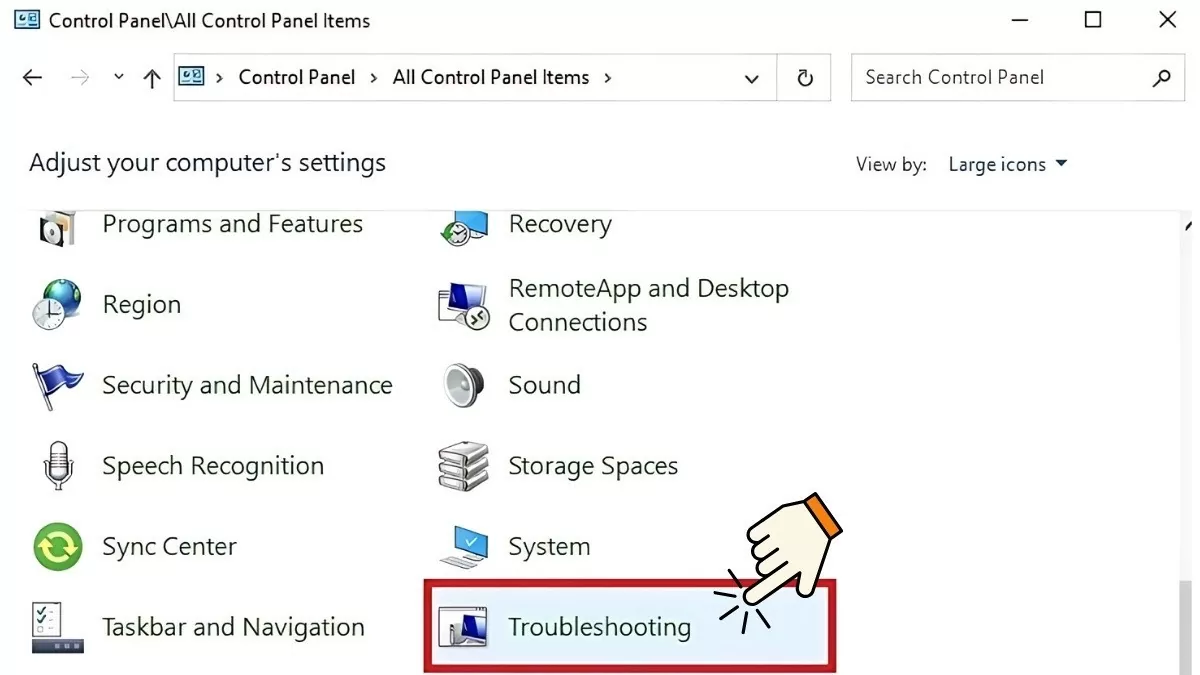 |
Krok 4 : Ze seznamu vyberte „Poradce při potížích“, který odpovídá vašemu aktuálnímu problému s ovladačem. Poté klikněte na „Další“ a postupujte podle pokynů na obrazovce.
 |
Tato metoda umožňuje pohodlně a rychle vyřešit problémy s ovladači, aniž byste museli provádět složité postupy.
Jak prohledat počítač na přítomnost virů pomocí programu Windows Defender
Někdy se chyby ovladače mohou vyskytnout, protože je zařízení napadeno virem ze souborů stažených z nespolehlivých webových stránek. Chcete-li to vyřešit, můžete k prohledání a odstranění virů použít program Windows Defender.
Krok 1 : Nejprve otevřete nabídku Start, zadejte „Zabezpečení systému Windows“ a stiskněte klávesu Enter.
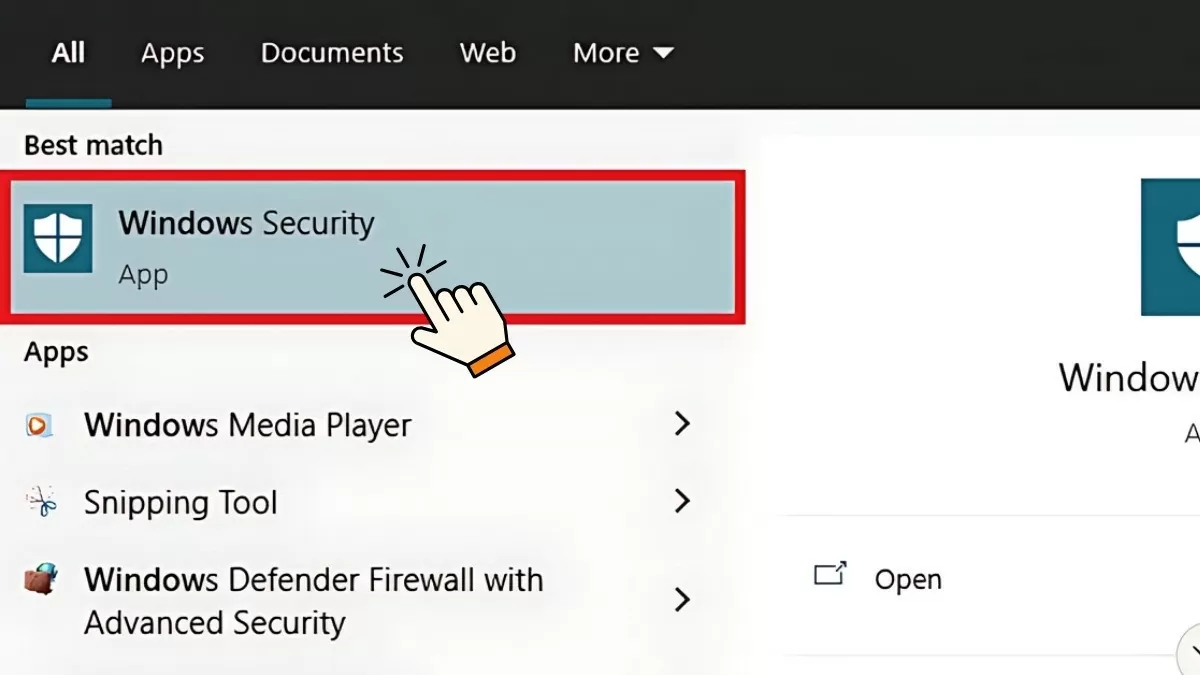 |
Krok 2: Dále vyberte „Ochrana před viry a hrozbami“.
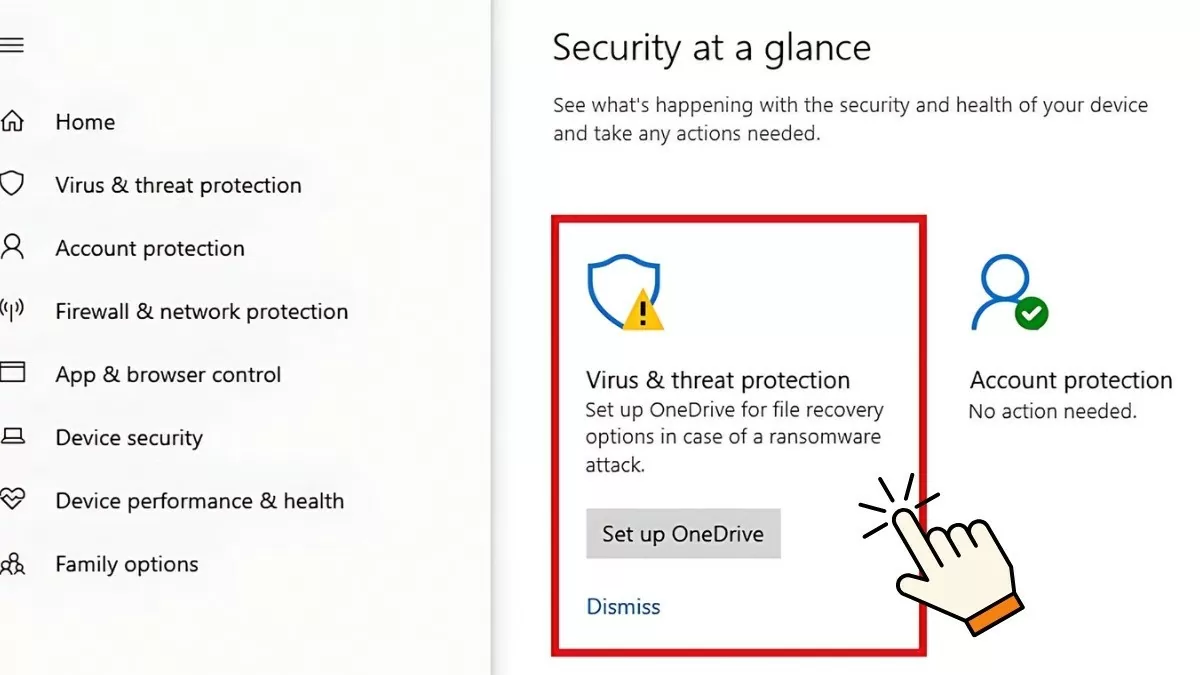 |
Krok 3 : Na obrazovce Ochrana před viry a hrozbami můžete vybrat možnost „Rychlá kontrola“ pro rychlou kontrolu virů ve vašem zařízení. Případně můžete vybrat možnost „Možnosti kontroly“ pro podrobnější antivirové kontroly.
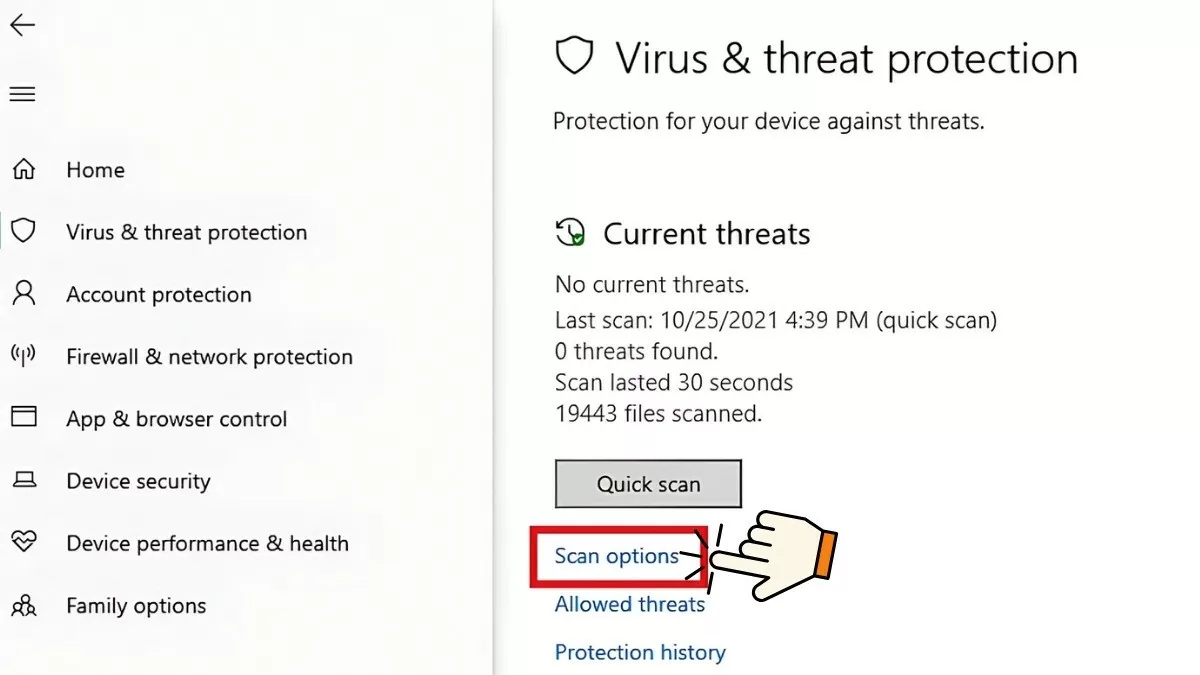 |
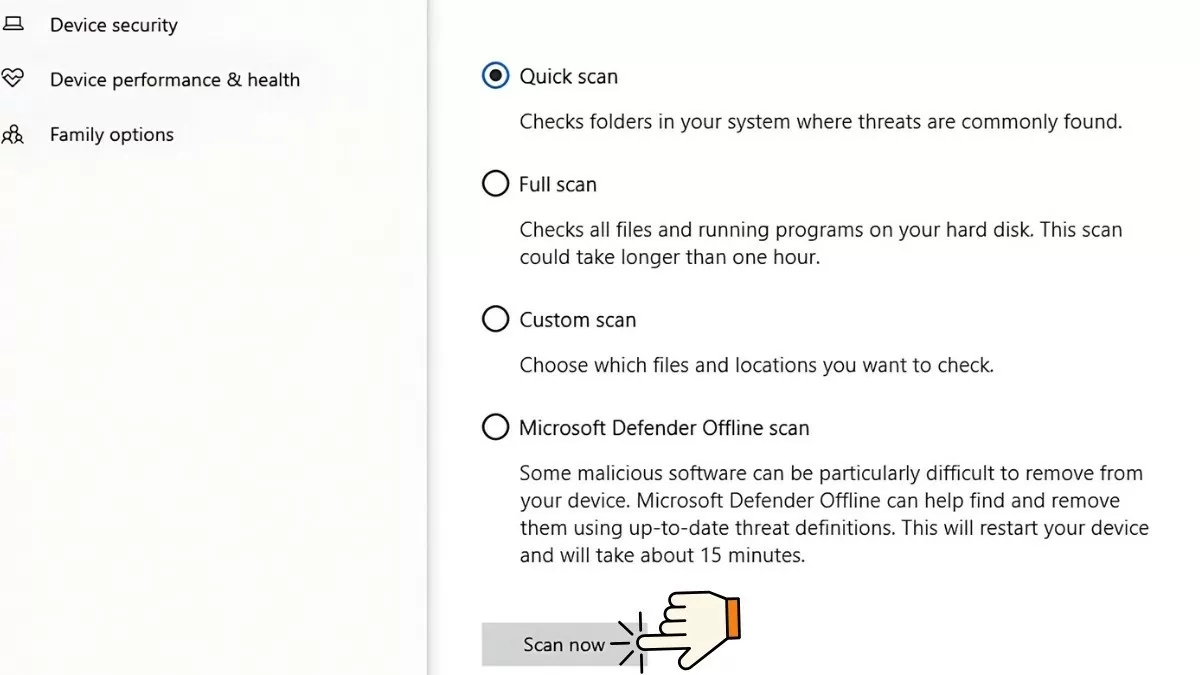
Krok 4: V části Možnosti skenování nabízí program Windows Defender následující funkce antivirové kontroly:
- Rychlá kontrola: Rychle prohledá systémové složky na přítomnost virů.
- Úplná kontrola: Tato kontrola zkontroluje všechny soubory a aplikace spuštěné na disku. Tento proces je časově náročný a může trvat až hodinu.
- Vlastní kontrola: Umožňuje vybrat konkrétní soubory, které chcete prohledat na přítomnost virů.
- Offline kontrola v programu Microsoft Defender: Prohledává a řeší odolný malware. Tento proces trvá přibližně 15 minut.
Po výběru vhodného režimu skenování klikněte na tlačítko „Skenovat nyní“ a spusťte proces skenování. Po dokončení procesu se výsledky zobrazí v horní části stránky se zprávou programu Windows Defender.
 |
Tímto způsobem zajistíte, že váš počítač bude chráněn před viry, které mohou způsobovat chyby ovladačů, a udržíte optimální výkon.
Pokyny pro aktualizaci systému Windows 10
Pokud narazíte na chyby ovladačů, které nelze vyřešit jinými metodami, může pomoci aktualizace systému Windows 10. Než budete pokračovat, ujistěte se, že je povoleno nastavení Instalace zařízení, aby systém Windows během procesu aktualizace systému automaticky nainstaloval ovladače.
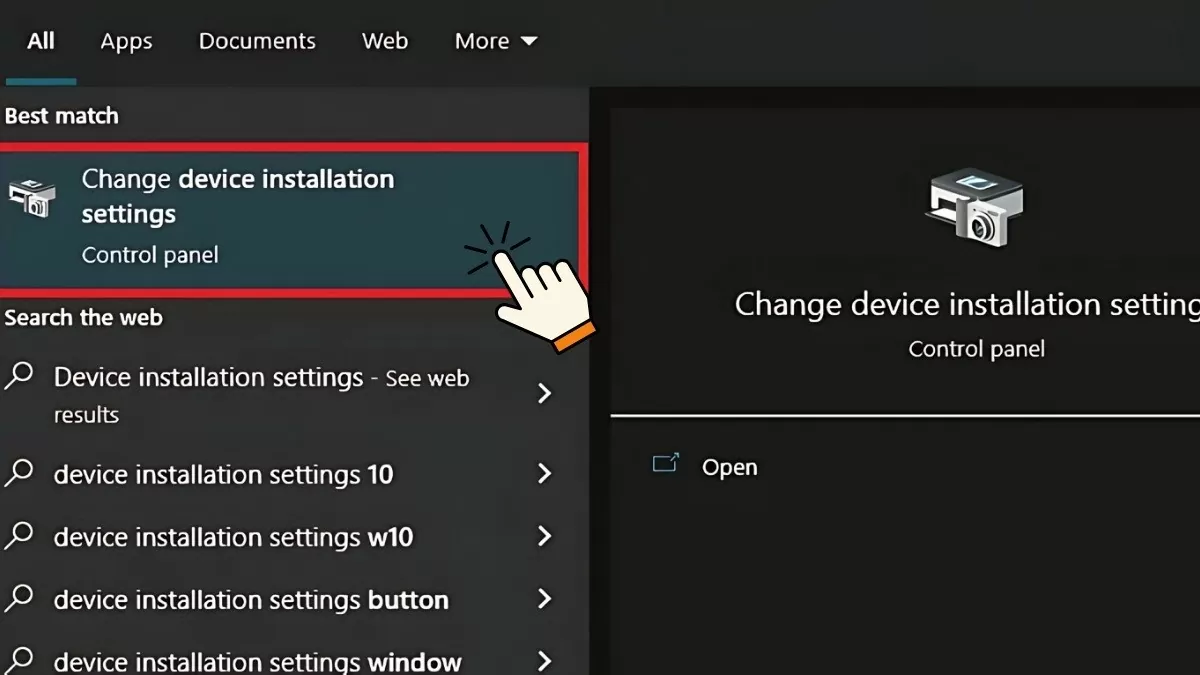
Krok 1: Otevřete nabídku Start, zadejte „Změnit nastavení instalace zařízení“ a stiskněte klávesu Enter.
 |
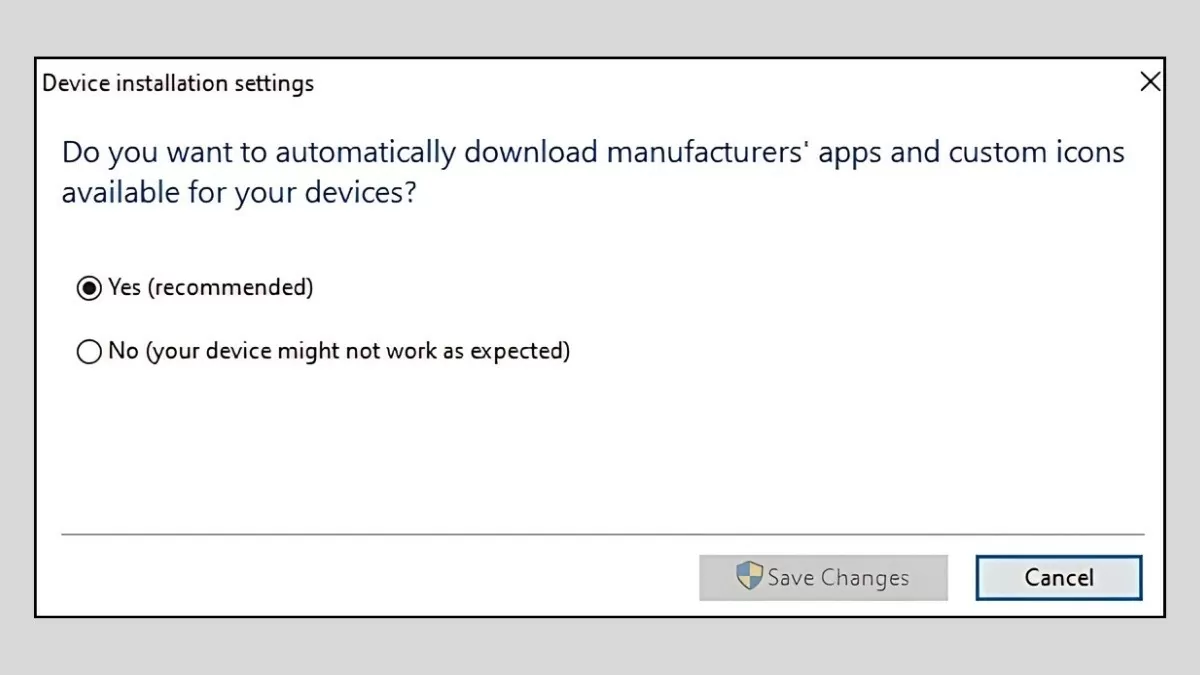
Krok 2 : Po zobrazení okna se zobrazí otázka podobná té níže – Vyberte „Ano“ a poté klikněte na „Uložit změny“.
 |
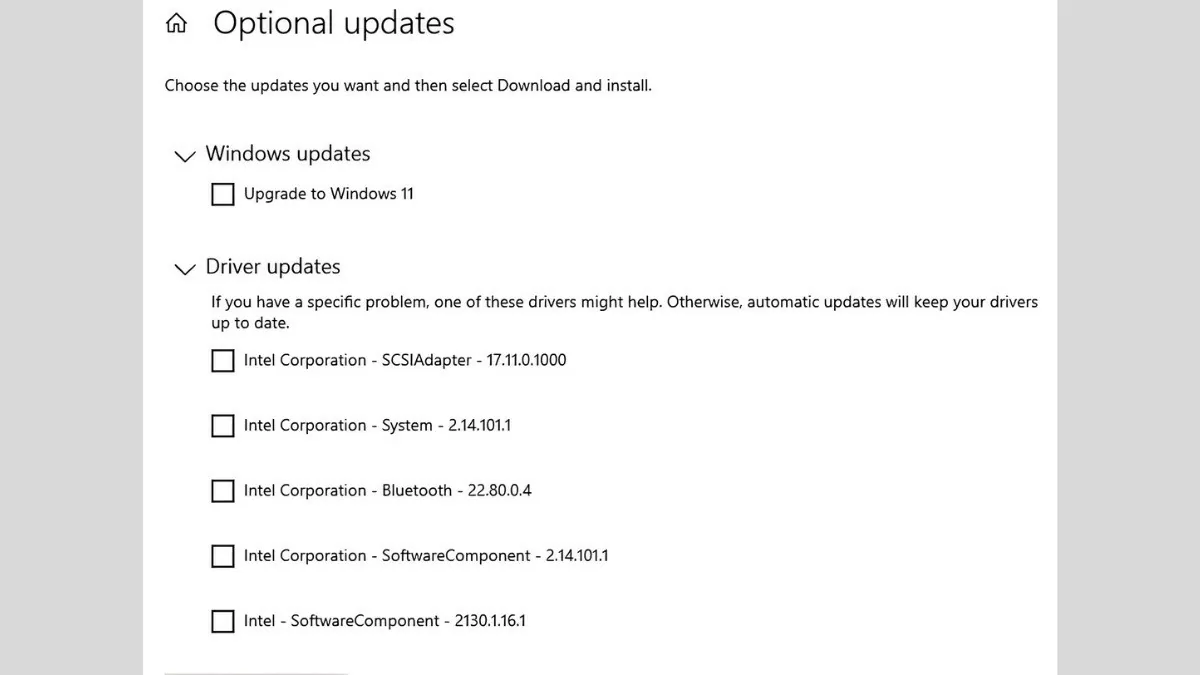
Krok 3 : Pokračujte ve výběru možností v části Windows Update a související aktualizace ovladačů. Nakonec klikněte na tlačítko „Stáhnout a nainstalovat“ a spusťte proces stahování a instalace.
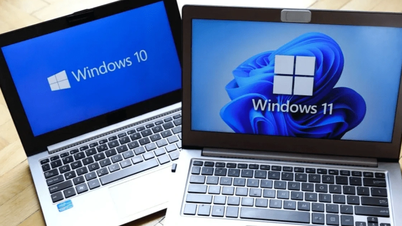
Dodržení těchto kroků vám pomůže aktualizovat systém Windows 10 a efektivně vyřešit problémy s ovladači v počítači, čímž zajistíte stabilní provoz systému.
 |
Chcete-li efektivně opravit chyby ovladačů v systému Windows 10, pravidelně kontrolujte a aktualizujte ovladače. V případě potřeby ovladače přeinstalujte a používejte dodávané nástroje podpory. Chraňte svůj počítač před viry a vždy používejte nejnovější verzi softwaru, abyste se vyhnuli zbytečným chybám a konfliktům ovladačů.
Zdroj: https://baoquocte.vn/mach-ban-5-cach-sua-loi-driver-hieu-qua-va-nhanh-chong-nhat-278221.html
![[Živě] Slavnostní předávání cen komunitní činnosti 2025](/_next/image?url=https%3A%2F%2Fvphoto.vietnam.vn%2Fthumb%2F1200x675%2Fvietnam%2Fresource%2FIMAGE%2F2025%2F12%2F16%2F1765899631650_ndo_tr_z7334013144784-9f9fe10a6d63584c85aff40f2957c250-jpg.webp&w=3840&q=75)

![[Obrázek] Neutuchající bojovnost vietnamských ženských fotbalistek](/_next/image?url=https%3A%2F%2Fvphoto.vietnam.vn%2Fthumb%2F1200x675%2Fvietnam%2Fresource%2FIMAGE%2F2025%2F12%2F17%2F1765990260956_ndo_br_4224760955870434771-copy-jpg.webp&w=3840&q=75)
![[Foto] Premiér Pham Minh Chinh přijal laoského ministra školství a sportu Thongsalitha Mangnormeka](/_next/image?url=https%3A%2F%2Fvphoto.vietnam.vn%2Fthumb%2F1200x675%2Fvietnam%2Fresource%2FIMAGE%2F2025%2F12%2F16%2F1765876834721_dsc-7519-jpg.webp&w=3840&q=75)
![[Obrázek] Uniklé snímky před slavnostním předáváním cen Community Action Awards 2025.](/_next/image?url=https%3A%2F%2Fvphoto.vietnam.vn%2Fthumb%2F1200x675%2Fvietnam%2Fresource%2FIMAGE%2F2025%2F12%2F16%2F1765882828720_ndo_br_thiet-ke-chua-co-ten-45-png.webp&w=3840&q=75)
![[Fotografie] Premiér Pham Minh Chinh přijal guvernéra provincie Točigi (Japonsko)](/_next/image?url=https%3A%2F%2Fvphoto.vietnam.vn%2Fthumb%2F1200x675%2Fvietnam%2Fresource%2FIMAGE%2F2025%2F12%2F16%2F1765892133176_dsc-8082-6425-jpg.webp&w=3840&q=75)







































































![[Živě] Slavnostní zakončení a předání cen v soutěži o nejlepší video/klip „Působivý vietnamský turismus“ 2025](https://vphoto.vietnam.vn/thumb/402x226/vietnam/resource/IMAGE/2025/12/17/1765974650260_z7273498850699-00d2fd6b0972cb39494cfa2559bf85ac-1765959338756946072104-627-0-1338-1138-crop-1765959347256801551121.jpeg)






















Komentář (0)