


1. Welche Funktion kann man auf Zalo verwenden, um Text aus Bildern zu kopieren?
Die Textkopierfunktion in Zalos Bildern ist ein KI-gestütztes Tool, das Text direkt aus Bildern im Chatfenster erkennt und extrahiert. Wenn Sie ein Bild mit Text öffnen, scannt das System den Inhalt automatisch und ermöglicht es Ihnen, ihn auszuwählen, zu kopieren oder zu teilen, ohne ihn manuell neu eingeben zu müssen. Dadurch wird das Abrufen von Informationen wie Telefonnummern, Adressen oder Textinhalten schneller, bequemer und weniger fehleranfällig.

2. Wie man mit Zalo AI Text aus Bildern auf Zalo kopiert.
Schritt 1: Öffnen Sie ein beliebiges Chatfenster auf Zalo und wählen Sie dann das Bild aus, das die Informationen enthält, die Sie kopieren möchten, z. B. eine Telefonnummer, eine Adresse oder einen Text.
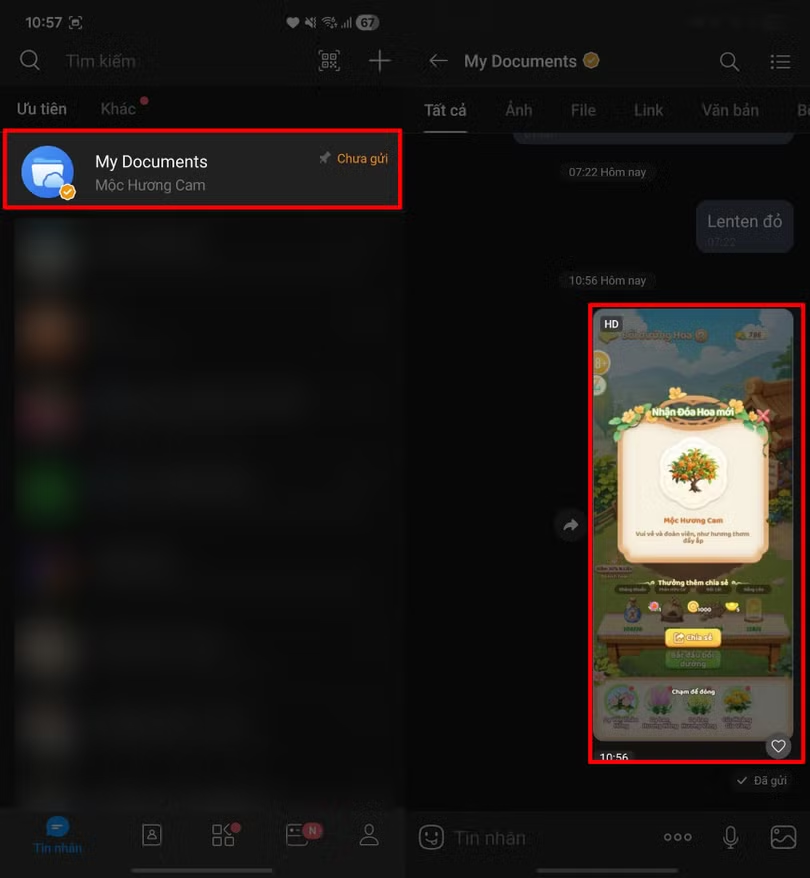
Schritt 2: Tippen Sie auf das auf dem Bildschirm angezeigte KI-Scansymbol und warten Sie dann, bis Zalo AI den Text im Bild gescannt und erkannt hat.
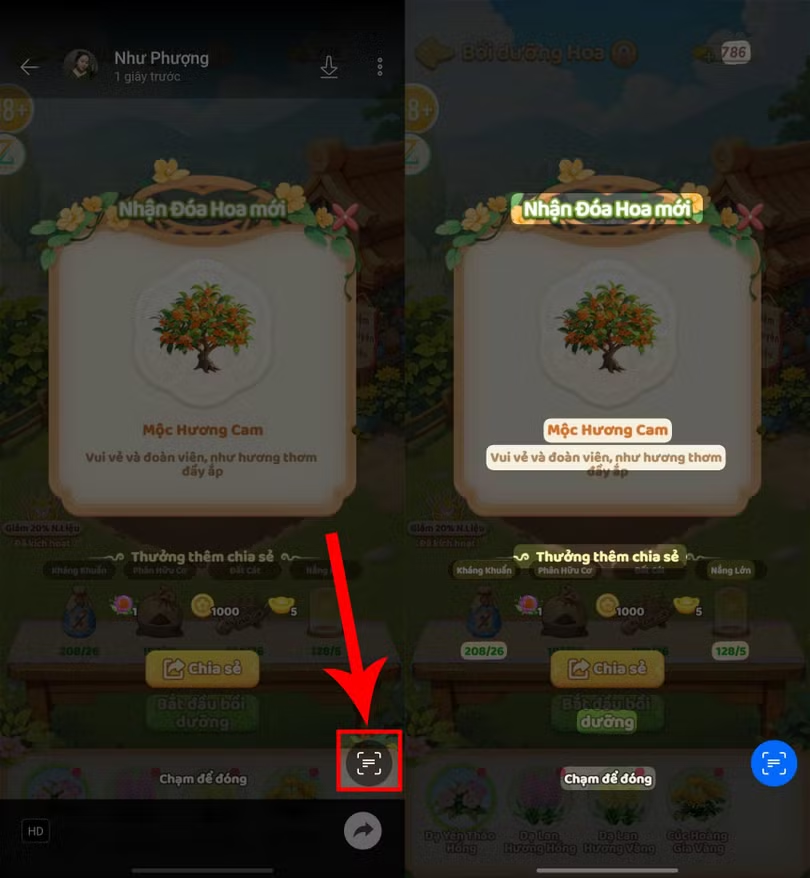
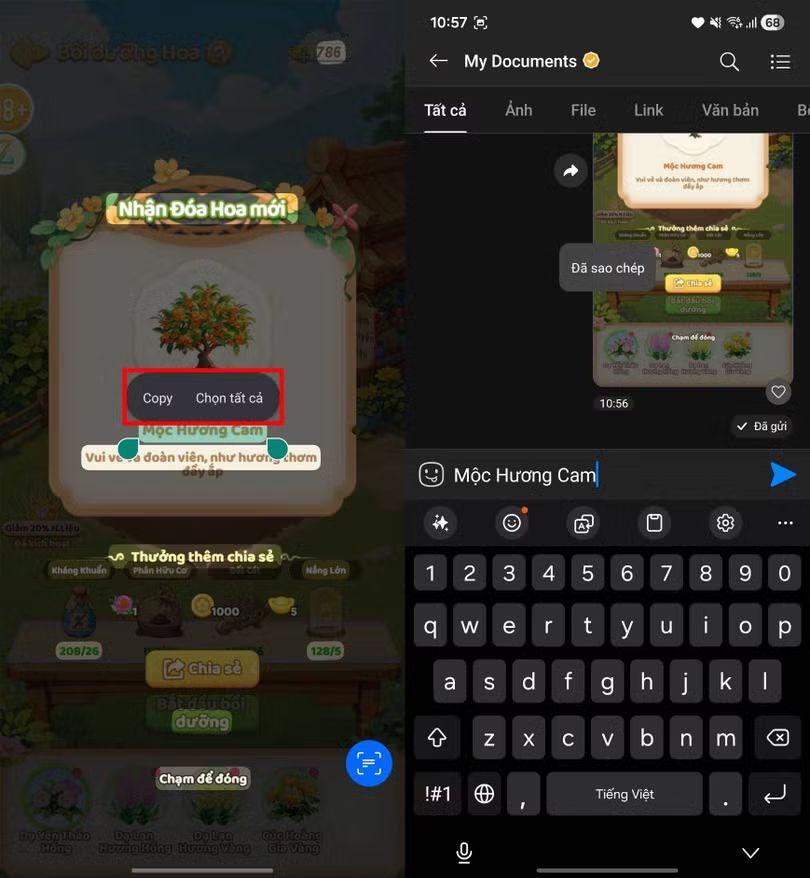
Schritt 3: Sobald die markierten Inhaltsabschnitte erscheinen, müssen Sie lediglich Halten Sie den Text, den Sie kopieren möchten, gedrückt und wählen Sie dann „Kopieren“, um den Vorgang abzuschließen.
3. Warum kann ich auf Zalo keinen Text aus einem Bild kopieren?
Die Textkopierfunktion in Zalos Bildern funktioniert nicht immer reibungslos, daher kommt es häufig vor, dass der Text nach dem Klicken nicht angezeigt wird. Dies liegt oft an einer schlechten Bildqualität, beispielsweise an unscharfen oder schlecht beleuchteten Bildern, oder an zu kleinem Text, den die KI nicht erkennen kann. Auch übermäßig stilisierte Schriftarten oder handgeschriebener Text können die Verarbeitung beeinträchtigen.

Wenn Sie eine ältere Version von Zalo verwenden oder eine instabile Internetverbindung haben, kann der Scanvorgang ebenfalls fehleranfällig sein. In manchen Fällen ist das Bild möglicherweise stark komprimiert, enthält Sticker oder liegt in einem inkompatiblen Format vor, sodass die KI es nicht verarbeiten kann.
Um das Problem zu beheben, wählen Sie ein schärferes Bild, zoomen Sie vor dem Scannen hinein, priorisieren Sie einfachen Text, aktualisieren Sie Zalo auf die neueste Version und stellen Sie eine stabile Internetverbindung sicher. Falls es weiterhin nicht funktioniert, beenden Sie die Anwendung und öffnen Sie sie erneut oder melden Sie sich ab und wieder an; normalerweise sollte es dann wieder normal funktionieren.
Quelle: https://baohatinh.vn/cach-sao-chep-chu-tu-anh-บน-zalo-post310074.html




![[Foto] Generalsekretär und Präsident To Lam leitet die Sitzung zur Genehmigung des Entwurfsberichts über die Ergebnisse der zweiten Inspektion des Ständigen Ausschusses des Parteikomitees der Stadt Hanoi durch das Politbüro.](https://vphoto.vietnam.vn/thumb/1200x675/vietnam/resource/IMAGE/2026/05/26/1779789811432_a2-bnd-4430-9620-jpg.webp)






































































































Kommentar (0)