

Dieser Artikel bietet Ihnen eine detaillierte Anleitung, wie Sie auf einfache Weise Links in PowerPoint erstellen und Ihre Präsentationen dadurch professioneller und flexibler gestalten können.
 |
| Wie man in PowerPoint Links erstellt |
Anleitung zum Erstellen von Links in PowerPoint mithilfe von Hyperlinks.
Hyperlinks in PowerPoint ermöglichen Ihnen das einfache Erstellen von Links zu Websites, Dateien, E-Mails oder anderen Folien. Im Folgenden finden Sie eine Anleitung, wie Sie in PowerPoint schnell und effektiv Hyperlinks erstellen.
Erstellen Sie einen Link zur Folie.
Schritt 1: Wählen Sie das Objekt aus, für das der Link erstellt werden soll. Dies kann ein Text, ein Bild, eine Schaltfläche oder eine Form sein.
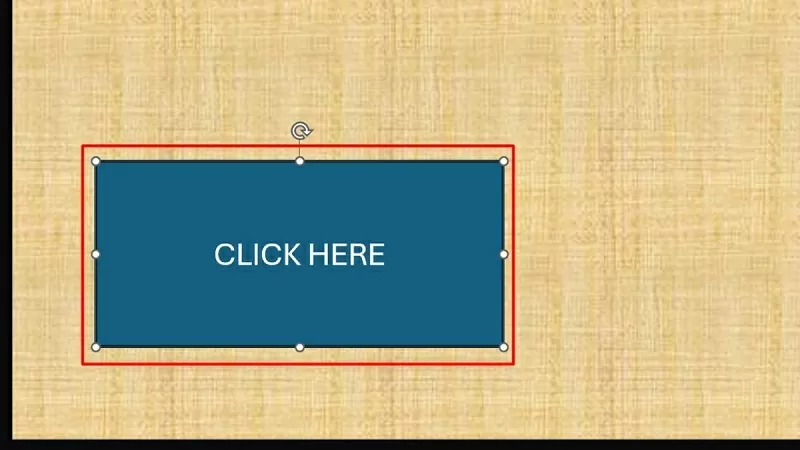 |
| Wählen Sie das Objekt aus, zu dem Sie eine Verknüpfung erstellen möchten. |
Schritt 2: Klicken Sie mit der rechten Maustaste auf das ausgewählte Objekt und wählen Sie Link/Hyperlink (oder drücken Sie Strg + K).
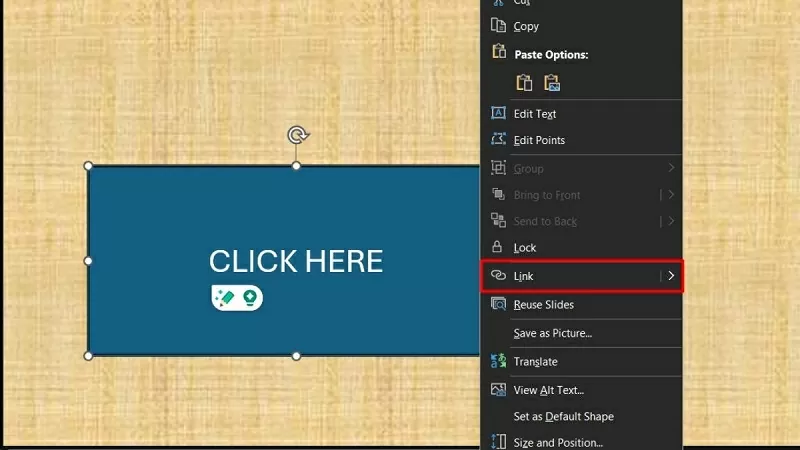 |
| Link/Hyperlink auswählen |
Schritt 3: Wählen Sie im Fenster „Hyperlink einfügen“ die Option „Ort in diesem Dokument“. Wählen Sie anschließend die Folie aus, zu der Sie verlinken möchten, und klicken Sie auf „OK“, um den Vorgang abzuschließen.
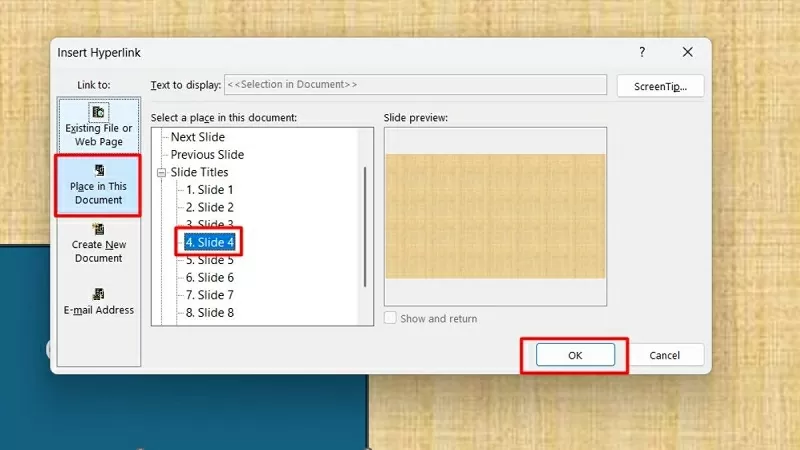 |
| Klicken Sie auf die Option „In diesem Dokument platzieren“. |
Erstellen Sie einen Webzugriffslink
Schritt 1: Wählen Sie zunächst das Objekt aus, zu dem Sie einen Link erstellen möchten. Dies kann ein Text, ein Bild, eine Schaltfläche oder eine Form sein.
 |
| Wählen Sie das Objekt aus, das Sie mit der Website verknüpfen möchten. |
Schritt 2: Klicken Sie als Nächstes mit der rechten Maustaste auf das ausgewählte Objekt und wählen Sie Link/Hyperlink (oder drücken Sie Strg + K).
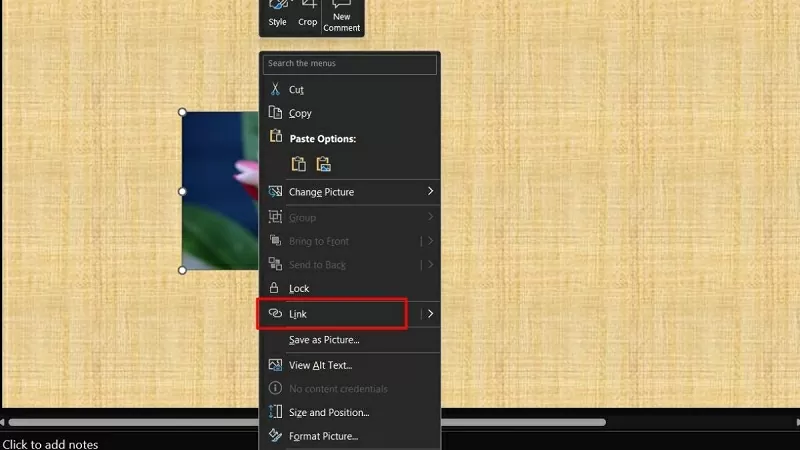 |
| Link/Hyperlink auswählen |
Schritt 3: Wählen Sie im Fenster „Hyperlink einfügen“ die Option „Vorhandene Datei oder Webseite“. Geben Sie anschließend die Website-Adresse in das Adressfeld ein oder fügen Sie sie dort ein und klicken Sie auf „OK“, um den Vorgang abzuschließen.
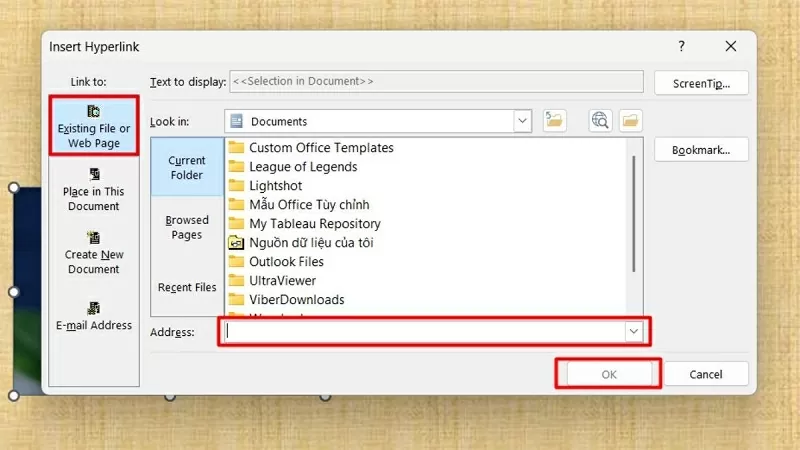 |
| Vorhandene Datei oder Webseite auswählen |
Erstellen Sie schnell einen Link, um eine Datei in PowerPoint zu öffnen.
Schritt 1: Wählen Sie zunächst das Objekt aus, zu dem Sie einen Link erstellen möchten, sei es Text, ein Bild, eine Schaltfläche oder eine Form.
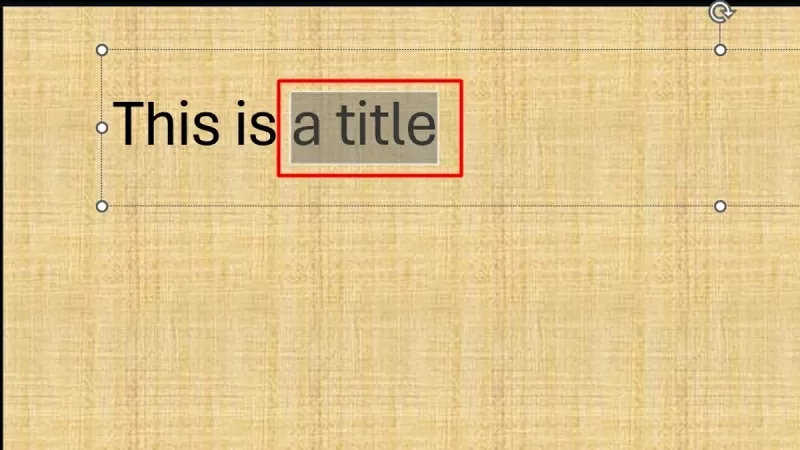 |
| Wählen Sie das Objekt aus, zu dem Sie eine Verknüpfung erstellen möchten. |
Schritt 2: Klicken Sie mit der rechten Maustaste auf das ausgewählte Objekt und klicken Sie auf Link/Hyperlink (oder drücken Sie Strg + K).
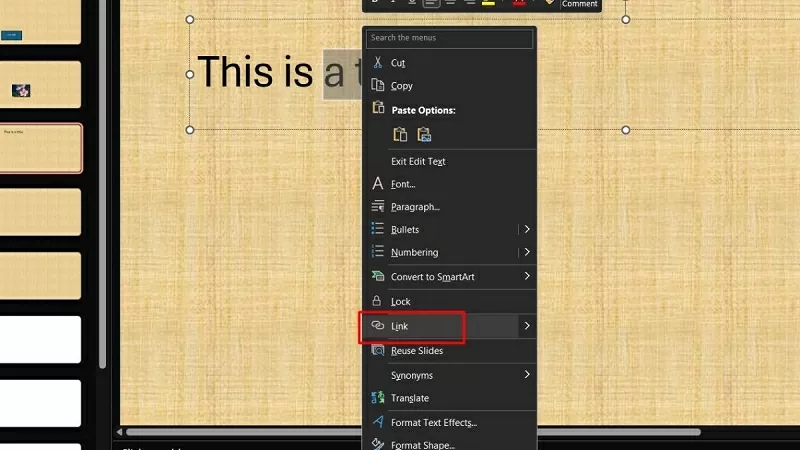 |
| Klicken Sie auf den Link/Hyperlink. |
Schritt 3: Wählen Sie im Fenster „Hyperlink einfügen“ die Option „Vorhandene Datei oder Webseite“. Klicken Sie anschließend auf „Datei suchen“ und wählen Sie die Datei aus, die Sie verlinken möchten (PDF, Word, Excel usw.).
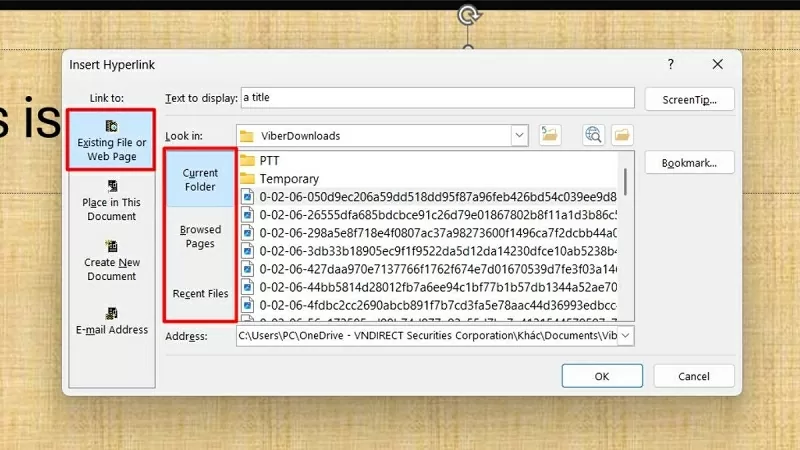 |
| Vorhandene Datei oder Webseite auswählen |
So überprüfen Sie eingefügte Links
Hier ist eine einfache und schnelle Möglichkeit, die von Ihnen eingefügten Links zu überprüfen:
Schritt 1: Drücken Sie F5 oder die Diashow-Taste, um den Diashow-Modus zu aktivieren.
 |
| Zeigen Sie die Folien an und klicken Sie auf den Link, um dies zu überprüfen. |
Schritt 2: Klicken Sie nun auf die Links, um zu prüfen, ob sie funktionieren. Falls ein Link nicht funktioniert oder eine Fehlermeldung anzeigt, überprüfen Sie bitte die URL erneut.
 |
| Klicken Sie auf den Link, um dies zu überprüfen. |
So entfernen Sie eingefügte Links
Falls Sie in PowerPoint versehentlich die falschen Verknüpfungen erstellt haben, können Sie diese löschen, um Ihre Präsentation übersichtlicher zu gestalten.
Schritt 1: Wählen Sie das Objekt aus, das den zu löschenden Link enthält (Text, Bild, Schaltfläche usw.).
 |
| Wählen Sie das Objekt aus, aus dem Sie den eingefügten Link entfernen möchten. |
Schritt 2: Klicken Sie als Nächstes mit der rechten Maustaste auf das ausgewählte Objekt und wählen Sie „Hyperlink entfernen“. Der Link wird entfernt, der Inhalt (Text/Bild) bleibt jedoch erhalten.
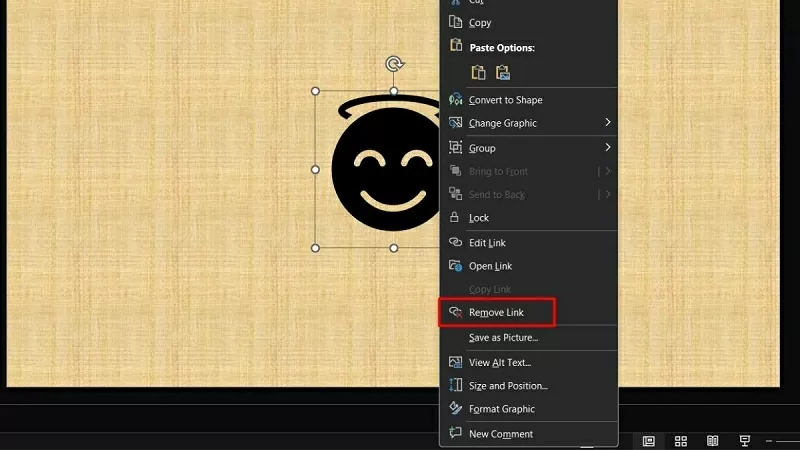 |
| Klicken Sie auf „Hyperlink entfernen“. |
Der obige Artikel hat Ihnen ausführlich erklärt, wie Sie in PowerPoint einfach und schnell Links erstellen. Hyperlinks und Folienlinks in PowerPoint tragen dazu bei, Ihre Präsentationen professioneller und flexibler zu gestalten.
Quelle


![[Foto] Premierminister Pham Minh Chinh leitet die Konferenz, auf der die Gründung des Internationalen Finanzzentrums in Vietnam bekannt gegeben wird.](/_next/image?url=https%3A%2F%2Fvphoto.vietnam.vn%2Fthumb%2F1200x675%2Fvietnam%2Fresource%2FIMAGE%2F2025%2F12%2F21%2F1766309817714_ndo_br_dsc-3400-jpg.webp&w=3840&q=75)
![[Foto] Premierminister Pham Minh Chinh leitet eine Sitzung zur wirtschaftlichen Entwicklung des Privatsektors.](/_next/image?url=https%3A%2F%2Fvphoto.vietnam.vn%2Fthumb%2F1200x675%2Fvietnam%2Fresource%2FIMAGE%2F2025%2F12%2F20%2F1766237501876_thiet-ke-chua-co-ten-40-png.webp&w=3840&q=75)
























































































Kommentar (0)