

Zusammenstellung der erforderlichen Formulare
| Formularcode | Inhalt | Zu ergreifende Schritte |
| 05/QTT-TNCN | Formular zur endgültigen Abrechnung der Einkommensteuer (Zusammenfassung) | Schritte 4, 7 |
| 05-1/BK-QTT-TNCN | Mitarbeiterdetailseite | Schritt 8 |
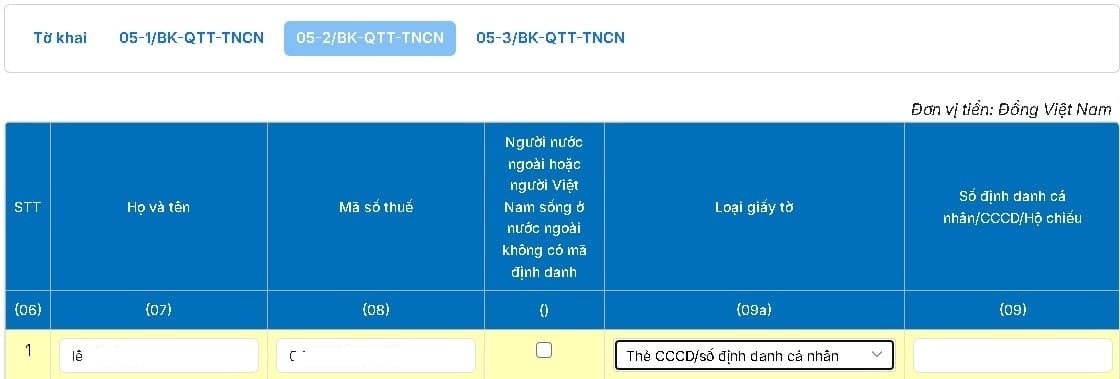
| 05-2/BK-QTT-TNCN | Individuelle Steuererklärung auf Basis des vollen Steuersatzes. | Schritt 10 |
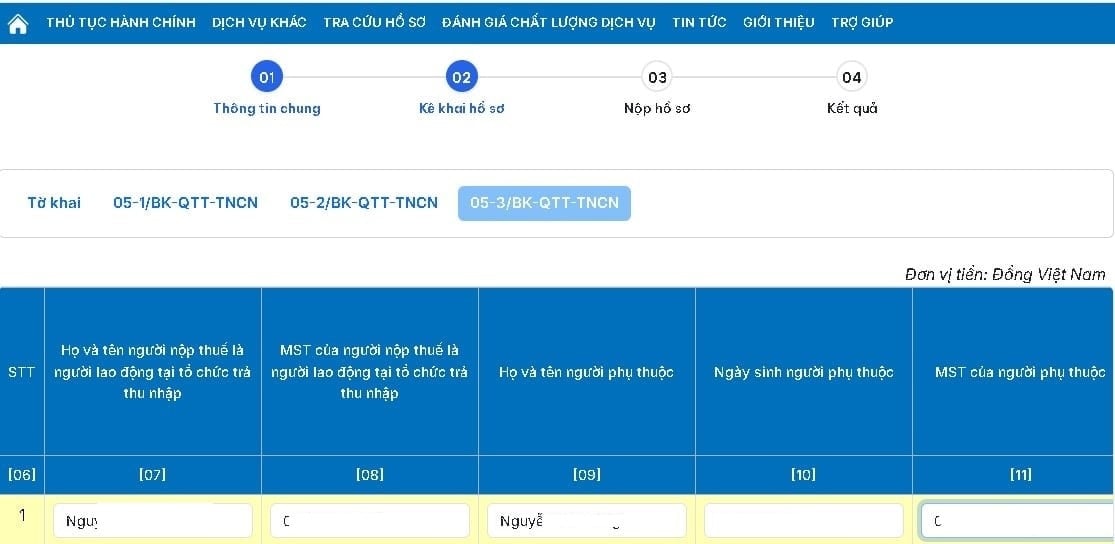
| 05-3/BK-QTT-TNCN | Detaillierte Liste der Angehörigen, die vom persönlichen Freibetrag abgezogen werden können. | Schritt 9 |
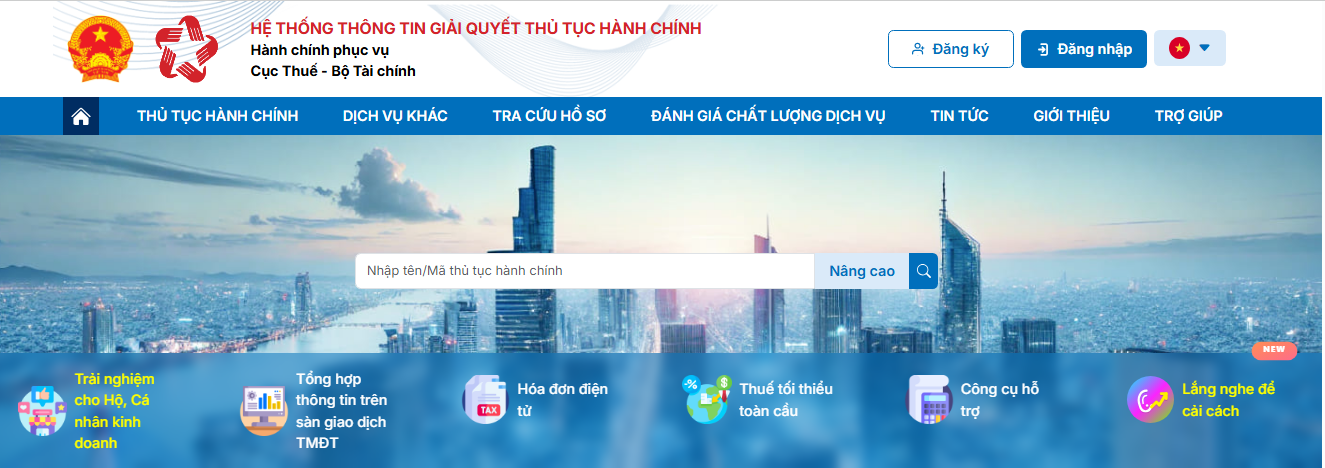
Schritt 1: Zugriff auf das Portal für öffentliche Dienstleistungen
| Betrieb | Detail |
| Zugang | Öffnen Sie Ihren Webbrowser → Rufen Sie die Adresse https://dichvucong.gdt.gov.vn/ auf |
Schritt 2: Melden Sie sich im System an
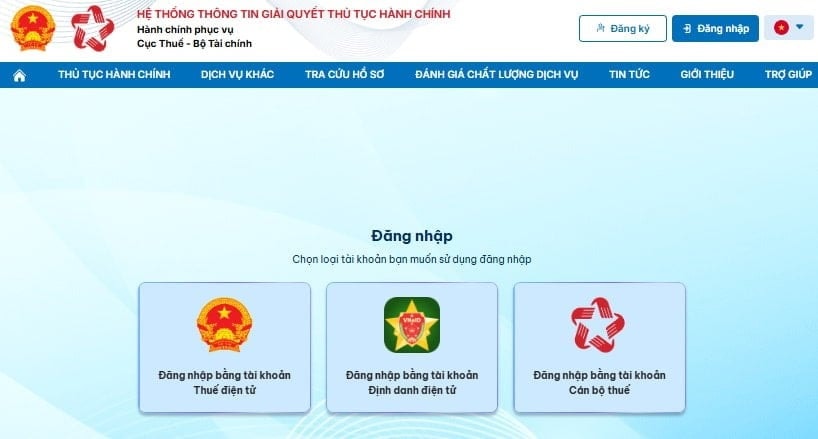
| So melden Sie sich an | Anweisen |
| Methode 1 | Melden Sie sich mit Ihrem elektronischen Steuerkonto an (Steuer-ID + Passwort). |
| Methode 2 | Melden Sie sich mit Ihrem elektronischen Personalausweis (VNeID) an. |
| Benutzer anmelden | Wählen Sie „Geschäftsverkehr“ aus. |
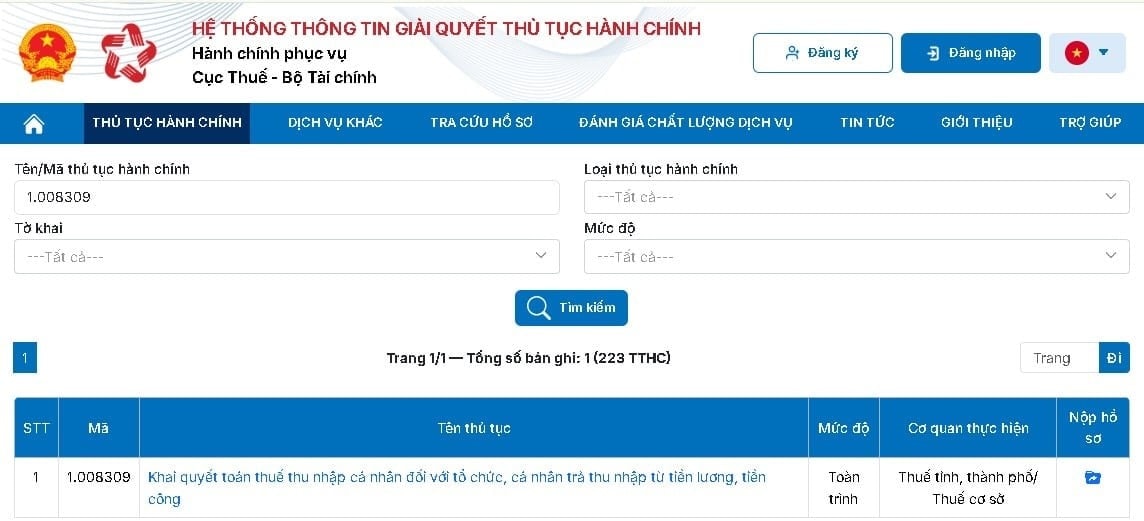
Schritt 3: Wählen Sie das Verwaltungsverfahren für die endgültige Festsetzung der Einkommensteuer.
| TT | Betrieb |
| 3.1 | Wählen Sie die „Kategorie der Verwaltungsverfahren“ aus. |
| 3.2 | Suchen und wählen Sie den Verwaltungsverfahrenscode: 1.008309 — Erklärung über die endgültige Begleichung der Einkommensteuer für Organisationen und Einzelpersonen, die Einkünfte aus Gehältern und Löhnen beziehen. |
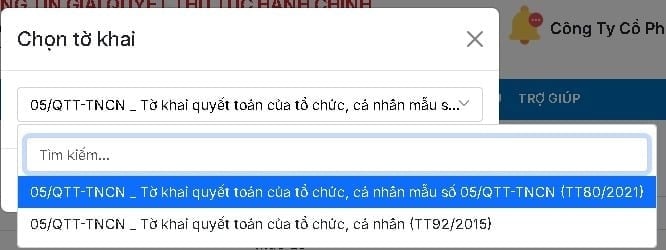
Schritt 4: Formular 05/QTT-TNCN auswählen
| TT | Betrieb |
| 4.1 | Klicken Sie auf das Symbol „Bewerbung absenden“ . |
| 4.2 | Wählen Sie 05/QTT-TNCN — Formular zur endgültigen Erklärung der Einkommensteuer für Organisationen und Einzelpersonen mit Einkünften aus Gehältern und Löhnen |
Schritt 5: Wählen Sie die Deklarationsmethode.
| Bilden | Anweisen |
| Online-Erklärung | Wählen Sie „Online anmelden“ → Klicken Sie auf „Weiter“ → Geben Sie die Informationen direkt im System ein. |
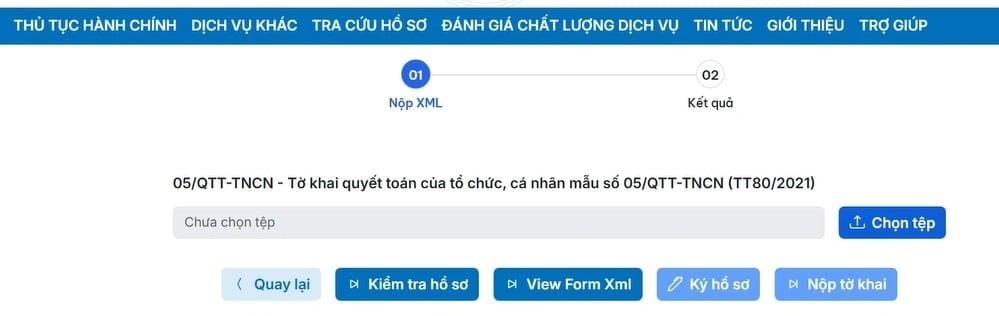
| XML-Datei einreichen | Wählen Sie „XML-Datei senden“ → Laden Sie die aus der HTKK-Software exportierte XML-Datei hoch. |
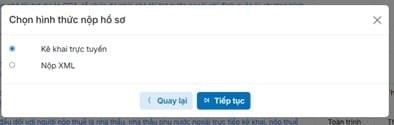
Diese Anleitung gilt für die Online-Einreichung .
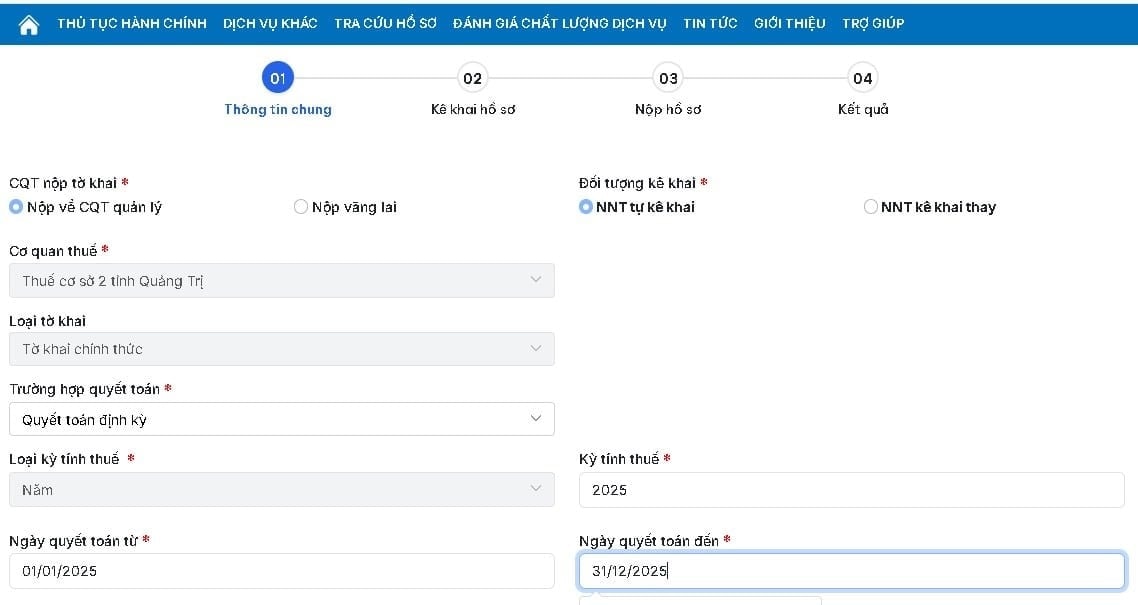
Schritt 6: Füllen Sie die ersten Informationen im Antragsformular aus.
| Information | Detail |
| Die Steuerbehörde erhält es. | Wählen Sie Standard- oder temporäre Einstellungen (falls verfügbar). |
| Erklärender | Die Standardeinstellung ist „Selbstauskunft des Steuerzahlers“. |
| Steuerzeitraum | Wählen Sie das Jahr 2025 (den Steuerzeitraum, für den Sie die Steuer entrichten müssen). |
| Vollständig | Klicken Sie auf „Weiter“ , um zum nächsten Schritt zu gelangen. |
Wenn eine XML-Datei eingereicht werden soll, wählen die Steuerzahler die aus der HTKK-Anwendung zur Unterstützung der Steuererklärung exportierte XML-Datei zur Steuerabrechnung aus, um sie in das System hochzuladen.
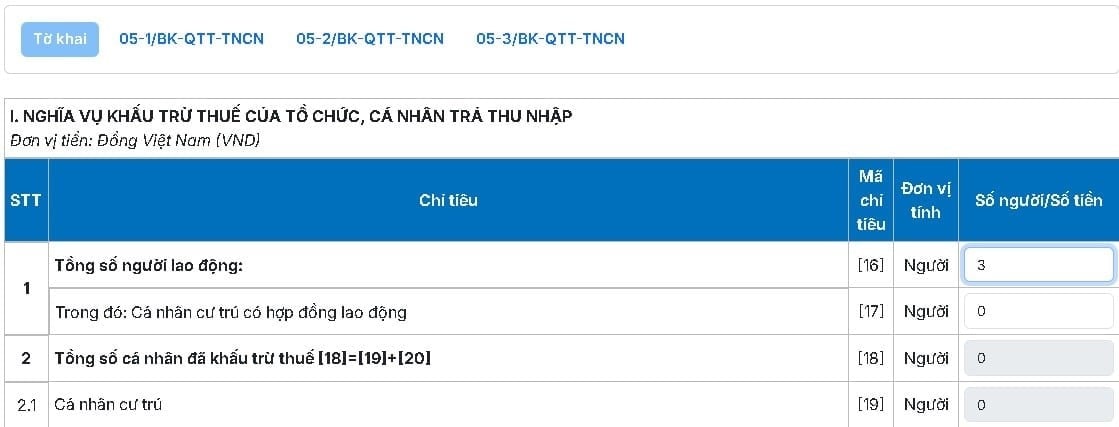
Schritt 7: Aktualisieren Sie die Informationen auf Formular 05/QTT-TNCN
| Einzugebende Informationen | Detail |
| Gesamtzahl der Mitarbeiter | Geben Sie die Gesamtzahl der Beschäftigten während des Steuerzeitraums ein. |
| Anzahl der Einwohner mit Arbeitsverträgen | Geben Sie die Anzahl der Einwohner mit Arbeitsvertrag an. |
| Vollständig | Klicken Sie auf „Profil prüfen“ → Das System überprüft die Daten automatisch. |
Schritt 8: Füllen Sie das Formular 05-1/BK-QTT-TNCN aus.
| TT | Betrieb |
| 8.1 | Wählen Sie Formular 05-1/BK-QTT-TNCN → Aktualisieren Sie die detaillierten Informationen für jeden Mitarbeiter (vollständiger Name, Steuerkennzeichen, Einkommen, einbehaltene Steuern usw.). |
| 8.2 | Das System speichert Datensätze vorübergehend zur Einsichtnahme durch Steuerzahler. Sie können diese Datensätze über die Funktion „Suche nach vorübergehend gespeicherten Datensätzen“ durchsuchen. |
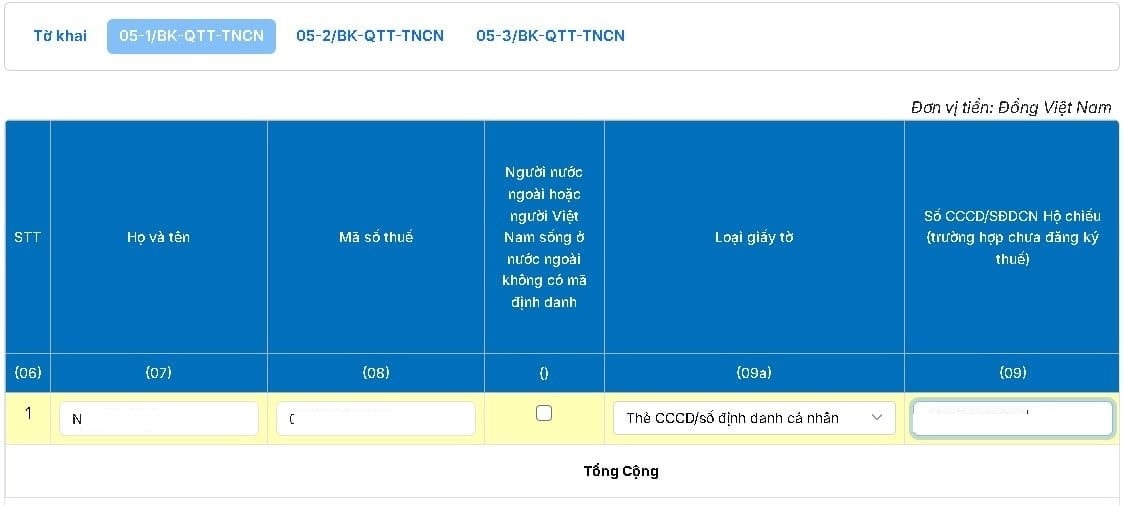
Wichtiger Hinweis: Klicken Sie erst dann auf „Antrag absenden“, wenn der Status des Verwaltungsverfahrens „Informationen geprüft – Genehmigt“ anzeigt. Ist der Status nicht „Genehmigt“, müssen Sie die Informationen vor dem Absenden noch einmal überprüfen und gegebenenfalls korrigieren.
Schritt 9: Füllen Sie die Liste der Angehörigen aus.
| TT | Betrieb |
| 9.1 | Wählen Sie Formular 05-3/BK-QTT-TNCN → Aktualisieren Sie die detaillierte Liste der Angehörigen für den Familienbeihilfenabzug. |
| 9.2 | Geben Sie für jeden Angehörigen vollständige Informationen an: vollständiger Name, Steueridentifikationsnummer/Staatsbürgerschaftsnummer, Geburtsdatum, Verwandtschaftsverhältnis und Zeitraum des Steuerabzugs. |
| 9.3 | Nach Abschluss → Senden Sie die Bewerbung weiter ein, sobald der Status zufriedenstellend ist. |
Schritt 10: Geben Sie Ihre persönliche Steuererklärung zum vollen Steuersatz ab.
| TT | Betrieb |
| 10.1 | Formular 05-2/BK-QTT-TNCN auswählen → Erklärung von natürlichen Personen, die der Steuerberechnung zum vollen Steuersatz unterliegen |
| 10.2 | Klicken Sie auf „Weiter“ → Überprüfen Sie alle Angaben im Antragsformular. |
| 10.3 | Geben Sie den Captcha-Code ein → Klicken Sie auf „Weiter“ |
Schritt 11: Prüfen und unterschreiben Sie das Erklärungsformular.
| TT | Betrieb |
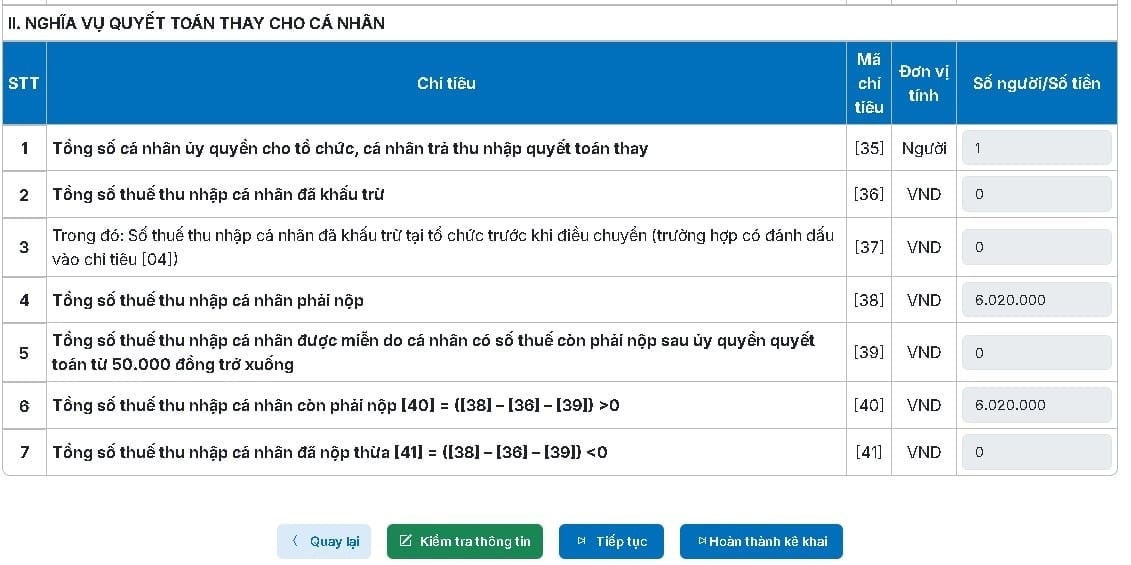
| 11.1 | Zurück zum Erklärungsformular → Klicken Sie auf „Informationen prüfen“ |
| 11.2 | Das System führt vor der Übermittlung eine abschließende Überprüfung aller Daten durch. |
Schritt 12: Antragsstatus prüfen und bestätigen
| TT | Betrieb |
| 12.1 | Gehen Sie zu „Temporäre Datensätze suchen“ → Datensatzstatus prüfen |
| 12.2 | Bestätigen Sie den Anzeigestatus „Bestanden“ → Fahren Sie mit der Ausführung fort |
| 12.3 | Überprüfen Sie Ihre Angaben ein letztes Mal → Geben Sie den Captcha-Code ein → Klicken Sie auf „Weiter“ |
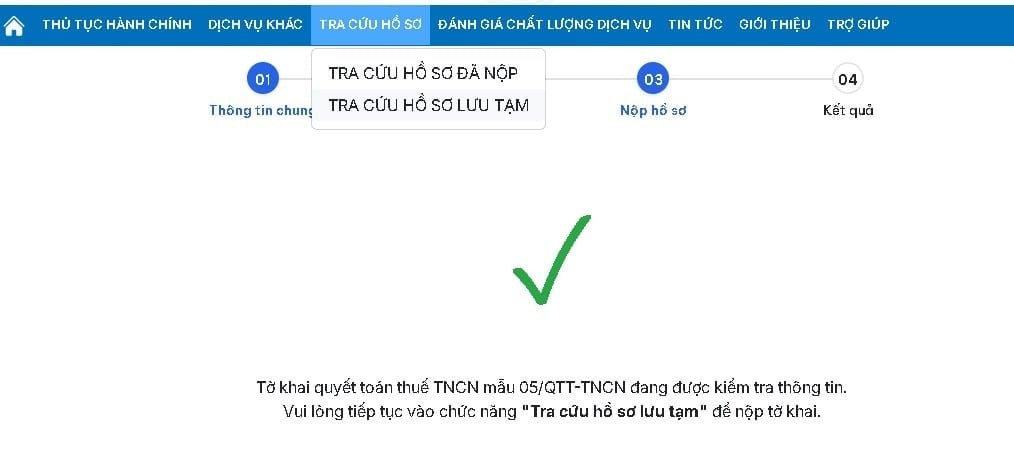
Schritt 13: Signieren Sie das Token und schließen Sie die Einreichung der Erklärung ab.
| TT | Betrieb |
| 13.1 | Stecken Sie den digitalen Signaturtoken in den Computer (USB-Token). |
| 13.2 | Klicken Sie auf „Weiter“ → Das System fordert Sie zur Eingabe Ihrer Token-PIN auf → Unterschreiben Sie zur Bestätigung. |
| 13.3 | Das System zeigt die Meldung „Steuererklärung erfolgreich eingereicht“ an – die Einkommensteuererklärung wurde mit dem Formular 05/QTT-TNCN ausgefüllt. |
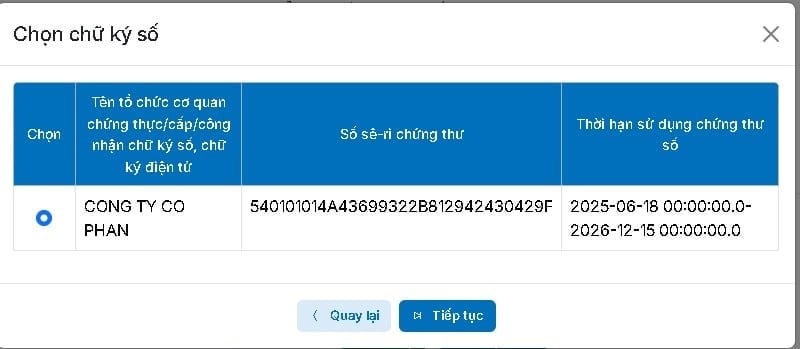
Quelle: https://baonghean.vn/huong-dan-quyet-toan-thue-tncn-2026-บน-cong-dich-vu-cong-10332274.html


















![[Foto] Empfang zur Begrüßung von Generalsekretär und Präsident To Lam und seiner Frau anlässlich ihres Staatsbesuchs auf den Philippinen](https://vphoto.vietnam.vn/thumb/1200x675/vietnam/resource/IMAGE/2026/06/01/1780295488620_vna-potal-chieu-dai-chao-mung-tong-bi-thu-chu-tich-nuoc-to-lam-va-phu-nhan-tham-cap-nha-nuoc-toi-philippines-8798060-7855-jpg.webp)














































































Kommentar (0)