

Η απελευθέρωση χώρου στο τηλέφωνο Samsung σας βοηθά στην αύξηση του αποθηκευτικού χώρου. Ακολουθούν τα βήματα για τη βελτιστοποίηση της μνήμης. Εφαρμόστε τα τώρα για να κάνετε τη συσκευή σας να λειτουργεί πιο αποτελεσματικά!
 |
7 τρόποι για να ελευθερώσετε γρήγορα χώρο αποθήκευσης στο τηλέφωνό σας Samsung.
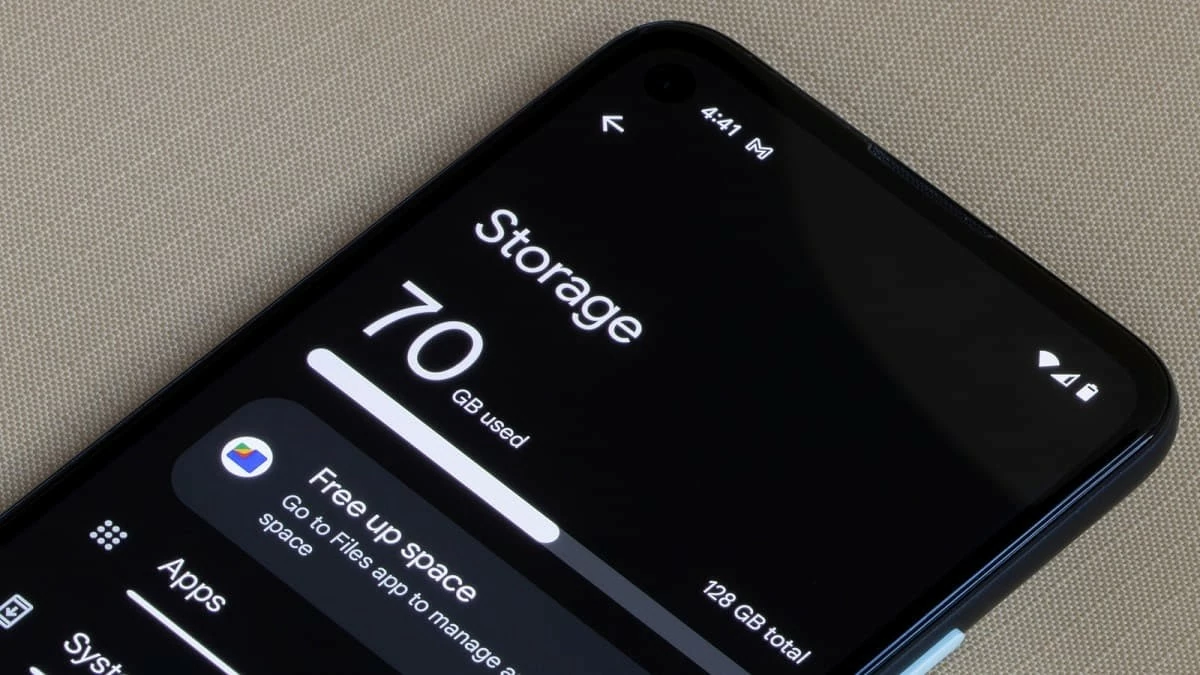
Μετά από κάποια χρήση, ο χώρος αποθήκευσης του τηλεφώνου σας ενδέχεται να εξαντληθεί, με αποτέλεσμα την επιβράδυνση της απόδοσης. Εάν η συσκευή σας αντιμετωπίζει αυτό το πρόβλημα, δοκιμάστε μία από τις παρακάτω μεθόδους απελευθέρωσης αποθηκευτικού χώρου της Samsung.
Διαγράψτε εφαρμογές που δεν χρησιμοποιείτε πλέον.
Η διαγραφή περιττών εφαρμογών είναι ένας συνηθισμένος τρόπος για να ελευθερώσετε χώρο σε τηλέφωνα Samsung. Οι εφαρμογές που δεν χρησιμοποιούνται καταλαμβάνουν σημαντική ποσότητα μνήμης, καθιστώντας δύσκολη τη λήψη νέων εφαρμογών. Για να διαγράψετε εφαρμογές, μπορείτε να ακολουθήσετε τα εξής βήματα:
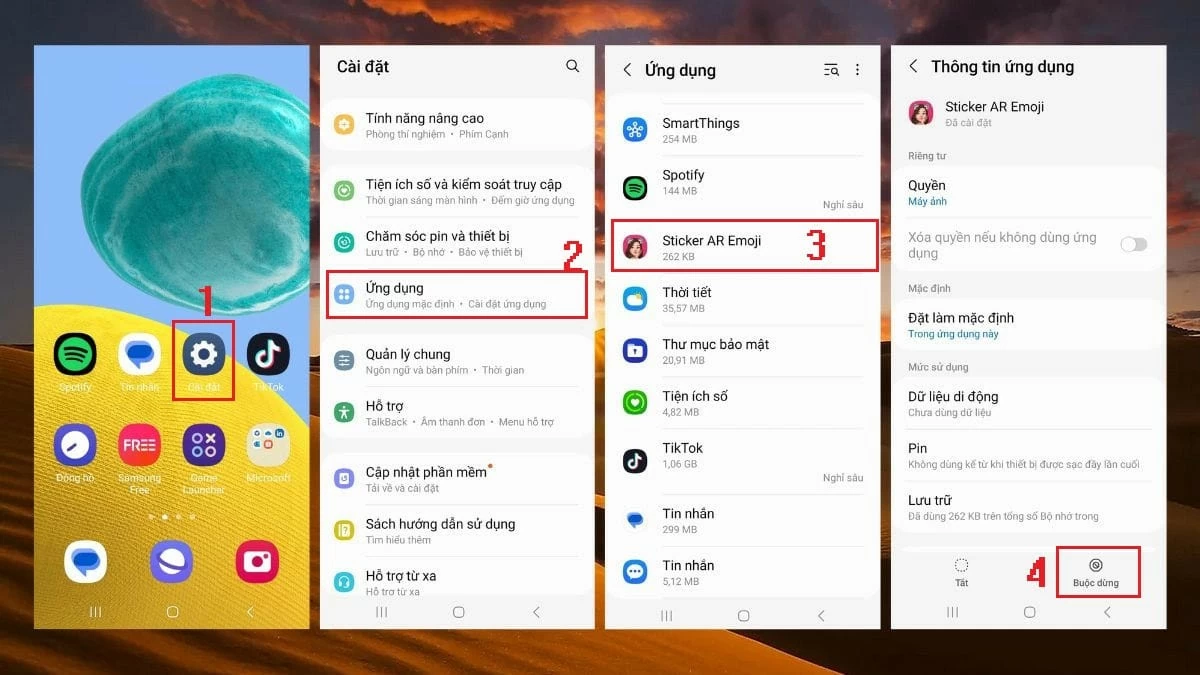
Βήμα 1: Ανοίξτε το εικονίδιο Ρυθμίσεις στη συσκευή Samsung και επιλέξτε την επιλογή Εφαρμογές .
Βήμα 2: Επιλέξτε την εφαρμογή που θέλετε να διαγράψετε.
Βήμα 3: Κάντε κλικ στην επιλογή Αναγκαστική διακοπή για να καταργήσετε την εφαρμογή από τη συσκευή σας.
 |
Συνεχίστε να διαγράφετε δεδομένα εφαρμογής στο τηλέφωνό σας Samsung.
Για να αυξήσετε τον χώρο αποθήκευσης για ψυχαγωγικές και επαγγελματικές ανάγκες, η διαγραφή δεδομένων εφαρμογών είναι μια αποτελεσματική μέθοδος. Αυτό απελευθερώνει χώρο στη συσκευή σας για την εγκατάσταση νέου λογισμικού. Μπορείτε να ακολουθήσετε τα παρακάτω βήματα:
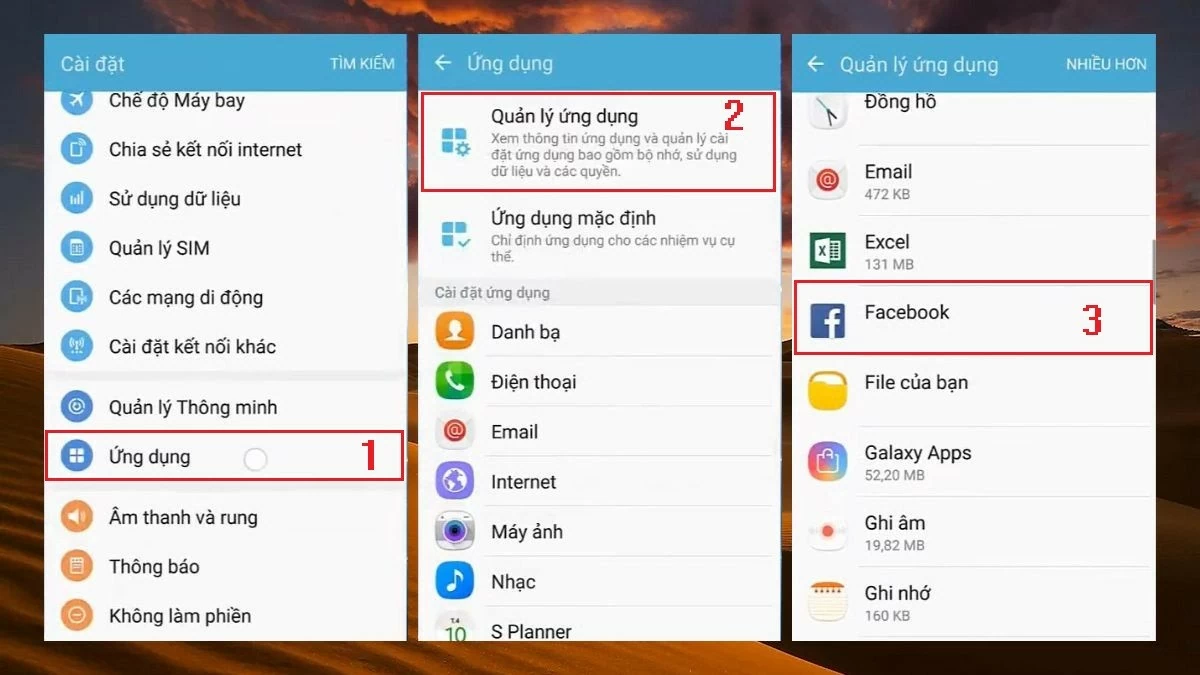
Βήμα 1: Ανοίξτε τις Ρυθμίσεις στη συσκευή Samsung και επιλέξτε Εφαρμογές .
Βήμα 2: Πατήστε Διαχείριση εφαρμογών και επιλέξτε την εφαρμογή της οποίας τα δεδομένα θέλετε να διαγράψετε.
 |
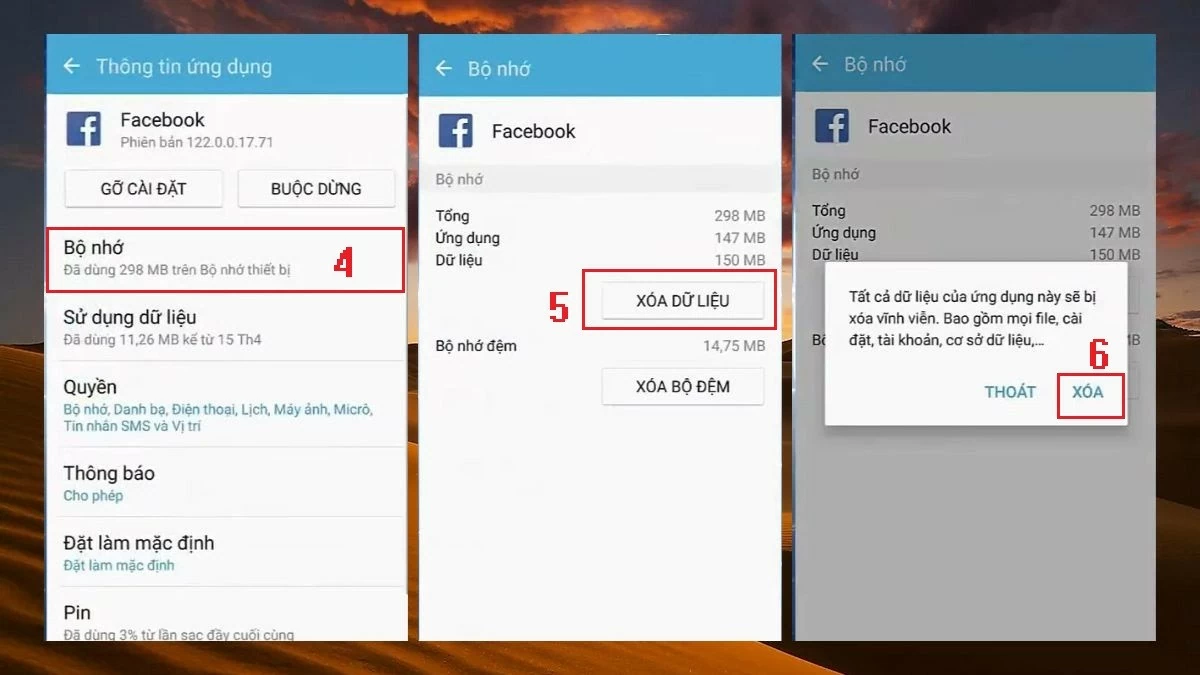
Βήμα 3: Σε αυτήν την ενότητα, κάντε κλικ στην επιλογή Αποθήκευση και επιλέξτε Διαγραφή δεδομένων για να ολοκληρώσετε τη διαδικασία.
 |
Διαγράψτε έγγραφα που δεν χρησιμοποιούνται πλέον.
Η αποθήκευση πάρα πολλών αρχείων μπορεί να επιβραδύνει τη συσκευή σας. Τα αρχεία κειμένου, οι εικόνες και τα βίντεο συχνά καταλαμβάνουν πολύ χώρο αποθήκευσης. Για να ελευθερώσετε μνήμη, διαγράψτε τα περιττά αρχεία ακολουθώντας τις παρακάτω οδηγίες:
Βήμα 1: Ανοίξτε το τηλέφωνο Samsung και μεταβείτε στις Ρυθμίσεις και, στη συνέχεια, επιλέξτε Φροντίδα μπαταρίας και συσκευής .
Βήμα 2: Στη νέα διεπαφή, κάντε κλικ στην επιλογή Αρχειοθέτηση για να δείτε τους φακέλους στον υπολογιστή σας.
Βήμα 3: Εδώ, ελέγξτε και επιλέξτε τα αρχεία που θέλετε να διαγράψετε και, στη συνέχεια, κάντε κλικ στην επιλογή Διαγραφή για να ολοκληρώσετε τη διαδικασία.
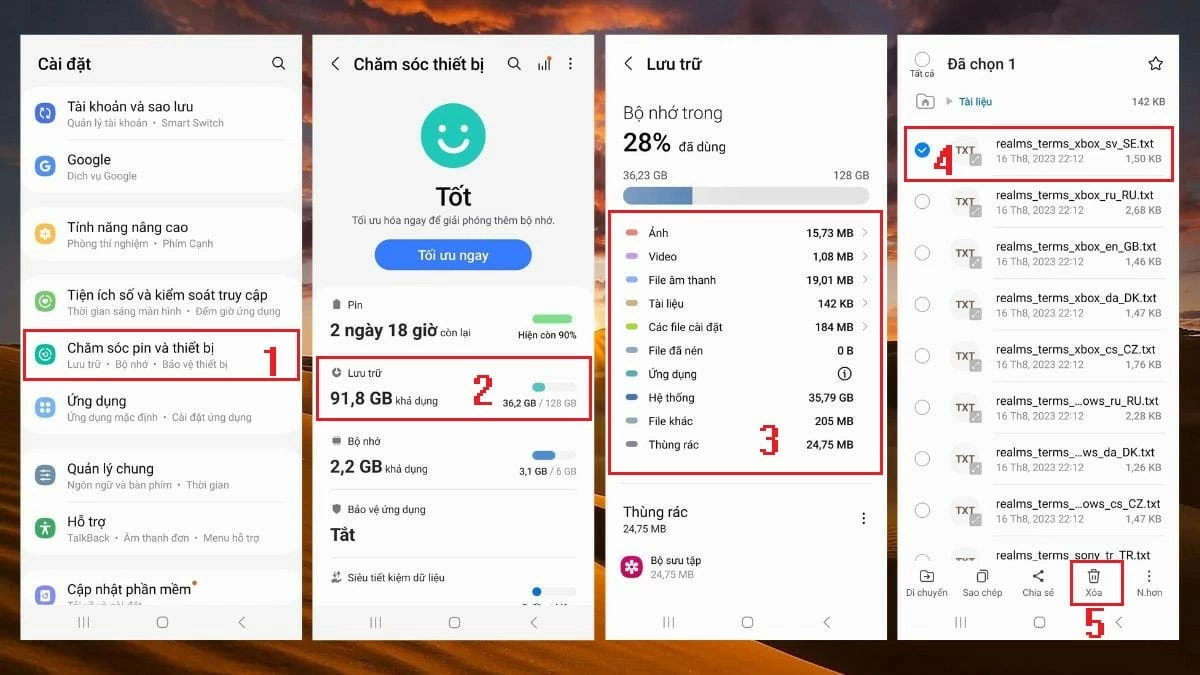 |
Χρήση χώρου αποθήκευσης στο cloud
Εάν το τηλέφωνό σας Samsung περιέχει πολλά σημαντικά έγγραφα που δεν θέλετε να διαγράψετε, σκεφτείτε να τα συγχρονίσετε με μια υπηρεσία αποθήκευσης cloud. Αυτός είναι ένας αποτελεσματικός τρόπος για να ελευθερώσετε χώρο και να επεκτείνετε τον αποθηκευτικό χώρο στη συσκευή σας. Για να χρησιμοποιήσετε το Samsung Cloud storage, μπορείτε να ακολουθήσετε τα εξής βήματα:
Βήμα 1: Ανοίξτε την εφαρμογή Ρυθμίσεις και επιλέξτε Samsung Cloud .
Βήμα 2: Κάντε κύλιση προς τα κάτω και πατήστε την επιλογή "Αντίγραφα ασφαλείας δεδομένων" . Εδώ, μπορείτε να επιλέξετε σημαντικά στοιχεία για δημιουργία αντιγράφων ασφαλείας ή να επιλέξετε να δημιουργήσετε αντίγραφα ασφαλείας όλων.
Βήμα 3: Τέλος, κάντε κλικ στην επιλογή Δημιουργία αντιγράφων ασφαλείας τώρα και περιμένετε να ολοκληρώσει το σύστημα τη διαδικασία δημιουργίας αντιγράφων ασφαλείας των εγγράφων.
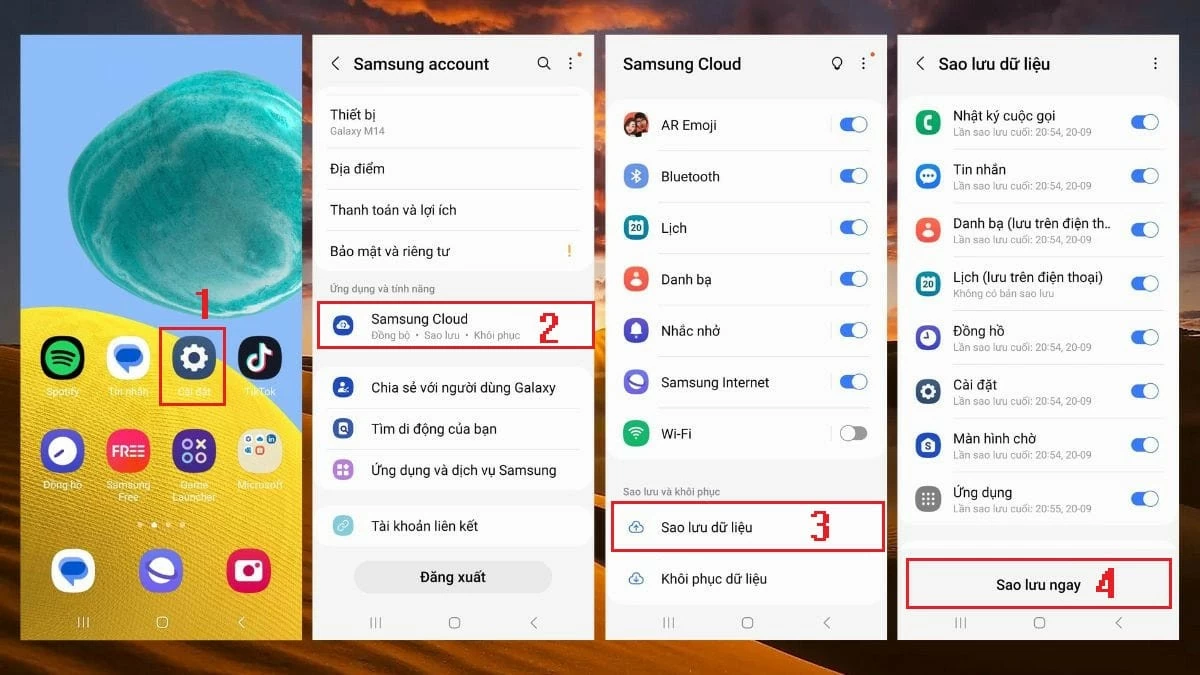 |
Εκκαθαρίστε την προσωρινή μνήμη στο τηλέφωνο Samsung.
Η προσωρινή μνήμη είναι ένας προσωρινός χώρος αποθήκευσης για πόρους από εφαρμογές σε τηλέφωνα Samsung και μπορεί να καταλάβει σημαντική ποσότητα μνήμης με την πάροδο του χρόνου. Εάν θέλετε να ελευθερώσετε χώρο στη συσκευή σας, εκκαθαρίστε την προσωρινή μνήμη ακολουθώντας τα παρακάτω βήματα:
Βήμα 1: Ανοίξτε τις Ρυθμίσεις στη συσκευή Samsung και επιλέξτε Εφαρμογές .
Βήμα 2: Πατήστε στην εφαρμογή της οποίας την προσωρινή μνήμη θέλετε να διαγράψετε.
Βήμα 3: Τέλος, επιλέξτε Αρχείο και πατήστε Εκκαθάριση προσωρινής μνήμης για να ολοκληρώσετε τη διαδικασία.
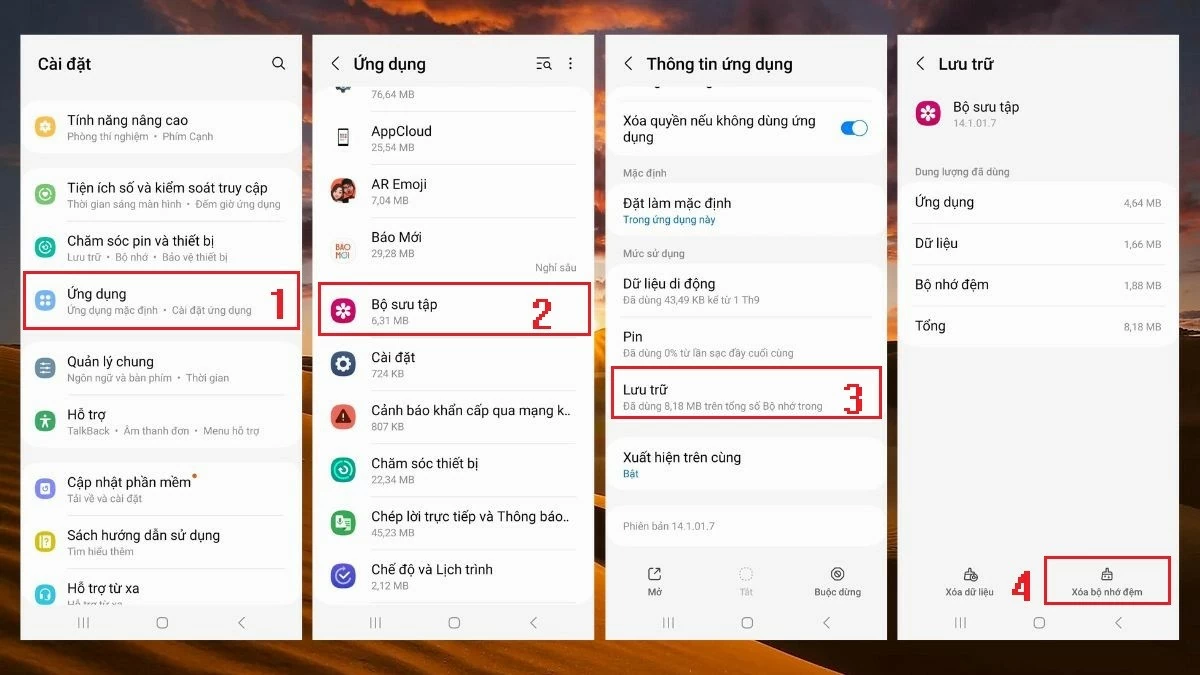 |
Απενεργοποιήστε τις αυτόματες ενημερώσεις.
Όταν οι αυτόματες ενημερώσεις είναι ενεργοποιημένες σε τηλέφωνα Samsung, οι εφαρμογές θα αναβαθμίζονται αυτόματα όταν είναι διαθέσιμη μια νέα έκδοση. Αυτό μπορεί να καταλαμβάνει σημαντικό χώρο αποθήκευσης και να μειώσει την απόδοση της συσκευής. Για να ελευθερώσετε αποτελεσματικά χώρο αποθήκευσης, μπορείτε να απενεργοποιήσετε αυτήν τη λειτουργία ακολουθώντας τα παρακάτω βήματα:
Βήμα 1: Ανοίξτε τις Ρυθμίσεις στη συσκευή Samsung και επιλέξτε Εφαρμογές .
Βήμα 2: Επιλέξτε την εφαρμογή για την οποία θέλετε να απενεργοποιήσετε τις αυτόματες ενημερώσεις και, στη συνέχεια, πατήστε Λεπτομέρειες εφαρμογής στο Google Play Store.
Βήμα 3: Στη νέα οθόνη, πατήστε το εικονίδιο με τις τρεις κάθετες κουκκίδες στην επάνω δεξιά γωνία και απενεργοποιήστε τη λειτουργία "Ενεργοποίηση αυτόματων ενημερώσεων" .
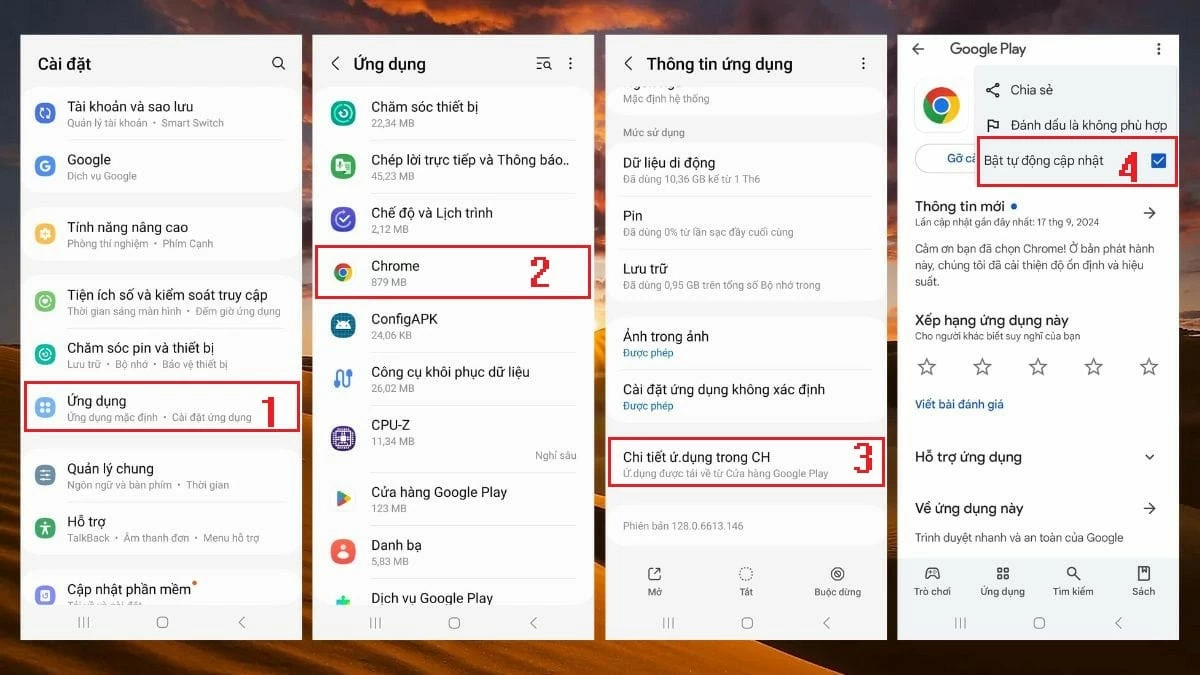 |
Επαναφορά εργοστασιακών ρυθμίσεων
Ένας αποτελεσματικός τρόπος για να ελευθερώσετε χώρο αποθήκευσης στο τηλέφωνο Samsung σας είναι να πραγματοποιήσετε επαναφορά εργοστασιακών ρυθμίσεων. Αυτή η μέθοδος ανανεώνει ολόκληρο το σύστημα, αφαιρώντας την προσωρινή μνήμη και ορισμένες περιττές εφαρμογές. Μετά την επανεκκίνηση της συσκευής, απλώς πρέπει να επανεγκαταστήσετε το λογισμικό που θέλετε να χρησιμοποιήσετε. Για να το κάνετε αυτό, ακολουθήστε τα εξής βήματα:
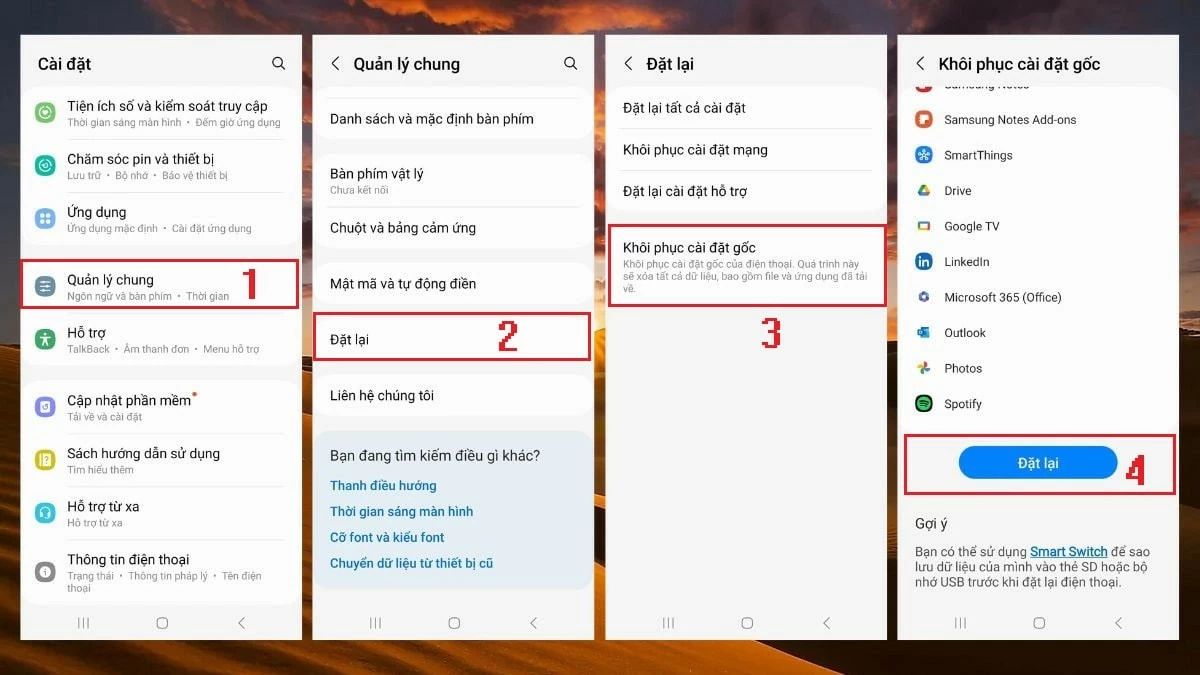
Βήμα 1: Ανοίξτε τις Ρυθμίσεις στη συσκευή Samsung και, στη συνέχεια, επιλέξτε Γενική Διαχείριση .
Βήμα 2: Κάντε κλικ στην επιλογή Επαναφορά .
Βήμα 3: Τέλος, επιλέξτε Επαναφορά εργοστασιακών ρυθμίσεων και πατήστε Επαναφορά για να ολοκληρώσετε τη διαδικασία.
 |
Παραπάνω παρατίθεται ένας οδηγός για αποτελεσματικές μεθόδους απελευθέρωσης χώρου αποθήκευσης σε τηλέφωνα Samsung, τον οποίο έχουμε συγκεντρώσει και κοινοποιήσει. Ας ελπίσουμε ότι αυτές οι μέθοδοι θα σας βοηθήσουν να βελτιώσετε την απόδοση της συσκευής και να αποφύγετε την καθυστέρηση κατά τη χρήση του smartphone σας.
[διαφήμιση_2]
Πηγή





![[Φωτογραφία] Ο Γενικός Γραμματέας και Πρόεδρος Το Λαμ προεδρεύει συνάντησης σχετικά με τις προετοιμασίες για την αναθεώρηση του ενός έτους λειτουργίας του τριβάθμιου συστήματος διακυβέρνησης.](https://vphoto.vietnam.vn/thumb/1200x675/vietnam/resource/IMAGE/2026/06/02/1780391821195_a1-bnd-4595-9717-jpg.webp)















![[Εικόνα] Επιβεβαιώνοντας τις φιλοδοξίες και τα νέα πρότυπα της αγοράς ακινήτων του Βιετνάμ στη νέα εποχή.](https://vphoto.vietnam.vn/thumb/1200x675/vietnam/resource/IMAGE/2026/06/03/1780441948766_giai-thuong-bat-dong-san-2026-minh-duy-6-7364-jpg.webp)



























































Σχόλιο (0)