

Το τηλέφωνό σας είναι το μέρος όπου αποθηκεύετε προσωπικές, μερικές φορές ακόμη και μυστικές, φωτογραφίες και βίντεο . Ωστόσο, όλες οι φωτογραφίες που τραβάτε στο τηλέφωνό σας Android μπορούν να τις δει οποιοσδήποτε, συμπεριλαμβανομένων των ιδιωτικών.
Ακολουθούν μερικοί από τους απλούστερους τρόπους για να αποκρύψετε ιδιωτικές φωτογραφίες σε Android, στους οποίους μπορείτε να ανατρέξετε.
Μέθοδος 1: Απόκρυψη φωτογραφιών στο Google Photos
Σχεδόν κάθε τηλέφωνο Android έχει εγκατεστημένο το Google Photos. Μπορείτε να ρυθμίσετε έναν Κλειδωμένο Φάκελο στο Google Photos για να αποκρύψετε τις ιδιωτικές εικόνες από την κύρια βιβλιοθήκη σας. Όταν μετακινείτε φωτογραφίες σε αυτόν τον φάκελο, δεν θα εμφανίζονται πλέον σε καμία εφαρμογή περιήγησης φωτογραφιών στη συσκευή σας.
Για να το ρυθμίσετε, επιλέξτε Βιβλιοθήκη > Βοηθητικά προγράμματα > Κλειδωμένος φάκελος και ακολουθήστε τις οδηγίες στην οθόνη. Μπορείτε να το ξεκλειδώσετε με το δακτυλικό σας αποτύπωμα ή τον κωδικό PIN σας και, στη συνέχεια, πατήστε Μετακίνηση στοιχείων.
Επιλέξτε τις φωτογραφίες και τα βίντεο που θέλετε να προσθέσετε και, στη συνέχεια, πατήστε δύο φορές την επιλογή Μετακίνηση. Για να τα μετακινήσετε ξανά εκτός του φακέλου, επιλέξτε τα και πατήστε Μετακίνηση. Μπορείτε επίσης να διαγράψετε περιεχόμενο από τον φάκελο.
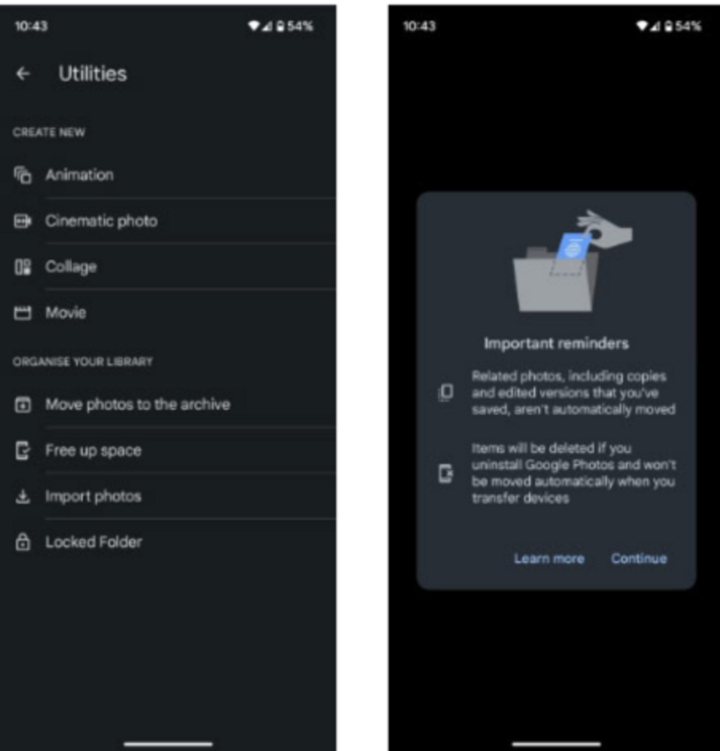
Ρυθμίστε έναν Κλειδωμένο Φάκελο στις Φωτογραφίες Google.
Μέθοδος 2: Απόκρυψη φωτογραφιών και βίντεο χρησιμοποιώντας τη Διαχείριση αρχείων σε Android
Τα πιο πρόσφατα μοντέλα τηλεφώνων Android διαθέτουν ενσωματωμένο διαχειριστή αρχείων. Εάν η συσκευή σας δεν τον διαθέτει, μπορείτε να τον κατεβάσετε και να τον εγκαταστήσετε από το Google Play Store.
Η Διαχείριση αρχείων σε Android σας βοηθά να διαχειρίζεστε αρχεία στο τηλέφωνό σας. Μπορείτε να επιλέξετε να αποθηκεύετε φωτογραφίες, βίντεο και άλλα αρχεία όπως επιθυμείτε στον εσωτερικό χώρο αποθήκευσης του τηλεφώνου σας ή στην κάρτα SD, εάν είναι διαθέσιμη.
Αυτό το λογισμικό διαθέτει επίσης την επιλογή απόκρυψης βίντεο στη Συλλογή Android. Μπορείτε να δημιουργήσετε έναν νέο φάκελο στη Διαχείριση αρχείων, να προσθέσετε φωτογραφίες και βίντεο από τη Συλλογή και να τον αποκρύψετε. Οποιαδήποτε βίντεο ή φωτογραφίες μετακινηθούν στον φάκελο Διαχείριση αρχείων δεν θα εμφανίζονται στη Συλλογή.
Ακολουθούν τα βήματα (τα οποία ενδέχεται να διαφέρουν ελαφρώς ανάλογα με το μοντέλο του τηλεφώνου σας Android):
- Άνοιγμα Διαχείρισης Αρχείων.
- Κάντε κλικ στο Μενού > Ρυθμίσεις.
- Ενεργοποιήστε την επιλογή Εμφάνιση κρυφών αρχείων.
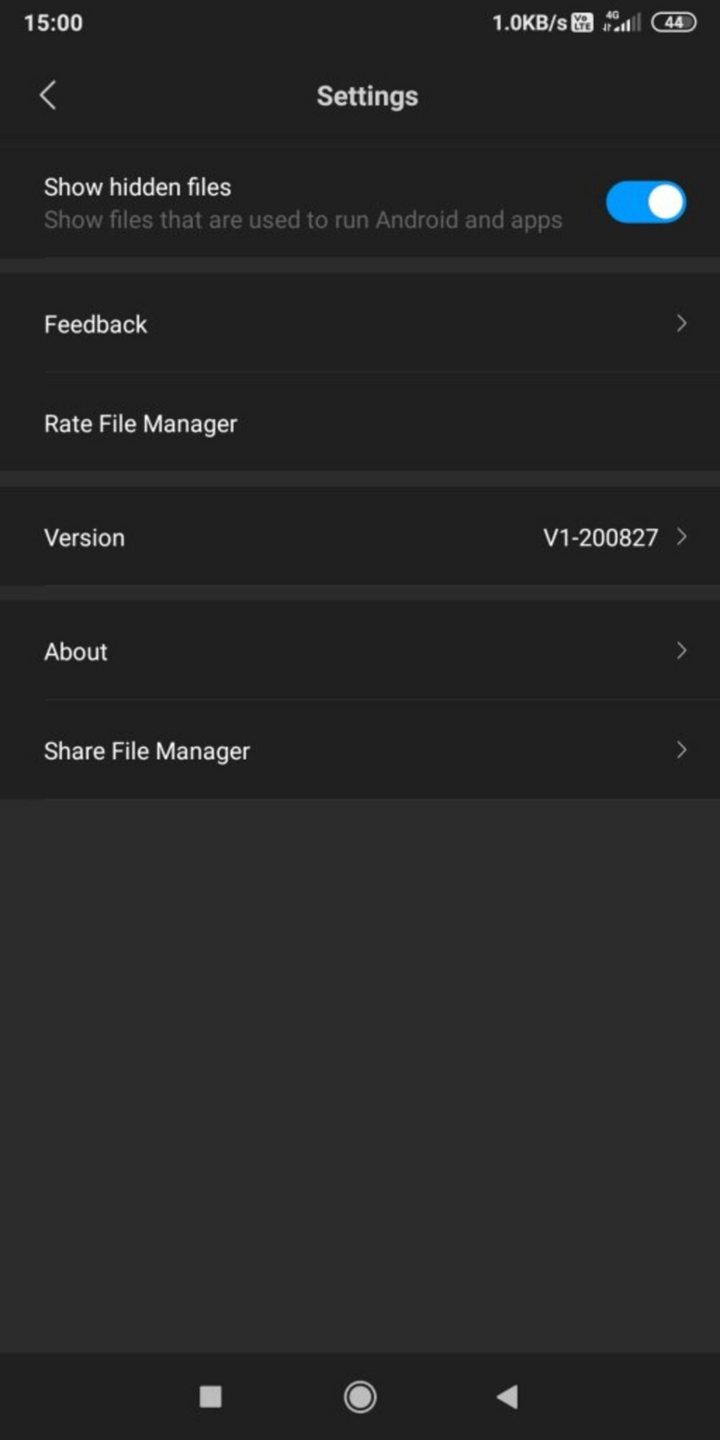
- Ανοίξτε ξανά τη Διαχείριση αρχείων και επιλέξτε εσωτερική αποθήκευση ή κάρτα SD.
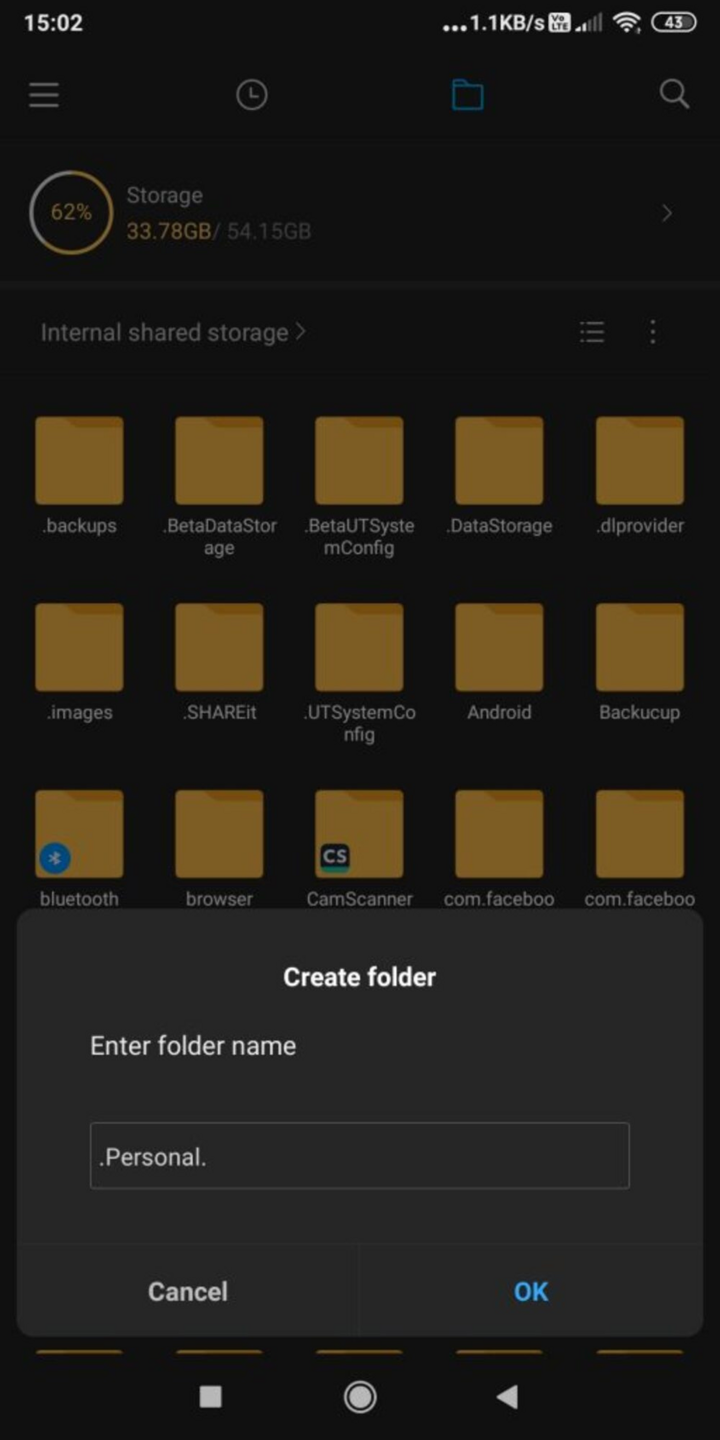
- Επιλέξτε είτε Νέος φάκελος είτε Δημιουργία φακέλου ανάλογα με το μοντέλο του τηλεφώνου σας.
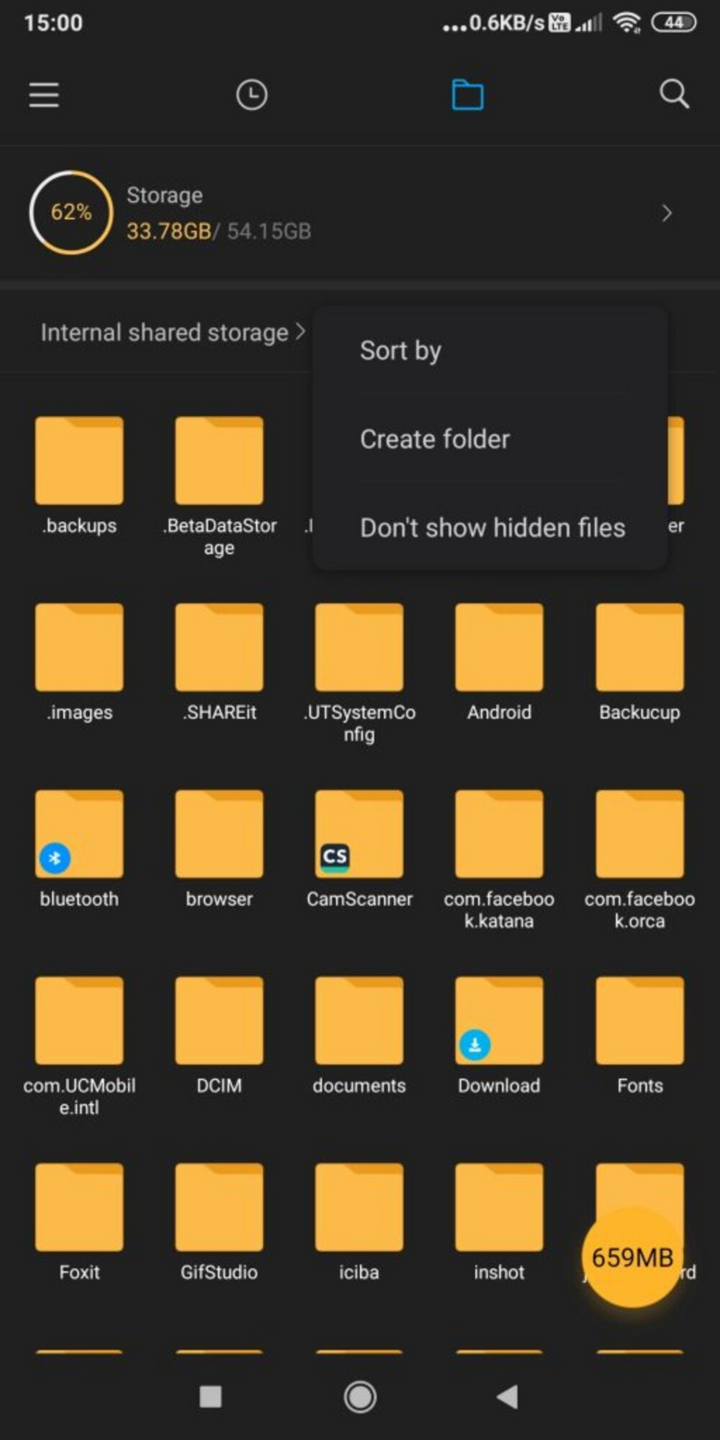
- Ονομάστε τον φάκελο. Μην ξεχάσετε να προσθέσετε μια τελεία (.) πριν και μετά το όνομα του φακέλου, για παράδειγμα, «.personal». Στη συνέχεια, κλείστε τη Διαχείριση αρχείων.
- Ανοίξτε τη Συλλογή για να προσθέσετε φωτογραφίες ή βίντεο στον φάκελο.
- Επιλέξτε φωτογραφίες και βίντεο και κάντε κλικ στην επιλογή Προσθήκη στο άλμπουμ.
- Επιλέξτε Κρυφό άλμπουμ.
- Οι φωτογραφίες και τα βίντεό σας θα προστεθούν σε έναν κρυφό φάκελο και θα καταργηθούν από τη Συλλογή Android.
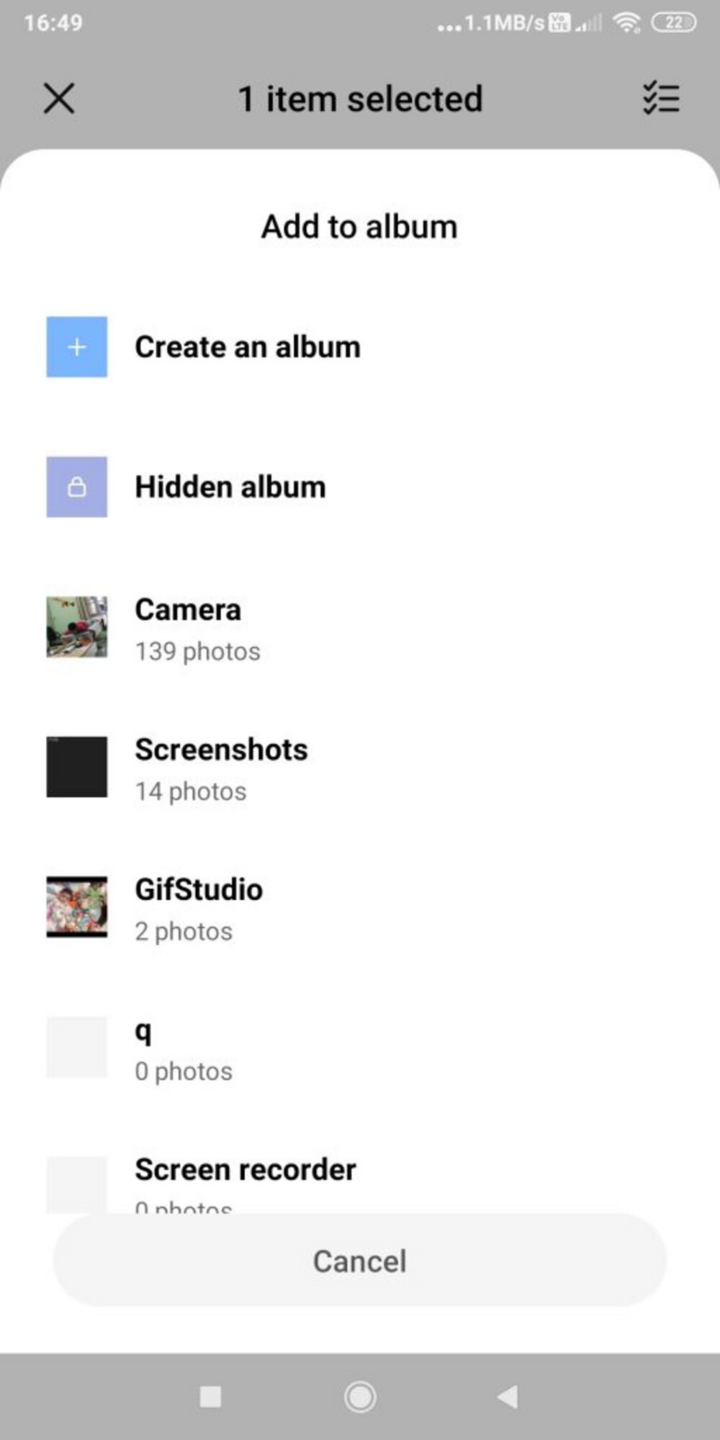
- Στη συνέχεια, ανοίξτε τη Διαχείριση αρχείων > Ρυθμίσεις. Απενεργοποιήστε την επιλογή Εμφάνιση κρυφών αρχείων.
- Ο φάκελος που μόλις δημιουργήσατε δεν θα εμφανίζεται πλέον στη Διαχείριση αρχείων. Μπορείτε να ενεργοποιήσετε την επιλογή "Εμφάνιση κρυφών αρχείων" όποτε θέλετε να προβάλετε κρυφές φωτογραφίες ή βίντεο.
Μέθοδος 3: Απόκρυψη φωτογραφιών και βίντεο ειδικά για smartphone Samsung Galaxy.
Αν έχετε τηλέφωνο Samsung με Android Nougat 7.0 ή νεότερη έκδοση, μπορείτε να χρησιμοποιήσετε τη λειτουργία Ασφαλούς Φακέλου της Samsung. Αυτή η λειτουργία σάς επιτρέπει να διατηρείτε ιδιωτικά αρχεία, φωτογραφίες, ακόμη και εφαρμογές σε μια περιοχή που προστατεύεται με κωδικό πρόσβασης.
Βήματα για την εγκατάσταση του Secure Folder:
- Μεταβείτε στις Ρυθμίσεις > Βιομετρικά στοιχεία και ασφάλεια > Ασφαλής φάκελος.
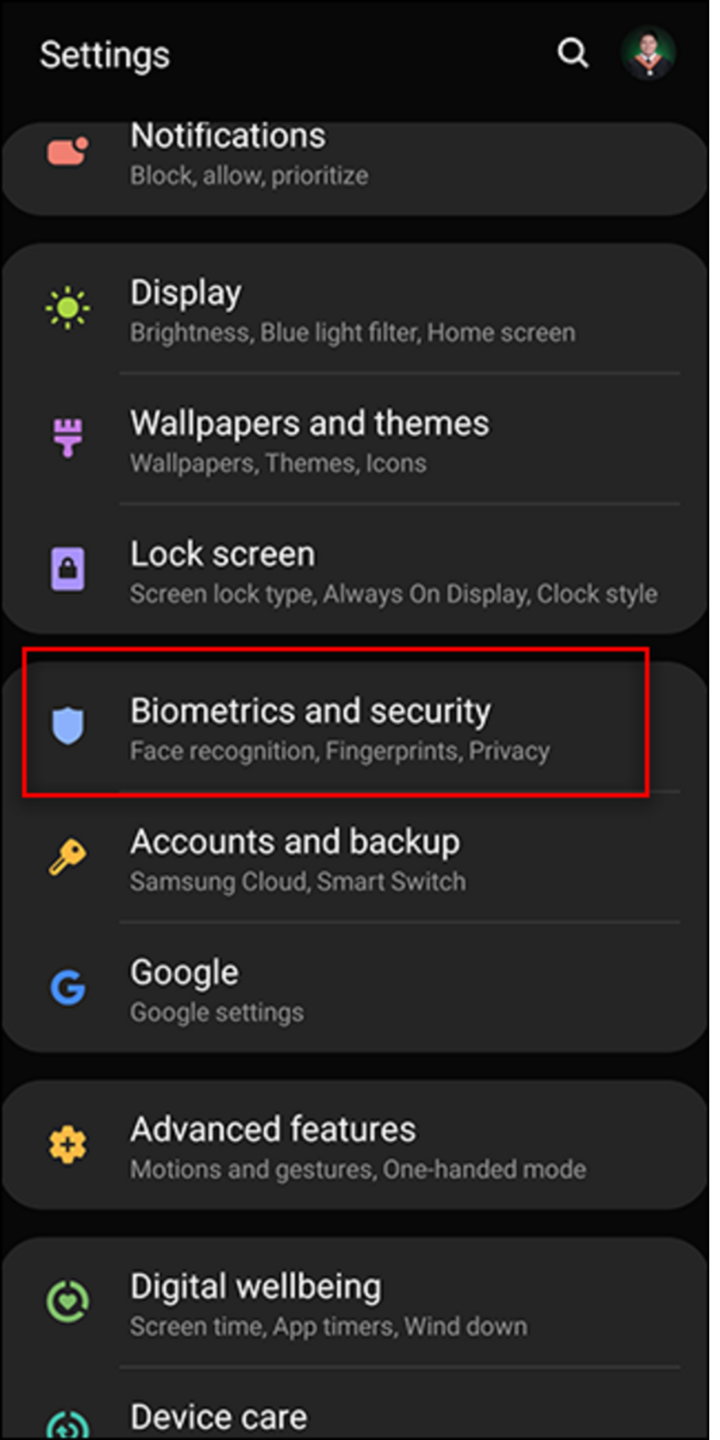
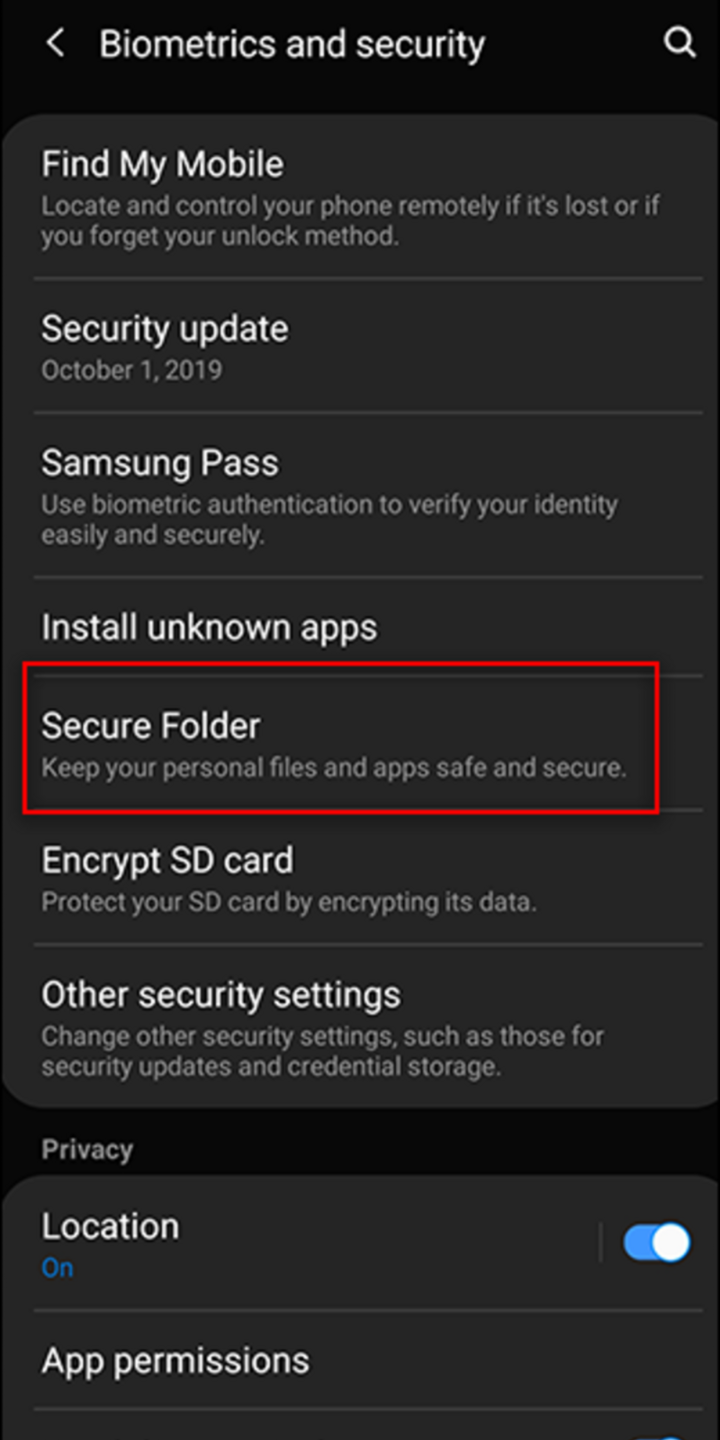
- Συνδεθείτε στον λογαριασμό σας Samsung. Επιλέξτε Σύνδεση.
- Επιλέξτε τη μέθοδο κλειδώματος που θέλετε για τον Ασφαλή Φάκελό σας.
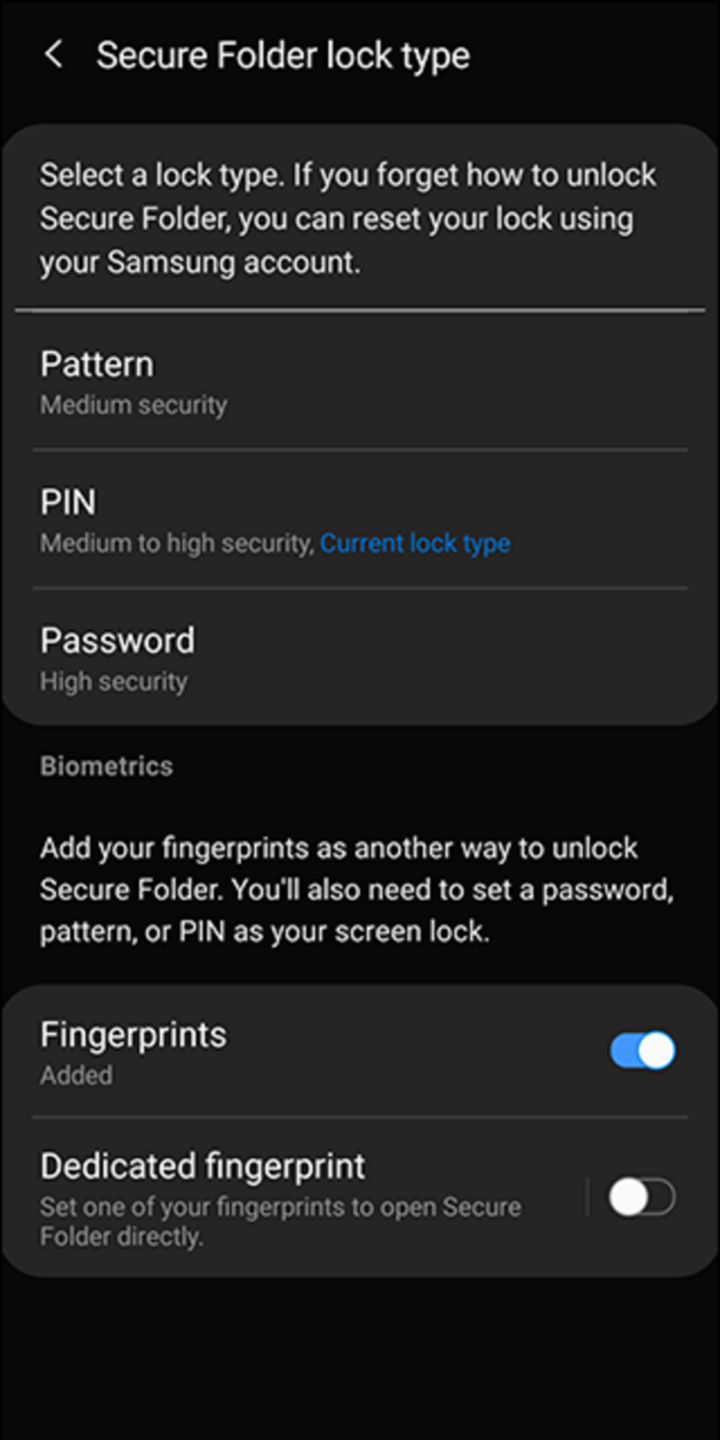
- Μια συντόμευση Ασφαλούς Φακέλου θα προστεθεί στην αρχική οθόνη και στην οθόνη της εφαρμογής.
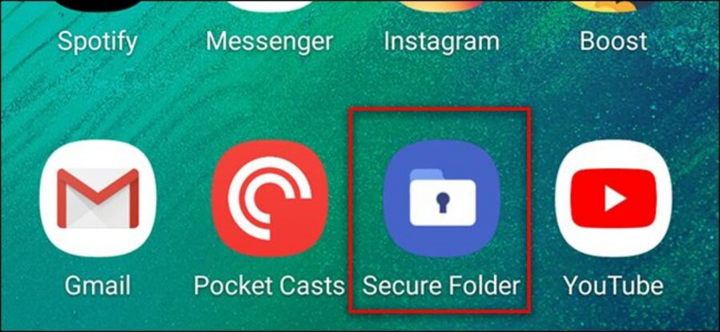
- Ανοίξτε τον Ασφαλή Φάκελο και προσθέστε φωτογραφίες και βίντεο από τη βιβλιοθήκη σας.
Βήματα για την απόκρυψη του Ασφαλούς Φακέλου:
- Μεταβείτε στις Ρυθμίσεις > Βιομετρικά στοιχεία και ασφάλεια > Ασφαλής φάκελος.
- Απενεργοποιήστε την επιλογή Εμφάνιση ασφαλούς φακέλου.
- Επιλέξτε Απόκρυψη για επιβεβαίωση.
Παραπάνω αναφέρονται 3 από τους απλούστερους τρόπους για να αποκρύψετε ιδιωτικές εικόνες σε Android χρησιμοποιώντας τη Διαχείριση αρχείων, το Google Photos και τον Ασφαλή φάκελο.
An Nhi (Συγκεντρωμένο)
[διαφήμιση_2]
Πηγή


















































































Σχόλιο (0)