

 |
Πώς μπορείτε να διαγράψετε μία μόνο φωτογραφία, πολλές φωτογραφίες ή όλες τις φωτογραφίες από τον λογαριασμό σας στο Google Photos; Ας εξερευνήσουμε τους διαφορετικούς τρόπους διαγραφής φωτογραφιών στο Google Photos στο παρακάτω άρθρο.
Διαγραφή φωτογραφίας από το Google Photos
Η διαγραφή μιας φωτογραφίας από τη βιβλιοθήκη σας στο Google Photos είναι γρήγορη και εύκολη, ως εξής:
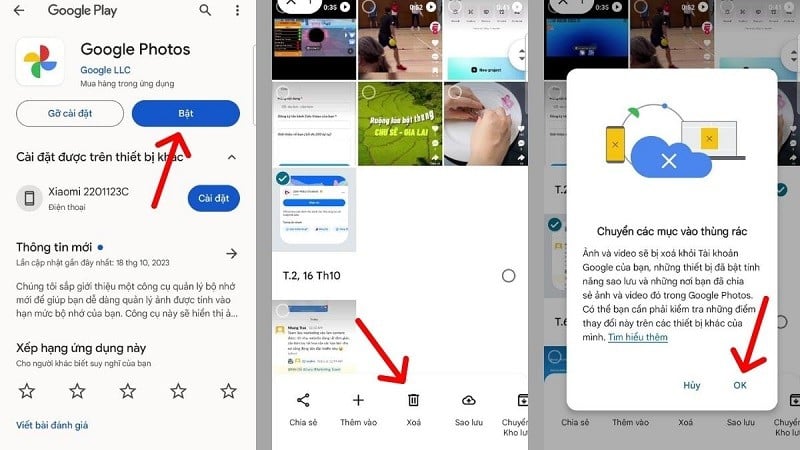
Βήμα 1: Αρχικά, ανοίξτε την εφαρμογή Google Photos στη συσκευή σας. Στη συνέχεια, μεταβείτε στη βιβλιοθήκη φωτογραφιών σας.
Βήμα 2: Στη βιβλιοθήκη φωτογραφιών σας, πατήστε παρατεταμένα τη φωτογραφία που θέλετε να διαγράψετε. Πατήστε παρατεταμένα μέχρι να εμφανιστεί ένα σημάδι επιλογής δίπλα στη φωτογραφία.
Βήμα 3: Στη συνέχεια, πατήστε το κουμπί "Διαγραφή". Στη συνέχεια, επιλέξτε "OK" για επιβεβαίωση ξανά. Στη συνέχεια, επιτρέψτε στις επιλεγμένες φωτογραφίες να μετακινηθούν στον κάδο απορριμμάτων για να ολοκληρωθεί η διαδικασία διαγραφής στο Google Photos.
 |
Σημείωση: Με τα 3 παραπάνω βήματα, ολοκληρώσατε τη διαγραφή φωτογραφιών από την κύρια βιβλιοθήκη σας. Ωστόσο, εάν θέλετε να διαγράψετε οριστικά φωτογραφίες, χρειάζεστε 2 ακόμη βήματα για να τις αφαιρέσετε από τον κάδο απορριμμάτων. Οι λεπτομέρειες έχουν ως εξής:
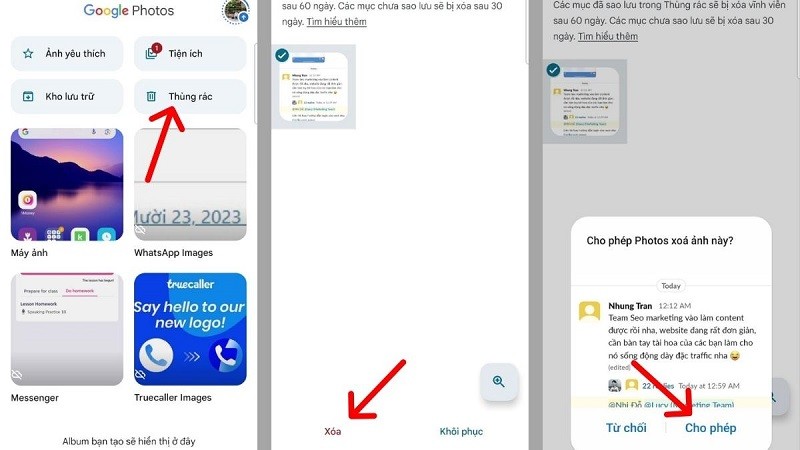
Βήμα 1: Μεταβείτε στην ενότητα "Βιβλιοθήκη" στις Φωτογραφίες. Στη συνέχεια, πατήστε στην καρτέλα "Κάδος απορριμμάτων". Εδώ, θα δείτε τις διαγραμμένες φωτογραφίες στον κάδο απορριμμάτων. Για να διαγράψετε φωτογραφίες από τον κάδο απορριμμάτων στις Φωτογραφίες Google, πατήστε στη φωτογραφία και επιλέξτε "Διαγραφή".
Βήμα 2: Πατήστε "Να επιτρέπονται φωτογραφίες" για να καταργήσετε αυτήν τη φωτογραφία από τον λογαριασμό σας και είστε έτοιμοι.
 |
Διαγράψτε πολλές φωτογραφίες ταυτόχρονα στο Google Photos
Για να διαγράψετε πολλές φωτογραφίες ταυτόχρονα στο Google Photos, ακολουθήστε τα παρακάτω βήματα με τη σειρά:
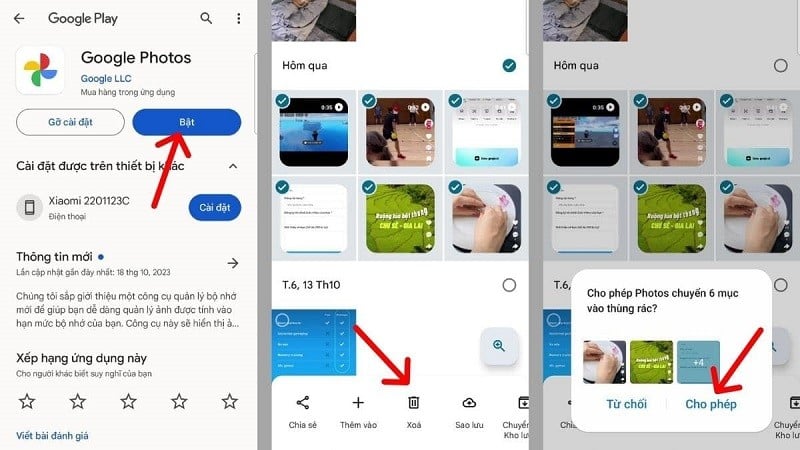
Βήμα 1: Μεταβείτε στο Google Photos και επιλέξτε την ενότητα "Φωτογραφίες". Εδώ, επιλέξτε τις φωτογραφίες που θέλετε να διαγράψετε πατώντας τες παρατεταμένα μέχρι να εμφανιστεί ένα σημάδι επιλογής στην εικόνα.
Βήμα 2: Κάντε κλικ στο κουμπί «Διαγραφή».
Βήμα 3: Επιτρέψτε στις Φωτογραφίες να μετακινήσουν τις επιλεγμένες φωτογραφίες στον κάδο απορριμμάτων για να ολοκληρωθεί η διαδικασία διαγραφής φωτογραφιών από το Google Photos. Στη συνέχεια, μπορείτε επίσης να μεταβείτε στον κάδο απορριμμάτων για να διαγράψετε οριστικά τις φωτογραφίες, εάν το επιθυμείτε.
 |
Διαγραφή όλων των φωτογραφιών στο Google Photos
Αν θέλετε να διαγράψετε γρήγορα όλες τις φωτογραφίες από τον λογαριασμό σας στο Google Photos, πρέπει να κάνετε τα εξής:
Στο τηλέφωνο
Για κινητά τηλέφωνα, το Google Photos δεν διαθέτει προς το παρόν τη λειτουργία επιλογής όλων των φωτογραφιών ταυτόχρονα για διαγραφή. Επομένως, θα πρέπει να επιλέξετε φωτογραφίες χειροκίνητα όπως αναφέρεται παραπάνω. Αρχικά, επιλέξτε τις φωτογραφίες που θέλετε να διαγράψετε και, στη συνέχεια, πατήστε το κουμπί "Διαγραφή". Τέλος, επιβεβαιώστε για άλλη μια φορά για να ολοκληρώσετε τη διαδικασία.
 |
Σε έναν υπολογιστή
Αν θέλετε να διαγράψετε γρήγορα πολλές φωτογραφίες ή όλες τις φωτογραφίες στον λογαριασμό σας, ακολουθήστε τις παρακάτω οδηγίες σχετικά με τον τρόπο διαγραφής φωτογραφιών από το Google Photos χρησιμοποιώντας έναν υπολογιστή.
Βήμα 1: Αρχικά, αποκτήστε πρόσβαση στο Google Photos στον υπολογιστή σας μέσω του ακόλουθου συνδέσμου: https://photos.google.com/. Στη συνέχεια, συνδεθείτε στον λογαριασμό που περιέχει τις φωτογραφίες που θέλετε να διαγράψετε.
Βήμα 2: Μόλις μεταβείτε στις Φωτογραφίες, μεταβείτε στην ενότητα "Φωτογραφίες" που βρίσκεται στην επάνω αριστερή γωνία της οθόνης.
 |
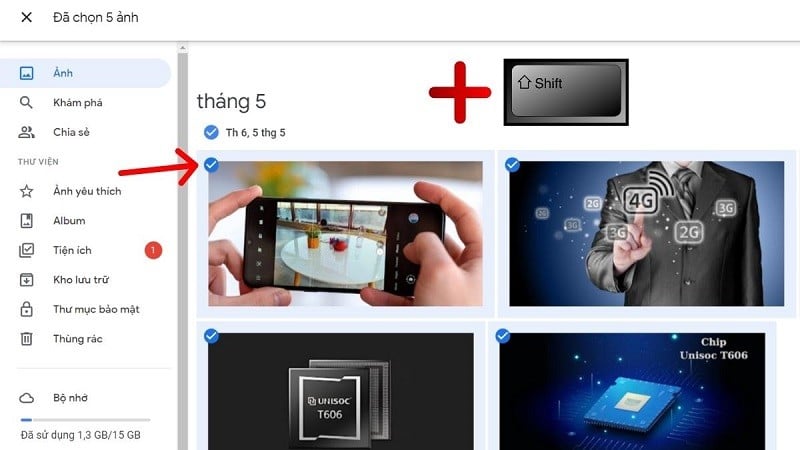
Βήμα 3: Εδώ, για να διαγράψετε γρήγορα όλες τις φωτογραφίες στον λογαριασμό σας, κάντε κλικ στην πρώτη φωτογραφία. Στη συνέχεια, κάντε κύλιση προς τα κάτω στο κάτω μέρος της συλλογής. Στη συνέχεια, πατήστε το πλήκτρο Shift στο πληκτρολόγιό σας. Σε αυτό το σημείο, θα δείτε ότι όλες οι φωτογραφίες στη συλλογή έχουν ένα "σημάδι επιλογής" στην επάνω αριστερή γωνία.
 |
Βήμα 4: Πατήστε το εικονίδιο "κάδος απορριμμάτων" και επιβεβαιώστε ξανά για να ολοκληρώσετε τη διαδικασία.
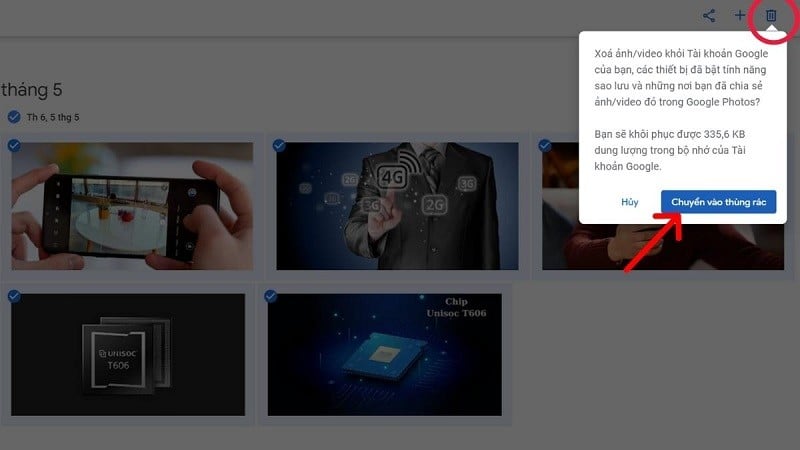 |
Όταν διαγράφετε φωτογραφίες από το Google Photos χρησιμοποιώντας έναν υπολογιστή, αυτές οι φωτογραφίες διαγράφονται και από το τηλέφωνό σας χάρη στη λειτουργία συγχρονισμού. Επιπλέον, οι φωτογραφίες που διαγράφονται από τον υπολογιστή σας θα μετακινούνται στον κάδο απορριμμάτων και θα διαγράφονται οριστικά μετά από 60 ημέρες, εάν δεν τις ανακτήσετε.
[διαφήμιση_2]
Πηγή
![[Φωτογραφία] Ο Πρωθυπουργός Φαμ Μινχ Τσινχ δέχεται τον Κυβερνήτη της Επαρχίας Τοτσίγκι (Ιαπωνία)](/_next/image?url=https%3A%2F%2Fvphoto.vietnam.vn%2Fthumb%2F1200x675%2Fvietnam%2Fresource%2FIMAGE%2F2025%2F12%2F16%2F1765892133176_dsc-8082-6425-jpg.webp&w=3840&q=75)
![[Φωτογραφία] Ο Πρωθυπουργός Φαμ Μινχ Τσινχ δέχεται τον Υπουργό Παιδείας και Αθλητισμού του Λάος, Θονγκσαλίθ Μανγκνόρμεκ](/_next/image?url=https%3A%2F%2Fvphoto.vietnam.vn%2Fthumb%2F1200x675%2Fvietnam%2Fresource%2FIMAGE%2F2025%2F12%2F16%2F1765876834721_dsc-7519-jpg.webp&w=3840&q=75)
![[Εικόνα] Διαρροή εικόνων ενόψει της γκαλά απονομής των Βραβείων Δράσης Κοινότητας 2025.](/_next/image?url=https%3A%2F%2Fvphoto.vietnam.vn%2Fthumb%2F1200x675%2Fvietnam%2Fresource%2FIMAGE%2F2025%2F12%2F16%2F1765882828720_ndo_br_thiet-ke-chua-co-ten-45-png.webp&w=3840&q=75)


![[Ζωντανά] Γκαλά Βραβείων Κοινοτικής Δράσης 2025](/_next/image?url=https%3A%2F%2Fvphoto.vietnam.vn%2Fthumb%2F1200x675%2Fvietnam%2Fresource%2FIMAGE%2F2025%2F12%2F16%2F1765899631650_ndo_tr_z7334013144784-9f9fe10a6d63584c85aff40f2957c250-jpg.webp&w=3840&q=75)






























































































Σχόλιο (1)