

مراحل زیر به شما کمک میکند تا فضای ذخیرهسازی باقیمانده روی آیپد خود را به حداکثر برسانید؛ روشی را انتخاب کنید که به بهترین وجه با شما و طول عمر آیپدتان سازگار باشد.
برنامههای غیرضروری را حذف نصب کنید.
این سادهترین و راحتترین راه برای بازیابی فضای ذخیرهسازی محسوب میشود. کمی وقت بگذارید و برنامههای روی آیپد خود را بررسی کنید و مطمئن شوید که برنامههای ضروری اولویتبندی شده و در مکانهای مهم قرار گرفتهاند.
برای برنامههایی که به ندرت یا هرگز از آنها استفاده نمیکنید، میتوانید آنها را حذف نصب کنید تا از هدر رفتن فضای ذخیرهسازی جلوگیری شود. برای حذف نصب، کافیست نماد برنامهای را که میخواهید حذف کنید، فشار داده و نگه دارید. گزینهها ظاهر میشوند؛ برای تکمیل فرآیند، "حذف برنامه" => "حذف" را انتخاب کنید.
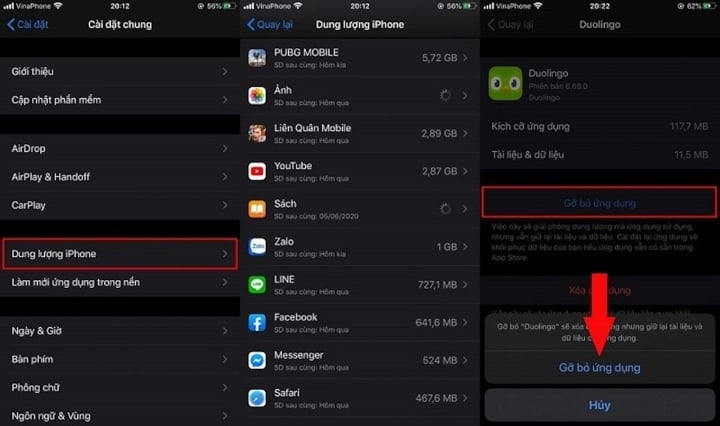
کمی وقت بگذارید و برنامههای روی آیپد خود را مرتب کنید و مطمئن شوید که برنامههای ضروری در اولویت قرار گرفته و در موقعیتهای برجسته قرار گرفتهاند.
حذف تاریخچه مرورگر سافاری
حذف تاریخچه مرورگر سافاری شما مقدار قابل توجهی از فضای ذخیرهسازی را آزاد میکند. به تنظیمات بروید > سافاری را انتخاب کنید > روی پاک کردن تاریخچه و دادههای وبسایت ضربه بزنید.
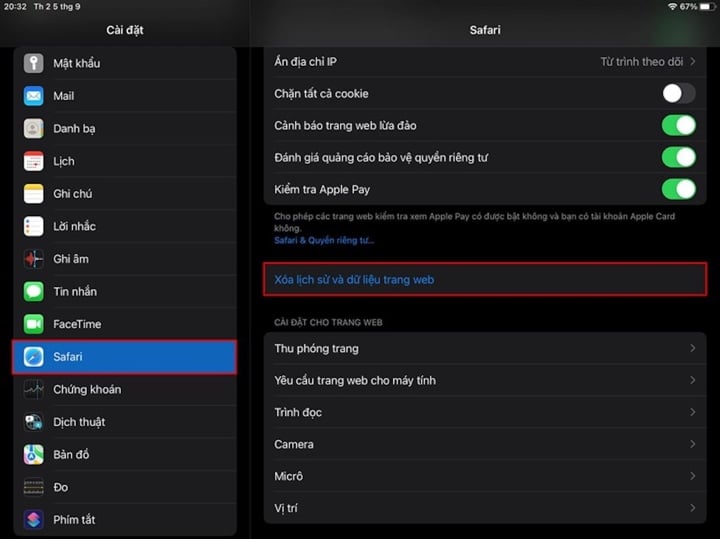
تنظیمات ذخیره پیام را سفارشی کنید.
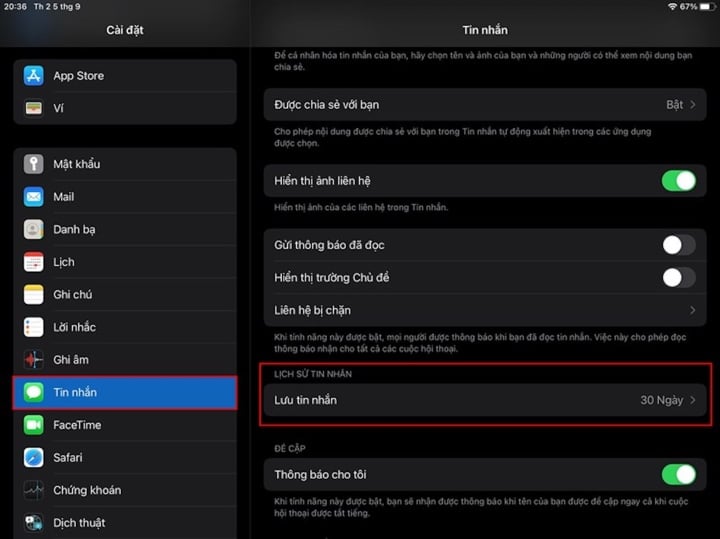
ارسال پیام از طریق iMessage بسیار رایج است، اما باید به این نکته نیز توجه داشته باشید که ذخیره پیامهای زیاد میتواند به سرعت حافظه شما را پر کند. در اینجا نحوه مدیریت این مشکل آورده شده است.
مرحله ۱: به تنظیمات بروید > پیامها را انتخاب کنید > روی ذخیره پیام ضربه بزنید.
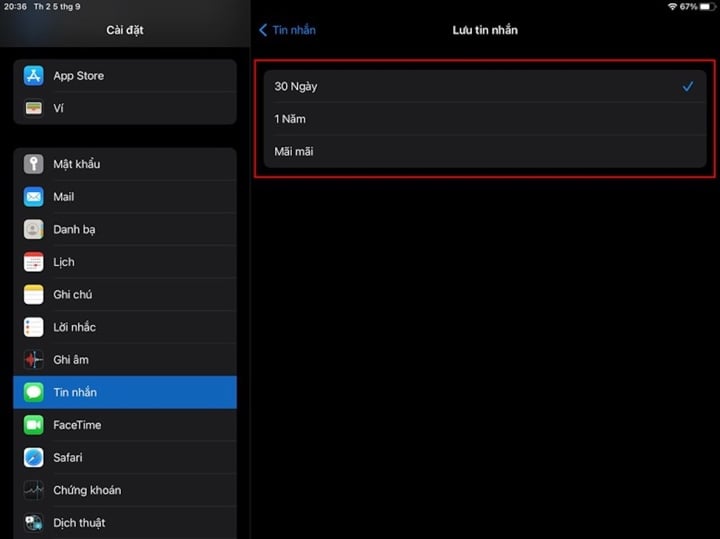
مرحله ۲: زمان ذخیره پیام را تنظیم کنید. گزینه «برای همیشه » را انتخاب نکنید زیرا این کار از ناپدید شدن پیامها جلوگیری میکند و باعث میشود حافظه به سرعت پر شود.
بازیهای بلااستفاده و پادکستهای قدیمی را حذف کنید.
راه دیگر برای آزاد کردن فضای بیشتر، حذف بازیهایی است که به ندرت از آنها استفاده میکنید. برخی از بازیها به دلیل نیازهای گرافیکی خود، فضای ذخیرهسازی و داده زیادی مصرف میکنند. به طور مشابه، اگر عادت دارید پادکستها را برای گوش دادن دانلود کنید، اما به مرور زمان آنها را فراموش کردهاید...
لطفا برخی از آنها را حذف کنید، زیرا یک پادکست ۳۰ دقیقهای میتواند تا ۲۵ مگابایت حجم داشته باشد. برای حذف یک پادکست، کافیست روی سه نقطه ضربه بزنید => دکمه حذف را انتخاب کنید.
برنامههای از پیش نصب شده را حذف کنید.
به طور معمول، هنگام خرید گوشی، برنامههای از پیش نصب شده توسط توسعهدهنده را مشاهده خواهید کرد و آیفونها نیز از این قاعده مستثنی نیستند. با این حال، در گذشته کاربران نمیتوانستند برنامههای از پیش نصب شده در آیفونها را حذف کنند، اما با بهروزرسانیهای iOS 11 و نسخههای بعدی، اکنون کاربران میتوانند آنها را حذف کنند.
با این حال، در واقع، شما فقط برنامه را پنهان میکنید، نه آن را به طور کامل حذف میکنید. فقط دادهها حذف میشوند، نه خود برنامه. حذف دادههای برنامه همچنین به صرفهجویی قابل توجهی در فضای ذخیرهسازی دستگاه شما کمک میکند.
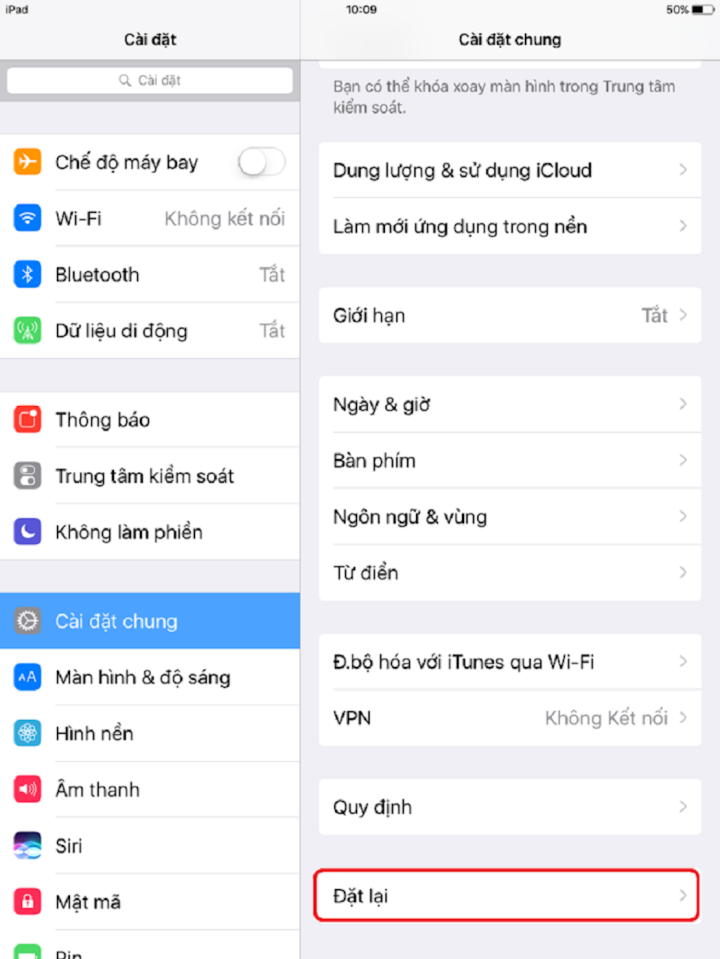
برای بازیابی حافظه، تنظیمات کارخانه را بازیابی کنید.
این راحتترین راه حلی است که میتوانید برای آزادسازی فضای ذخیرهسازی انتخاب کنید. با این حال، این راه حل برخی از تنظیمات و دادهها را از میزان استفاده شما پاک میکند. بنابراین، برای استفاده از این روش، ابتدا باید از دادههای خود نسخه پشتیبان تهیه کنید، سپس تنظیم مجدد کارخانه را انجام دهید. پس از تنظیم مجدد، آیپد شما به حالت اولیه خود باز میگردد. این روش مقدار قابل توجهی از فضای ذخیرهسازی را آزاد میکند. برای انجام این کار، به تنظیمات بروید، عمومی ، تنظیم مجدد ، پاک کردن همه محتوا و تنظیمات را انتخاب کنید.
تصاویر بیاهمیت را حذف کنید.
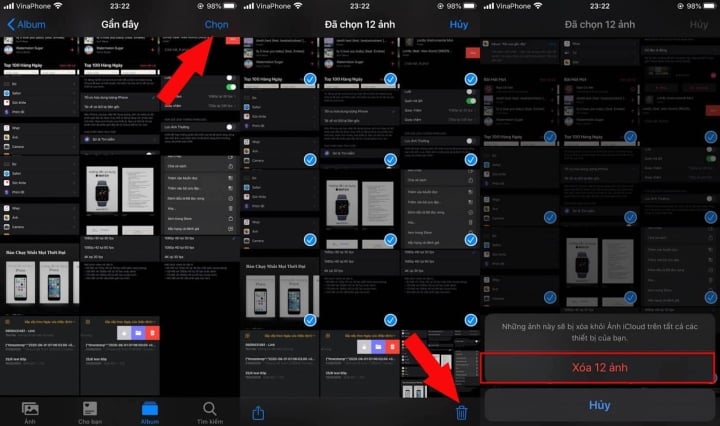
در اکثر آیفونها، کتابخانه عکس یکی از بزرگترین فضاهای ذخیرهسازی است، بنابراین حذف منظم عکسهای غیرجذاب یا بیاهمیت برای آزاد کردن مقدار قابل توجهی از فضای ذخیرهسازی ضروری است.
به کتابخانه => آلبومها => انتخاب بروید، عکسهایی را که میخواهید حذف کنید انتخاب کنید => برای حذف آنها، روی نماد سطل زباله ضربه بزنید.
جریان عکس را خاموش کنید.
قابلیت Photo Stream به طور خودکار ۱۰۰۰ عکس اخیر را در تمام دستگاههای iOS شما همگامسازی میکند. این بدان معناست که دو برابر عکس (به طور متوسط بیش از ۱ گیگابایت) ذخیره میکند. مگر اینکه بخواهید عکسهای گرفته شده از آیفون خود را با آیپد خود به اشتراک بگذارید، این قابلیت غیرضروری است. در تنظیمات، Photo & Camera را انتخاب کنید و My Photo Stream را خاموش کنید.
نحوه آزاد کردن فضای ذخیرهسازی آیپد با استفاده از برنامه Apple iCloud Drive
iCloud Drive جایی است که آیپد شما پشتیبانگیریها را ذخیره میکند و برای iCloud Photo Library استفاده میشود. همانطور که انتظار میرود، iCloud Drive یک راهحل ذخیرهسازی خوب و همهکاره برای اکثر برنامههای آیپد با قابلیت ابری است. این در DNA آیپد نوشته شده است، بنابراین یک راهحل خوب و همهکاره است. برنامه Mac Finder که در iCloud Drive ادغام شده است، به شما امکان میدهد تقریباً هر فایلی را که میخواهید ذخیره کنید.
سرویسهای ارائه شده توسط iCloud به کاربران امکان اضافه کردن، حذف کردن و همگامسازی فایلهای دادهای معمولی را میدهند. کاربران ویندوز همچنین میتوانند با استفاده از سایر برنامههای رسمی با iCloud Drive همگامسازی کنند و برای استفاده از برنامههای iWork به وبسایت iCloud دسترسی پیدا کنند.
آیکلود ۵ گیگابایت فضای ذخیرهسازی رایگان در اختیار کاربران قرار میدهد؛ با این حال، اگر میخواهید از دادههای بیشتری در آیکلود پشتیبانگیری کنید، به فضای بیشتری نیاز خواهید داشت. اما در مقایسه با سایر ارائهدهندگان، قیمتگذاری آیکلود بسیار رقابتیتر و معقولتر است.
بهینه سازی فضای ذخیره سازی با iMyFone Umate
اگر نکات رایگان بالا به شما کمکی نکرد، میتوانید از یک برنامه شخص ثالث به نام iMyFone Umate استفاده کنید، برنامهای که هم برای مکبوک و هم برای ویندوز قابل استفاده است و به آزادسازی مقدار زیادی فضای ذخیرهسازی در آیپد شما کمک میکند.
برنامه را دانلود کنید و لپتاپ خود را با استفاده از کابل USB به آیپد خود متصل کنید. این برنامه به شما نشان میدهد که کدام برنامهها میتوانند با حذف فایلهای موقت، فایلهای بیارزش، عکسها، فایلهای بزرگ و برنامههایی که میتوان آنها را (به صورت انتخابی) حذف کرد، فضای ذخیرهسازی را پاک کنند.
نکتهی خاص در مورد این برنامه، قابلیت فشردهسازی تصاویر به جای حذف کامل آنها است. این برنامه از تصاویر اصلی در رایانه یا کامپیوتر شخصی شما نسخه پشتیبان تهیه میکند و سپس کل کتابخانه شما را فشرده میکند تا فضای بیشتری آزاد شود.
در بالا چند روش برای آزاد کردن حافظه در آیپد شما ارائه شده است. امیدواریم که آنها را مفید بیابید.
تان هوآ (گردآوری شده)
سودمند
احساسات
خلاق
منحصر به فرد
خشم
منبع
![[عکس] دبیرکل و رئیس جمهور، تو لام، ریاست جلسه کاری با کمیته مرکزی سیاست و استراتژی در مورد توسعه صنعت مواد را بر عهده دارد.](https://vphoto.vietnam.vn/thumb/1200x675/vietnam/resource/IMAGE/2026/05/21/1779359935432_a3-bnd-3129-1412-jpg.webp)
![[عکس] رئیس مجلس ملی، تران تان من، در حال همکاری با کمیته دائمی کمیته قانون و عدالت](https://vphoto.vietnam.vn/thumb/1200x675/vietnam/resource/IMAGE/2026/05/21/1779378929214_ndo_br_1-4610-jpg.webp)




























































نظر (0)