

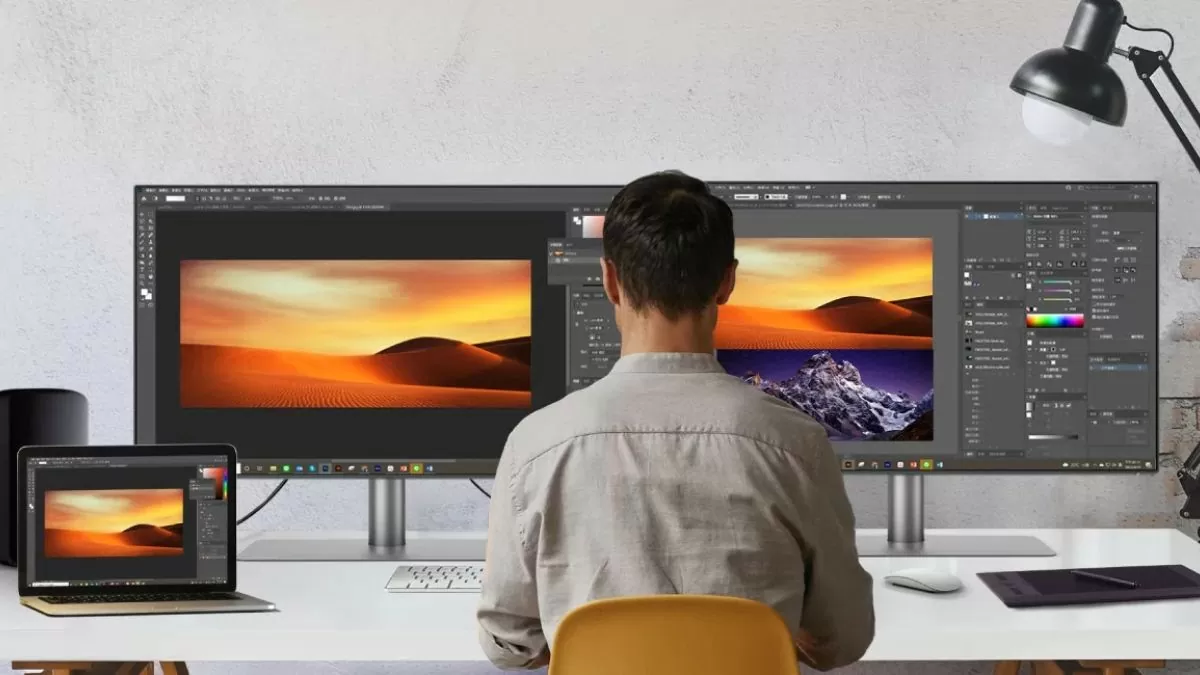
استفاده از دو مانیتور مستقل در ویندوز ۱۰ بهرهوری را افزایش میدهد. این مقاله شما را در مورد نحوه استفاده از میانبرهای صفحه کلید برای جابجایی بین دو صفحه کامپیوترتان راهنمایی میکند!
 |
دستورالعمل نحوه استفاده از دو مانیتور کامپیوتر مستقل در ویندوز 10
برای استفاده از دو مانیتور مستقل در ویندوز ۱۰، باید مانیتورها را به درستی به رایانه خود وصل کنید. در اینجا مراحل خاص آمده است:
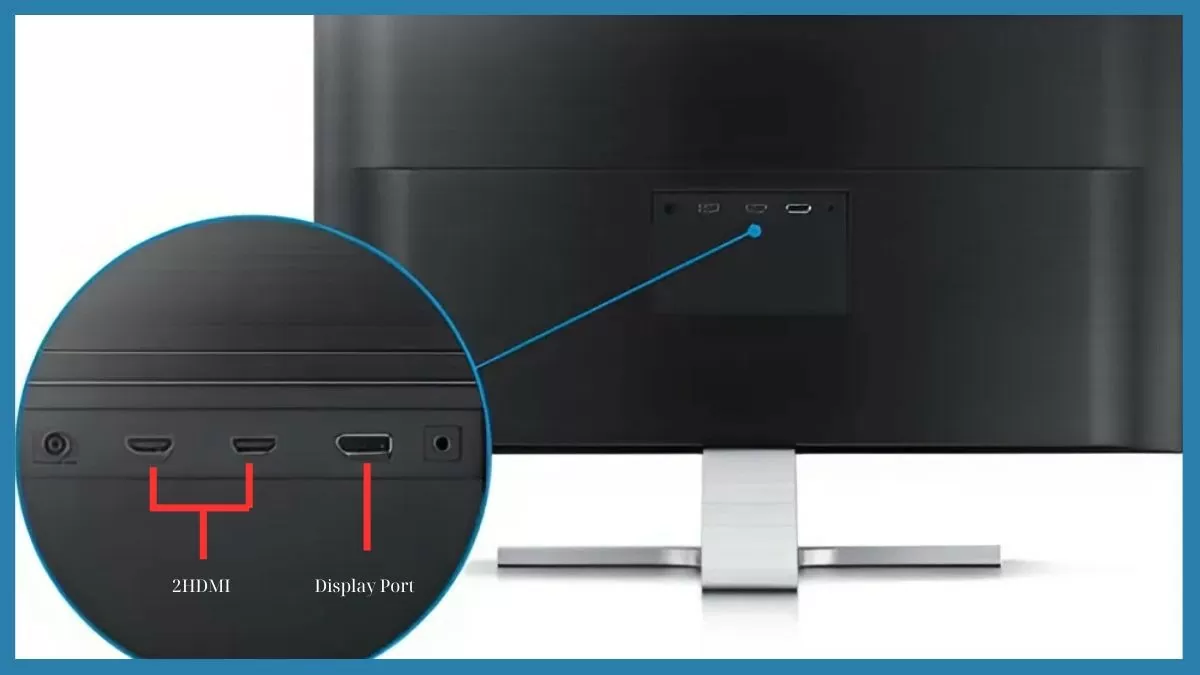
- اتصال مانیتور اصلی : آن را به پورت HDMI یا DisplayPort کامپیوتر خود وصل کنید؛ این مانیتور اصلی شما برای کار خواهد بود.
- اتصال یک مانیتور ثانویه : آن را به پورت HDMI، DisplayPort یا VGA باقیمانده وصل کنید تا فضای کاری خود را گسترش دهید.
- هر دو مانیتور را روشن کنید و کامپیوتر را روشن کنید : سیستم به طور خودکار مانیتورهای متصل را شناسایی میکند.
اگر کامپیوتر شما نمایشگر ثانویه را تشخیص نمیدهد، باید کابل یا اتصالات روی کارت گرافیک را بررسی کنید.
 |
نحوه تنظیم دو مانیتور در ویندوز 10
پس از اتصال دو مانیتور، باید تنظیمات نمایشگر را برای استفاده از دو مانیتور در ویندوز ۱۰ تنظیم کنید:
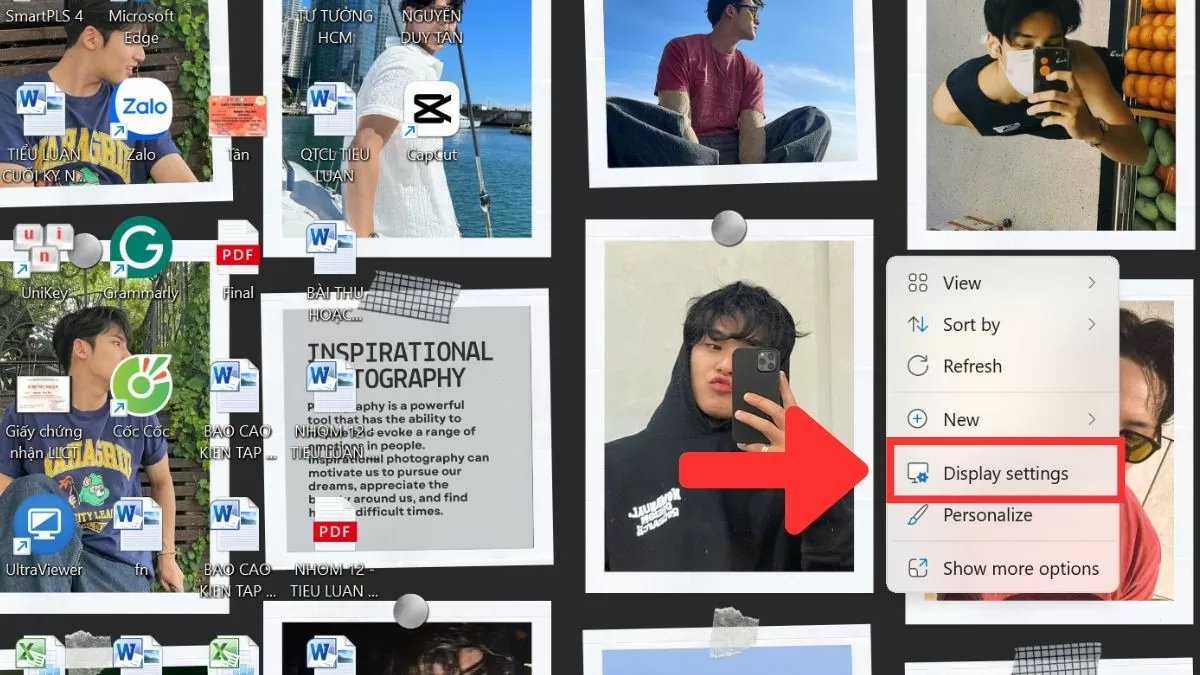
مرحله ۱ : روی دسکتاپ کلیک راست کرده و گزینه «تنظیمات نمایش» را انتخاب کنید.
 |
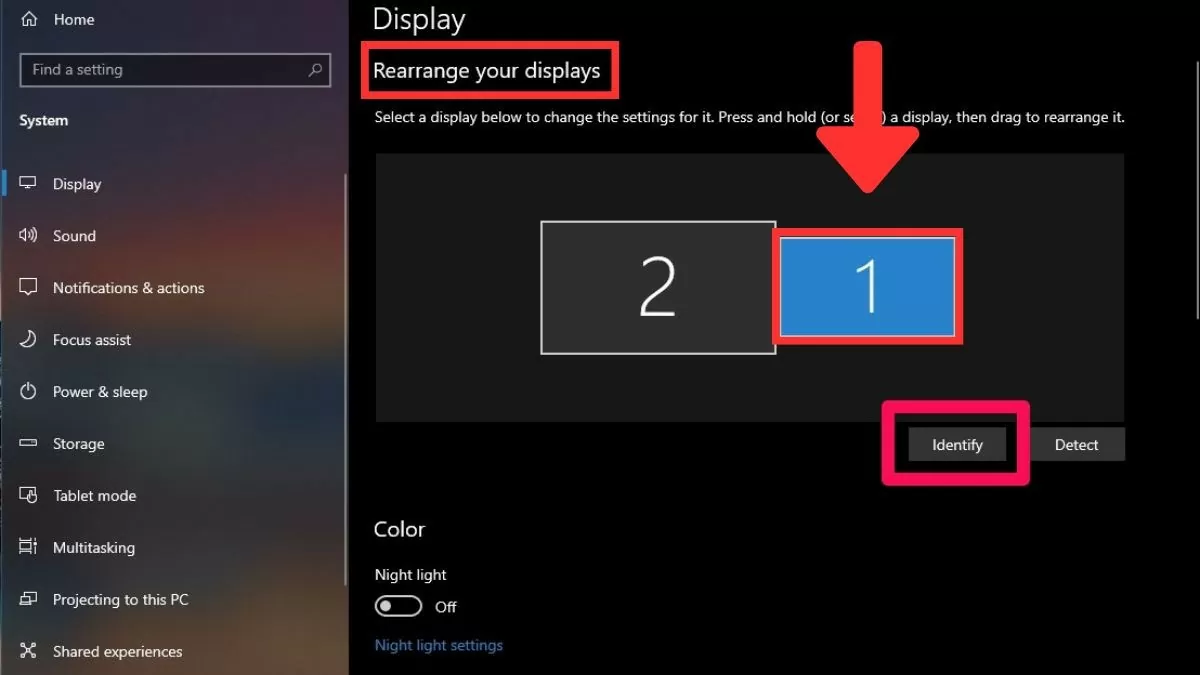
مرحله ۲: در بخش «تنظیم مجدد نمایشگرها»، هر دو صفحه نمایش داده میشوند. میتوانید صفحات را بکشید و رها کنید تا به دلخواه مرتب شوند و یک فضای کاری راحت ایجاد کنید.
 |
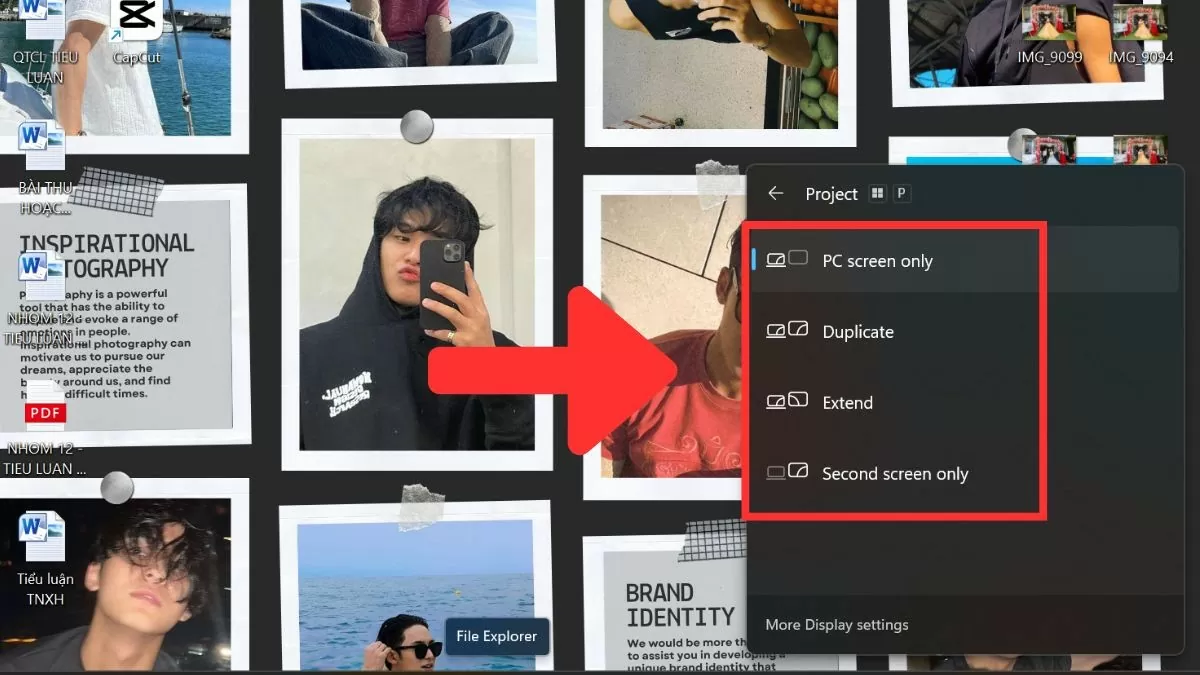
مرحله ۳: در بخش «نمایشگرهای چندگانه»، گزینههایی برای پیکربندی نحوه نمایش محتوا در صفحهها خواهید داشت.
 |
به طور خلاصه، استفاده از دو مانیتور مستقل در ویندوز ۱۰ یک راه حل موثر برای افزایش بهره وری کار است، به خصوص برای کسانی که نیاز دارند همزمان با چندین پنجره کار کنند. با مراحل تنظیم ساده و میانبرهای صفحه کلید انعطاف پذیر برای جابجایی بین صفحه نمایش ها، می توانید به راحتی و به سرعت بین پنجره ها مدیریت و جابجا شوید.
منبع

































































































نظر (0)