

نکته قابل توجه در مورد PC Manager این است که یک ابزار رایگان ویندوز است که به کاربران کمک میکند فایلهای اضافی را پاک کنند، برنامههای راهاندازی را مدیریت کنند و رم را تنها با یک کلیک آزاد کنند.
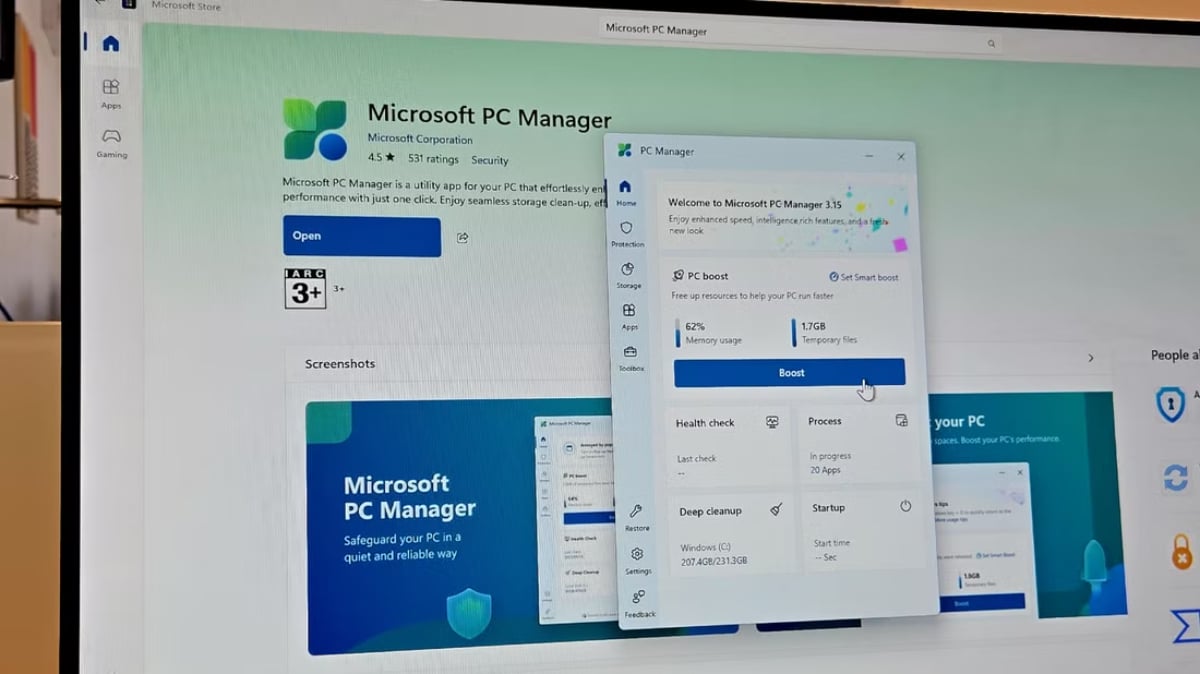
اپلیکیشن PC Manager به صورت رایگان در فروشگاه مایکروسافت موجود است.
PC Manager ابزارهای مفید بسیاری از جمله پاکسازی دیسک، مدیریت راهاندازی و محافظت در برابر بدافزار را در یک برنامه واحد و آسان برای استفاده ادغام میکند. همچنین دارای یک نوار ابزار روی صفحه برای دسترسی سریع به ویژگیهای افزایش عملکرد، نظارت بر مصرف داده و حافظه سیستم در زمان واقعی و میانبرهایی برای برنامههای پرکاربرد مانند Snipping Tool، Notepad و Microsoft Edge است.
نحوه دانلود و نصب PC Manager برای ویندوز
برای شروع، کاربران میتوانند PC Manager را از فروشگاه مایکروسافت دانلود و نصب کنند. پس از نصب، برنامه را از منوی استارت اجرا کنید. رابط اصلی دارای یک دکمه بزرگ آبی رنگ Boost است که به کاربران امکان میدهد به سادگی با کلیک بر روی این دکمه، فایلهای موقت را حذف کرده و حافظه سیستم را آزاد کنند.
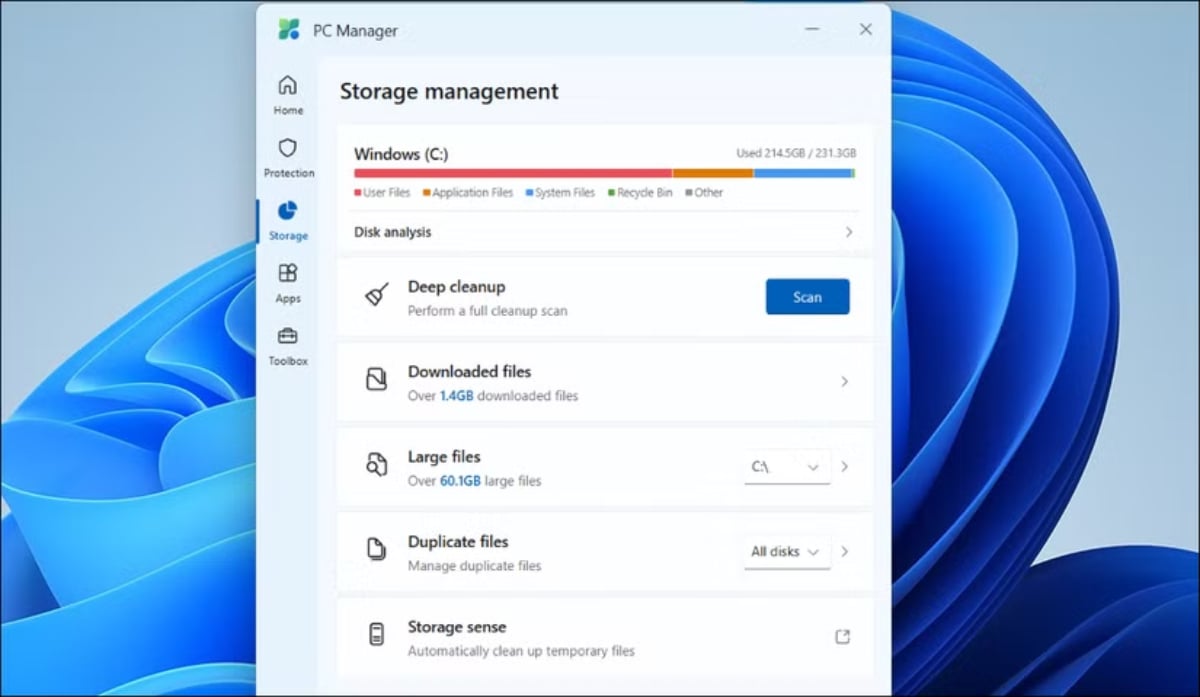
تمیز کردن سیستم ویندوز شما با PC Manager بسیار آسانتر خواهد بود.
اگر میخواهید بهینهسازی خودکار انجام شود، ویژگی Smart Boost را در تب تنظیمات فعال کنید. این ویژگی به PC Manager اجازه میدهد تا در صورت استفاده زیاد یا بیش از ۱ گیگابایت، حافظه را بهطور خودکار آزاد کرده و فایلهای موقت را حذف کند.
PC Manager همچنین ابزارهای مدیریت فضای ذخیرهسازی را برای اسکن درایو سیستم شما و آزادسازی فضا ارائه میدهد. در تب Storage، روی Disk analysis کلیک کنید تا کل فضای ذخیرهسازی باقیمانده و استفادهشده را مشاهده کنید. برای آزادسازی فضا، کاربران میتوانند از گزینههایی مانند Download files (دانلود فایلها)، Large files (فایلهای بزرگ) یا Duplicate files (فایلهای تکراری) برای یافتن و حذف فایلهای غیرضروری استفاده کنند. اگر به فضای بیشتری نیاز دارید، روی Deep cleanup (پاکسازی عمیق) کلیک کنید تا مرورگر وب و حافظه پنهان سیستم شما پاک شود.
علاوه بر این، PC Manager مدیریت برنامههای در حال اجرا را بدون استفاده از Task Manager برای کاربران آسان میکند. کافیست روی مدیریت فرآیندها در تب برنامهها کلیک کنید تا هر برنامهای را مشاهده و آن را به زور ببندید.
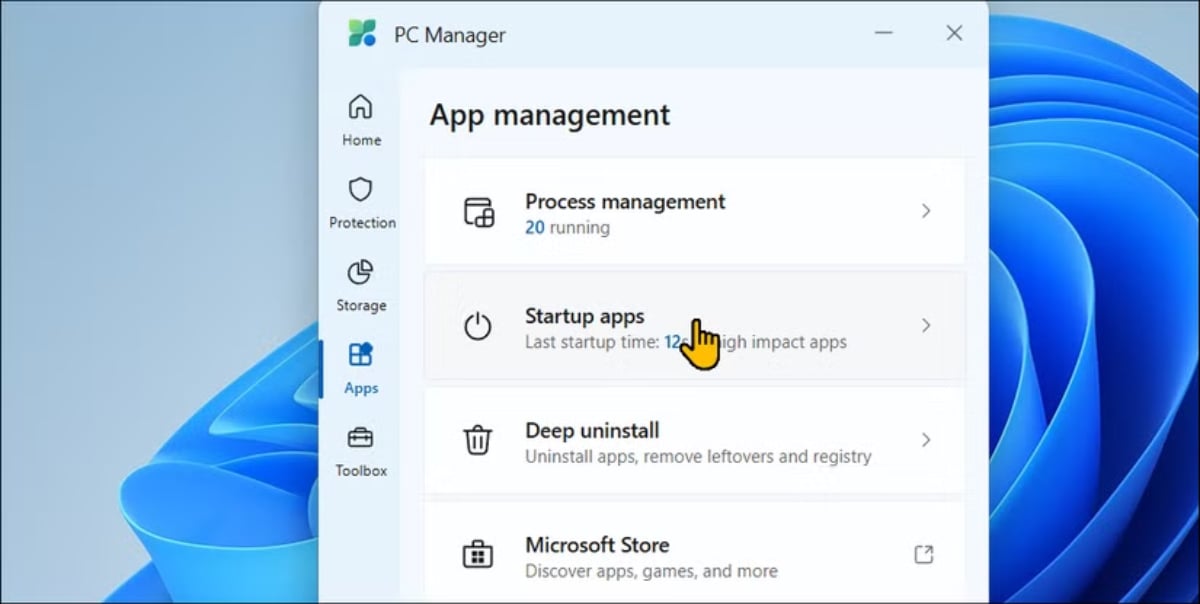
بخش برنامهها در برنامه PC Manager.
علاوه بر این، کاربران میتوانند برنامههای غیرضروری هنگام راهاندازی را در تب Startup غیرفعال کنند تا ویندوز روانتر اجرا شود. PC Manager همچنین بر اساس تأثیر آنها در هنگام راهاندازی، پیشنهادهایی برای فعال/غیرفعال کردن برنامههای خاص ارائه میدهد.
با قابلیت Deep Uninstall، کاربران میتوانند به سرعت برنامههای بلااستفاده را حذف کنند. کافیست Deep Uninstall را باز کنید، لیست را مرور کنید و روی نماد سطل زباله کلیک کنید تا برنامههای غیرضروری حذف شوند.
بخش System Protection در ویندوز، دسترسی سریع به ابزارهایی برای محافظت در برابر ویروسها و تهدیدات را فراهم میکند. کاربران میتوانند بهروزرسانیهای در انتظار ویندوز را مستقیماً از رابط کاربری اسکن و نصب کنند، تنظیمات پیشفرض مرورگر را تغییر دهند، نوار وظیفه را به حالت اولیه خود بازگردانند و پنجرههای بازشو را در برنامهها مسدود کنند.
به طور خاص، جعبه ابزار مدیریت کامپیوتر شامل ابزارها و میانبرهای پرکاربرد مانند ابزار برش (Snipping Tool)، برنامه ضبط کننده (Recorder app)، زیرنویسها (Captions)، دفترچه یادداشت (Notepad)، ماشین حساب (Calculator) و میانبری به پوشه اسکرین شات (screenshot) است. در بخش ابزارهای وب، کاربران میتوانند به سرعت به لینکهای سریع اج (Edge Quick Links)، مترجم بینگ (Bing translator)، مبدل ارز و جستجوی تصویر دسترسی پیدا کنند. علاوه بر این، کاربران میتوانند نوار ابزار را برای اضافه یا حذف ابزارها در صورت نیاز سفارشی کنند.
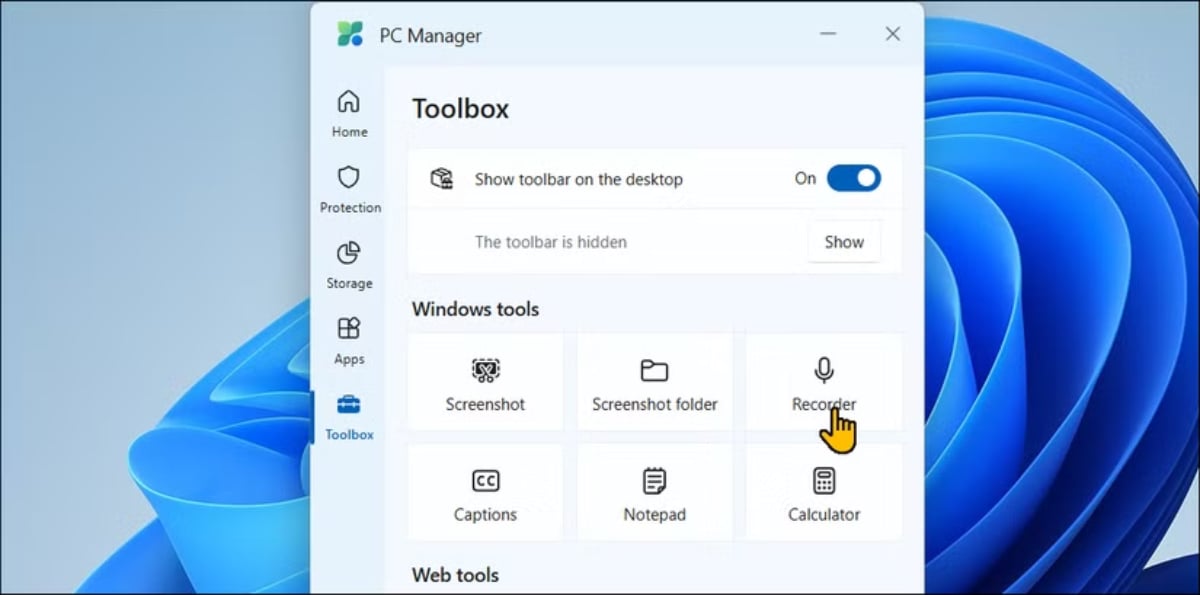
این مجموعه ابزار در بخش جعبه ابزار (Toolbox) نرمافزار PC Manager ادغام شده است.
در مجموع، Microsoft PC Manager یک ابزار قابل اعتماد برای بهبود سیستم برای کاربران غیر فنی است. در حالی که بسیاری از ابزارهای تنظیم سیستم میتوانند مشکلاتی ایجاد کنند، این ابزار یک راه حل ساده و موثر برای کاربران ارائه میدهد تا برنامهها را حذف نصب کنند، حافظه پنهان و فضای دیسک را پاک کنند، برنامههای غیرفعال را به زور ببندند و حافظه سیستم را از یک رابط واحد آزاد کنند. ویژگیهای مدیریت برنامه و فضای ذخیرهسازی آن بسیار شهودیتر از ابزارهای داخلی ویندوز است و پاکسازی را سریع و آسان میکند.
منبع: https://thanhnien.vn/tien-ich-mien-phi-giup-tang-toc-windows-185250303123711675.htm
![[تصویر] پلیس هانوی رسماً قهرمان لیگ وی ۲۰۲۵/۲۰۲۶ شد](https://vphoto.vietnam.vn/thumb/1200x675/vietnam/resource/IMAGE/2026/05/31/1780244769054_ndo_br_039d561b692be875b13a-jpg.webp)


![[عکس] مراسم غسل رسمی و رژه بودا در هوئه](https://vphoto.vietnam.vn/thumb/1200x675/vietnam/resource/IMAGE/2026/05/31/1780228263543_1-jpg.webp)
![[عکس] این «شاهکار» مرجانی را در میان میراث میلیونها ساله استان داک لک تحسین کنید.](https://vphoto.vietnam.vn/thumb/1200x675/vietnam/resource/IMAGE/2026/05/31/1780221235105_anh-man-hinh-2026-05-31-luc-16-53-27.png)
![[عکس] دبیرکل، رئیس جمهور و همسرش سفر رسمی خود را به فیلیپین آغاز کردند.](https://vphoto.vietnam.vn/thumb/1200x675/vietnam/resource/IMAGE/2026/05/31/1780230559452_anh-man-hinh-2026-05-31-luc-19-28-11.png)


















![[ویدئو] غروب خورشید در تالاب لپ آن - جایی که خورشید بر فراز تورهای ماهیگیری غروب میکند](https://vphoto.vietnam.vn/thumb/340x192/vietnam/resource/IMAGE/2026/05/31/1780192137701_beach-landscape-sea-water-nature-grass-745871-pxhere-com.jpeg)





































![[عکس] این «شاهکار» مرجانی را در میان میراث میلیونها ساله استان داک لک تحسین کنید.](https://vphoto.vietnam.vn/thumb/402x226/vietnam/resource/IMAGE/2026/05/31/1780221235105_anh-man-hinh-2026-05-31-luc-16-53-27.png)






























نظر (0)