

Sur la plupart des téléphones Android, les notifications affichées sur l'écran de verrouillage peuvent contenir de nombreuses informations personnelles, comme les messages, les appels manqués, les e-mails, l'historique de navigation, etc. Si votre téléphone est placé dans un endroit visible par d'autres personnes, vos informations personnelles risquent d'être divulguées.
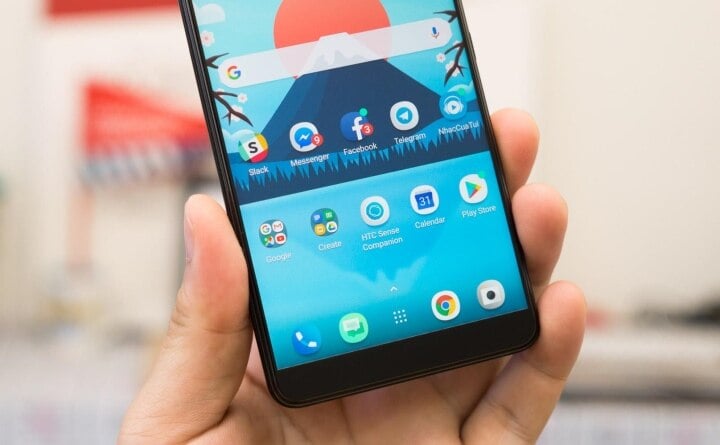
Désactiver les notifications d'applications sur Android est extrêmement simple. (Image d'illustration)
Pour protéger vos informations personnelles, vous pouvez désactiver les notifications sur l'écran de verrouillage Android. Ainsi, personne ne pourra accéder à vos données lorsque votre téléphone est verrouillé. Vous trouverez ci-dessous une méthode très simple pour désactiver les notifications d'applications sur Android.
Méthode 1 : Désactivez les notifications d’applications dans les paramètres Android.
Étape 1 : Accédez à Paramètres > Sélectionnez Barre d’état et notifications > Sélectionnez Gérer les notifications.
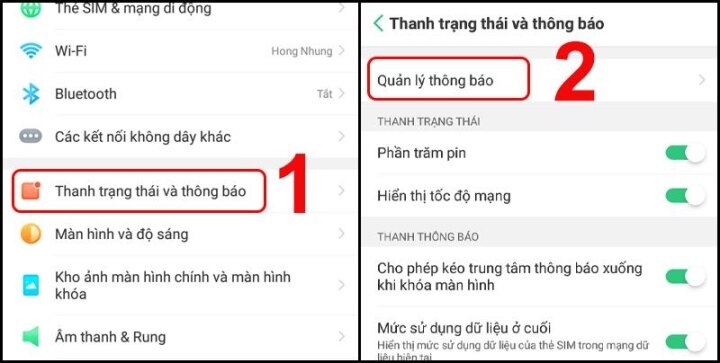
Accédez à la section Gestion des notifications dans l'interface Paramètres. (Image : Thegioididong)
Étape 2 : Sélectionnez l’application pour laquelle vous souhaitez désactiver les notifications > Dans la section Autoriser les notifications, faites glisser le curseur vers la droite pour les activer ou vers la gauche pour les désactiver.
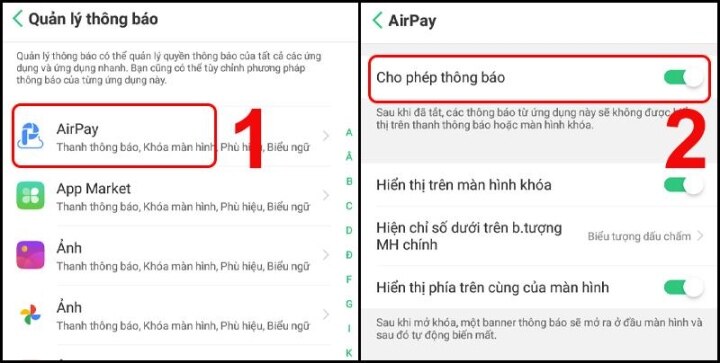
L'outil permettant d'activer ou de désactiver les notifications de l'application. (Image : Thegioididong)
Méthode 2 : Désactiver les notifications sur l’écran de verrouillage.
Étape 1 : Accédez à Paramètres > Sélectionnez Barre d’état et notifications > Sélectionnez Gérer les notifications.
Étape 2 : Sélectionnez l’application pour laquelle vous souhaitez désactiver les notifications > Dans la section « Afficher sur l’écran de verrouillage », faites glisser le curseur vers la droite pour l’activer ou vers la gauche pour la désactiver.
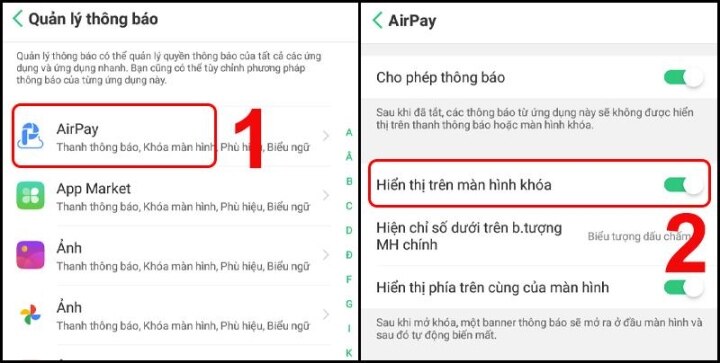
L'action d'activer ou de désactiver les notifications d'applications sur l'écran de verrouillage. (Image : Thegioididong)
Méthode 3 : Utilisez le mode « Ne pas déranger » pour contrôler les notifications des applications.
Le mode « Ne pas déranger » est une fonctionnalité qui permet de désactiver toutes les notifications pendant une période déterminée.
Activez/désactivez le mode Ne pas déranger dans les paramètres.
Accédez à Paramètres > Sélectionnez Mode silencieux > Sous Activation manuelle, faites glisser le curseur vers la droite pour l'activer ou vers la gauche pour le désactiver.
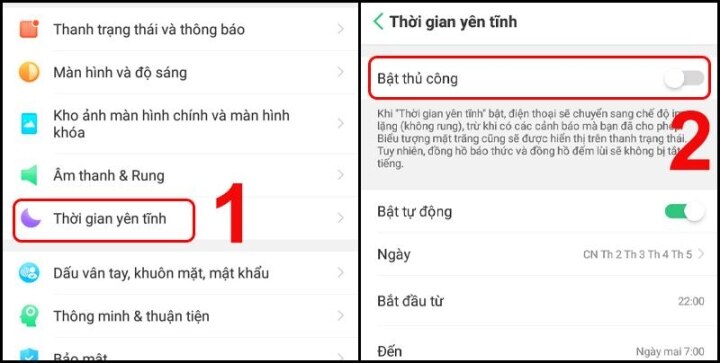
Vous pouvez activer ou désactiver le mode Ne pas déranger dans les Paramètres.
Méthode 4 : Désactivez-la en faisant glisser la barre de notification vers le bas depuis le haut.
Déroulez la barre de notifications depuis le haut de l'écran, puis appuyez sur l'option « Mode silencieux » pour la désactiver.
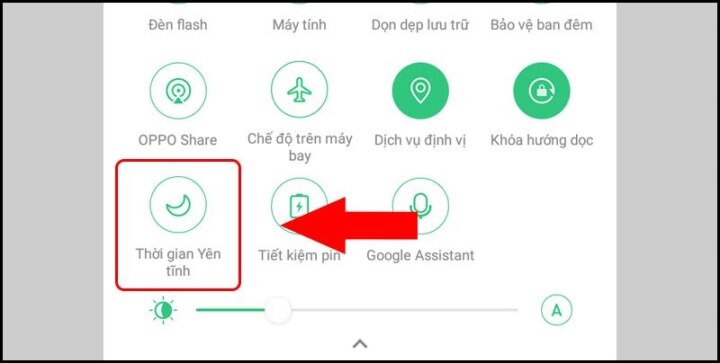
Activez ou désactivez le mode Ne pas déranger à l'aide de la barre de notifications.
Notez que lorsque vous masquez les notifications sur l'écran de verrouillage Android, vous ne pourrez plus les consulter directement depuis cet écran. Vous devrez déverrouiller votre téléphone et accéder à la page des notifications pour les voir.
Outre la possibilité de masquer les notifications sur votre écran de verrouillage Android, vous pouvez également prendre d'autres mesures de sécurité pour protéger vos informations personnelles. Par exemple, vous pouvez utiliser un mot de passe ou un code PIN pour verrouiller votre écran, ce qui empêchera toute personne d'accéder à votre téléphone sans votre autorisation. De plus, il est conseillé d'éviter de communiquer vos informations personnelles sur des sites web ou des applications non fiables.
Les informations ci-dessus expliquent comment masquer les notifications sur l'écran de verrouillage Android. Nous espérons que ces instructions vous aideront à protéger vos données personnelles sur votre téléphone portable. Si vous avez des questions ou des inquiétudes à ce sujet, veuillez effectuer une recherche ou contacter le fabricant de votre téléphone pour obtenir plus d'informations.
Nguyen Lan Huong
Avantageux
Émotion
Créatif
Unique
Colère
Source


![[Photo] Le Premier ministre Pham Minh Chinh préside une réunion sur le développement économique du secteur privé.](/_next/image?url=https%3A%2F%2Fvphoto.vietnam.vn%2Fthumb%2F1200x675%2Fvietnam%2Fresource%2FIMAGE%2F2025%2F12%2F20%2F1766237501876_thiet-ke-chua-co-ten-40-png.webp&w=3840&q=75)





























































![[Infographie] Contrôle de la rage chez les chiens et les chats domestiques](https://vphoto.vietnam.vn/thumb/402x226/vietnam/resource/IMAGE/2025/12/21/1766288809667_infographic-kiem-soat-benh-dai-tren-dan-cho-meo-nuoi20251221091138.webp)




















Comment (0)