

 |
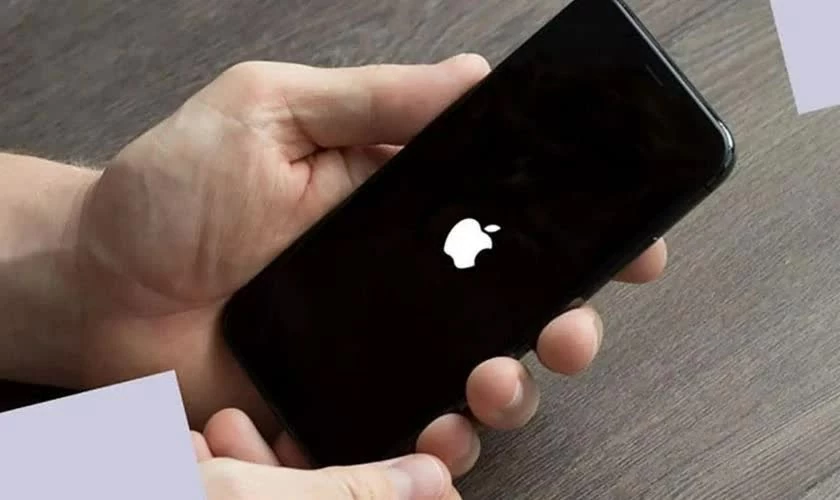
| Comment rétrograder d'iOS 26.5 à iOS 26.4 en quelques étapes simples. |
Après la mise à jour vers iOS 26.5, de nombreux iPhone peuvent rencontrer des problèmes de batterie, de ralentissements ou de compatibilité avec certaines applications. C'est pourquoi beaucoup d'utilisateurs souhaitent revenir à iOS 26.4 pour bénéficier de performances plus stables. Vous trouverez ci-dessous un guide détaillé pour effectuer cette opération en toute sécurité et facilement.
La méthode la plus simple pour rétrograder d'iOS 26.5 à iOS 26.4
Si votre iPhone surchauffe, que sa batterie se décharge rapidement ou qu'il devient instable après la mise à jour vers iOS 26.5, revenir à iOS 26.4 pourrait être une meilleure solution. Vous trouverez ci-dessous un guide détaillé pour effectuer cette opération en toute sécurité et facilement.
Étape 1 : Accédez à la page IPSW et sélectionnez le modèle d’iPhone approprié.
Commencez par consulter le site web ipsw.me pour vérifier quelles versions d'iOS sont encore prises en charge par Apple. Sur l'interface principale, sélectionnez la section iPhone, puis trouvez le modèle de votre appareil, par exemple iPhone 16, iPhone 16 Pro Max ou iPhone 17.
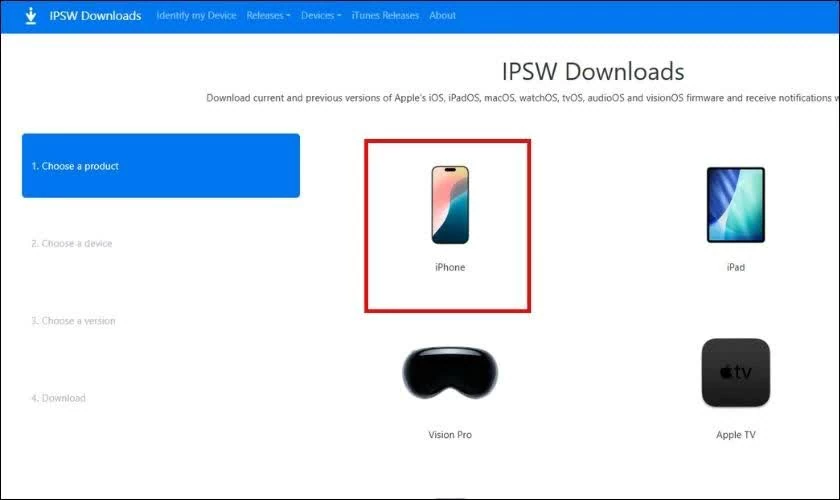 |
| Rendez-vous sur la page IPSW et sélectionnez le modèle d'iPhone correspondant. |
Choisir le bon modèle d'appareil garantira que le système affiche le firmware compatible approprié.
Étape 2 : Vérifiez le statut de signature et téléchargez iOS 26.4
Après avoir sélectionné l'appareil, une liste d'options de firmware apparaîtra.
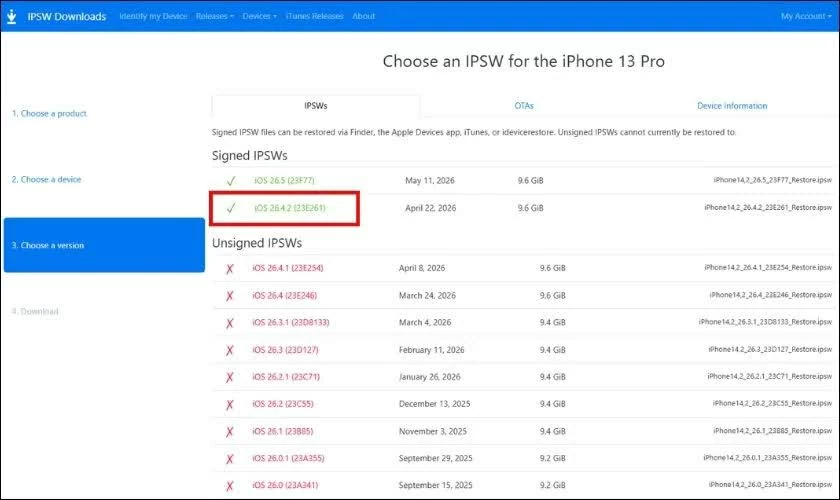 |
| Vérifiez le statut de signature et téléchargez iOS 26.4. |
Veuillez rechercher la version iOS 26.4 :
- Si le firmware affiche la mention verte « Signé : Apple autorise toujours l’installation », vous pouvez télécharger le fichier .ipsw sur votre ordinateur.
- Si la mention « Non signé » apparaît en rouge : Apple a verrouillé le processus de signature et vous ne pourrez pas effectuer de rétrogradation par les méthodes habituelles.
Cliquez ensuite sur Télécharger pour télécharger le firmware et l'enregistrer dans un emplacement facilement accessible sur votre ordinateur.
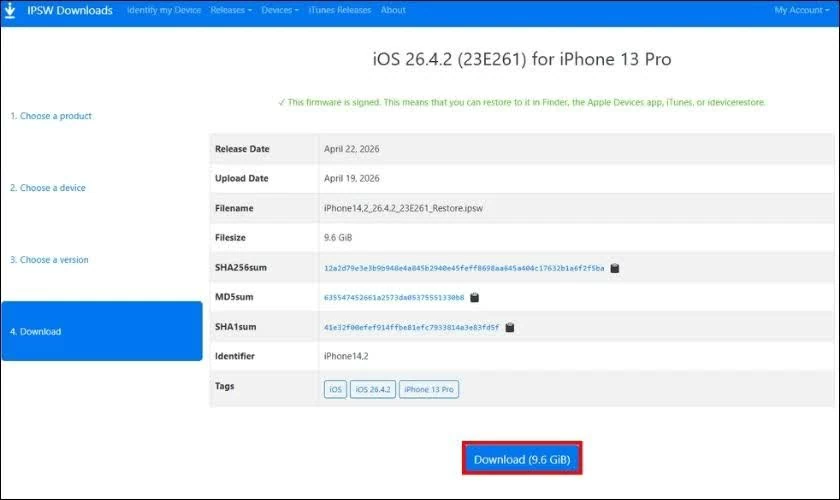 |
| Recherchez la version iOS 26.4. |
Étape 3 : Sauvegardez vos données et désactivez Localiser mon iPhone.
Avant de revenir à une version antérieure de votre appareil, il est conseillé de sauvegarder vos données sur iCloud ou sur votre ordinateur, car toutes les données présentes sur l'appareil seront effacées. Ensuite, accédez à Réglages > Compte Apple > Me localiser > désactivez Localiser mon iPhone afin d'éviter les erreurs lors de la restauration.
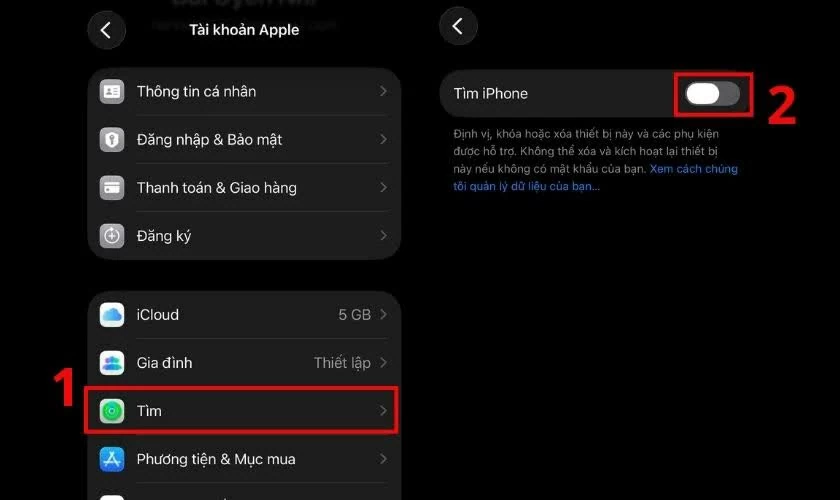 |
| Sauvegardez vos données et désactivez la fonction Localiser mon iPhone. |
Étape 4 : Éteignez votre iPhone.
Maintenez enfoncés le bouton d'alimentation et le bouton de volume jusqu'à ce que le curseur d'arrêt apparaisse. Faites glisser vers la droite pour éteindre complètement l'appareil avant d'accéder au mode de récupération.
Étape 5 : Mettez votre iPhone en mode de récupération
Connectez votre iPhone à votre ordinateur à l'aide d'un câble USB. Appuyez ensuite sur le bouton d'alimentation et maintenez-le enfoncé jusqu'à ce que l'icône du câble et de l'ordinateur apparaisse à l'écran. Cela indique que l'appareil est bien en mode de récupération.
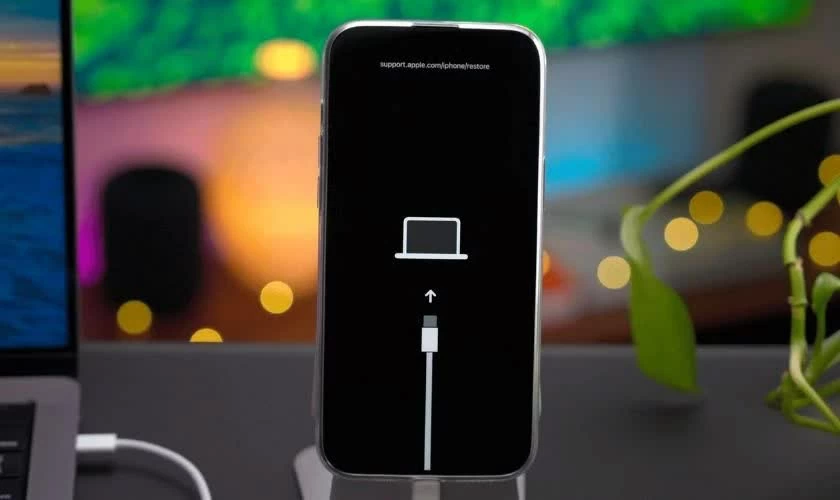 |
| Mettez votre iPhone en mode de récupération. |
Étape 6 : Restaurez iOS 26.4 à l’aide d’iTunes ou du Finder
Sous Windows, ouvrez iTunes ; sur un MacBook, ouvrez le Finder. Lorsqu’un message indique que l’appareil a été détecté en mode de récupération :
- Windows : Maintenez la touche Maj enfoncée et sélectionnez Restaurer l’iPhone.
- Mac : Maintenez la touche Option enfoncée et sélectionnez Restaurer l’iPhone.
Ensuite, sélectionnez le fichier .ipsw téléchargé précédemment, appuyez sur Suivant et acceptez pour commencer l'installation d'iOS 26.4. Ce processus prend généralement entre 15 et 30 minutes.
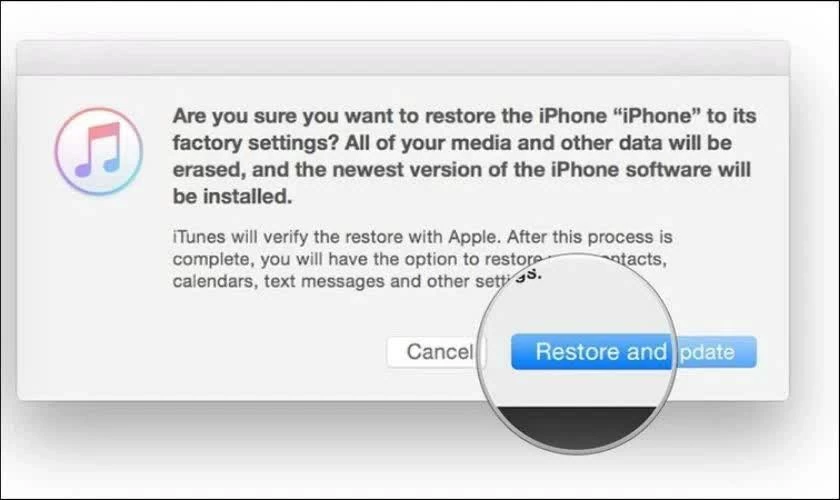 |
| Restaurez iOS 26.4 à l'aide d'iTunes ou du Finder. |
Une fois l'opération terminée, votre iPhone affichera l'écran d'activation initial. Il vous suffira ensuite de vous reconnecter à votre identifiant Apple et de restaurer vos données de sauvegarde pour continuer à l'utiliser.
Remarque : La rétrogradation d’iOS effacera toutes les données de votre appareil. Par conséquent, sauvegardez vos données importantes avant de procéder afin d’éviter toute perte d’informations essentielles.
Vous trouverez ci-dessus un guide pour rétrograder d'iOS 26.5 à iOS 26.4 facilement et en toute sécurité depuis chez vous. Ces étapes devraient vous permettre de retrouver une version plus stable de votre iPhone, réduisant ainsi les ralentissements et l'autonomie de la batterie après la mise à jour. N'oubliez pas de sauvegarder vos données avant de commencer afin d'éviter toute perte d'informations importantes lors de la rétrogradation d'iOS.
Source : https://baoquocte.vn/ha-ios-265-xuong-ios-264-chi-trong-vai-buoc-don-gian-393945.html





![[Photo] Le secrétaire général et président To Lam préside une réunion sur les préparatifs de l'examen d'une année de fonctionnement du système gouvernemental à trois niveaux.](https://vphoto.vietnam.vn/thumb/1200x675/vietnam/resource/IMAGE/2026/06/02/1780391821195_a1-bnd-4595-9717-jpg.webp)

























































































Comment (0)