

האם אתם נתקלים בבעיות עם שגיאות חיפוש ותצוגה באתרי אינטרנט בגוגל כרום? הנה כמה מהפתרונות היעילים ביותר!
 |
ייתכן שגוגל כרום ייתקל בבעיות כגון חוסר גישה, חוסר תגובה וקריסה מסיבות שונות, כולל גרסאות לא תואמות, התנגשויות בין תוספים, חיבורי רשת לא יציבים או מפרטי מכשיר לא מספקים.
הנה 6 טעויות נפוצות בעת שימוש בגוגל כרום ודרכים יעילות לתקן אותן, ולחסוך לכם זמן וכסף.
כיצד לתקן שגיאות הקלדה בווייטנאמית בגוגל כרום
גוגל כרום חווה שגיאות חיפוש עקב התנגשות בין מצב הסרת המבטא של Unikey לבין תכונת ההצעות של הדפדפן. בעת שימוש במצב טלקס של Unikey, המחשב מסיר את סימן המבטא מהתו הראשון וממקם אותו על התו הבא, בעוד שגוגל כרום משלים את החיפוש באופן אוטומטי מיד לאחר הקלדת התו הראשון ללא המבטא, מה שמוביל לשגיאות בעת הקלדת וייטנאמית.
כדי לתקן שגיאות תצוגת אתר ב-Google Chrome הנגרמות מהקלדה שגויה בווייטנאמית, באפשרותך לבצע את השלבים הבאים:
שלב 1: לחצו על סמל שלוש הנקודות האנכיות בפינה, לאחר מכן בחרו "הגדרות".
שלב 2: לאחר מכן, לחצו על "פרטיות ואבטחה" בקטע "מתקדם" כדי לראות את האפשרויות.
שלב 3: אנא כבו את הצעות החיפוש בגוגל כרום.
 |
תיקון דף השגיאה "הו לא, שבור!" בגוגל כרום.
ייתכן שגוגל כרום ייתקל בשגיאה "הו לא!" מהסיבות הבאות: חיבור רשת לקוי או ניתוק פתאומי, חומת אש המגבילה את הגישה לאתרים מסוימים, גרסה מיושנת של כרום שאינה מצליחה לגשת לאתר, או בעיה בפרופיל דפדפן כרום.
כדי לתקן את השגיאה "הו לא, זה שבור!" בגוגל כרום, בצע את השלבים הבאים:
שלב 1: אנא בדוק את חיבור הרשת שלך ונסה לטעון מחדש את האתר על ידי לחיצה על הקישור ולאחר מכן לחיצה על Enter.
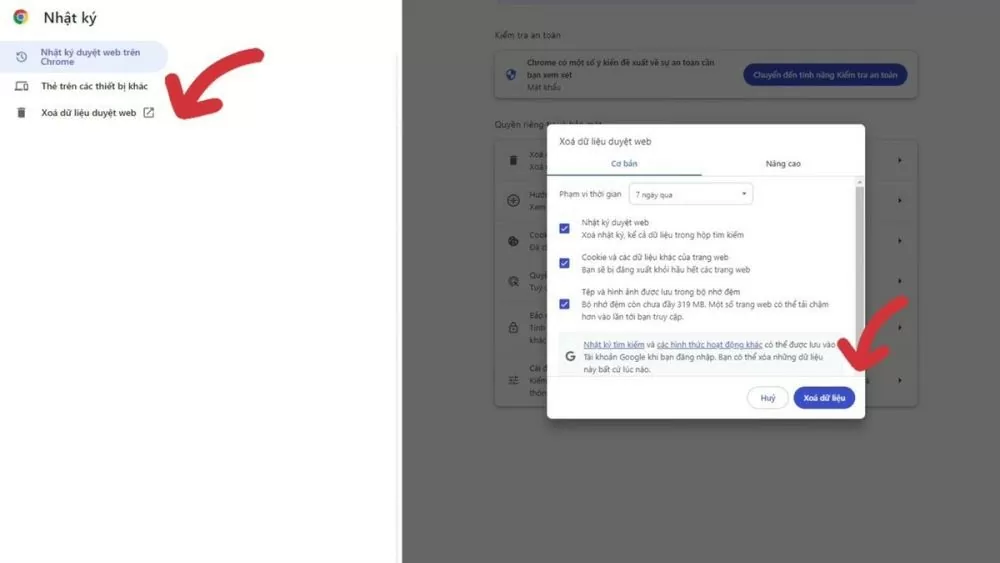 |
שלב 2: אם האתר עדיין לא נטען, ניתן לנקות את היסטוריית החיפושים ב-Google Chrome. לחצו על Ctrl-H, ולאחר מכן בחרו "נקה נתוני גלישה". בחרו את תקופת הזמן שברצונכם למחוק (יום אחד, 7 ימים, חודש אחד או מהעבר להווה) ולחצו על "נקה נתונים" כדי למחוק את היסטוריית החיפושים.
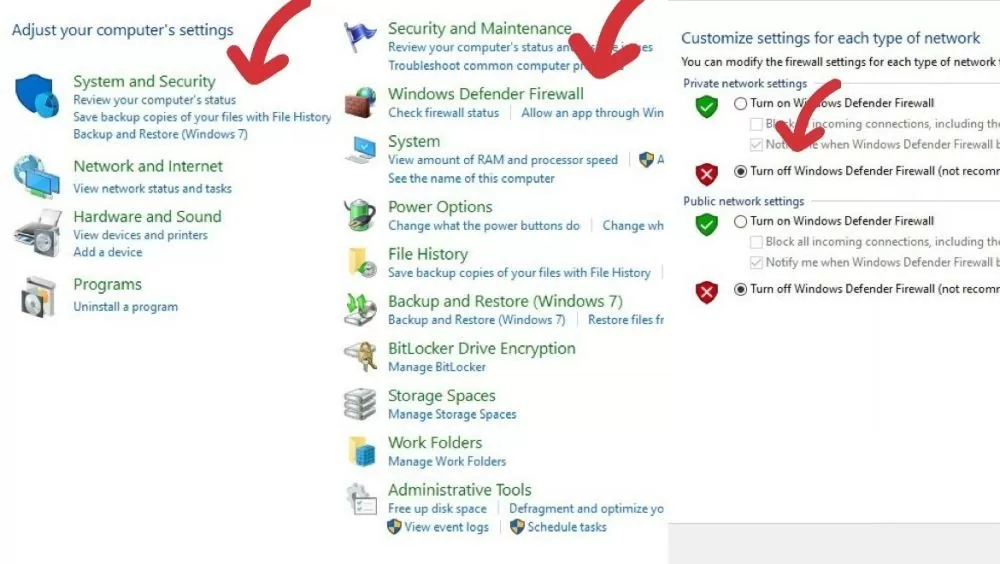 |
שלב 3: כדי להתקין מחדש את חומת האש אם עדיין אינך מצליח לגשת לאתר האינטרנט לאחר ביצוע השלבים לעיל, בצע את השלבים הבאים:
- פתח את לוח הבקרה ובחר חומת האש של Windows Defender תחת מערכת ואבטחה.
- אתה בוחר "הפעל או כבה את חומת האש של Windows Defender".
- סמן את כל התיבות עבור "בטל את חומת האש של Windows Defender" ולאחר מכן לחץ על אישור כדי לכבות את חומת האש במחשב שלך.
כיצד לתקן את השגיאה "לא מגיב" בגוגל כרום.
השגיאה "גוגל כרום אינו מגיב" מתרחשת לעתים קרובות כאשר יותר מדי כרטיסיות פתוחות, הזיכרון מלא או כאשר נעשה שימוש בגרסה מיושנת של כרום.
כדי לתקן את השגיאה "גוגל כרום לא מגיב", באפשרותך לבצע את הפעולות הבאות:
שיטה 1: כדי להפעיל מחדש את המחשב, פשוט לחצו על סמל התחל (או תפריט התחל) בפינה השמאלית התחתונה של המסך, לאחר מכן בחרו את סמל ההפעלה ובחרו "הפעל מחדש" מהתפריט.
שיטה 2: כדי לסגור כרטיסיות מיותרות ב-Google Chrome, ניתן ללחוץ על סמל ה-X בכל כרטיסייה או להשתמש בקיצור המקשים Ctrl + W כדי לסגור במהירות את הכרטיסייה הנוכחית.
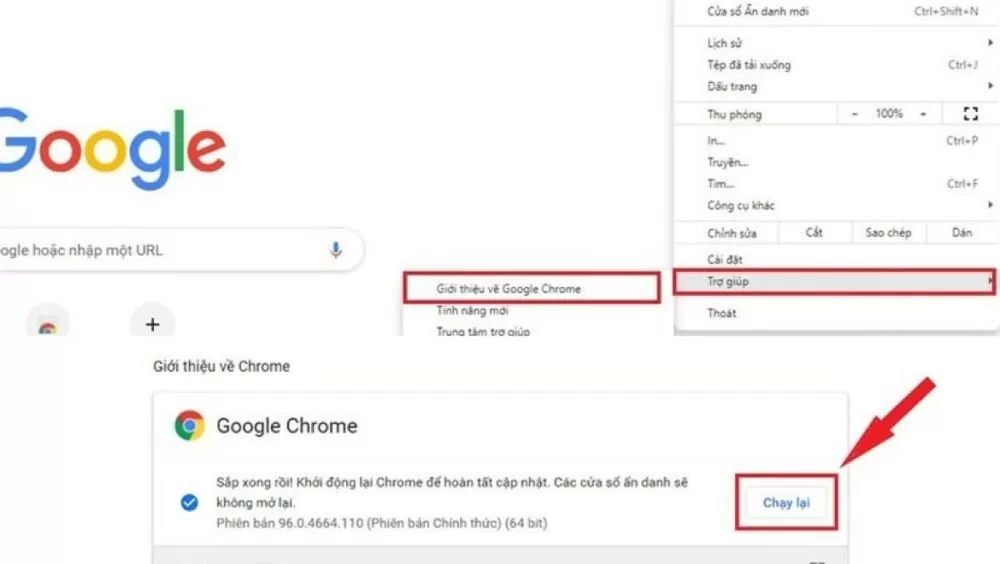
שיטה 3: כדי לעדכן ולהשתמש בגרסה העדכנית ביותר של גוגל כרום, באפשרותך לבצע את הפעולות הבאות:
לחץ על סמל שלוש הנקודות האנכיות בפינה הימנית העליונה של Chrome, בחר "עזרה" ולאחר מכן בחר "אודות Google Chrome". בדוק אם Chrome מותקן עם הגרסה העדכנית ביותר. אם לא, בחר "עדכן את Google Chrome" ולאחר מכן בחר "הפעל שוב" כדי להשלים את תהליך העדכון.
 |
הוראות כיצד לתקן קפיאה או חוסר תגובה של גוגל כרום.
ייתכן שגוגל כרום ייתקל בשגיאות תצוגה או קפיאות באתרים עקב מספר סיבות, כגון מפרטי מחשב נמוכים בעת פתיחה וטעינה של קבצים גדולים, פתיחת יותר מדי כרטיסיות בו זמנית בכרום, או שימוש בגרסה מיושנת ולא תואמת.
כדי לפתור בעיות שבהן גוגל כרום קופא, מאבד את התגובות או נכשל בטעינת דפים, ניתן לבצע את הפעולות הבאות:
שלב 1 : כדי לסגור את גוגל כרום, ניתן ללחוץ על צירוף המקשים Alt + F4.
שלב 2 : בדוק אם אתה משתמש בגרסה העדכנית ביותר של גוגל כרום.
שלב 3: לאחר מכן, מחק את היסטוריית החיפוש שלך כדי לפנות מקום אחסון.
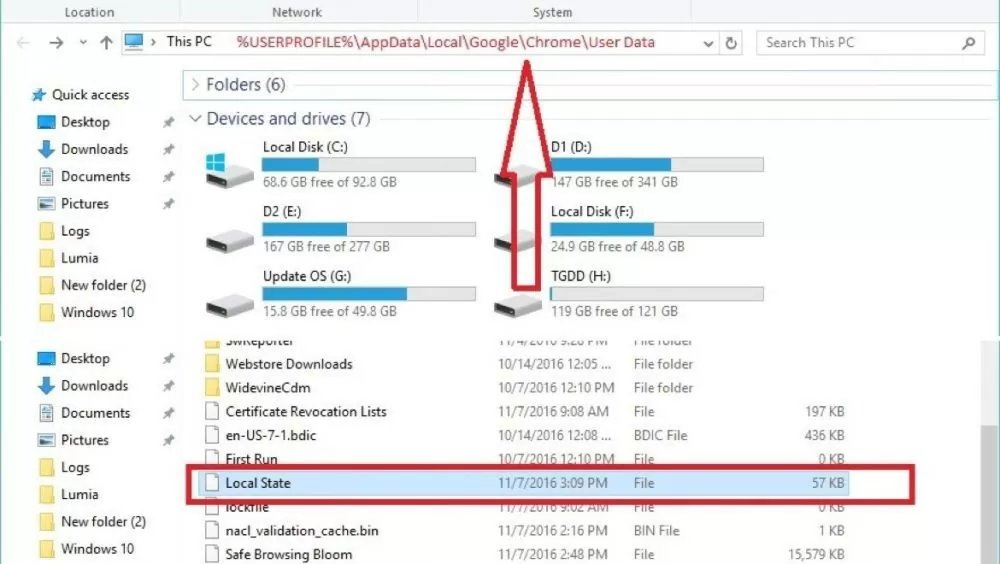
שלב 4: מצא ומחק את קובץ המצב המקומי במחשב שלך (אם הוא קיים).
שלב 5: אם ביצעתם את כל השלבים לעיל ועדיין נתקלתם בשגיאות בעת השימוש ב-Google Chrome, נסו למחוק את האפליקציה, לאחר מכן להוריד אותה ולהתקין אותה מחדש.
 |
דרכים פשוטות לתקן שגיאות סנכרון של גוגל כרום
ייתכן שגוגל כרום ייתקל בשגיאות כגון חוסר יכולת לגשת לדפדפן או כשל בסנכרון נתונים עקב סיבות כמו ניתוק בחיבור הרשת, יציאה מ-Gmail בזמן הסנכרון או הגדרות שעוצרות אוטומטית את הסנכרון כאשר הדפדפן סגור.
כך ניתן לתקן את שגיאת הסנכרון בגוגל כרום:
שלב 1: בדוק את חיבור הרשת של המחשב שלך.
שלב 2: בדקו אם אתם מחוברים ל-Gmail. אם כן, תוכלו להתנתק ולהיכנס שוב ב-Google Chrome.
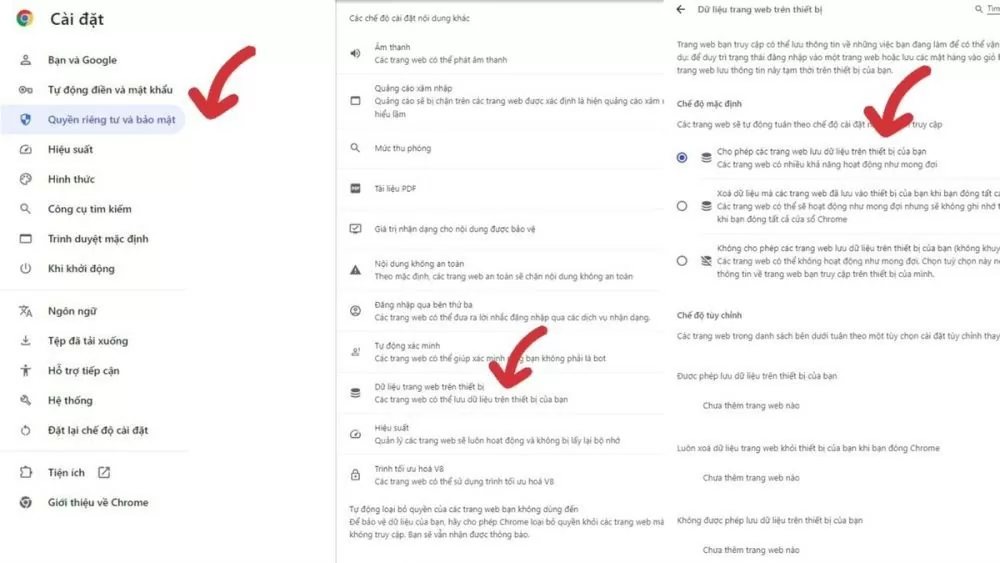
שלב 3 : כדי להתאים אישית את הגדרות הסנכרון ב-Google Chrome, לחץ על שלוש הנקודות האנכיות שליד סמל הפרופיל שלך, בחר "פרטיות ואבטחה" בקטע "הגדרות". לאחר מכן, בחר "הגדרות אתר", לאחר מכן בחר "הגדרות תוכן אחרות" והמשך לבחור "נתוני אתר במכשיר". לבסוף, לחץ כדי לאפשר שמירת נתוני אינטרנט במכשיר שלך.
 |
מדריך לתיקון קריסות של גוגל כרום
גוגל כרום עלול לקרוס מסיבות שונות, כגון: התקנת יותר מדי תוספים הגורמת להתנגשויות, אתרים שאינם תואמים לגרסת כרום הנוכחית, זיכרון מלא או חיבור רשת לא יציב.
כדי לפתור בעיות כאשר גוגל כרום לא נפתח או קורס במחשב שלך, תוכל לבצע את הפעולות הבאות:
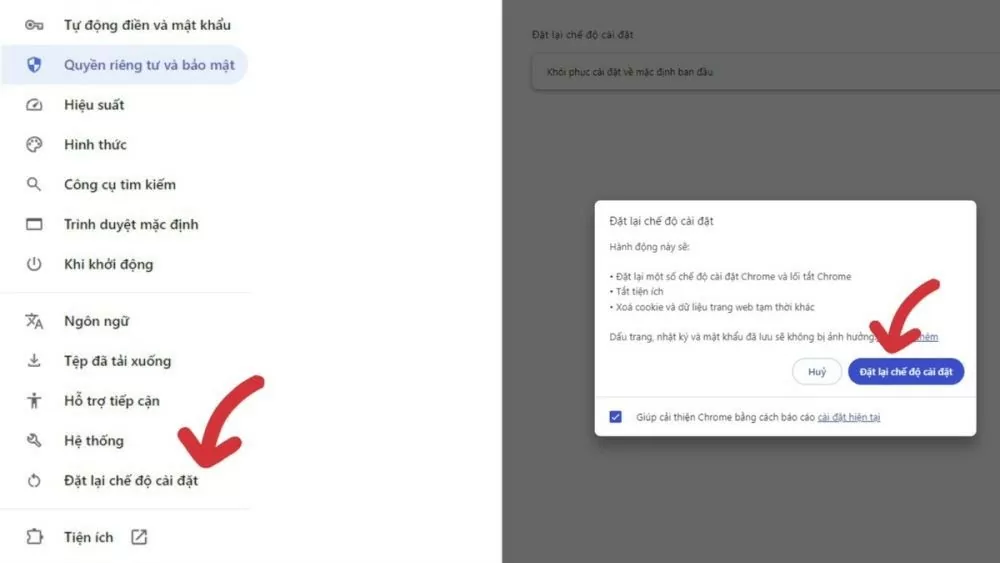
שלב 1: פתחו מחדש את גוגל כרום, לחצו על סמל שלוש הנקודות האנכיות, ולאחר מכן בחרו "הגדרות". לאחר מכן, גשו ל"איפוס הגדרות" כדי להמשיך.
שלב 2: לאחר מכן, הקש על "שחזר הגדרות" כדי להחזיר את ההגדרות למצב ברירת המחדל המקורי שלהן.
 |
בנוסף, ניתן לפנות זיכרון על ידי ניקוי היסטוריית החיפושים, הסרת תוספים מיותרים מ-Google Chrome ועדכון לגרסה העדכנית ביותר כדי למנוע קריסות.
השיטות לעיל הן מספר שיטות שיכולות לעזור לך לתקן בעיות נפוצות בעת שימוש ב-Google Chrome, להפוך את הדפדפן ליציב יותר ולמנוע שגיאות חיפוש ותצוגה באתר.
[מודעה_2]
מקור: https://baoquocte.vn/6-loi-thuong-gap-บน-google-chrome-va-cach-khac-phuc-sieu-nhanh-278696.html
![[תמונה] ראש הממשלה פאם מין צ'ין מקבל את פניה של שרת החינוך והספורט של לאוס, תונגסלית מנגנורק](/_next/image?url=https%3A%2F%2Fvphoto.vietnam.vn%2Fthumb%2F1200x675%2Fvietnam%2Fresource%2FIMAGE%2F2025%2F12%2F16%2F1765876834721_dsc-7519-jpg.webp&w=3840&q=75)

![[תמונה] תמונות שדלפו לקראת טקס פרסי הפעולה הקהילתית 2025.](/_next/image?url=https%3A%2F%2Fvphoto.vietnam.vn%2Fthumb%2F1200x675%2Fvietnam%2Fresource%2FIMAGE%2F2025%2F12%2F16%2F1765882828720_ndo_br_thiet-ke-chua-co-ten-45-png.webp&w=3840&q=75)

![[תמונה] ראש הממשלה פאם מין צ'ין מקבל את פני מושל מחוז טוצ'יגי (יפן)](/_next/image?url=https%3A%2F%2Fvphoto.vietnam.vn%2Fthumb%2F1200x675%2Fvietnam%2Fresource%2FIMAGE%2F2025%2F12%2F16%2F1765892133176_dsc-8082-6425-jpg.webp&w=3840&q=75)
![[חי] טקס פרסי פעולה קהילתית 2025](/_next/image?url=https%3A%2F%2Fvphoto.vietnam.vn%2Fthumb%2F1200x675%2Fvietnam%2Fresource%2FIMAGE%2F2025%2F12%2F16%2F1765899631650_ndo_tr_z7334013144784-9f9fe10a6d63584c85aff40f2957c250-jpg.webp&w=3840&q=75)


























































































תגובה (0)