

הזזת עמודות באקסל מסייעת לארגן נתונים ביעילות ומקלה על המעקב אחריהם, בדומה לארגון מחדש של מגירה. מאמר זה ידריך אתכם בתהליך!
 |
כיצד להזיז עמודה בצורה יעילה באקסל.
כדי להזיז עמודה באקסל, ניתן להשתמש בשיטת גרירה ושחרור הנוחה. זוהי הדרך האופטימלית לסדר מחדש גיליון אלקטרוני תוך שמירה על הנתונים בשלמותם. עם זאת, היזהרו לא לגרור בטעות את העמודה הלא נכונה. שיטה זו תעזור לנתונים שלכם להיראות מסודרים יותר וקלים יותר למעקב.
כדי להזיז עמודה באקסל, ניתן להשתמש בפעולת גרירה ושחרור מהירה:
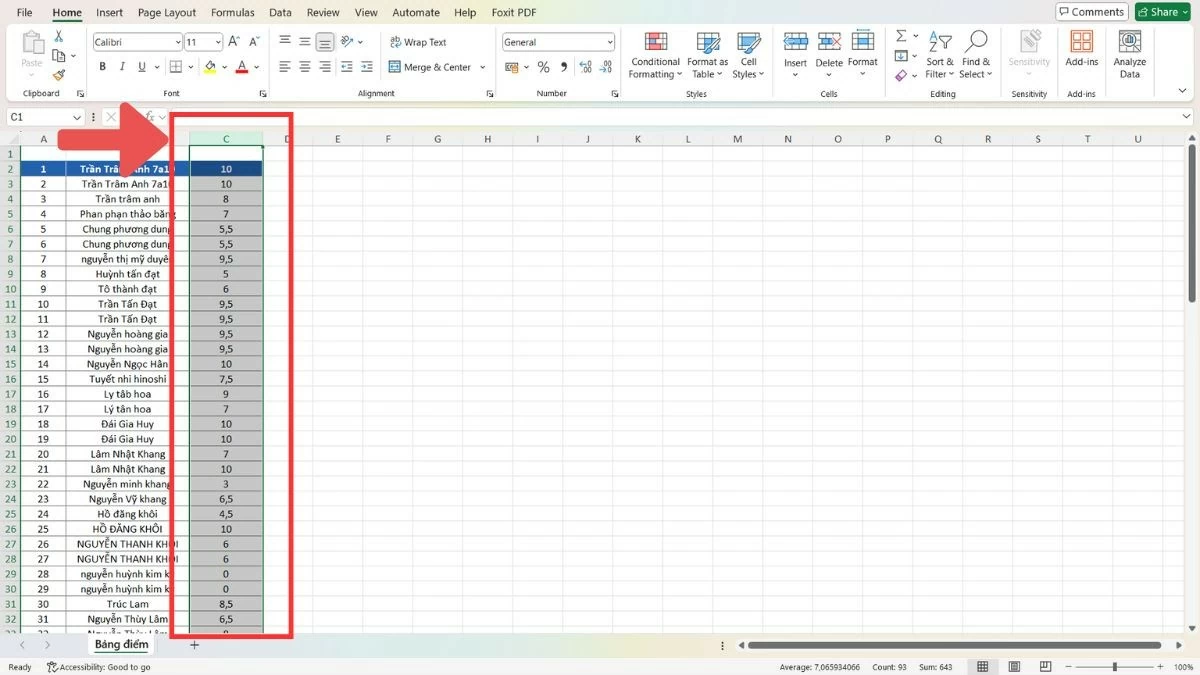
שלב 1: בחר עמודה על ידי לחיצה על האות הראשונה של העמודה (A, B, C...).
 |
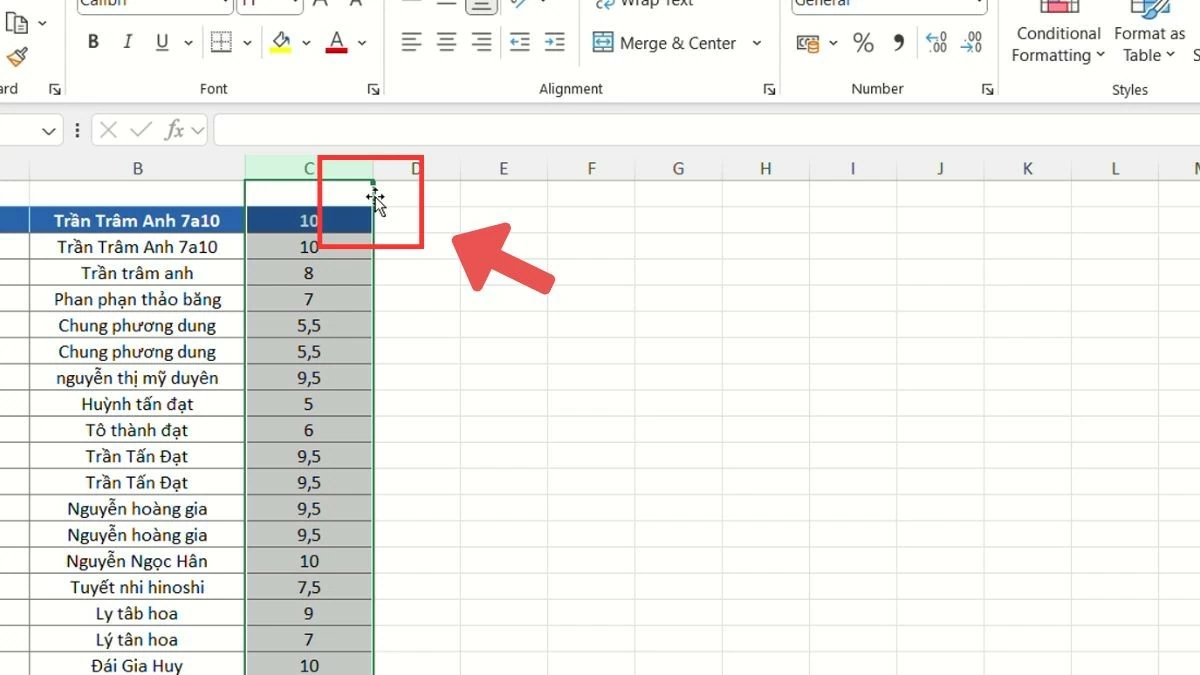
שלב 2 : הזז את סמן העכבר לקצה העמודה והמתן עד שהסמן ישתנה לחץ בעל ארבעה כיוונים.
 |
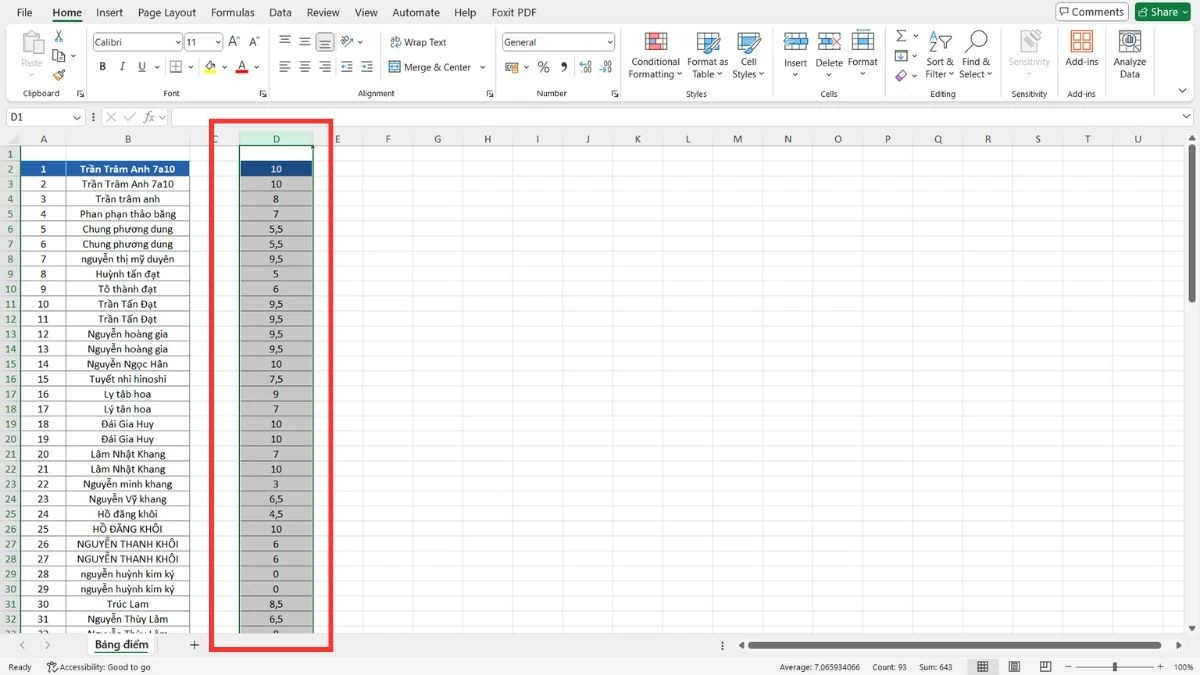
שלב 3 : גררו את העמודה למיקום החדש ולאחר מכן שחררו את העכבר.
 |
לחלופין, ניתן גם להשתמש בפקודה "Cut" כדי להזיז עמודות:
שלב 1 : בחר את העמודה שברצונך להעביר על ידי לחיצה על האות הראשונה של העמודה (A, B, C...).
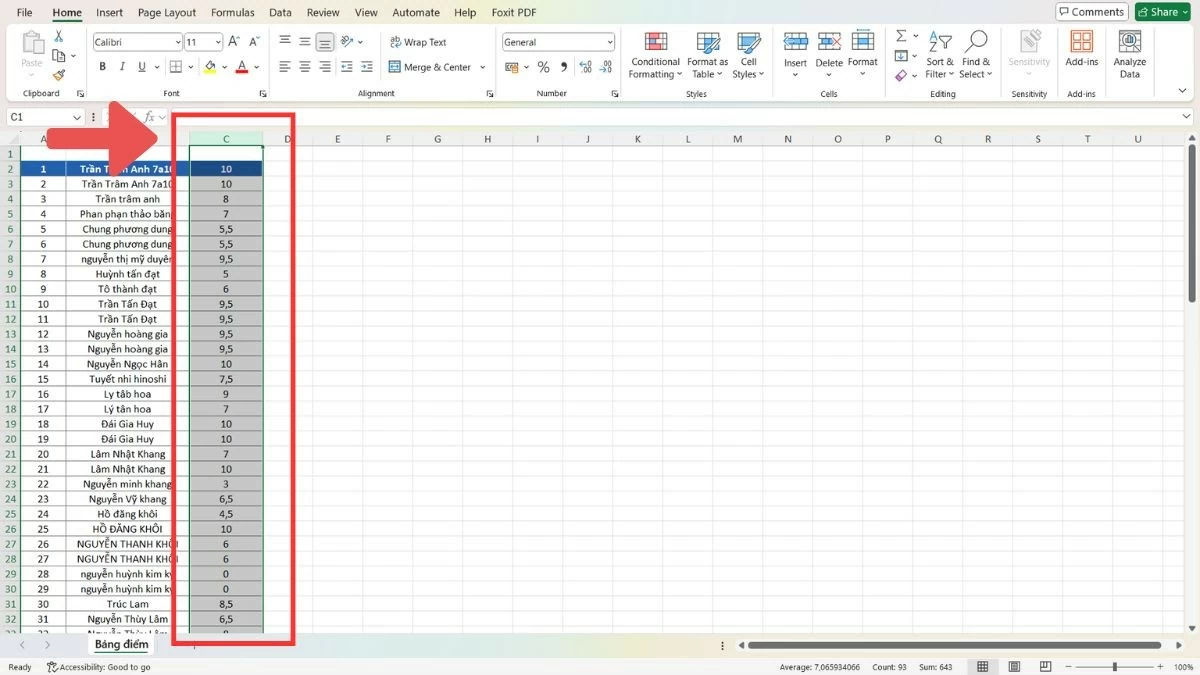 |
שלב 2 : לחצו Ctrl+X או לחצו לחיצה ימנית ובחרו "גזור".
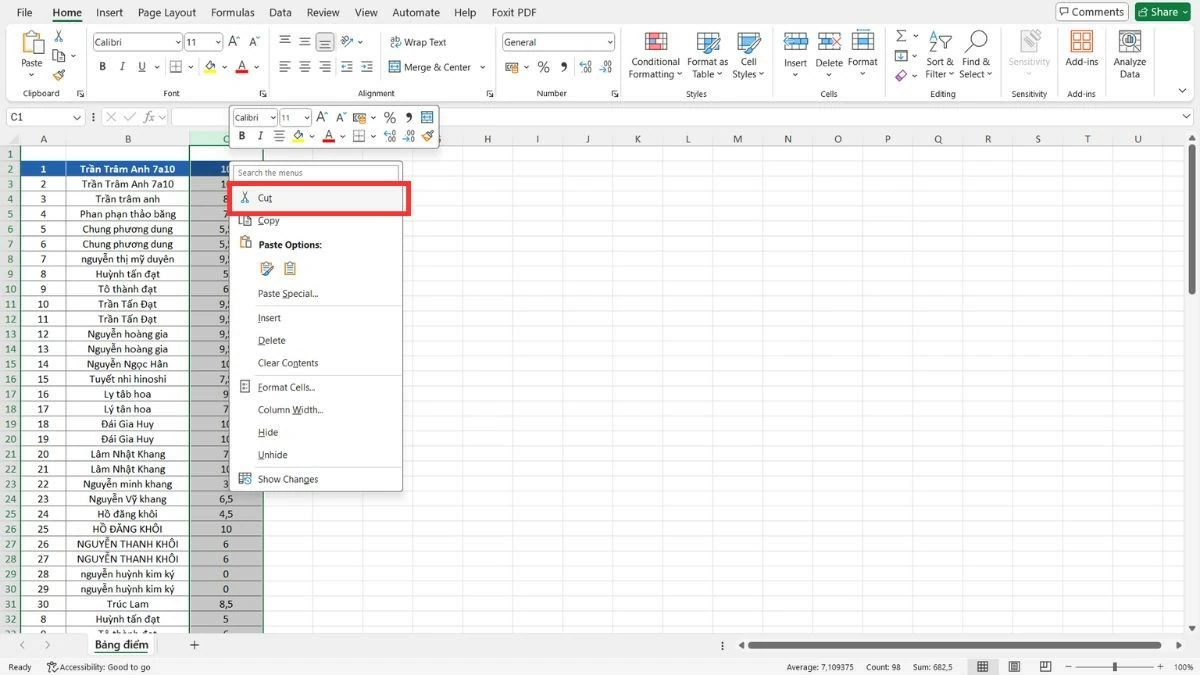 |
שלב 3 : בחר את המיקום החדש, לחץ לחיצה ימנית ובחר "הוסף תאים גזורים".
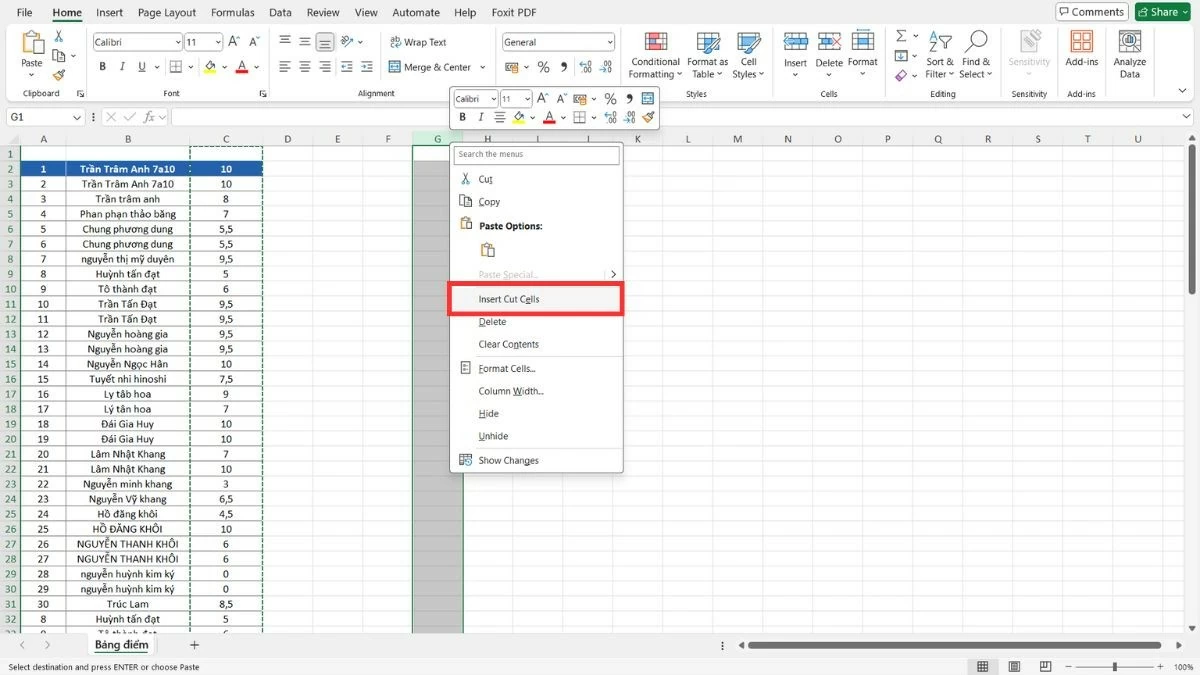 |
כיצד להעביר במהירות מספר עמודות באקסל
הודות לאפשרויות הגמישות של הזזת עמודות באקסל, תוכלו לסדר נתונים כרצונכם, מה שהופך את הגיליונות האלקטרוניים שלכם לאינטואיטיביים וקלים יותר להבנה. תוכלו לבחור בין שיטות גרירה ושחרור או גזירה והדבקה כדי להזיז עמודות ביעילות.
גרור ושחרר מספר עמודות באקסל
שיטת הגרירה והשחרור מאפשרת סידור מחדש של מערכי נתונים גדולים בקלות. אם גרירה ושחרור מתקשים עקב מספר העמודות הרב, ניתן לבחור שיטה אחרת.
שלב 1 : מקם את הסמן על שם העמודה הראשונה, החזק את לחצן העכבר וגרור ימינה עד שתבחר את כל העמודות שברצונך להזיז.
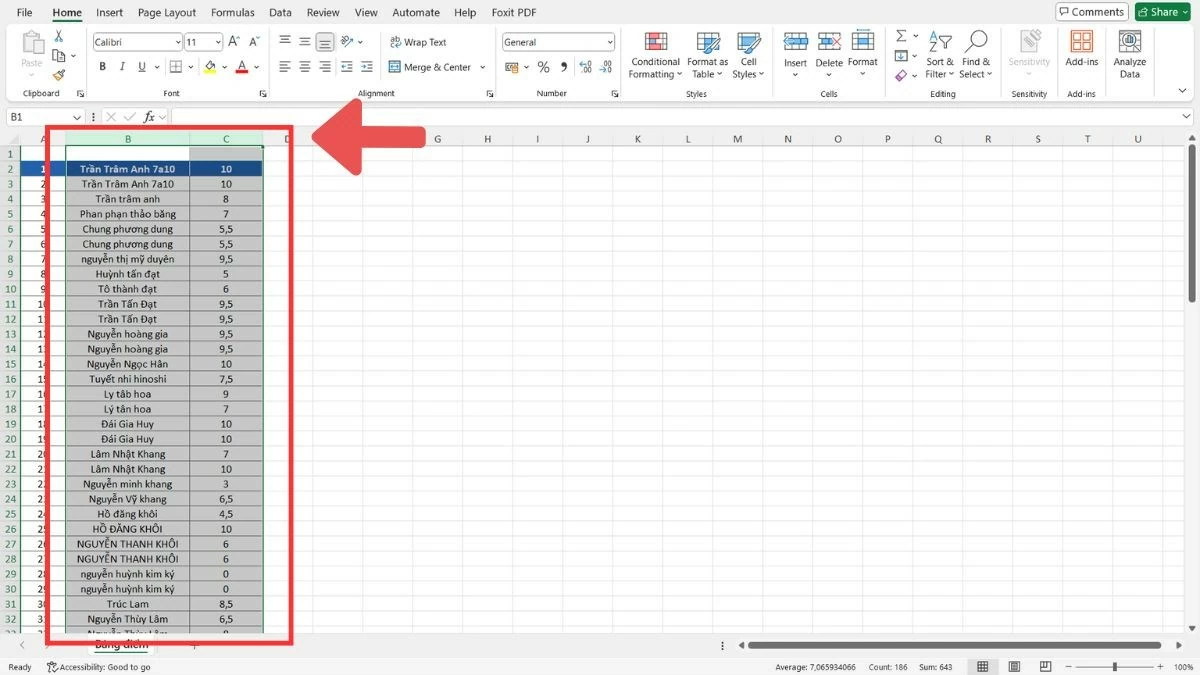 |
שלב 2 : לאחר שבחרתם את העמודות, הזזו את סמן העכבר לקצה כל עמודה עד שיופיע סמל חץ בעל ארבעה כיוונים.
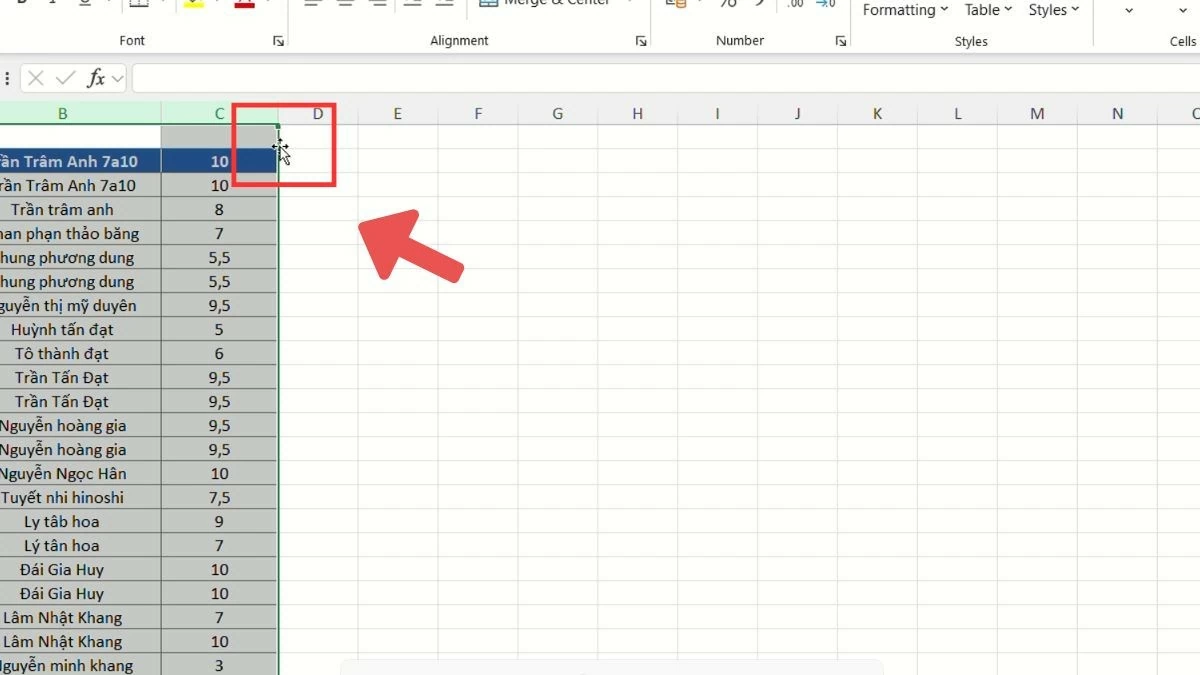 |
שלב 3 : גררו את העמודות למיקום הרצוי ולאחר מכן שחררו את העכבר.
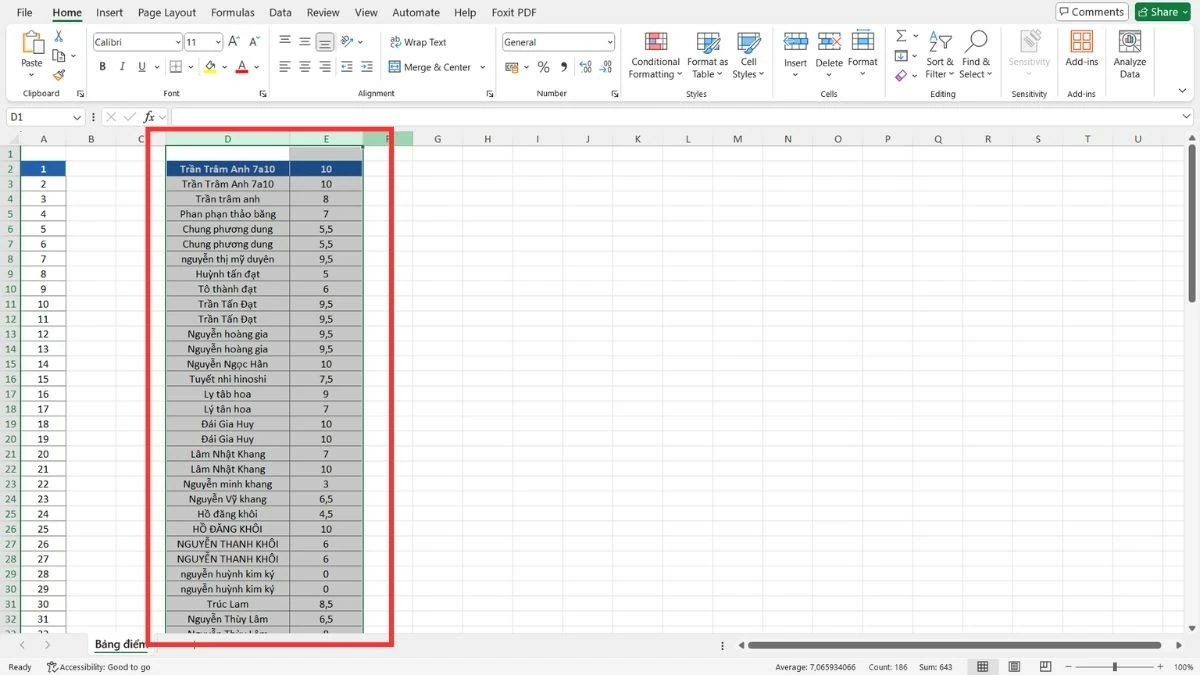 |
הוראות כיצד להעתיק ולהדביק עמודות באקסל
זוהי שיטה חלופית כאשר גרירה ושחרור אינה נוחה, במיוחד כאשר עליך להעביר עמודה למיקום מרוחק באקסל מבלי להשתמש בגרירה ושחרור. שיטה זו מסייעת לשמר נתונים מבלי לגרום לשינויים לא מכוונים.
שלב 1 : גררו את העכבר מעל שמות העמודות כדי לבחור את העמודות שברצונכם להזיז.
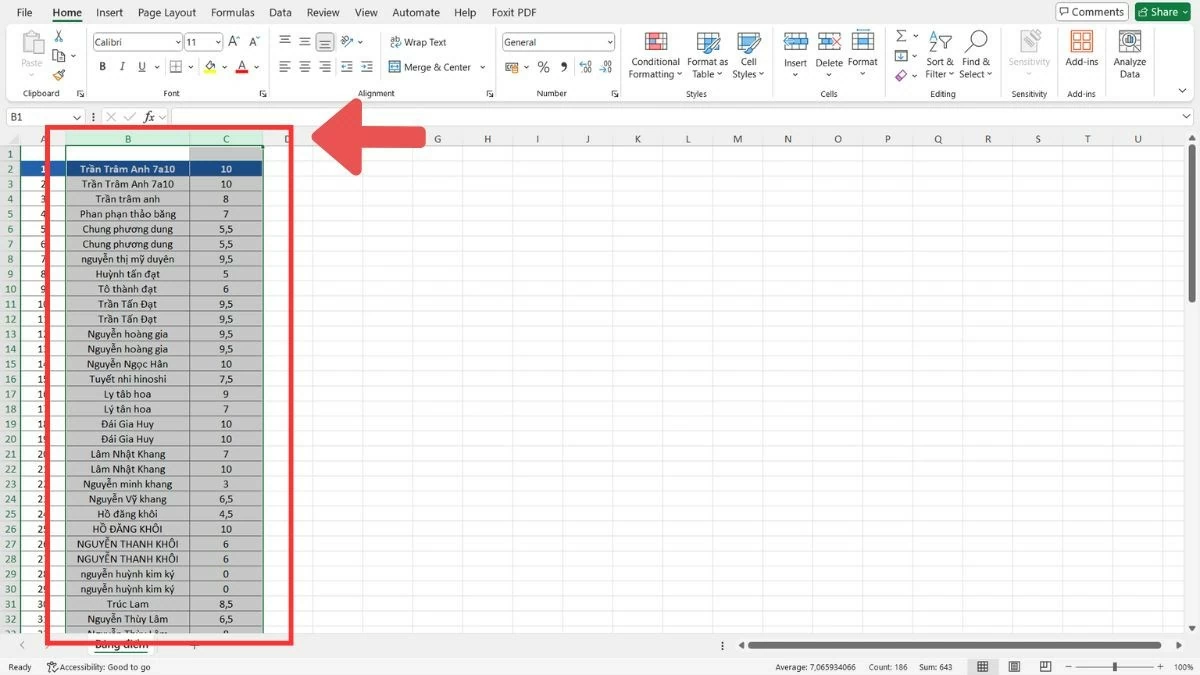 |
שלב 2 : לחצו Ctrl+C או לחצו לחיצה ימנית ובחרו "העתק" כדי להעתיק את העמודות שנבחרו.
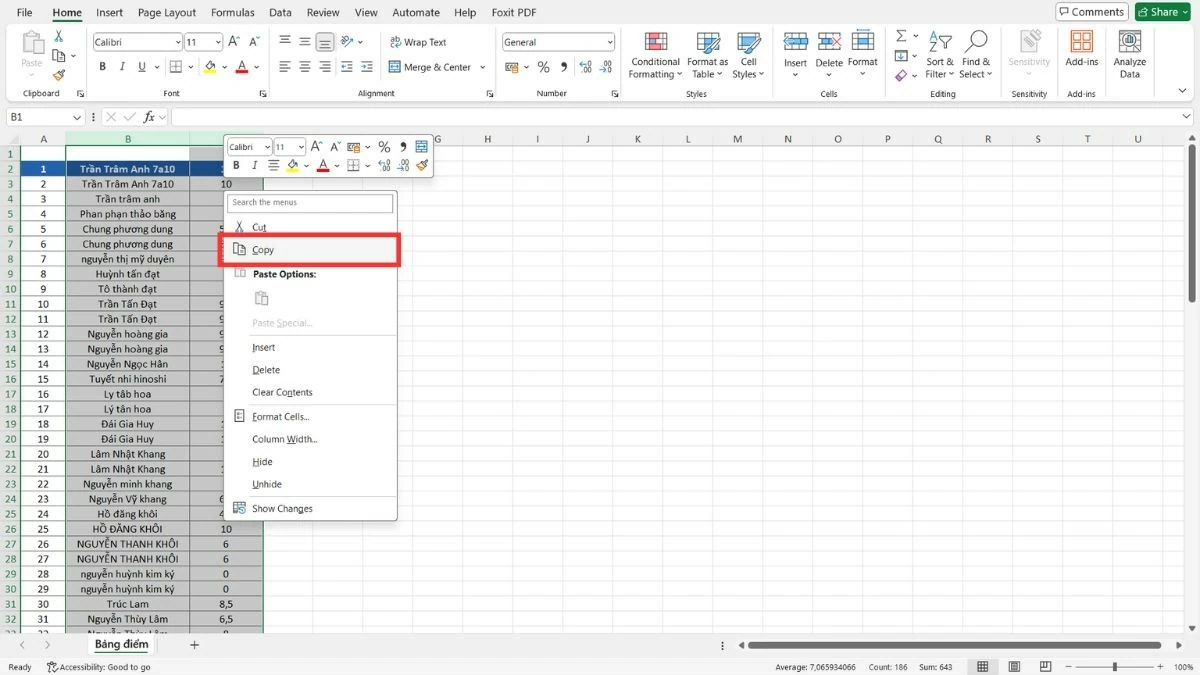 |
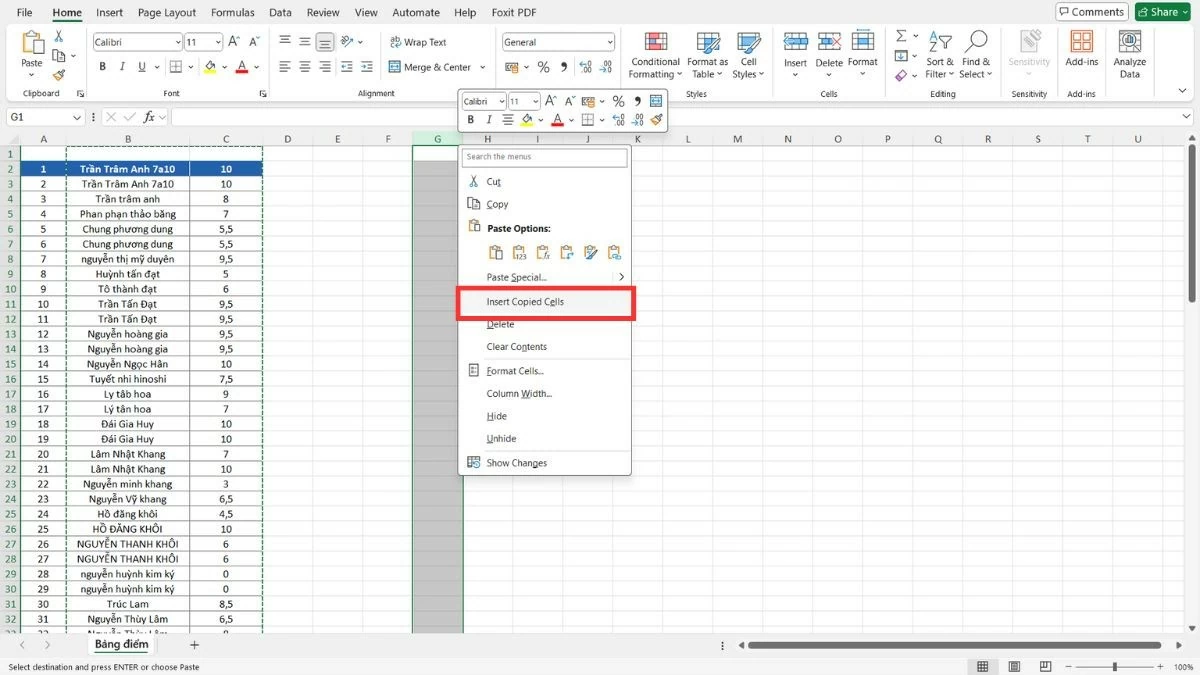
שלב 3 : עבור למיקום החדש, לחץ לחיצה ימנית ובחר "הוסף תאים שהועתקו".
 |
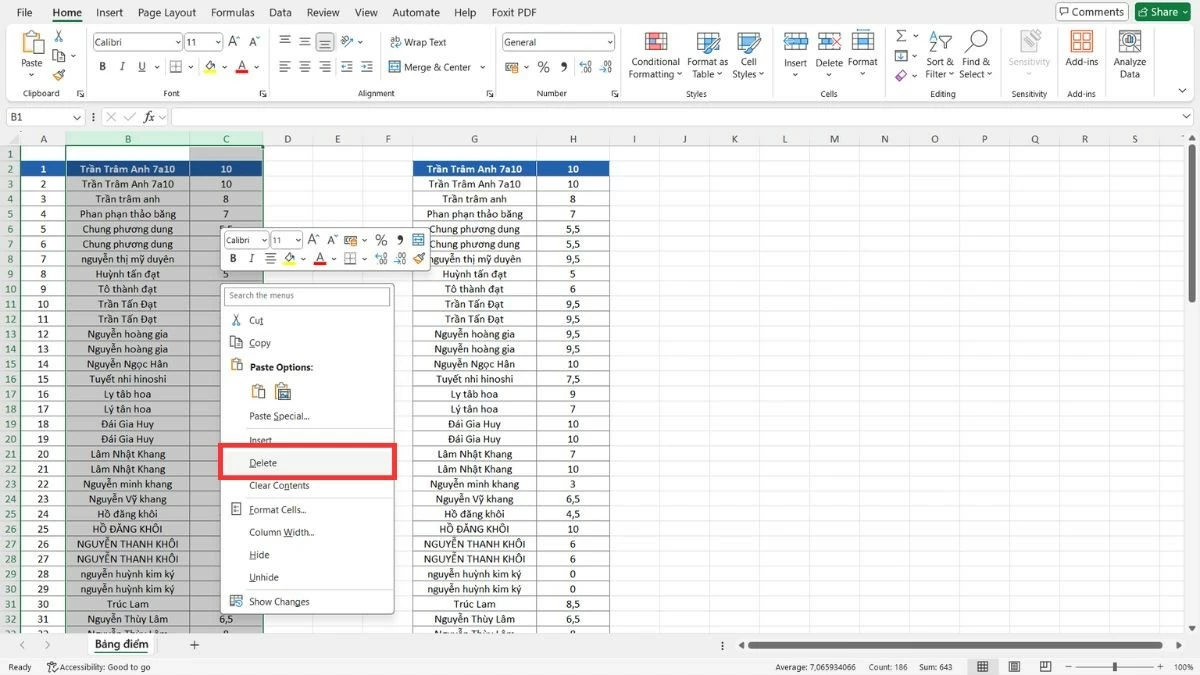
שלב 4 : לאחר העברת הנתונים, ניתן לבחור "מחק" כדי להסיר את העמודות הישנות.
 |
הוראות כיצד להזיז שורה באקסל
בדומה להזזת עמודות באקסל, ניתן גם להזיז שורות בקלות כדי לסדר מחדש נתונים בסדר הרצוי. שיטה זו שימושית מאוד כאשר צריך לשנות רק את המיקום של כמה שורות מבלי להשפיע על הטבלה כולה.
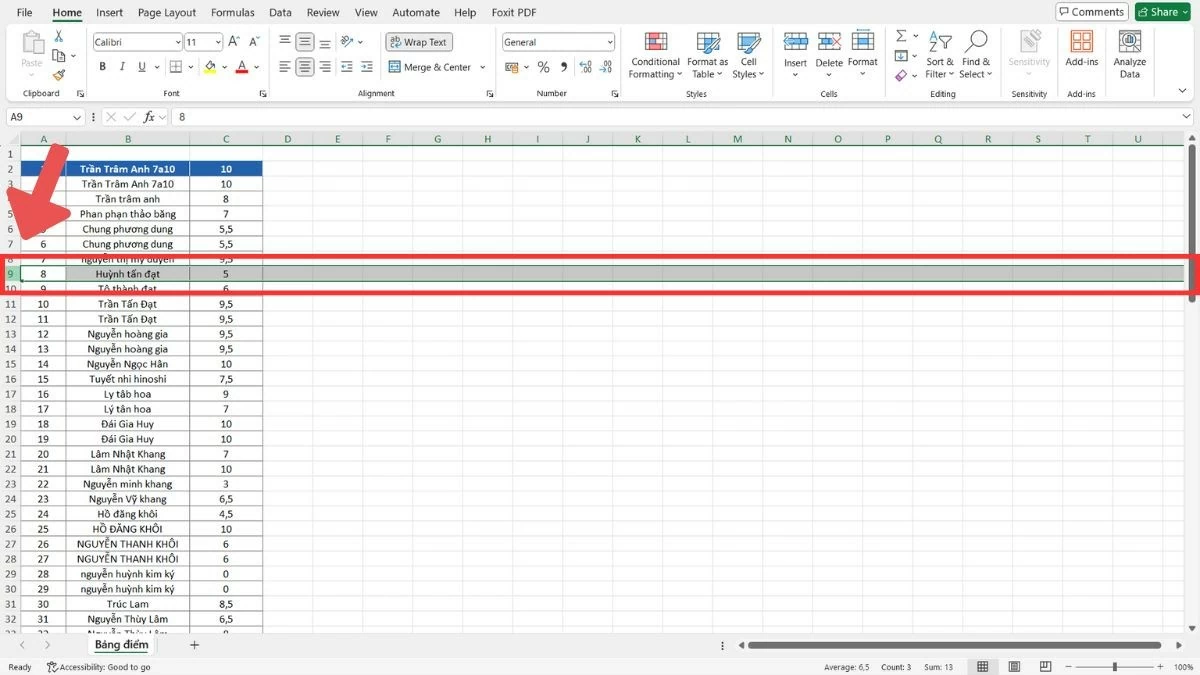
שלב 1 : בחר את השורה שברצונך להעביר על ידי לחיצה על מספר השורה משמאל לטבלת הנתונים.
 |
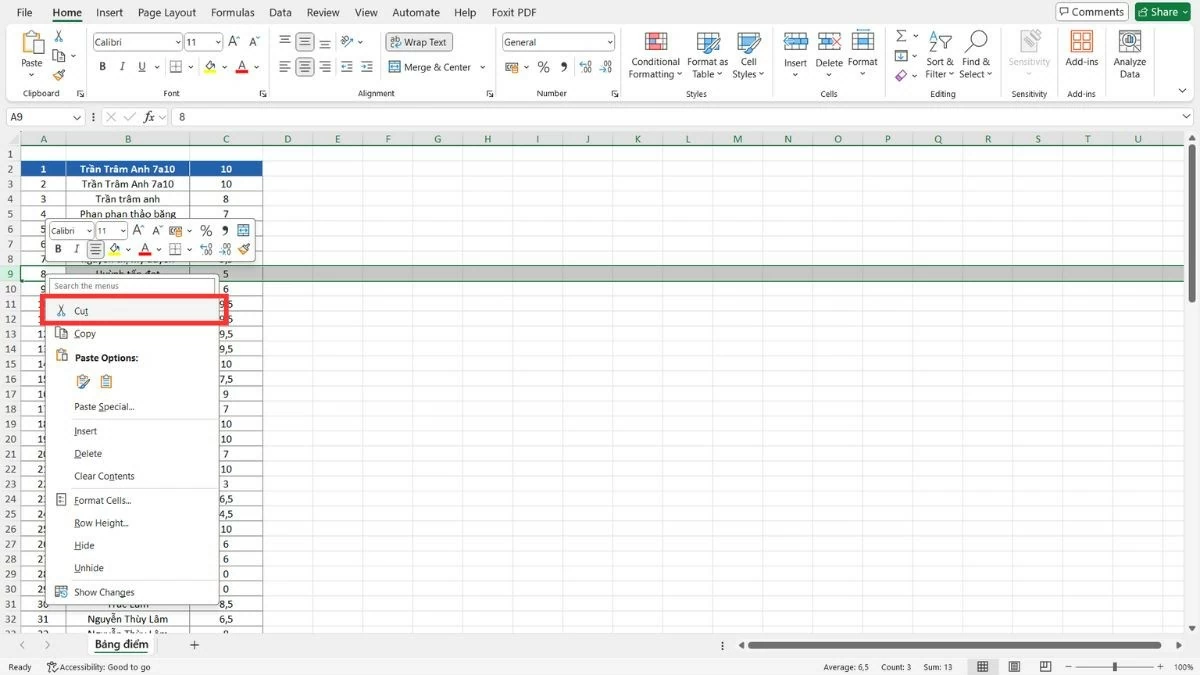
שלב 2 : לחצו Ctrl+X או לחצו לחיצה ימנית ובחרו "גזור" כדי לגזור את השורה שנבחרה.
 |
שלב 3 : עברו למיקום החדש, לחצו לחיצה ימנית ובחרו "הוספת תאים גזורים" כדי להדביק את השורה במיקום זה.
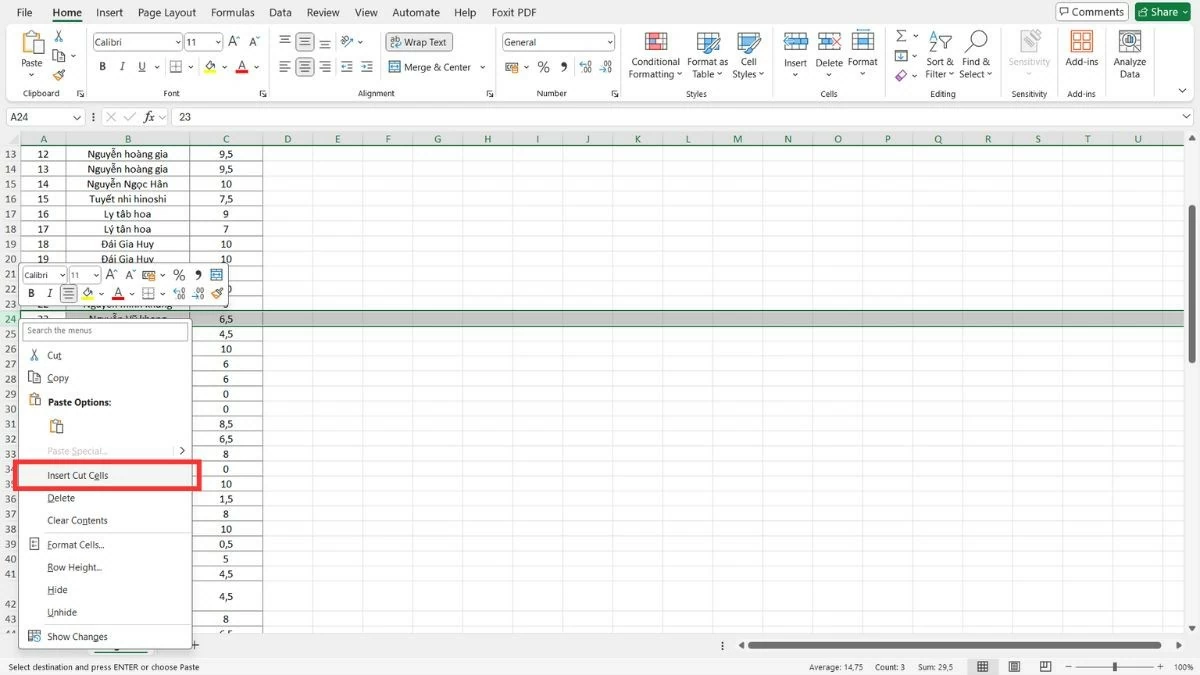 |
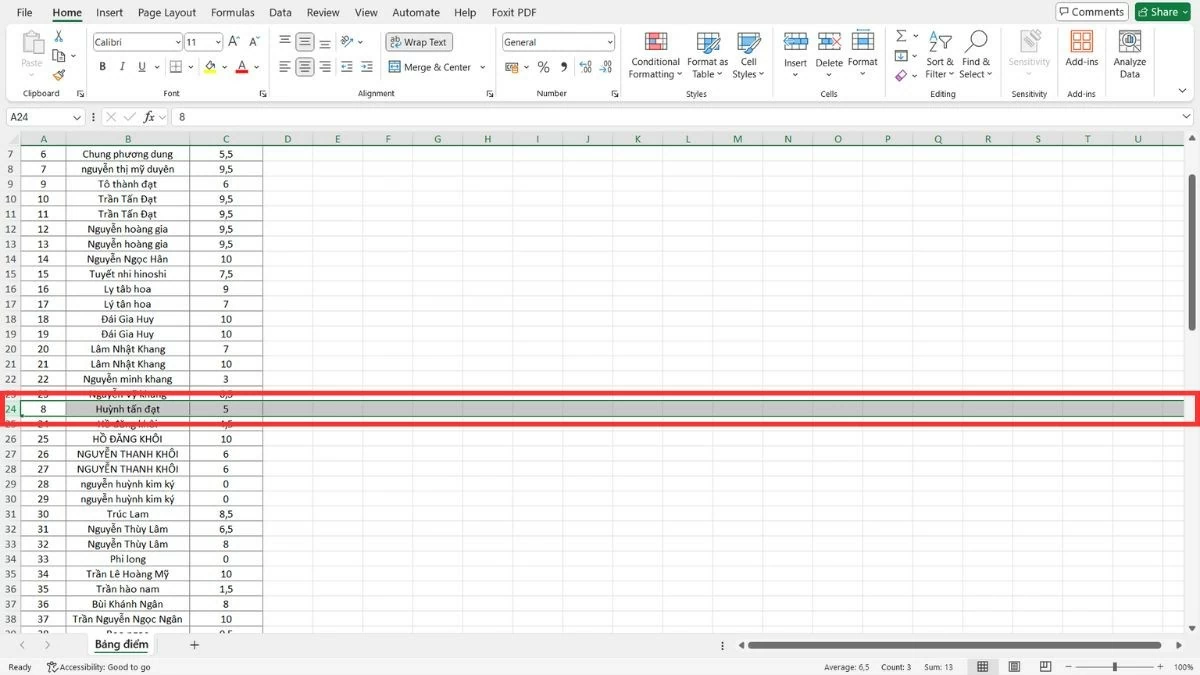 |
הוראות כיצד להעביר מספר שורות באקסל
בדומה להעברת עמודות באקסל, ישנן שתי שיטות נפוצות להזזה מהירה ויעילה של שורות מרובות. ניתן לגרור ולשחרר ישירות באמצעות העכבר, או להשתמש בפעולות העתקה, הדבקה ומחיקה לקבלת גמישות רבה יותר בעת הזזת שורות.
השתמשו בעכבר כדי לגרור ולשחרר מספר שורות.
גרור ושחרר שורות מרובות כדי להעביר במהירות קבוצות נתונים קשורות ב-Excel.
שלב 1 : בחר את השורות שברצונך להזיז על ידי גרירת העכבר ממספר השורה הראשונה למספר השורה האחרונה.
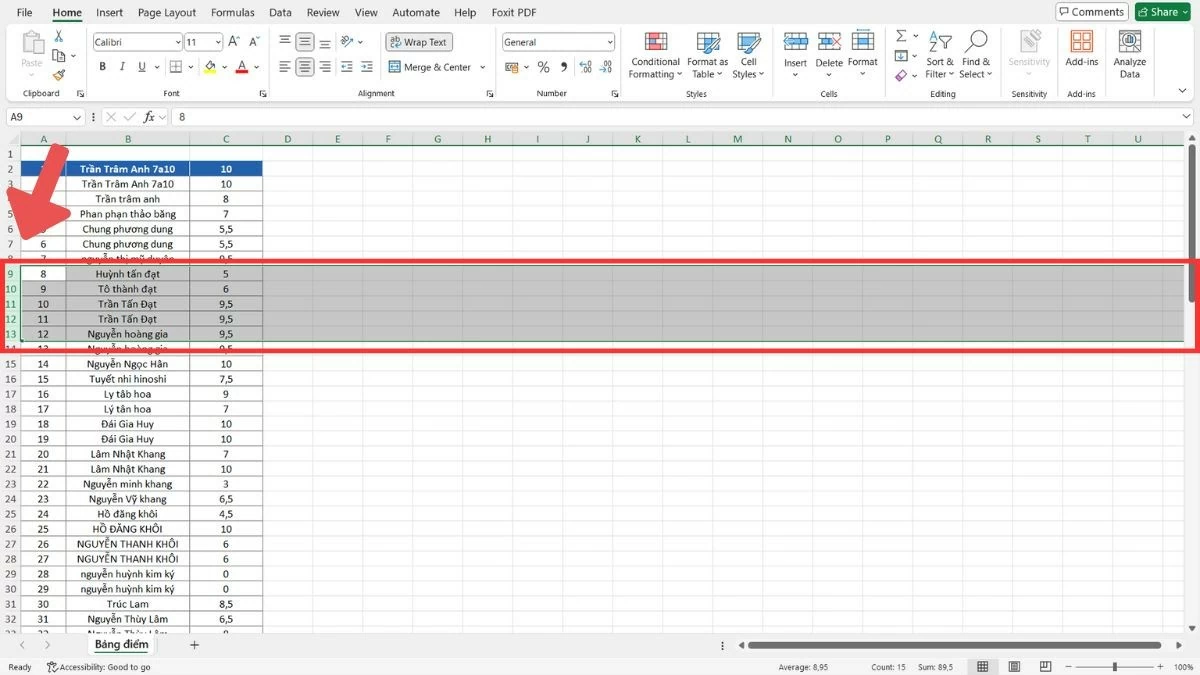 |
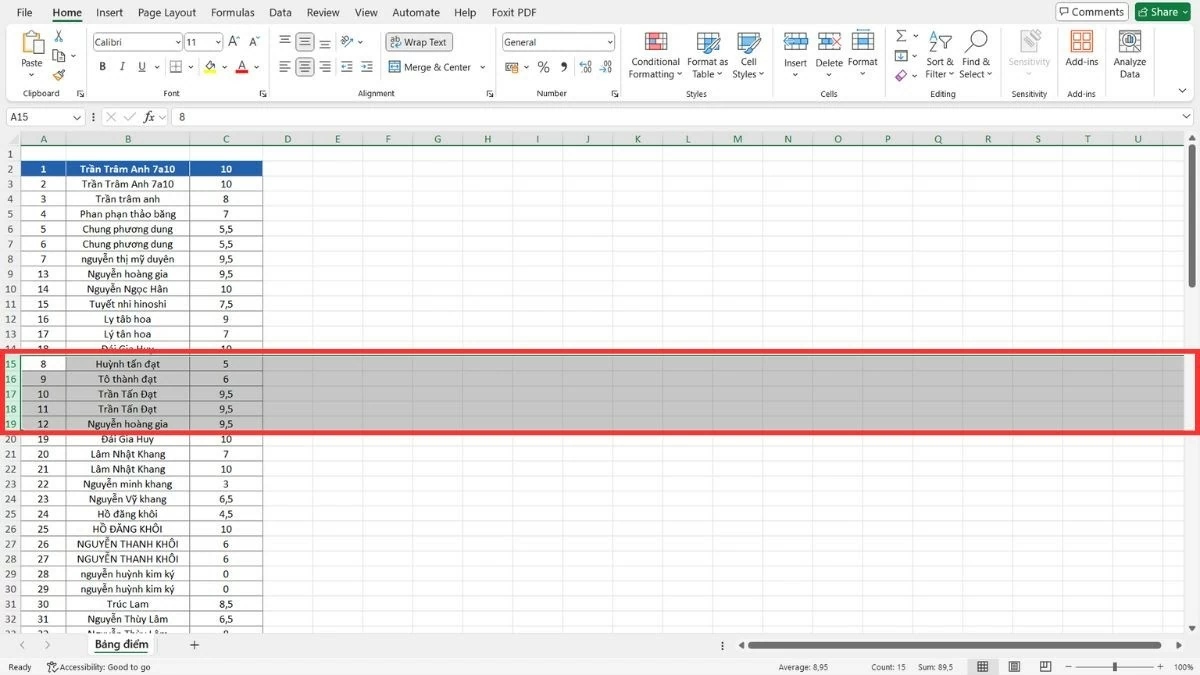
שלב 2 : לאחר ביצוע הבחירה, הזז את סמן העכבר לקצה אחת השורות שנבחרו והמתן להופעת סמל החץ בעל ארבעת הכיוונים.
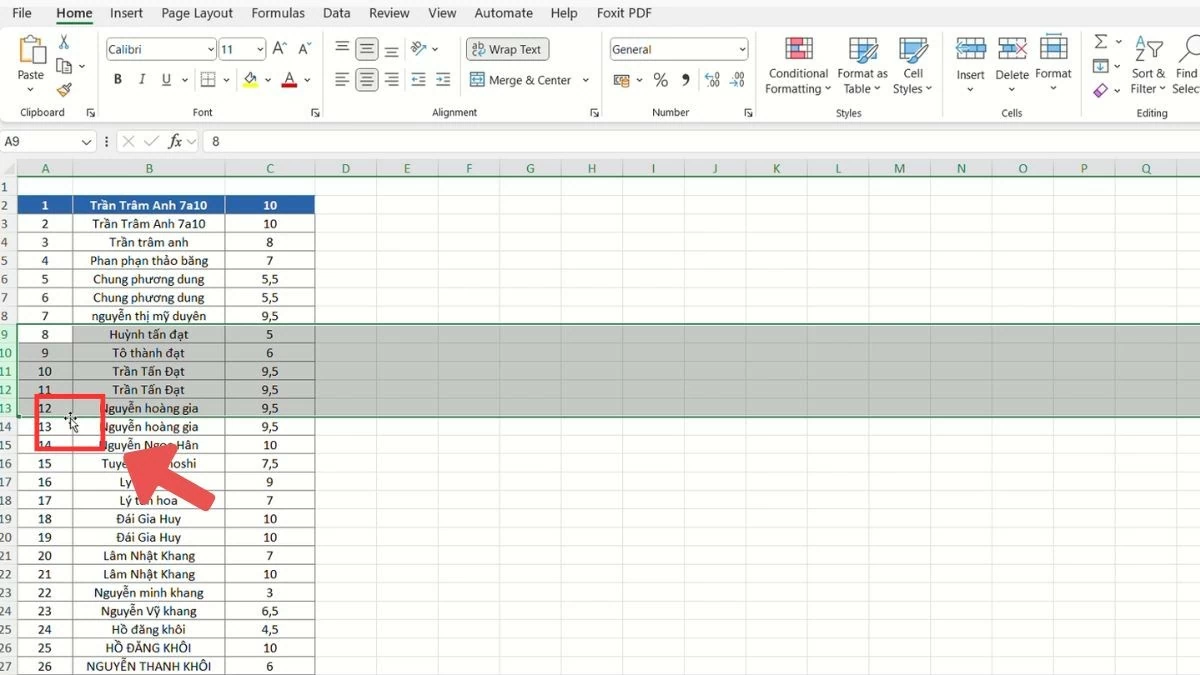 |
שלב 3 : לחצו והחזיקו את מקש Shift, גררו את השורות למיקום החדש ושחררו את העכבר.
 |
כיצד להשתמש בפעולות העתקה, הדבקה ומחיקה כדי להזיז שורות.
מלבד הזזת עמודות באקסל, ניתן גם להשתמש בשיטת ההעתקה, ההדבקה והמחקה כדי להזיז שורות מרובות מבלי לדאוג לשינוי גודל או מבנה הטבלה. שיטה זו מאפשרת לך להזיז נתונים בצורה מדויקת ללא גרירה ושחרור.
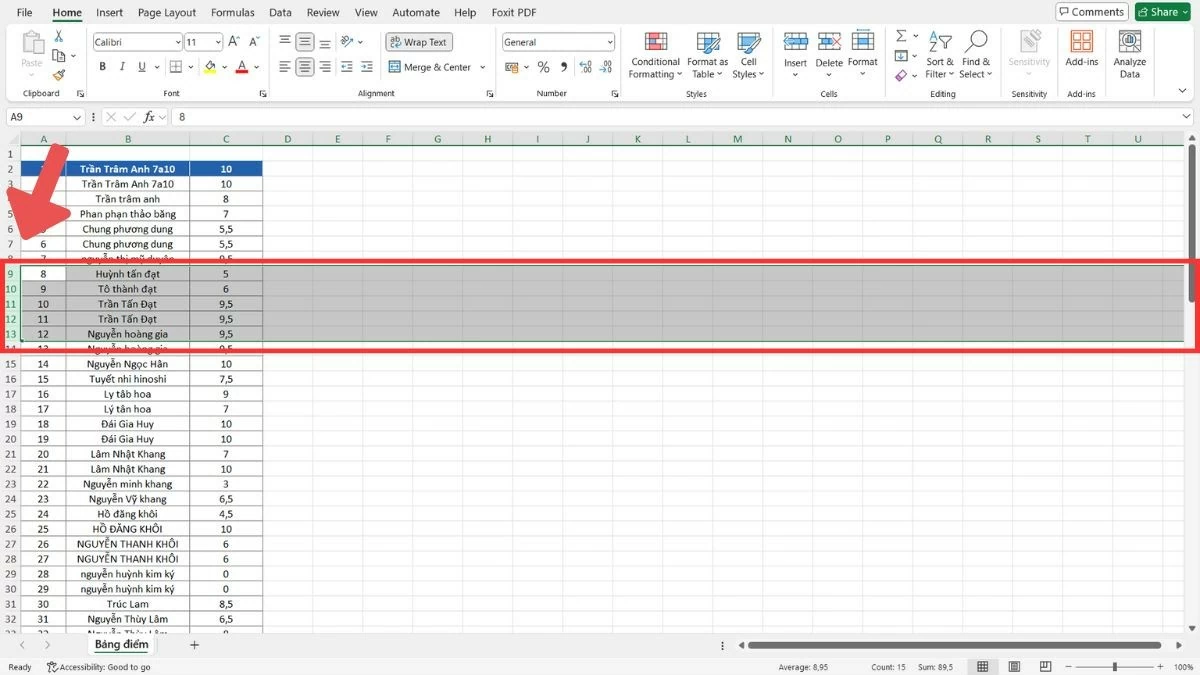
שלב 1 : גררו את העכבר כדי לבחור את השורות שברצונכם להזיז.
 |
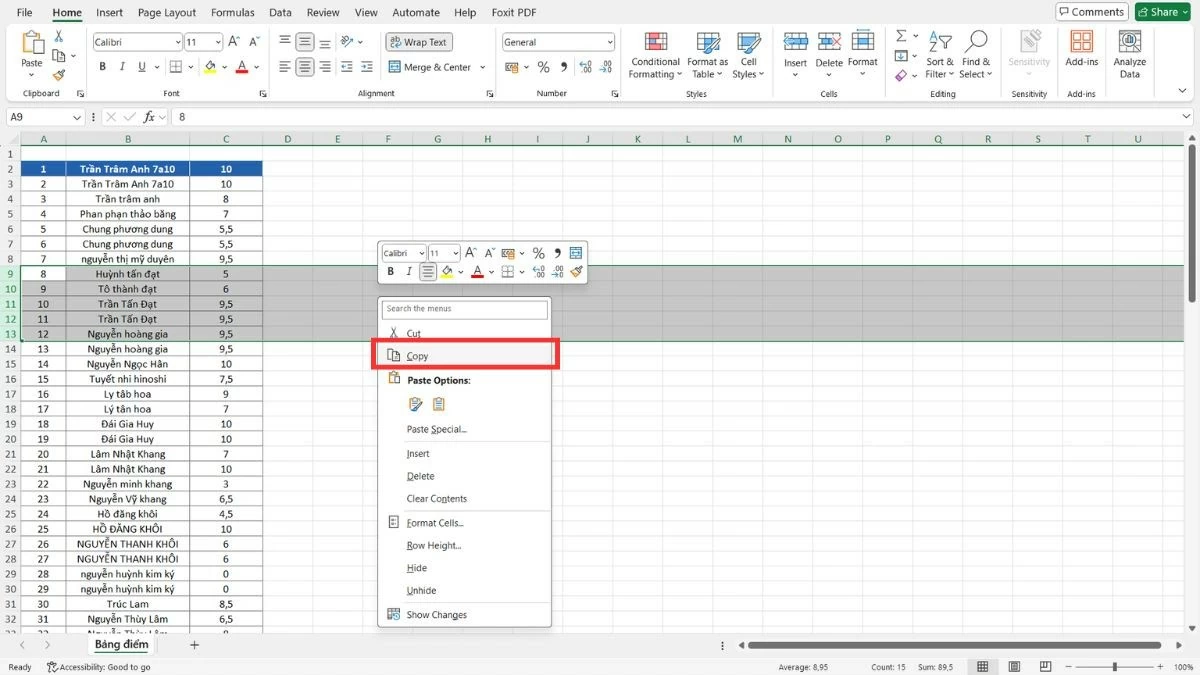
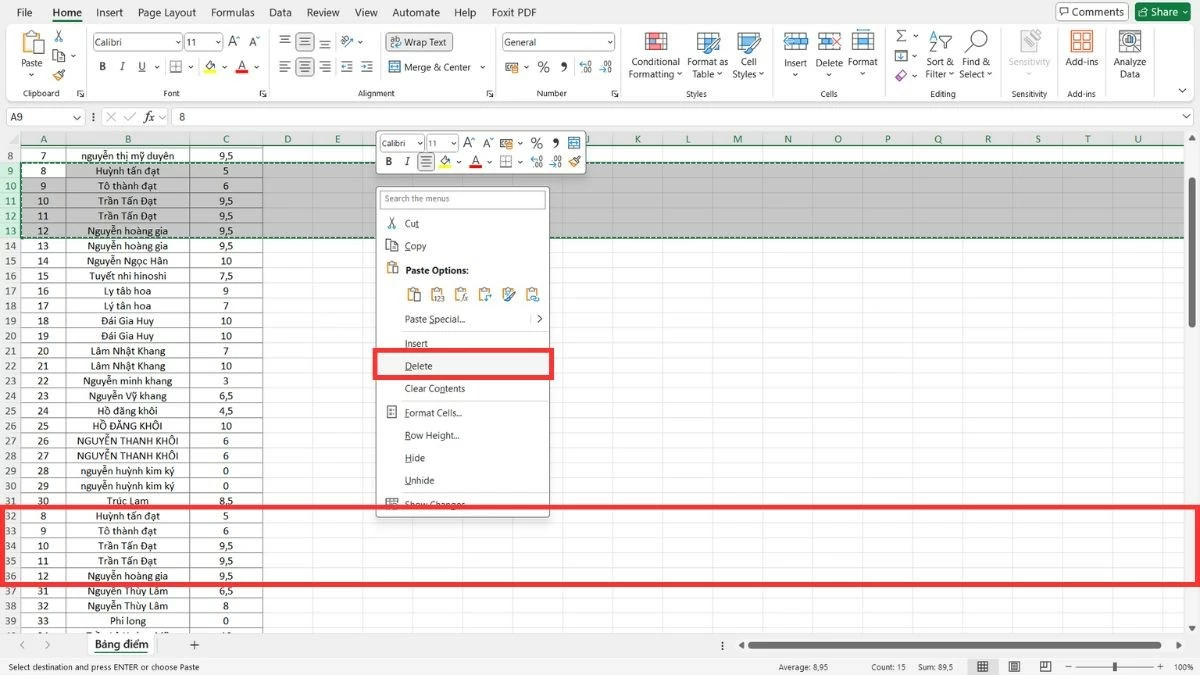
שלב 2 : לחצו Ctrl + C כדי להעתיק (או בחרו "העתק" מתפריט לחיצה ימנית).
 |
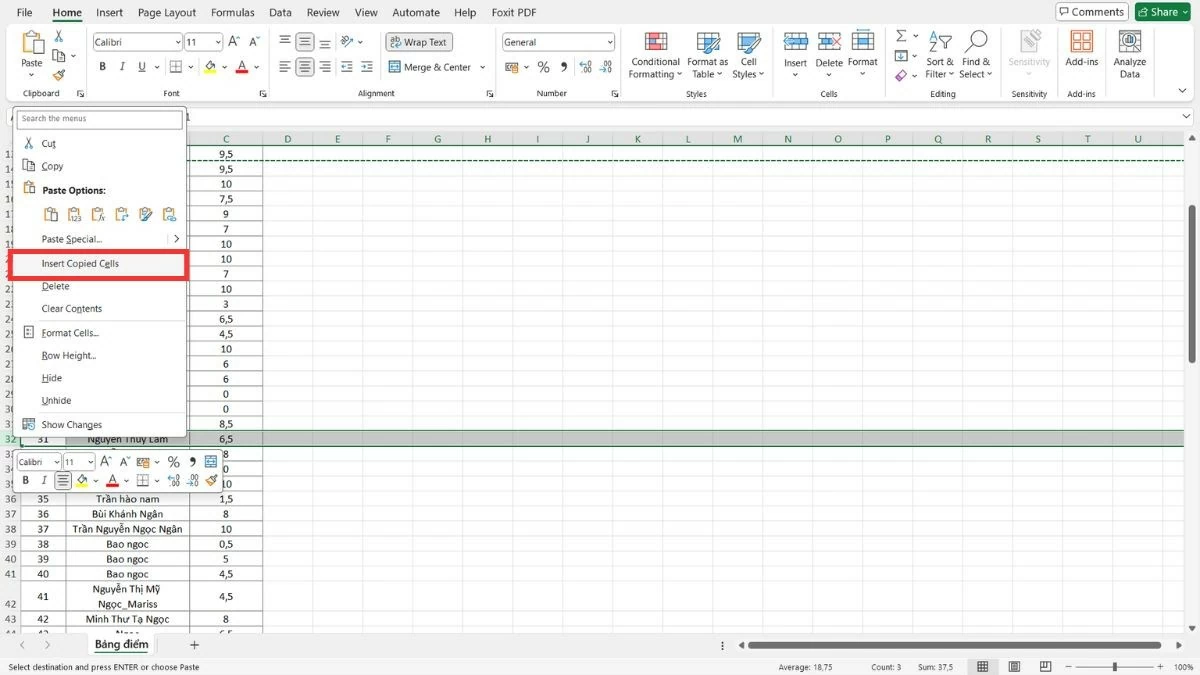
שלב 3 : עברו למיקום החדש, לחצו לחיצה ימנית ובחרו "הוספת תאים שהועתקו".
 |
שלב 4 : לאחר העברת הנתונים, ניתן לבחור "מחק" כדי להסיר את השורות הישנות.
 |
בעזרת הוראות מפורטות אלו כיצד להזיז עמודות באקסל, תוכלו לארגן ולסדר נתונים בקלות ביעילות. שליטה בפעולות הזזת עמודות תעניק לכם יותר ביטחון בעבודה עם גיליונות אלקטרוניים מורכבים. מיומנות זו לא רק חוסכת זמן אלא גם משפרת את יעילות העבודה שלכם.
[מודעה_2]
מָקוֹר
![[תמונה] תמונות שדלפו לקראת טקס פרסי הפעולה הקהילתית 2025.](/_next/image?url=https%3A%2F%2Fvphoto.vietnam.vn%2Fthumb%2F1200x675%2Fvietnam%2Fresource%2FIMAGE%2F2025%2F12%2F16%2F1765882828720_ndo_br_thiet-ke-chua-co-ten-45-png.webp&w=3840&q=75)
![[חי] טקס פרסי פעולה קהילתית 2025](/_next/image?url=https%3A%2F%2Fvphoto.vietnam.vn%2Fthumb%2F1200x675%2Fvietnam%2Fresource%2FIMAGE%2F2025%2F12%2F16%2F1765899631650_ndo_tr_z7334013144784-9f9fe10a6d63584c85aff40f2957c250-jpg.webp&w=3840&q=75)

![[תמונה] ראש הממשלה פאם מין צ'ין מקבל את פני מושל מחוז טוצ'יגי (יפן)](/_next/image?url=https%3A%2F%2Fvphoto.vietnam.vn%2Fthumb%2F1200x675%2Fvietnam%2Fresource%2FIMAGE%2F2025%2F12%2F16%2F1765892133176_dsc-8082-6425-jpg.webp&w=3840&q=75)

![[תמונה] ראש הממשלה פאם מין צ'ין מקבל את פניה של שרת החינוך והספורט של לאוס, תונגסלית מנגנורק](/_next/image?url=https%3A%2F%2Fvphoto.vietnam.vn%2Fthumb%2F1200x675%2Fvietnam%2Fresource%2FIMAGE%2F2025%2F12%2F16%2F1765876834721_dsc-7519-jpg.webp&w=3840&q=75)







































































































תגובה (0)