

पॉवरपॉइंट में छवियों को क्रॉप करना एक सरल लेकिन बेहद उपयोगी तरकीब है जो सामग्री को हाइलाइट करने में मदद करती है। इस सुविधा का उपयोग अक्सर महत्वपूर्ण तत्वों पर ध्यान आकर्षित करने के लिए किया जाता है।
 |
नीचे पॉवरपॉइंट में इच्छानुसार छवियों को क्रॉप करने के 3 तरीकों के बारे में विस्तृत निर्देश दिए गए हैं, जो आपको प्रभावशाली छवियां बनाने में मदद करेंगे।
पॉवरपॉइंट में छवियों को मनचाहे आकार में क्रॉप करने के निर्देश।
पॉवरपॉइंट में छवियों को मनचाहे आकार में क्रॉप करने से आप उन्हें आसानी से अपनी आवश्यकतानुसार संपादित कर सकते हैं। पॉवरपॉइंट में किसी छवि को अपने इच्छित आकार में क्रॉप करने के लिए, इन सरल चरणों का पालन करें:
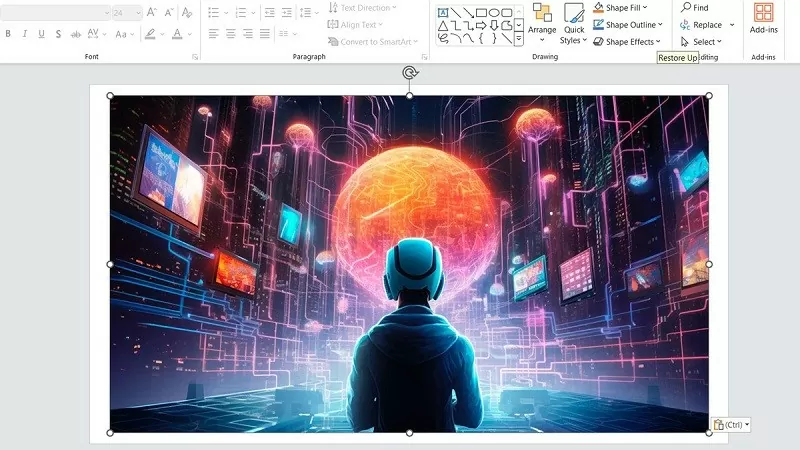
चरण 1: सबसे पहले, पॉवरपॉइंट में उस छवि का चयन करें जिसे आप क्रॉप करना चाहते हैं।
 |
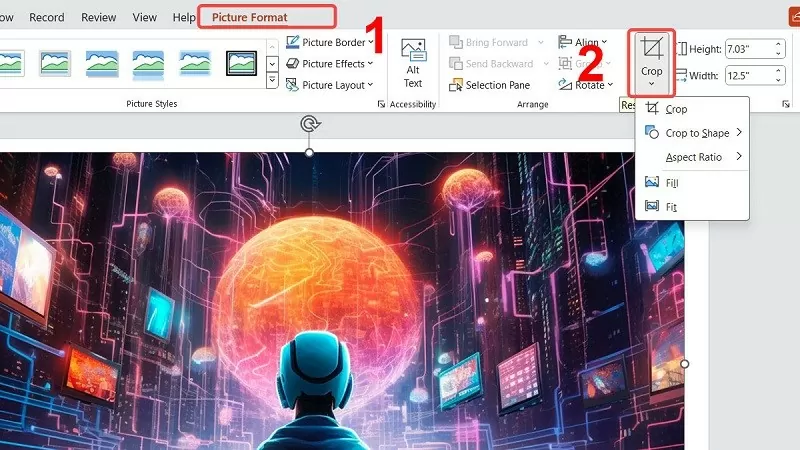
चरण 2: टूलबार में, "पिक्चर फॉर्मेट" वाक्यांश ढूंढें, फिर पॉवरपॉइंट में छवि को समायोजित करने के लिए "आकार" के अंतर्गत "क्रॉप" नामक आइटम पर क्लिक करें।
 |
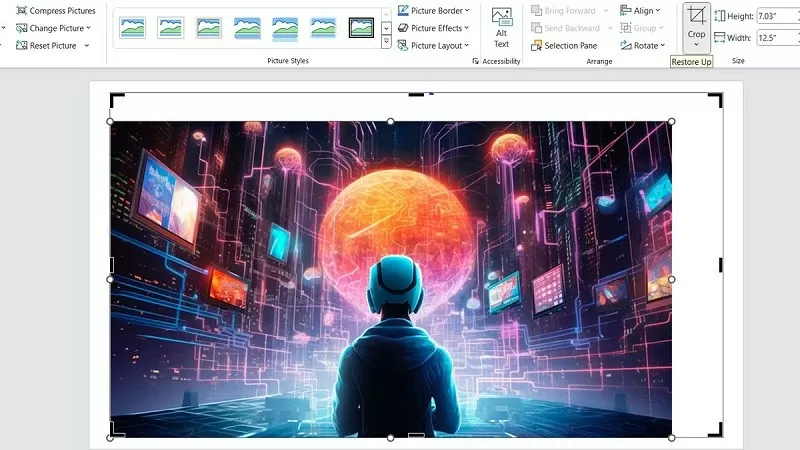
चरण 3: चिह्नित बिंदुओं पर माउस क्लिक करके दबाए रखें और क्रॉप करने के लिए उन्हें पास खींचें। यदि आप एक समान छवि चाहते हैं, तो माउस बटन दबाए रखते हुए "CTRL" कुंजी को दबाए रखें। काम पूरा होने के बाद, सामान्य मोड पर लौटने के लिए "Esc" कुंजी दबाएं।
 |
पॉवरपॉइंट में छवियों को किसी भी आकार में क्रॉप करने के निर्देश।
पॉवरपॉइंट में किसी इमेज को सर्कल या स्क्वायर में क्रॉप करने का एक सरल तरीका यहां दिया गया है; इसे कोई भी कर सकता है।
चरण 1: पॉवरपॉइंट में शेप क्रॉपिंग विधि का उपयोग करके उस छवि का चयन करें जिसे आप क्रॉप करना चाहते हैं।
 |
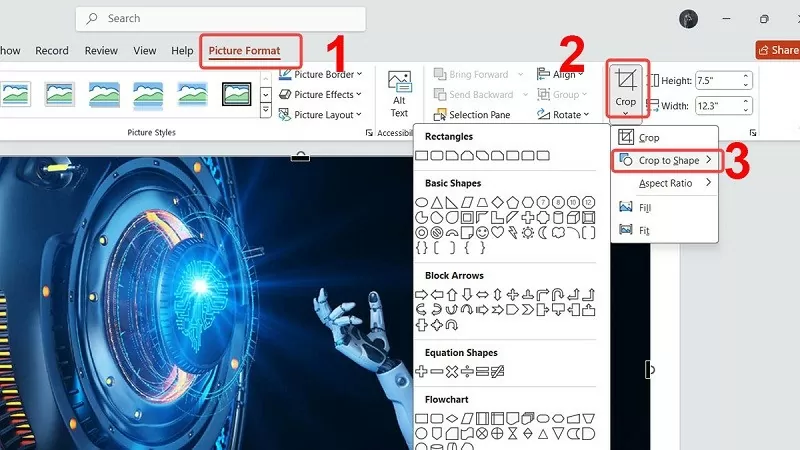
चरण 2: इसके बाद, "पिक्चर फॉर्मेट" टैब खोलें, फिर "क्रॉप" विकल्प में "क्रॉप टू शेप" चुनें। अपने पावरपॉइंट प्रेजेंटेशन के लिए जिस आकार को क्रॉप करना चाहते हैं, उसे चुनें।
 |
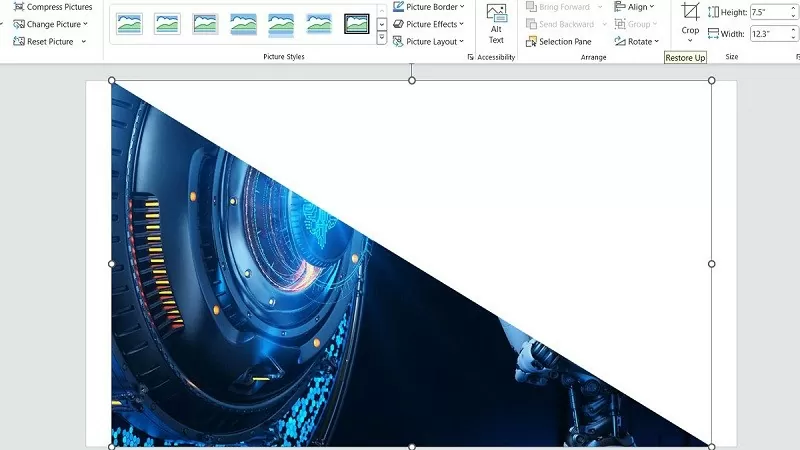
चरण 3: छवि को इच्छानुसार क्रॉप करने के बाद, पॉवरपॉइंट में छवि को क्रॉप करने के लिए ऊपर दिए गए निर्देशों का पालन करें।
 |
पॉवरपॉइंट में छवियों को मानक आस्पेक्ट रेशियो में क्रॉप करने के निर्देश।
यदि आप स्लाइड डिज़ाइन के अनुरूप छवियों को मानक आस्पेक्ट रेशियो में क्रॉप करना चाहते हैं, तो पॉवरपॉइंट में इसके लिए कई टूल उपलब्ध हैं। छवियों को एक निश्चित आस्पेक्ट रेशियो में क्रॉप करने से वे बेहतर दिखती हैं और प्रेजेंटेशन का लेआउट अधिक पेशेवर लगता है। नीचे पॉवरपॉइंट में छवियों को मानक आस्पेक्ट रेशियो में क्रॉप करने का तरीका बताया गया है।
चरण 1: पॉवरपॉइंट में उस छवि को ढूंढें और चुनें जिसे आप क्रॉप करना चाहते हैं।
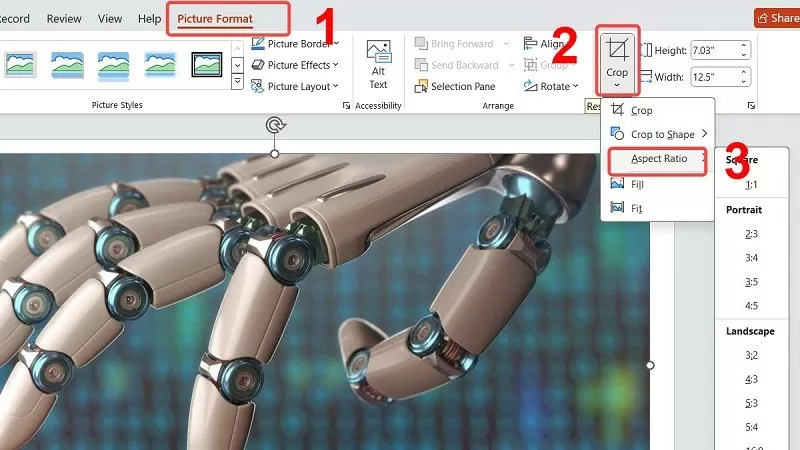 |
चरण 2: "पिक्चर फॉर्मेट" पर जाएं, फिर "क्रॉप" चुनने के बाद "आस्पेक्ट रेशियो" विकल्प पर क्लिक करें।
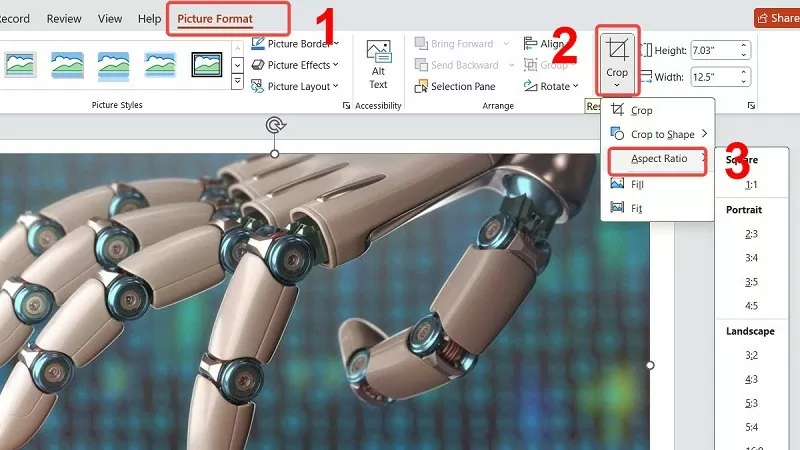 |
चरण 3: यहां, सूची में अपने इच्छित अनुपात पर क्लिक करें। अंत में, डिफ़ॉल्ट स्थिति पर लौटने के लिए "ESC" कुंजी दबाएं।
 |
ऊपर पॉवरपॉइंट में छवियों को क्रॉप करने के तीन तरीके बताए गए हैं ताकि आप उन्हें जल्दी से संपादित कर सकें। उम्मीद है, ये टिप्स आपको बेहतरीन स्लाइड बनाने में मदद करेंगे।
[विज्ञापन_2]
स्रोत
![[तस्वीर] 2025 कम्युनिटी एक्शन अवार्ड्स गाला से पहले लीक हुई तस्वीरें।](/_next/image?url=https%3A%2F%2Fvphoto.vietnam.vn%2Fthumb%2F1200x675%2Fvietnam%2Fresource%2FIMAGE%2F2025%2F12%2F16%2F1765882828720_ndo_br_thiet-ke-chua-co-ten-45-png.webp&w=3840&q=75)
![[फोटो] प्रधानमंत्री फाम मिन्ह चिन्ह ने तोचिगी प्रांत (जापान) के राज्यपाल से मुलाकात की।](/_next/image?url=https%3A%2F%2Fvphoto.vietnam.vn%2Fthumb%2F1200x675%2Fvietnam%2Fresource%2FIMAGE%2F2025%2F12%2F16%2F1765892133176_dsc-8082-6425-jpg.webp&w=3840&q=75)
![[फोटो] प्रधानमंत्री फाम मिन्ह चिन्ह लाओस के शिक्षा और खेल मंत्री थोंगसालिथ मंग्नोरमेक से मुलाकात करते हुए।](/_next/image?url=https%3A%2F%2Fvphoto.vietnam.vn%2Fthumb%2F1200x675%2Fvietnam%2Fresource%2FIMAGE%2F2025%2F12%2F16%2F1765876834721_dsc-7519-jpg.webp&w=3840&q=75)
![[फोटो] प्रधान मंत्री फाम मिन्ह चिन्ह वियतनाम इकोनॉमिक फोरम 2025 में भाग लेते हैं](/_next/image?url=https%3A%2F%2Fvphoto.vietnam.vn%2Fthumb%2F1200x675%2Fvietnam%2Fresource%2FIMAGE%2F2025%2F12%2F16%2F1765893035503_ndo_br_dsc-8043-jpg.webp&w=3840&q=75)































































































टिप्पणी (0)