

कंप्यूटर का उपयोग करते समय, ड्राइवर संबंधी समस्याओं का सामना करना अपरिहार्य है। ड्राइवर संबंधी त्रुटियों को ठीक करने के सबसे प्रभावी तरीकों को जानने के लिए निम्नलिखित लेख देखें!
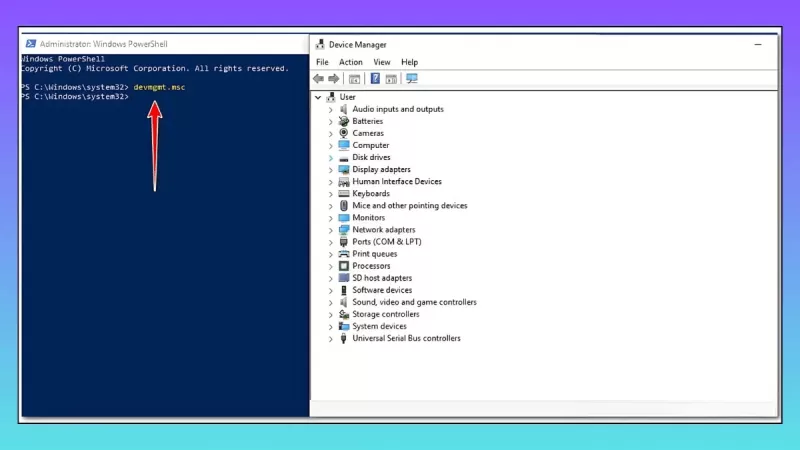 |
कंप्यूटर में ड्राइवर संबंधी समस्याएं आम हैं, जिनके कारण परिधीय उपकरण ठीक से काम नहीं कर पाते या गंभीर समस्याएं उत्पन्न हो सकती हैं। इस समस्या को हल करने के लिए उपयोगकर्ता कई उपयोगी तरीकों और उपकरणों का उपयोग कर सकते हैं।
डिवाइस मैनेजर से ड्राइवर अपडेट करने के निर्देश
Windows 10 ड्राइवर अपडेट जारी होते ही उन्हें स्वचालित रूप से इंस्टॉल कर लेता है, लेकिन कभी-कभी ये अपडेट ड्राइवरों में समस्याएँ पैदा कर सकते हैं, जिससे सिस्टम का प्रदर्शन अस्थिर हो सकता है। आप ड्राइवरों को मैन्युअल रूप से अपडेट करके इस समस्या को ठीक कर सकते हैं।
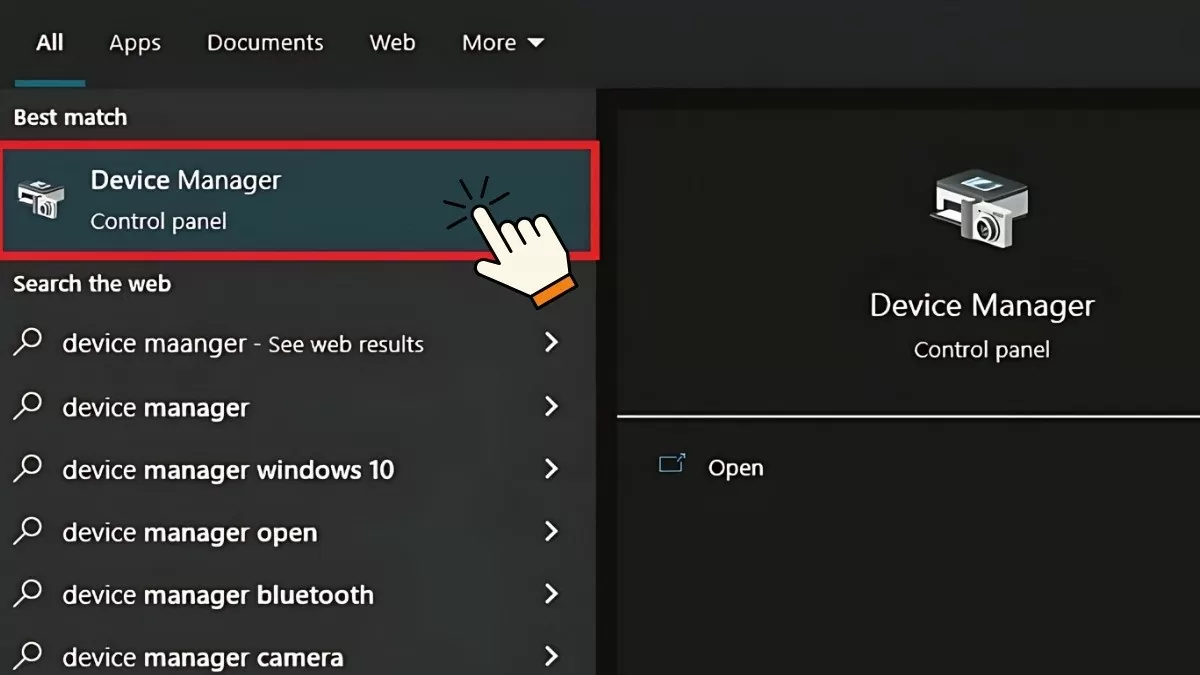
चरण 1: स्टार्ट मेनू खोलें, "डिवाइस मैनेजर" खोजें और टाइप करें, फिर एंटर दबाएं।
 |
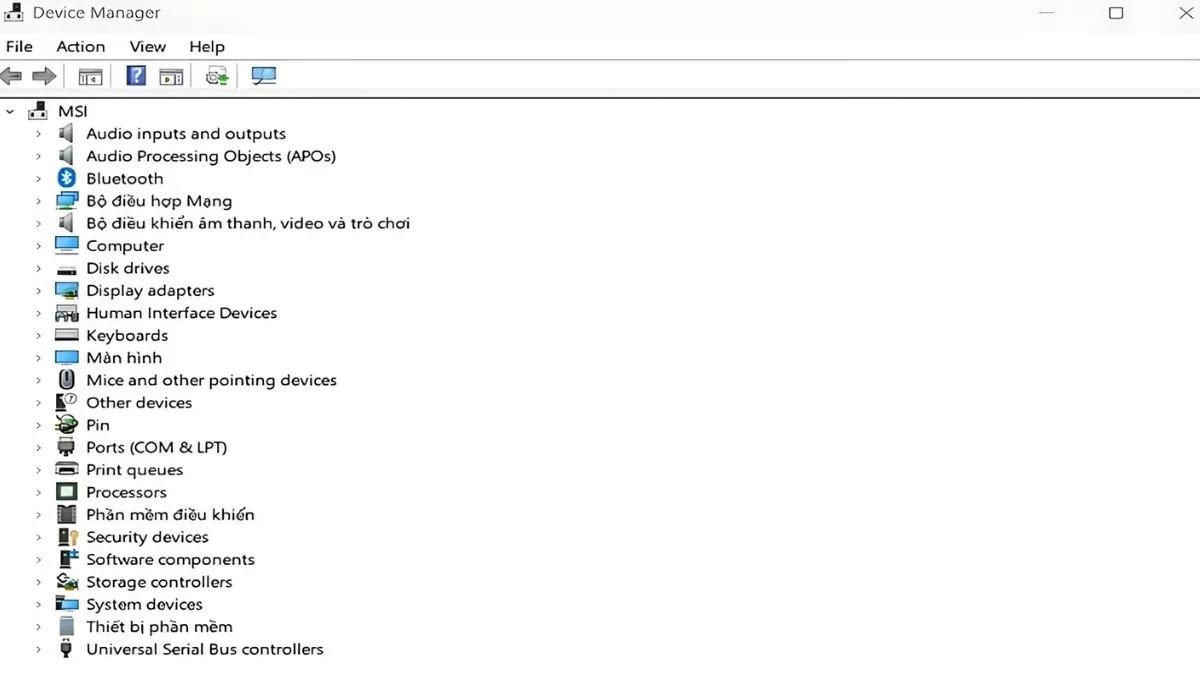
चरण 2: डिवाइस मैनेजर में ड्राइवरों की सूची देखें और यदि आवश्यक हो तो प्रत्येक प्रविष्टि को विस्तृत करें। यदि आपको किसी डिवाइस पर पीले रंग का विस्मय चिह्न दिखाई देता है, तो यह उस डिवाइस के ड्राइवर में समस्या का संकेत देता है।
 |
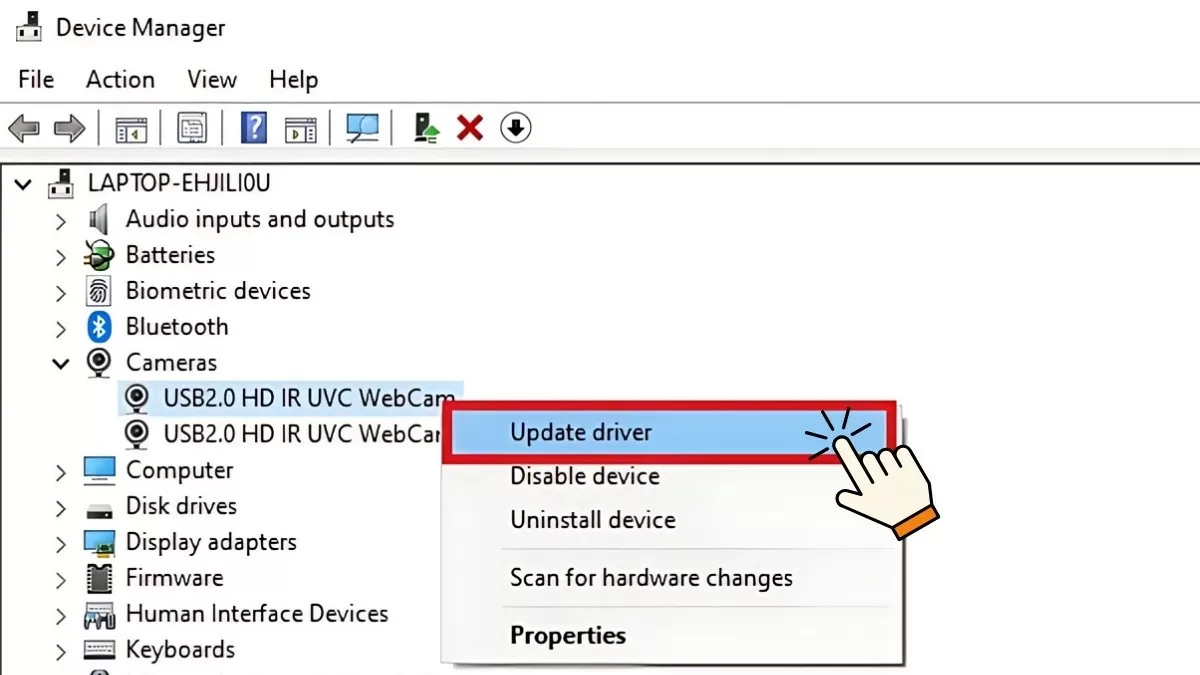
चरण 3: यदि डिवाइस पर पीले रंग का विस्मय चिह्न दिखाई देता है, तो डिवाइस पर राइट-क्लिक करें और "ड्राइवर अपडेट करें" चुनें।
 |
ऑपरेटिंग सिस्टम स्वचालित रूप से आपके लिए नवीनतम ड्राइवर खोजकर इंस्टॉल कर देगा। हालांकि, यदि नवीनतम ड्राइवर संस्करण अभी उपलब्ध नहीं है, तो इसे मैन्युअल रूप से अपडेट करने से इन समस्याओं का समाधान हो जाएगा।
ड्राइवर को पुनः स्थापित करने के निर्देश।
यदि नवीनतम ड्राइवर स्थापित करने के बाद भी आपके कंप्यूटर में समस्याएँ आ रही हैं, तो कृपया इन चरणों का पालन करके ड्राइवर को अनइंस्टॉल और पुनः स्थापित करें:
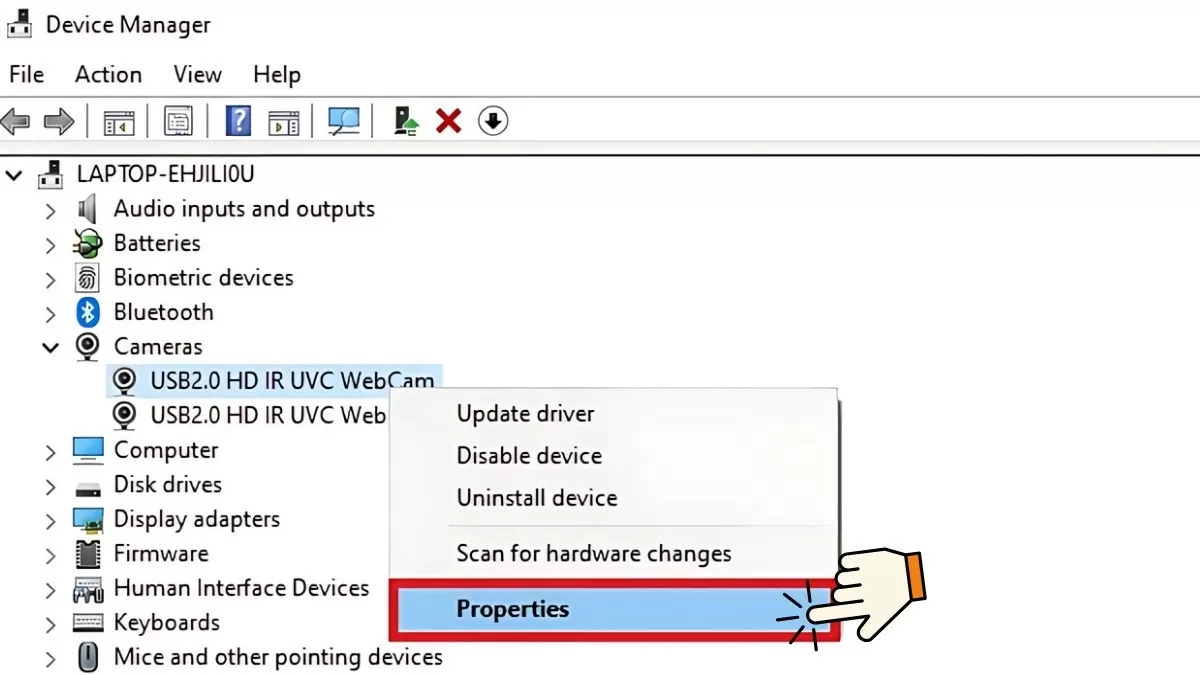
चरण 1: स्टार्ट मेनू खोलें, "डिवाइस मैनेजर" टाइप करें और एंटर दबाएं। फिर, त्रुटि उत्पन्न करने वाले ड्राइवर को ढूंढें, उस पर राइट-क्लिक करें और "प्रॉपर्टीज़" चुनें।
 |
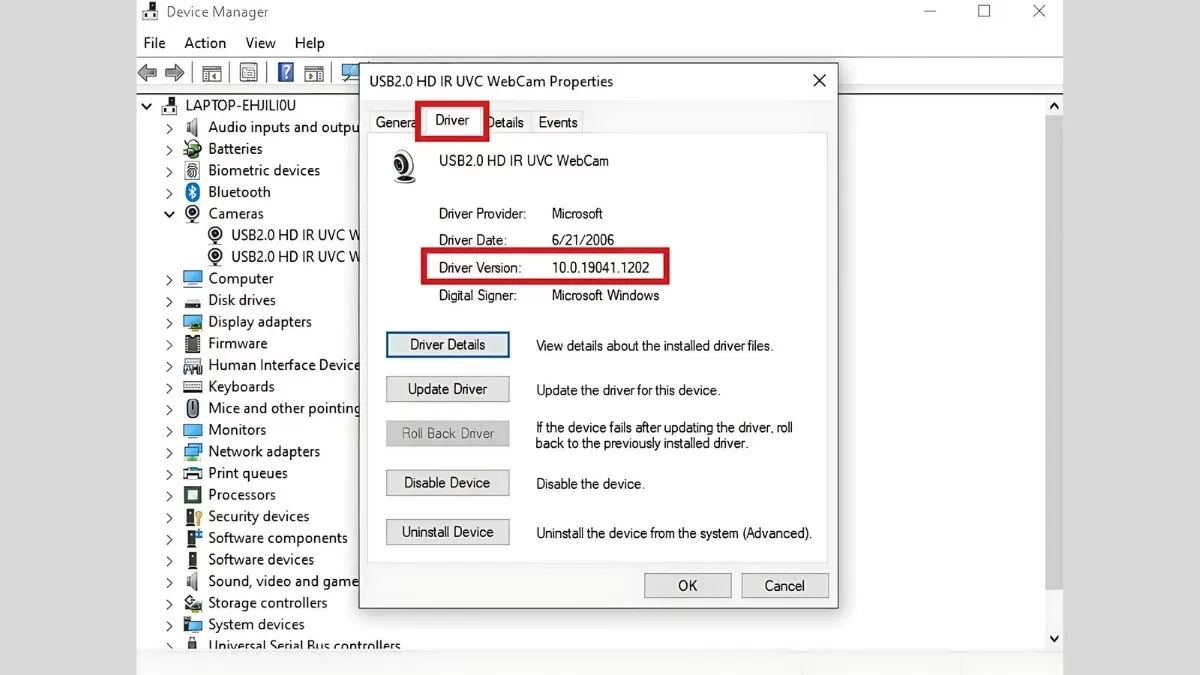
चरण 2: प्रॉपर्टीज़ विंडो में, "ड्राइवर" टैब चुनें और "ड्राइवर संस्करण" फ़ील्ड में वर्तमान ड्राइवर संस्करण नोट कर लें। यह जानकारी निर्माता की वेबसाइट से ड्राइवर को पुनः स्थापित करते समय उपयोगी होगी।
 |
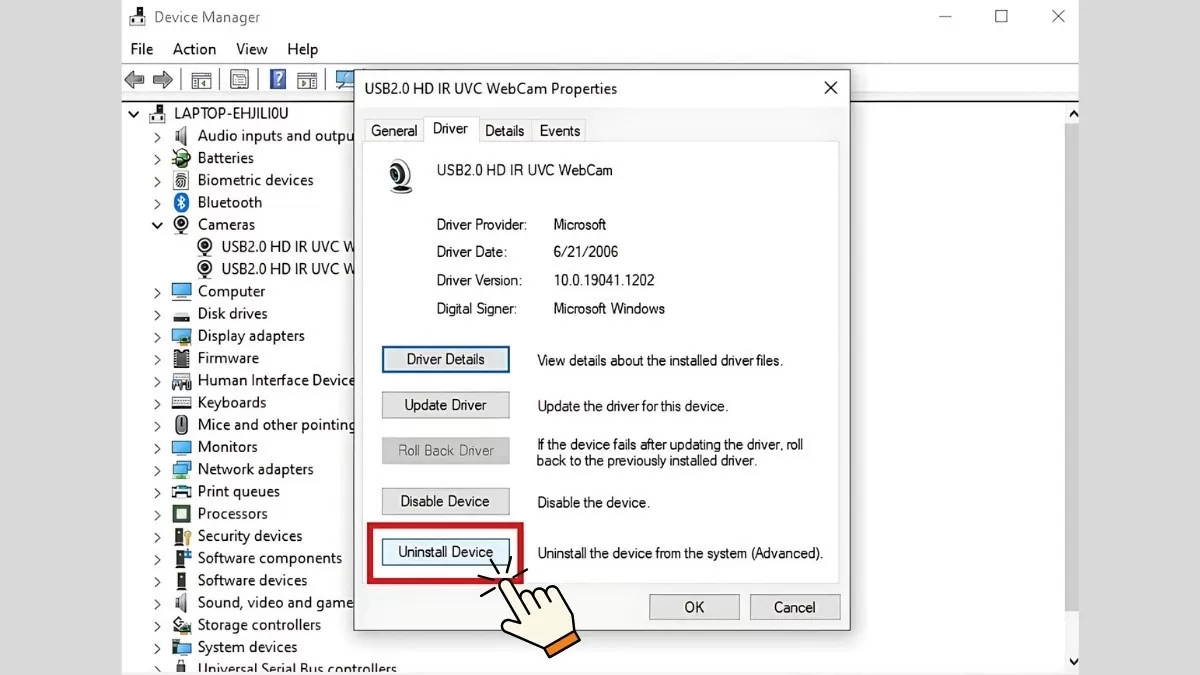
चरण 3 : मौजूदा ड्राइवर को हटाने के लिए "डिवाइस अनइंस्टॉल करें" चुनें। अनइंस्टॉलेशन पूरा होने के बाद, निर्माता की आधिकारिक वेबसाइट पर जाकर पिछले चरण में रिकॉर्ड किए गए ड्राइवर संस्करण को डाउनलोड करें। नया ड्राइवर इंस्टॉल करें और प्रक्रिया पूरी करने के लिए अपने कंप्यूटर को रीस्टार्ट करें।
 |
ऊपर दिए गए चरणों का पालन करके, आप अपने कंप्यूटर पर ड्राइवर से संबंधित समस्याओं को प्रभावी ढंग से हल कर सकते हैं, जिससे डिवाइस का स्थिर संचालन सुनिश्चित होगा।
विंडोज ट्रबलशूटर टूल का उपयोग करने के निर्देश।
यदि Windows 10 ड्राइवर त्रुटियों को मैन्युअल रूप से ठीक करना बहुत मुश्किल है, तो Windows ट्रबलशूटर का उपयोग करें। यह टूल इन निर्देशों का पालन करते हुए स्वचालित रूप से ड्राइवर त्रुटियों का पता लगाएगा और उन्हें ठीक करेगा:
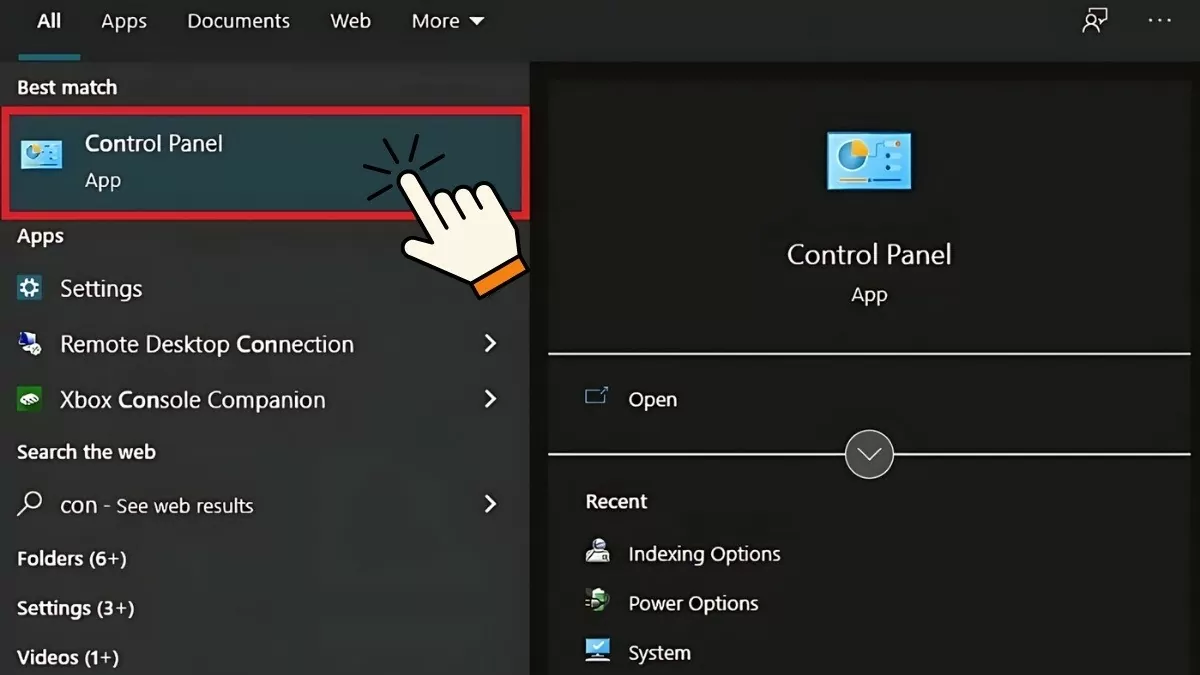
चरण 1: सबसे पहले, अपनी स्क्रीन पर स्टार्ट आइकन पर क्लिक करें, फिर "कंट्रोल पैनल" टाइप करें और एंटर दबाएं।
 |
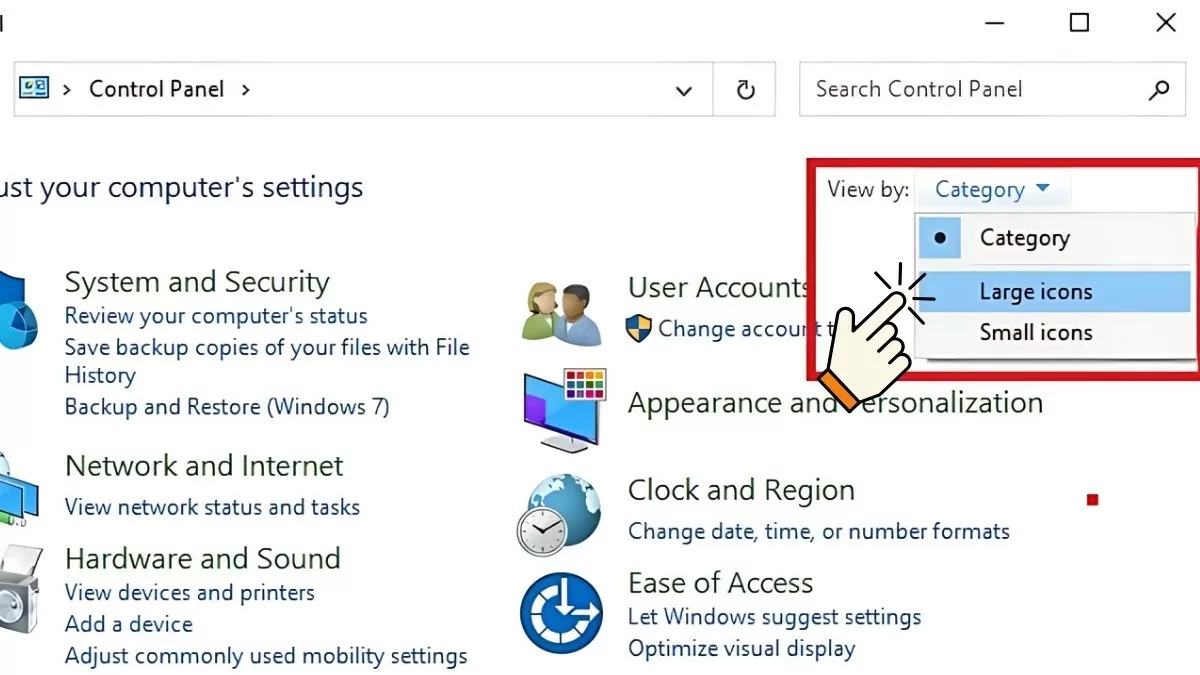
चरण 2: कंट्रोल पैनल विंडो में, "व्यू बाय" सेक्शन में "लार्ज आइकॉन्स" चुनें।
 |
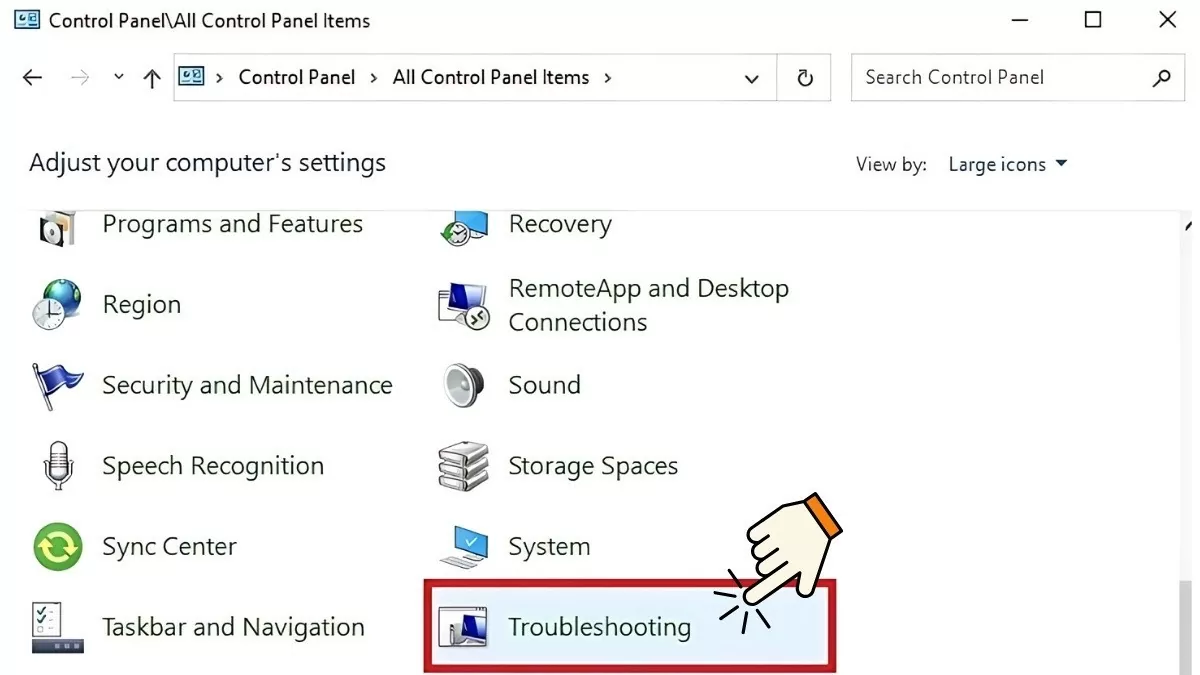
चरण 3 : इसके बाद, "समस्या निवारण" ढूंढें और उस पर क्लिक करें।
 |
चरण 4 : सूची में से, उस "ट्रबलशूटर" का चयन करें जो आपकी वर्तमान ड्राइवर समस्या से मेल खाता हो। फिर, "अगला" पर क्लिक करें और स्क्रीन पर दिए गए निर्देशों का पालन करें।
 |
यह विधि आपको जटिल प्रक्रियाओं को करने की आवश्यकता के बिना, ड्राइवर संबंधी समस्याओं को आसानी से और शीघ्रता से हल करने की अनुमति देती है।
विंडोज डिफेंडर का उपयोग करके अपने कंप्यूटर को वायरस के लिए कैसे स्कैन करें
कभी-कभी, अविश्वसनीय वेबसाइटों से डाउनलोड की गई फ़ाइलों से डिवाइस में वायरस आ जाने के कारण ड्राइवर संबंधी त्रुटियाँ उत्पन्न हो सकती हैं। इसे ठीक करने के लिए, आप विंडोज डिफेंडर का उपयोग करके वायरस को स्कैन और हटा सकते हैं।
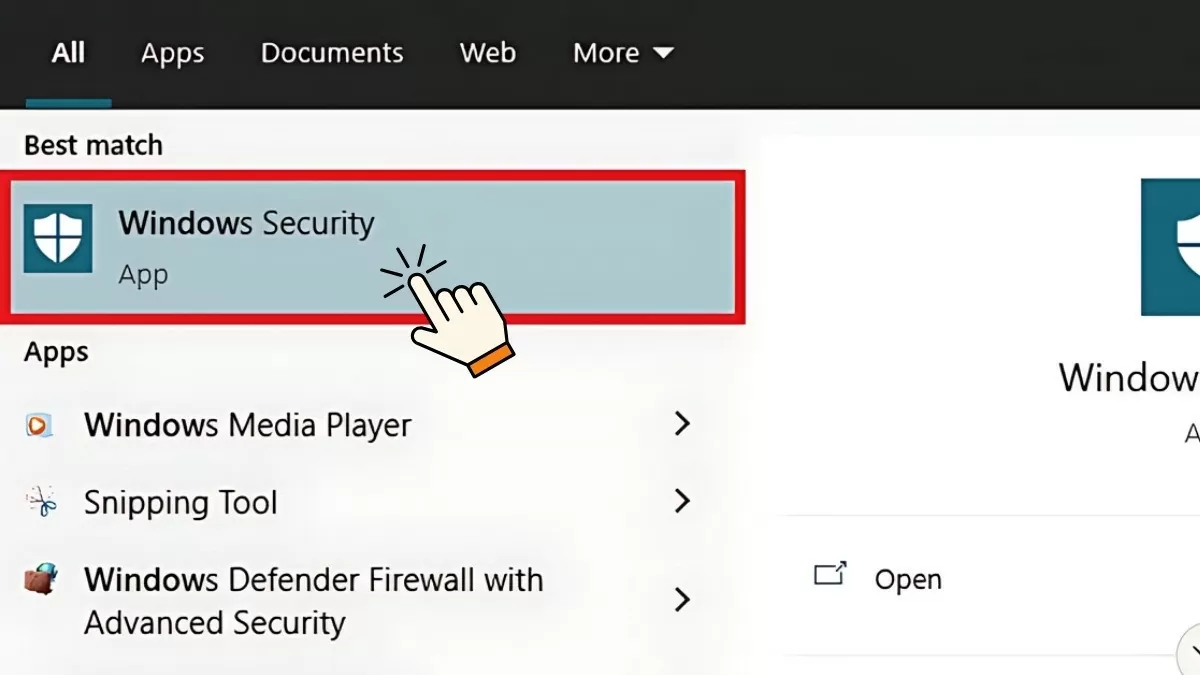
चरण 1 : सबसे पहले, स्टार्ट मेनू खोलें, "विंडोज सिक्योरिटी" टाइप करें और एंटर दबाएं।
 |
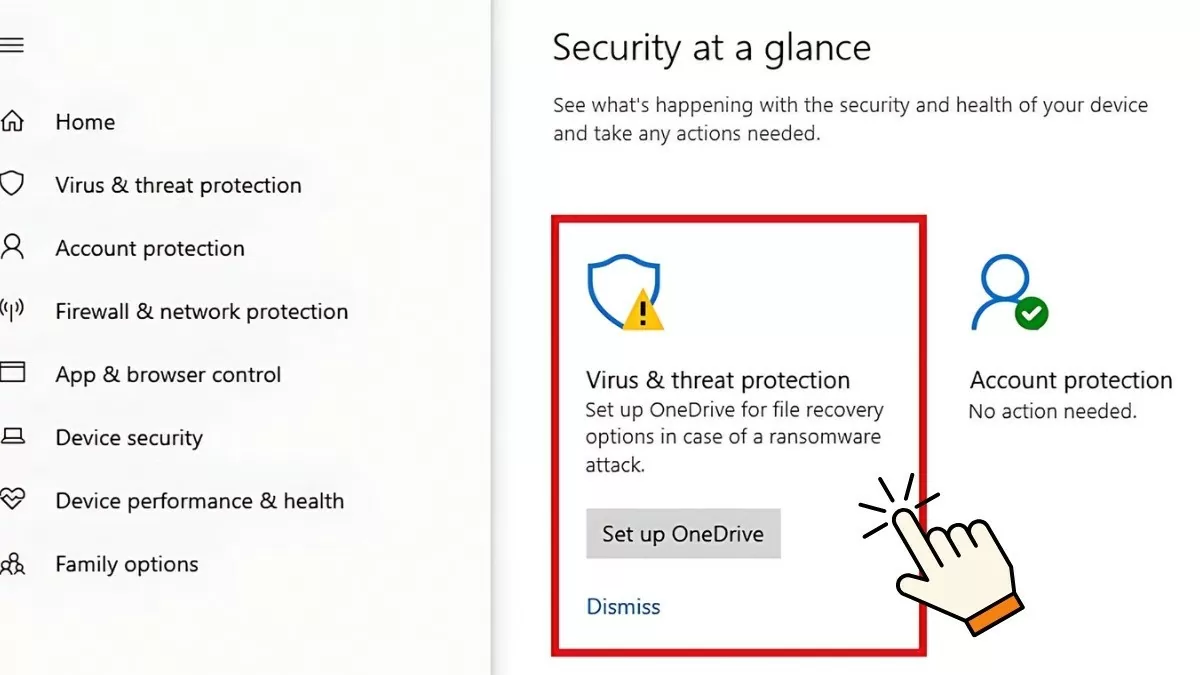
चरण 2: इसके बाद, "वायरस और खतरे से सुरक्षा" चुनें।
 |
चरण 3 : वायरस और खतरे से सुरक्षा स्क्रीन में, आप अपने डिवाइस पर वायरस की त्वरित जांच के लिए "क्विक स्कैन" का चयन कर सकते हैं। वैकल्पिक रूप से, अधिक विस्तृत वायरस स्कैन के लिए आप "स्कैन विकल्प" का चयन कर सकते हैं।
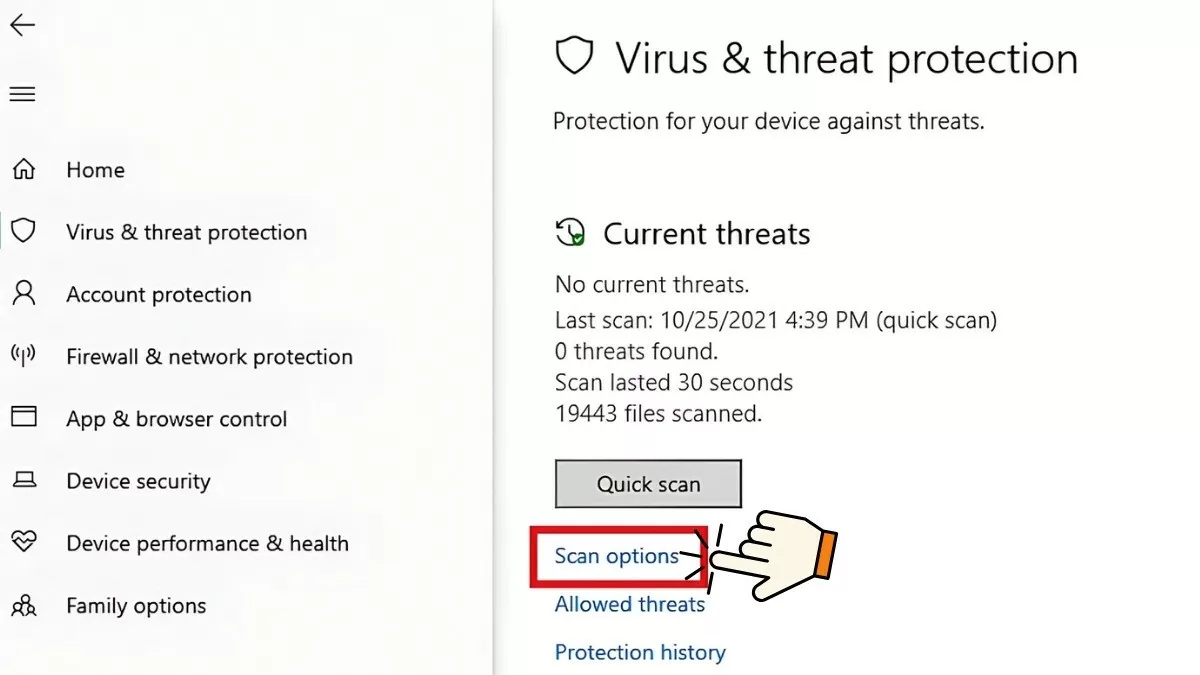 |
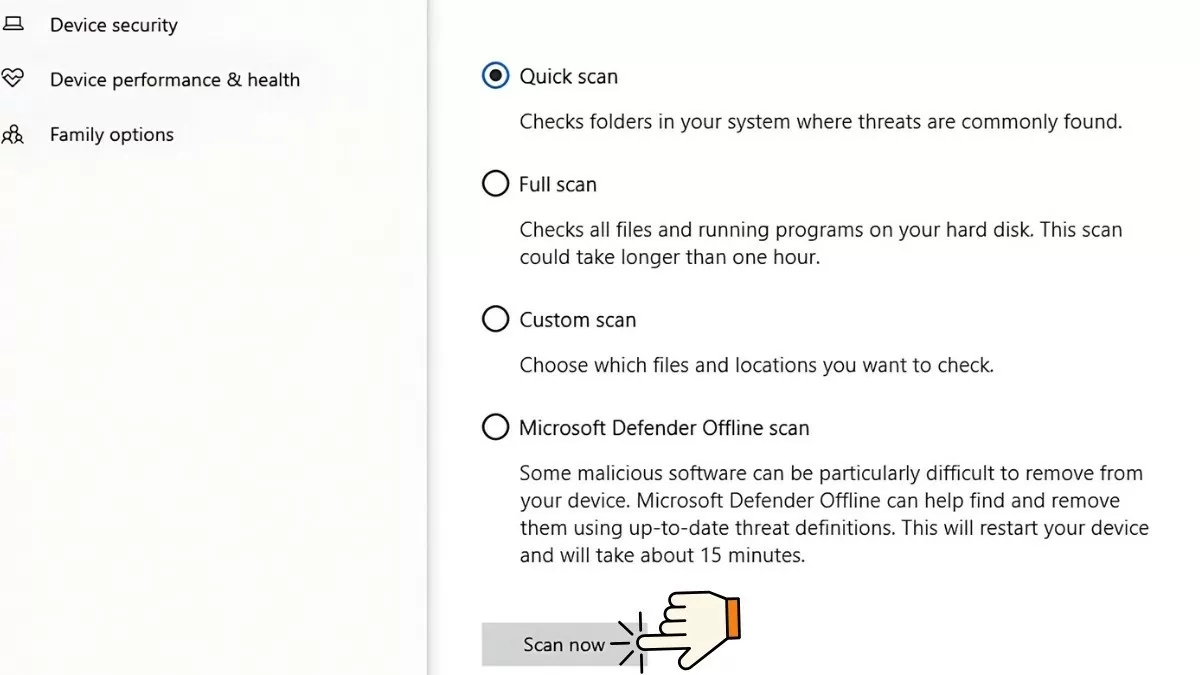
चरण 4: स्कैन विकल्प अनुभाग में, विंडोज डिफेंडर निम्नलिखित वायरस स्कैनिंग सुविधाएँ प्रदान करता है:
- त्वरित स्कैन: सिस्टम फ़ोल्डरों को वायरस के लिए तुरंत स्कैन करता है।
- पूर्ण स्कैन: यह ड्राइव पर चल रही सभी फाइलों और एप्लिकेशन की जांच करता है। यह प्रक्रिया समय लेने वाली है और इसमें एक घंटे तक का समय लग सकता है।
- कस्टम स्कैन: यह आपको वायरस स्कैन के लिए विशिष्ट फाइलों का चयन करने की अनुमति देता है।
- माइक्रोसॉफ्ट डिफेंडर ऑफलाइन स्कैन: जिद्दी मैलवेयर को स्कैन करके हटाता है। इस प्रक्रिया में लगभग 15 मिनट लगते हैं।
उपयुक्त स्कैन मोड चुनने के बाद, स्कैन प्रक्रिया शुरू करने के लिए "स्कैन नाउ" पर क्लिक करें। प्रक्रिया पूरी होने पर परिणाम विंडोज डिफेंडर रिपोर्ट पेज के शीर्ष पर प्रदर्शित होंगे।
 |
इस तरह, आप यह सुनिश्चित करेंगे कि आपका कंप्यूटर उन वायरसों से सुरक्षित रहे जो ड्राइवर संबंधी त्रुटियां पैदा कर सकते हैं और इष्टतम प्रदर्शन बनाए रख सकते हैं।
विंडोज 10 को अपडेट करने के निर्देश
यदि आपको ऐसे ड्राइवर संबंधी त्रुटियाँ आती हैं जिनका समाधान अन्य तरीकों से संभव नहीं है, तो Windows 10 को अपडेट करने से मदद मिल सकती है। आगे बढ़ने से पहले सुनिश्चित करें कि डिवाइस इंस्टॉलेशन सेटिंग सक्षम है ताकि सिस्टम अपडेट प्रक्रिया के दौरान Windows स्वचालित रूप से ड्राइवर इंस्टॉल कर सके।
चरण 1: स्टार्ट मेनू खोलें, "डिवाइस इंस्टॉलेशन सेटिंग्स बदलें" टाइप करें और एंटर दबाएं।
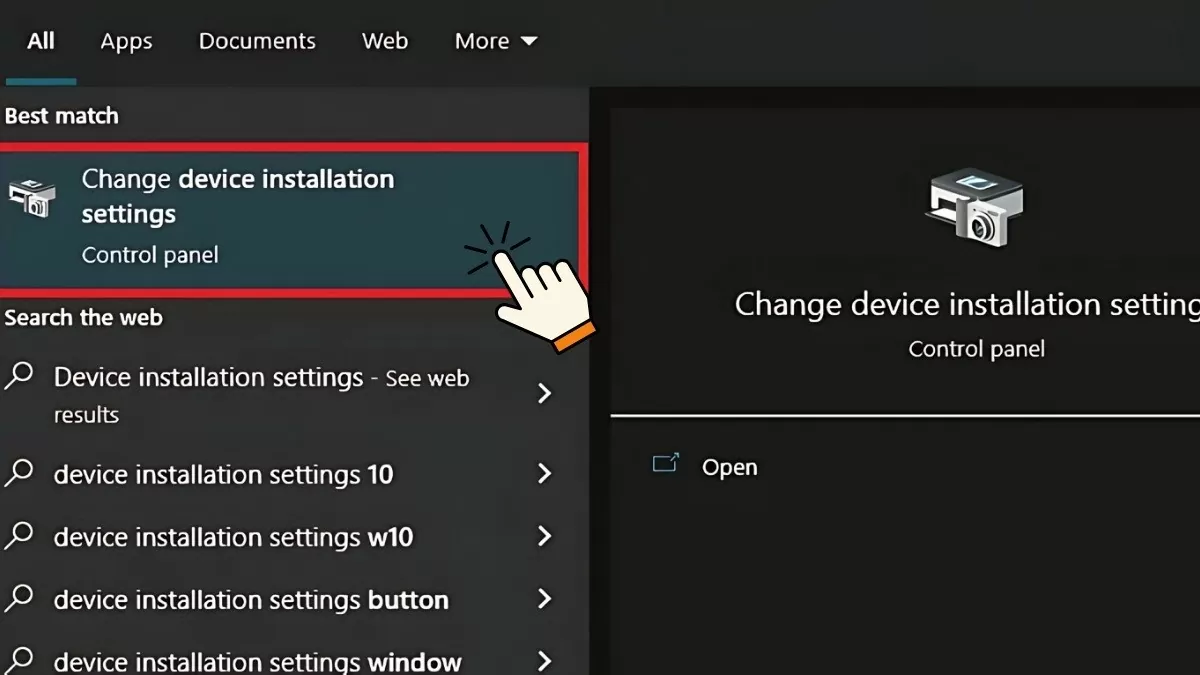 |
चरण 2 : जब विंडो दिखाई देगी, तो आपको नीचे दिए गए प्रश्न जैसा एक प्रश्न दिखाई देगा - "हाँ" चुनें, फिर "परिवर्तन सहेजें" पर क्लिक करें।
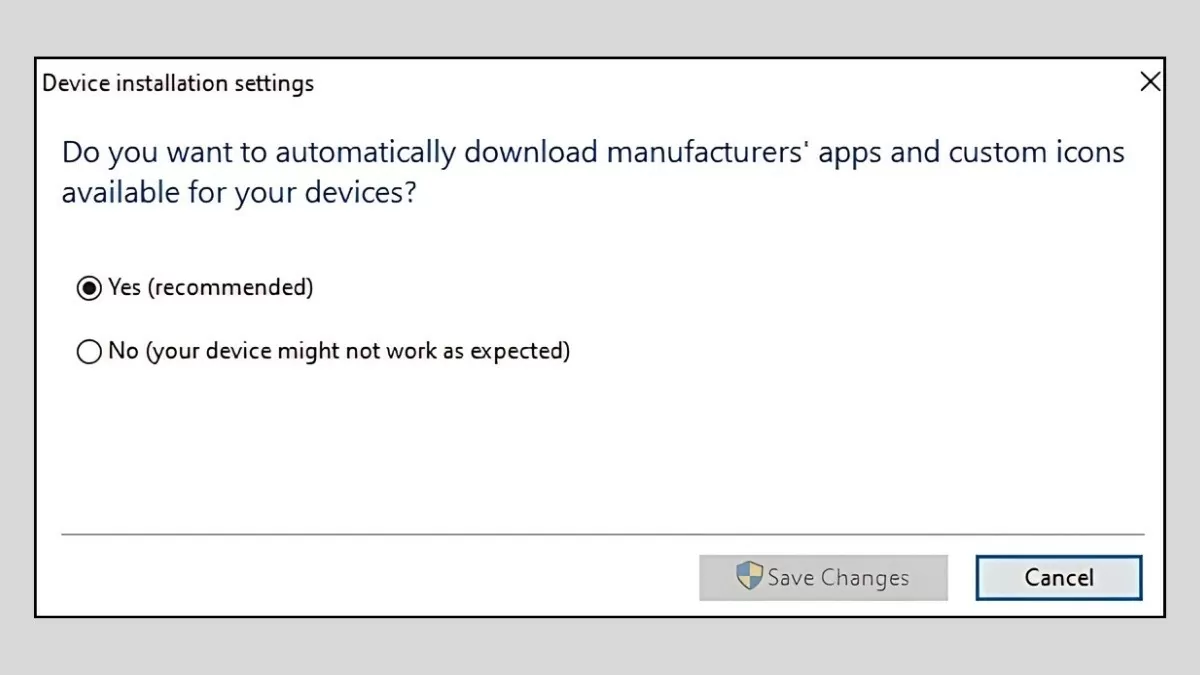 |
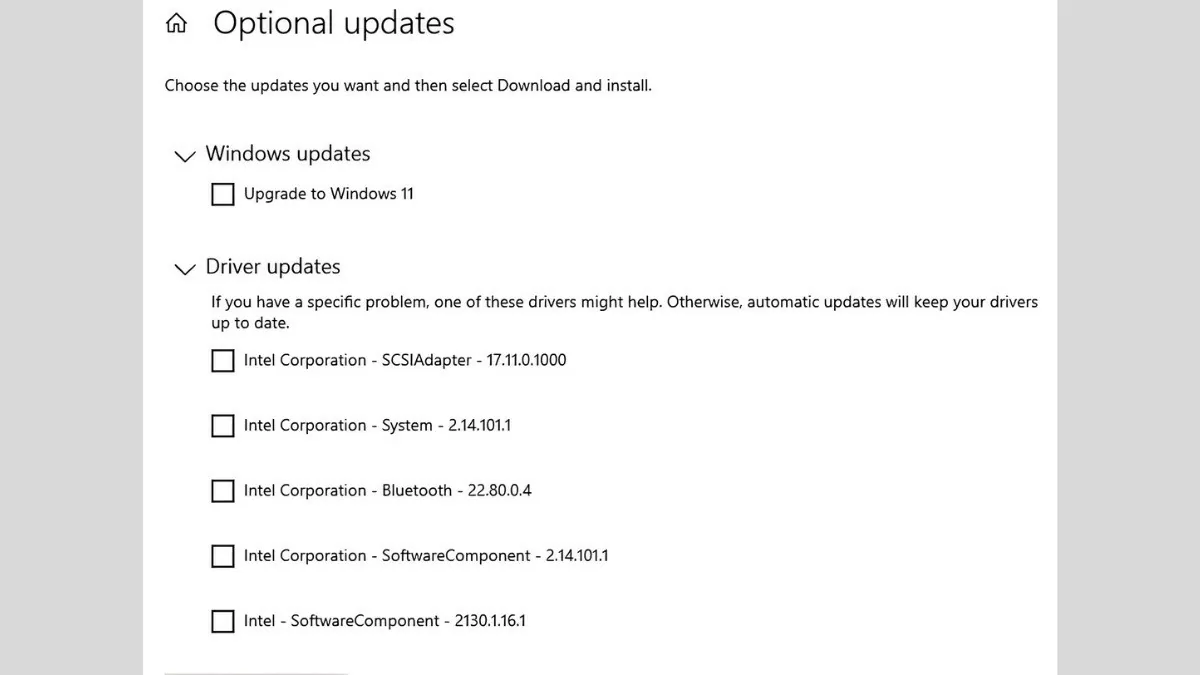
चरण 3 : विंडोज अपडेट और संबंधित ड्राइवर अपडेट के अंतर्गत विकल्पों का चयन करना जारी रखें। अंत में, डाउनलोड और इंस्टॉलेशन प्रक्रिया शुरू करने के लिए "डाउनलोड और इंस्टॉल करें" पर क्लिक करें।
इन चरणों का पालन करने से आपको विंडोज 10 को अपडेट करने में मदद मिलेगी, जिससे आपके कंप्यूटर पर ड्राइवर संबंधी समस्याओं का प्रभावी ढंग से समाधान हो जाएगा और सिस्टम का स्थिर संचालन सुनिश्चित होगा।
 |
Windows 10 में ड्राइवर संबंधी त्रुटियों को प्रभावी ढंग से ठीक करने के लिए, नियमित रूप से अपने ड्राइवरों की जाँच करें और उन्हें अपडेट करें। आवश्यकता पड़ने पर ड्राइवरों को पुनः स्थापित करें और दिए गए सहायता टूल का उपयोग करें। अपने कंप्यूटर को वायरस से सुरक्षित रखें और अनावश्यक ड्राइवर त्रुटियों और टकरावों से बचने के लिए हमेशा नवीनतम सॉफ़्टवेयर संस्करण का उपयोग करें।
[विज्ञापन_2]
स्रोत: https://baoquocte.vn/mach-ban-5-cach-sua-loi-driver-hieu-qua-va-nhanh-chong-nhat-278221.html
![[लाइव] 2025 सामुदायिक कार्य पुरस्कार समारोह](/_next/image?url=https%3A%2F%2Fvphoto.vietnam.vn%2Fthumb%2F1200x675%2Fvietnam%2Fresource%2FIMAGE%2F2025%2F12%2F16%2F1765899631650_ndo_tr_z7334013144784-9f9fe10a6d63584c85aff40f2957c250-jpg.webp&w=3840&q=75)
![[चित्र] वियतनामी महिला फुटबॉल की जुझारू भावना](/_next/image?url=https%3A%2F%2Fvphoto.vietnam.vn%2Fthumb%2F1200x675%2Fvietnam%2Fresource%2FIMAGE%2F2025%2F12%2F17%2F1765990260956_ndo_br_4224760955870434771-copy-jpg.webp&w=3840&q=75)
![[फोटो] प्रधानमंत्री फाम मिन्ह चिन्ह ने तोचिगी प्रांत (जापान) के राज्यपाल से मुलाकात की।](/_next/image?url=https%3A%2F%2Fvphoto.vietnam.vn%2Fthumb%2F1200x675%2Fvietnam%2Fresource%2FIMAGE%2F2025%2F12%2F16%2F1765892133176_dsc-8082-6425-jpg.webp&w=3840&q=75)
![[फोटो] प्रधानमंत्री फाम मिन्ह चिन्ह लाओस के शिक्षा और खेल मंत्री थोंगसालिथ मंग्नोरमेक से मुलाकात करते हुए।](/_next/image?url=https%3A%2F%2Fvphoto.vietnam.vn%2Fthumb%2F1200x675%2Fvietnam%2Fresource%2FIMAGE%2F2025%2F12%2F16%2F1765876834721_dsc-7519-jpg.webp&w=3840&q=75)

![[तस्वीर] 2025 कम्युनिटी एक्शन अवार्ड्स गाला से पहले लीक हुई तस्वीरें।](/_next/image?url=https%3A%2F%2Fvphoto.vietnam.vn%2Fthumb%2F1200x675%2Fvietnam%2Fresource%2FIMAGE%2F2025%2F12%2F16%2F1765882828720_ndo_br_thiet-ke-chua-co-ten-45-png.webp&w=3840&q=75)







































































![[लाइव] "इम्प्रेसिव वियतनाम टूरिज्म" वीडियो/क्लिप क्रिएशन प्रतियोगिता 2025 का समापन समारोह और पुरस्कार वितरण](https://vphoto.vietnam.vn/thumb/402x226/vietnam/resource/IMAGE/2025/12/17/1765974650260_z7273498850699-00d2fd6b0972cb39494cfa2559bf85ac-1765959338756946072104-627-0-1338-1138-crop-1765959347256801551121.jpeg)






















टिप्पणी (0)