

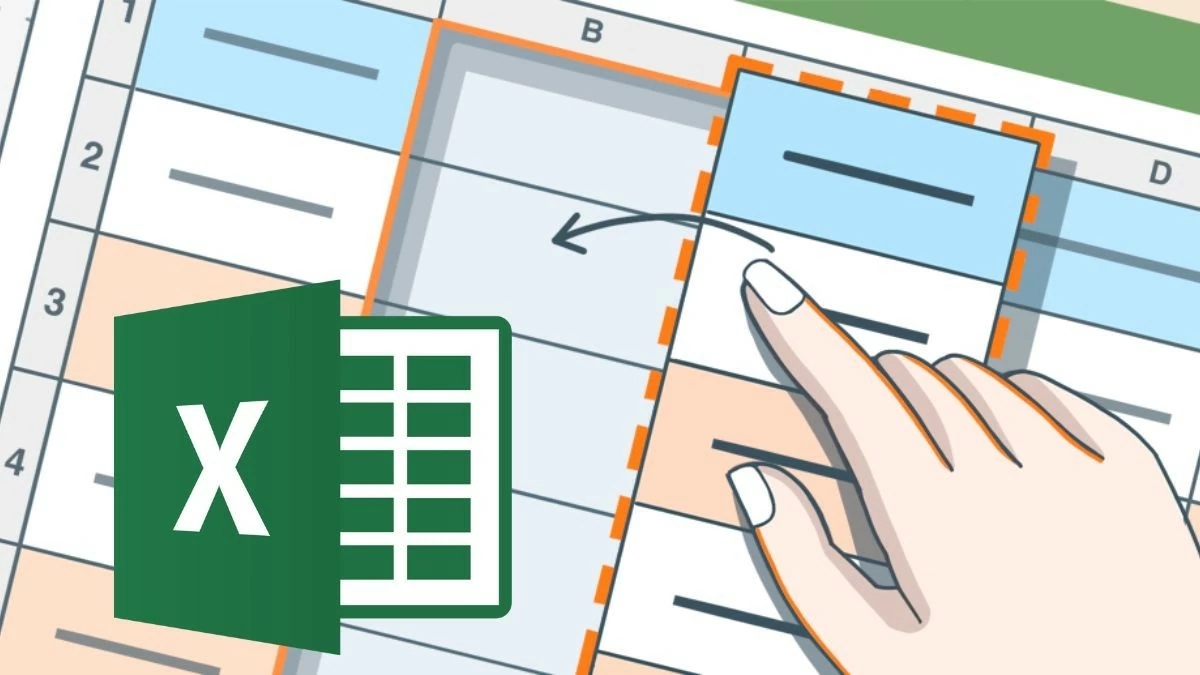
Az oszlopok áthelyezése az Excelben segít hatékonyan rendszerezni az adatokat, és megkönnyíti a nyomon követést, hasonlóan egy fiók átrendezéséhez. Ez a cikk végigvezeti Önt a folyamaton!
 |
Hogyan lehet hatékonyan áthelyezni egy oszlopot az Excelben.
Egy oszlop áthelyezéséhez az Excelben használhatja a kényelmes húzással és elengedéssel történő áthelyezést. Ez az optimális módja a táblázat átrendezésének az adatok épségének megőrzése mellett. Vigyázzon azonban, nehogy véletlenül a rossz oszlopot húzza át. Ez a módszer segít abban, hogy az adatai rendezettebbek és könnyebben követhetőek legyenek.
Egy oszlop áthelyezéséhez az Excelben használhatja a gyors húzás és elengedés műveletet:
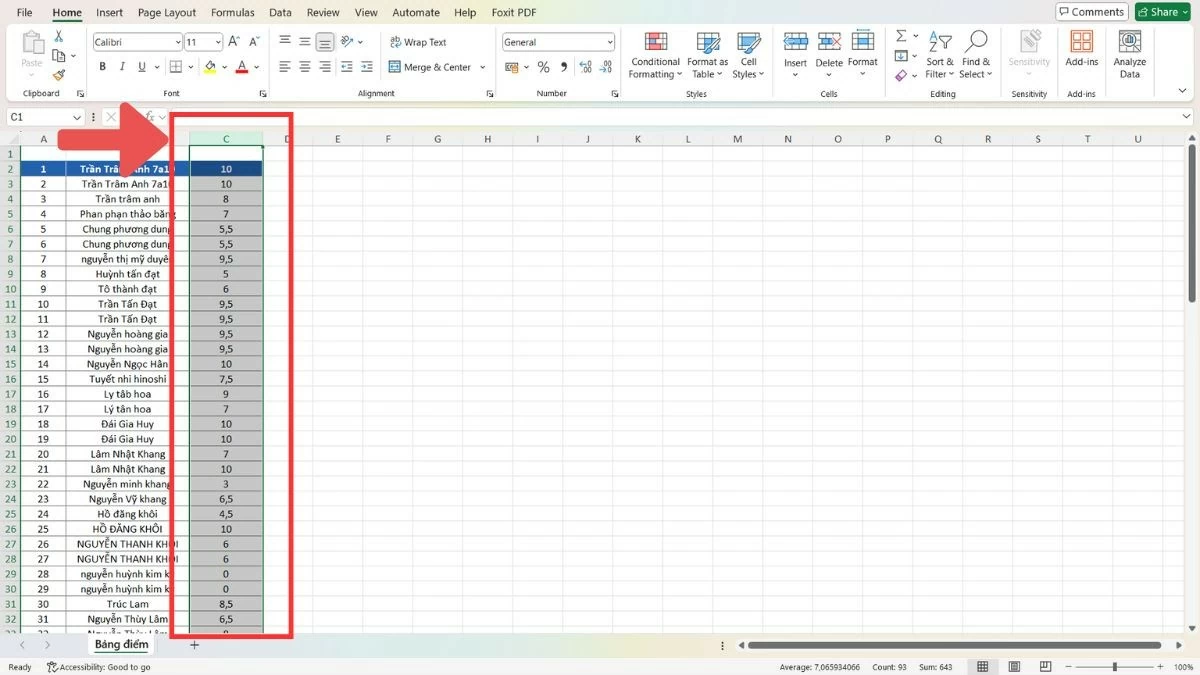
1. lépés: Jelöljön ki egy oszlopot az oszlop első betűjére kattintva (A, B, C...).
 |
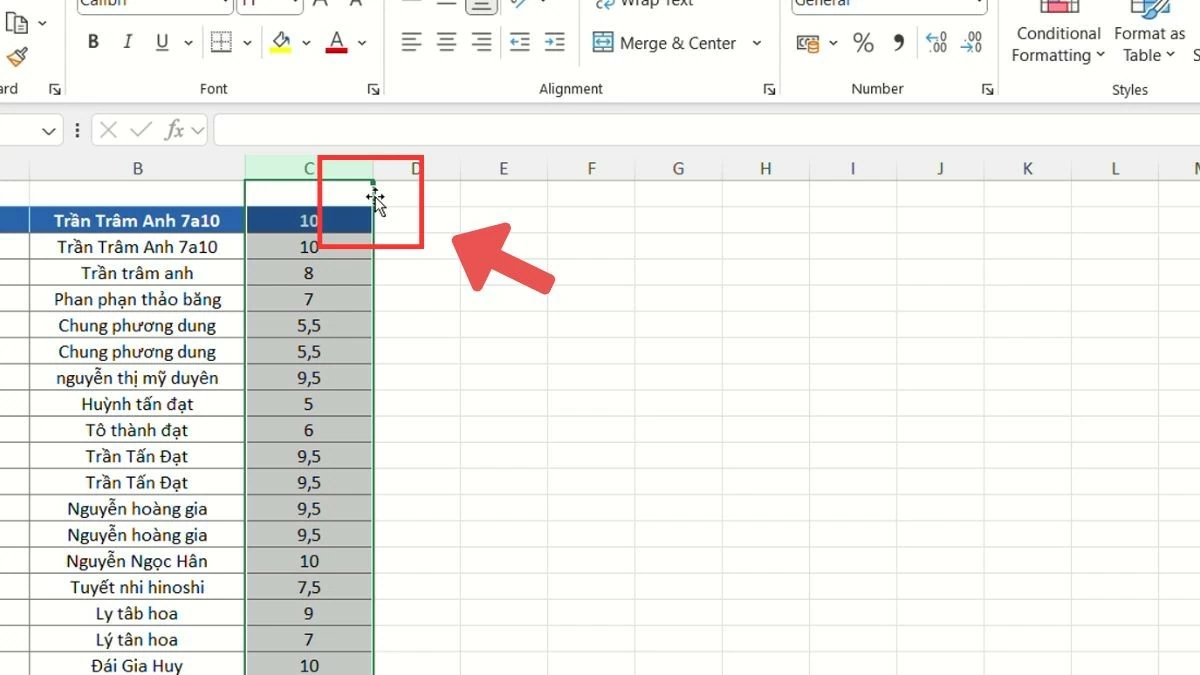
2. lépés : Vigye az egérmutatót az oszlop szélére, és várjon, amíg a kurzor négyirányú nyíllá változik.
 |
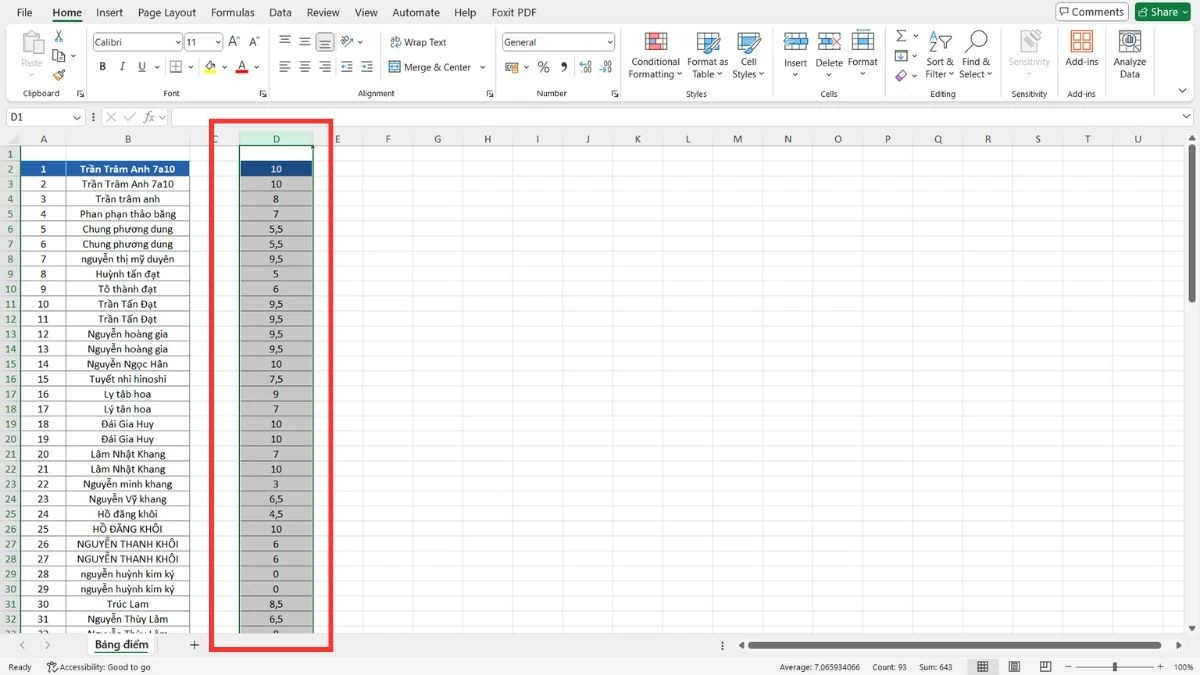
3. lépés : Húzza az oszlopot az új pozícióba, majd engedje el az egérgombot.
 |
Alternatív megoldásként a „Kivágás” parancsot is használhatja az oszlopok áthelyezéséhez:
1. lépés : Jelölje ki az áthelyezni kívánt oszlopot az oszlop első betűjére (A, B, C...) kattintva.
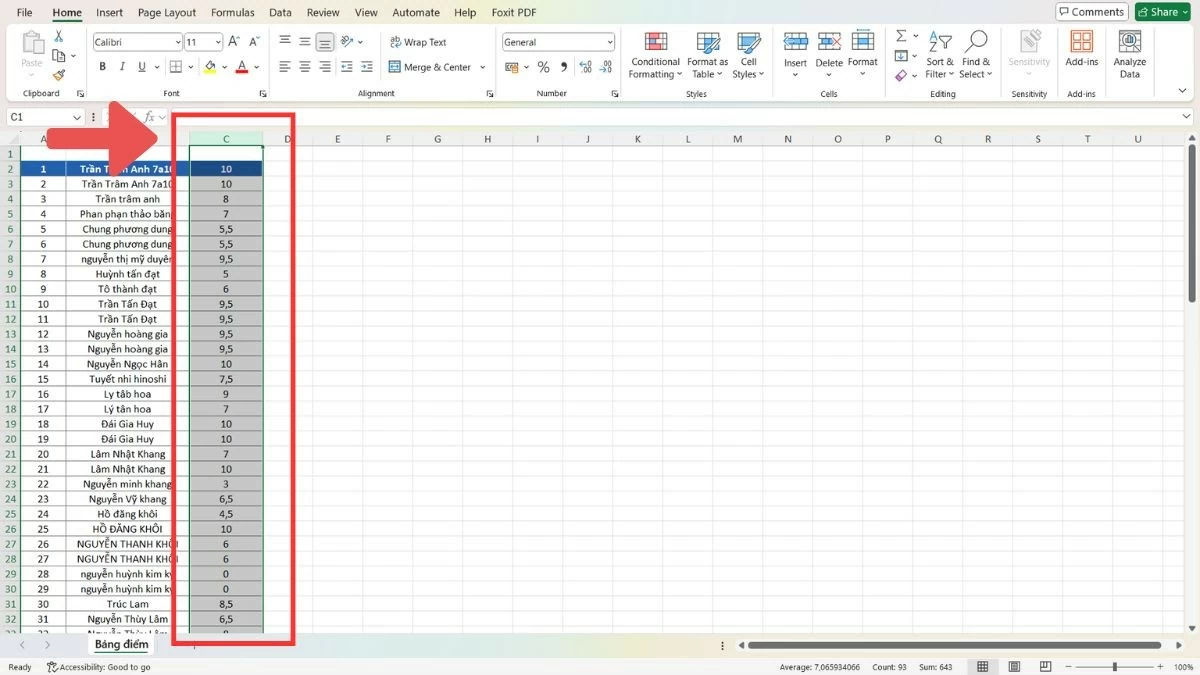 |
2. lépés : Nyomja meg a Ctrl+X billentyűkombinációt, vagy kattintson a jobb gombbal, és válassza a „Kivágás” lehetőséget.
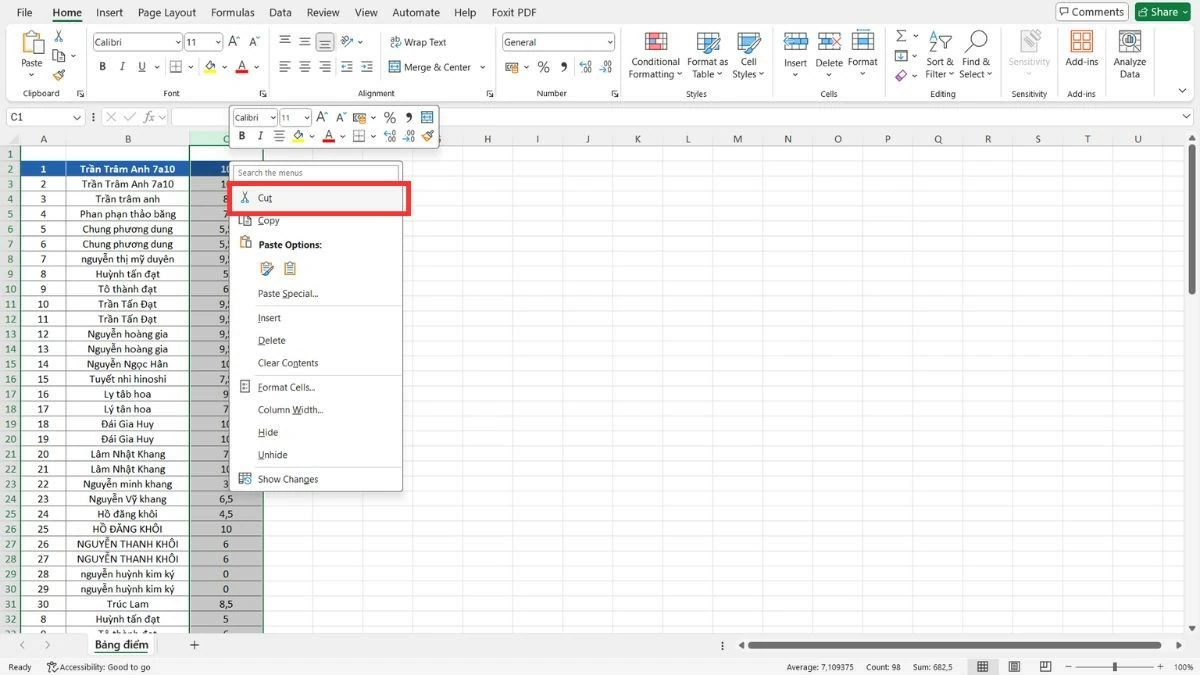 |
3. lépés : Jelölje ki az új helyet, kattintson rá jobb gombbal, és válassza a „Kivágott cellák beszúrása” lehetőséget.
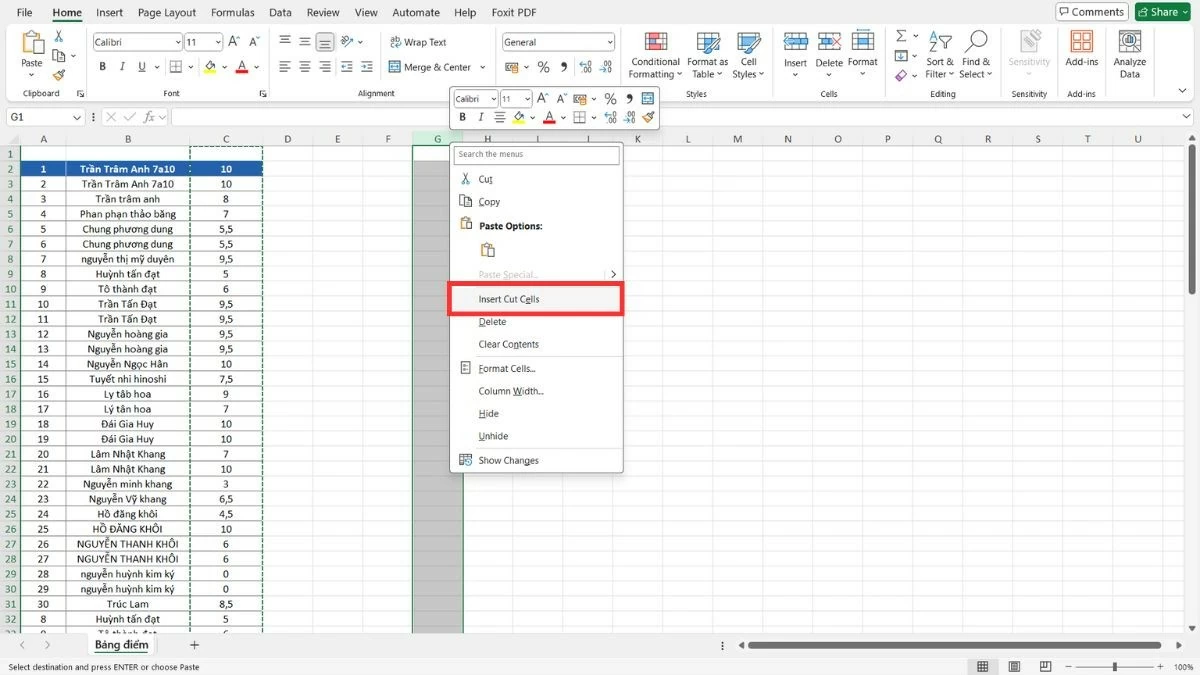 |
Hogyan lehet gyorsan több oszlopot áthelyezni az Excelben
Az Excel rugalmas oszlopáthelyezési lehetőségeinek köszönhetően az adatokat tetszés szerint rendezheti, így táblázatai intuitívabbak és könnyebben érthetők. Az oszlopok hatékony mozgatásához választhat a húzás és elengedés vagy a kivágás és beillesztés módszerei közül.
Több oszlop húzása és elengedése az Excelben
A drag and drop módszerrel könnyedén átrendezhetők nagy adathalmazok. Ha a húzás és elengedés a nagyszámú oszlop miatt nehézkesnek bizonyul, választhat másik módszert.
1. lépés : Vigye a kurzort az első oszlop nevére, tartsa lenyomva az egérgombot, és húzza jobbra, amíg ki nem jelöli az összes áthelyezni kívánt oszlopot.
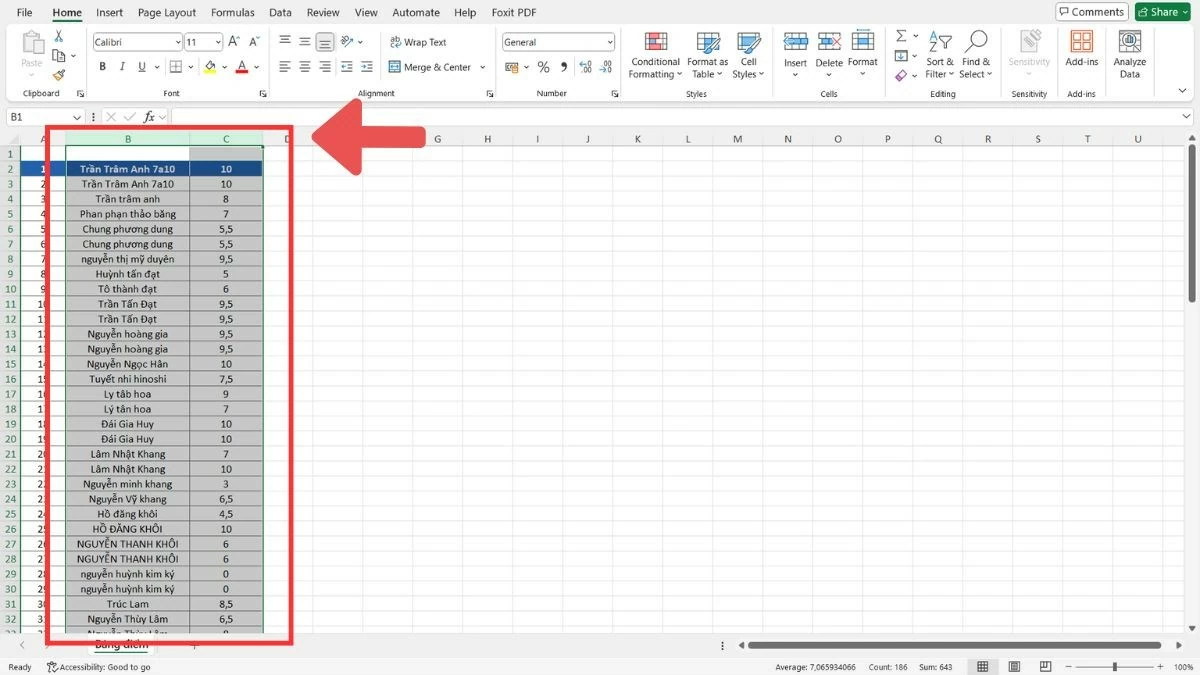 |
2. lépés : Miután kiválasztotta az oszlopokat, vigye az egérmutatót az egyes oszlopok szélére, amíg meg nem jelenik egy négyirányú nyíl ikon.
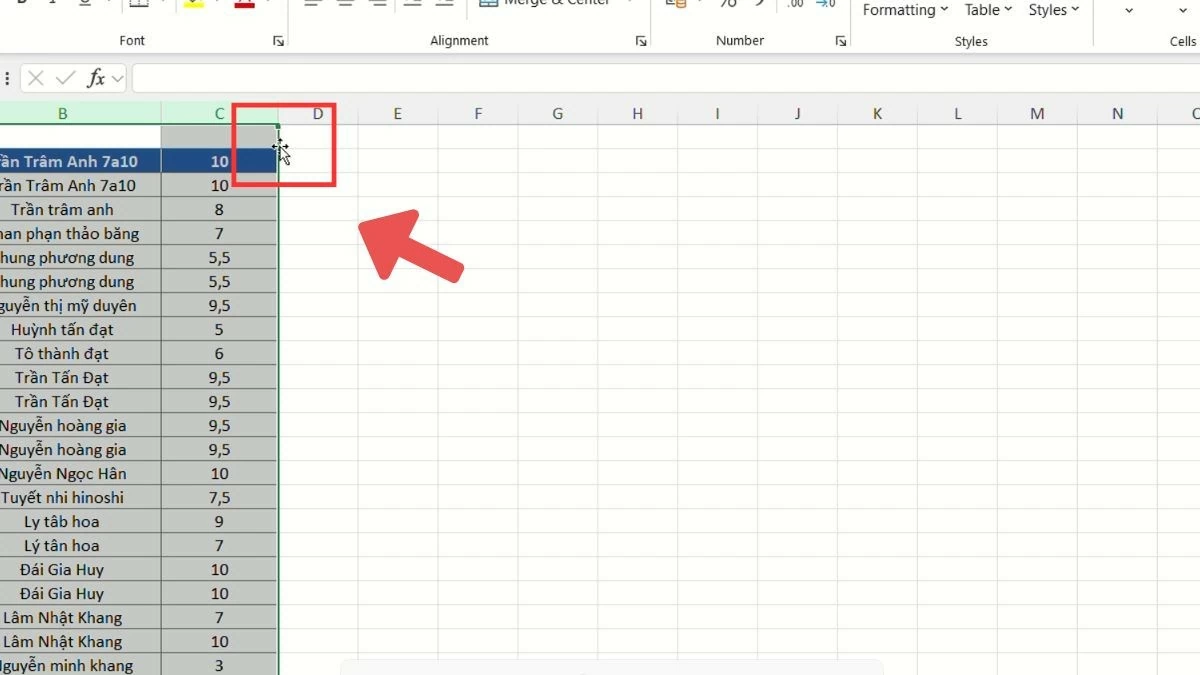 |
3. lépés : Húzza az oszlopokat a kívánt helyre, majd engedje el az egérgombot.
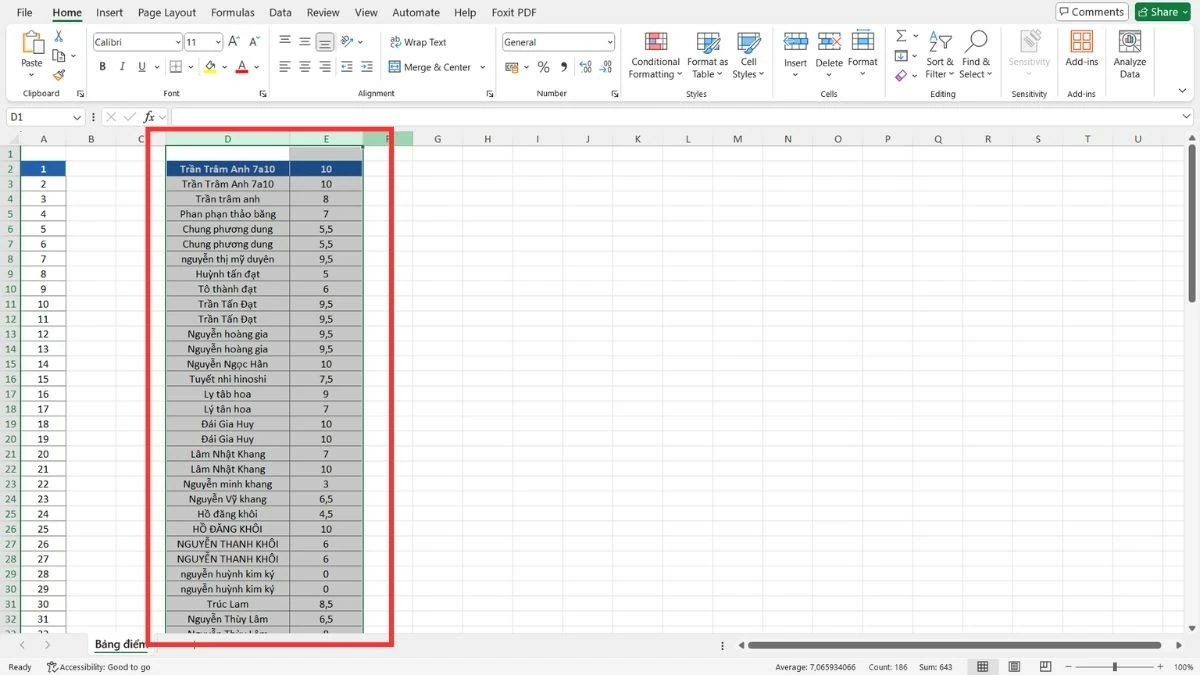 |
Útmutató az oszlopok másolásához és beillesztéséhez az Excelben
Ez egy alternatív módszer, ha a húzás és elengedés kényelmetlen, különösen akkor, ha egy oszlopot az Excelben egy távoli helyre kell áthelyezni húzás és elengedés nélkül. Ez a módszer segít megőrizni az adatokat anélkül, hogy nem kívánt változásokat okozna.
1. lépés : Húzza az egérmutatót az oszlopnevek fölé az áthelyezni kívánt oszlopok kiválasztásához.
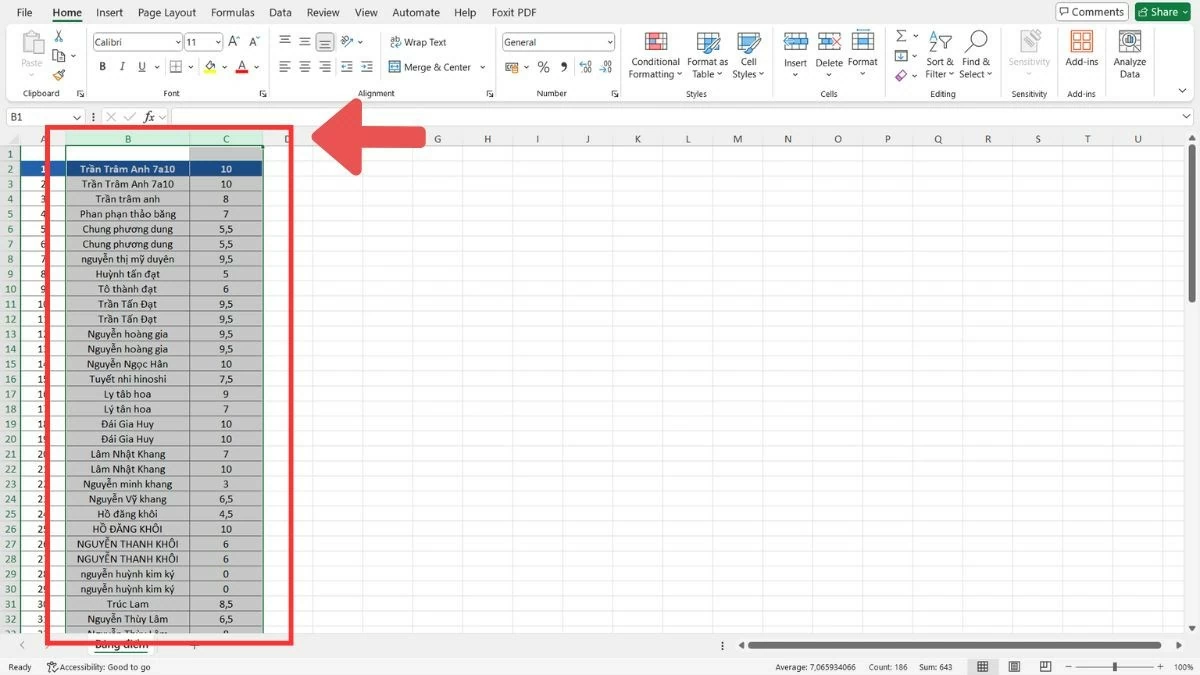 |
2. lépés : Nyomja meg a Ctrl+C billentyűkombinációt, vagy kattintson a jobb gombbal, és válassza a „Másolás” lehetőséget a kijelölt oszlopok másolásához.
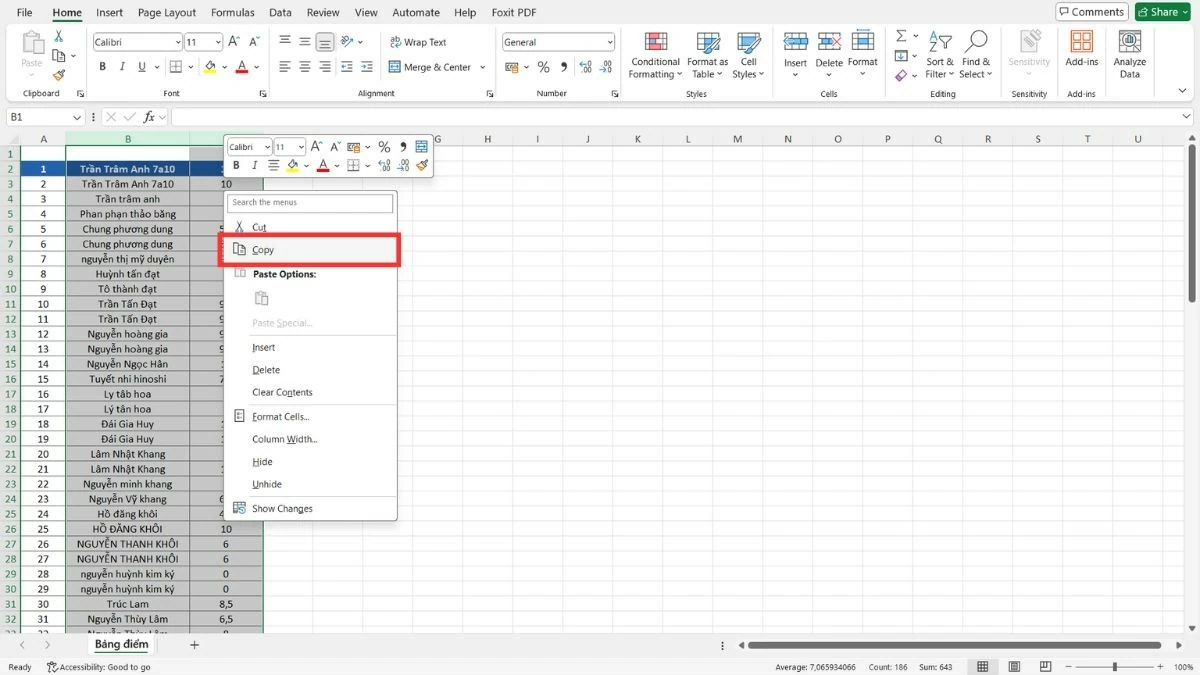 |
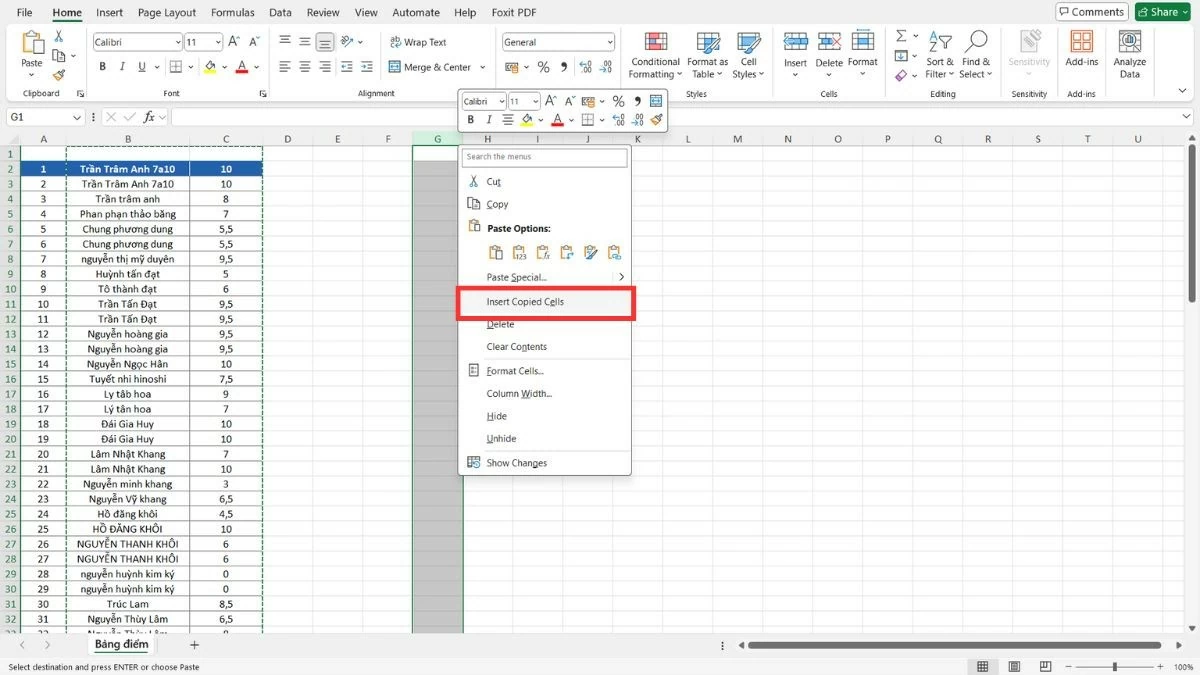
3. lépés : Menjen az új helyre, kattintson rá a jobb gombbal, és válassza a „Másolt cellák beszúrása” lehetőséget.
 |
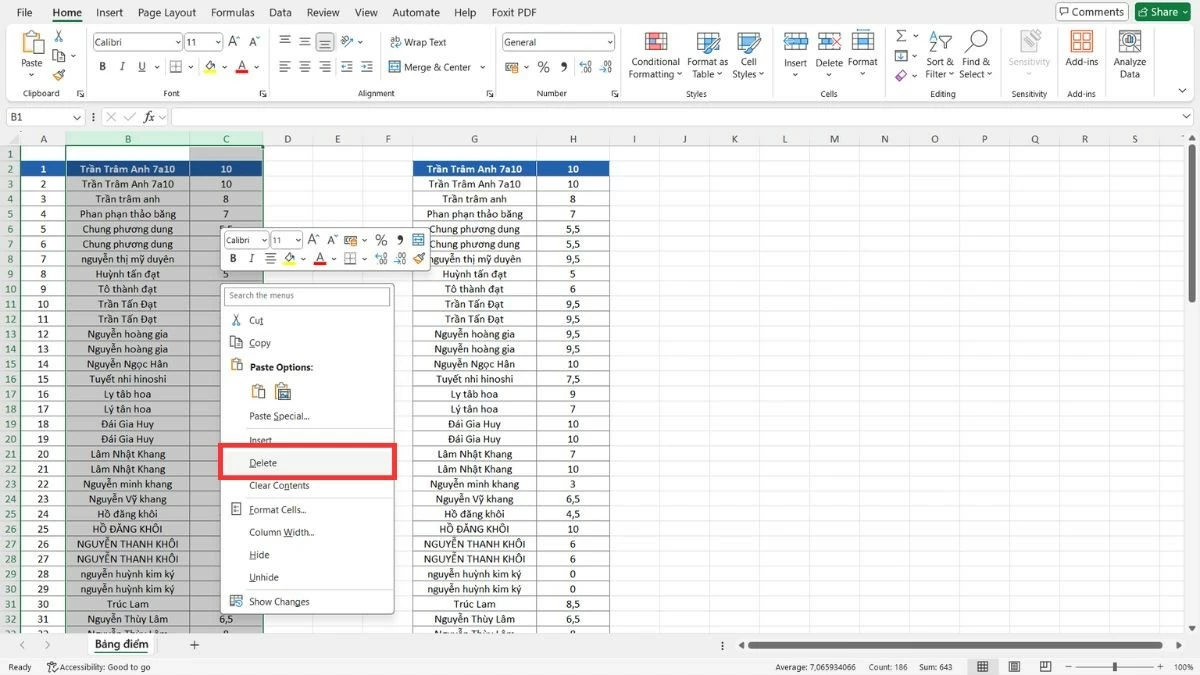
4. lépés : Az adatok átvitele után a „Törlés” gombra kattintva eltávolíthatja a régi oszlopokat.
 |
Útmutató sorok áthelyezéséhez az Excelben
Az Excelben az oszlopok áthelyezéséhez hasonlóan a sorokat is könnyedén áthelyezheti az adatok kívánt sorrendbe rendezéséhez. Ez a módszer nagyon hasznos, ha csak néhány sor pozícióját kell megváltoztatnia anélkül, hogy az egész táblázatot érintené.
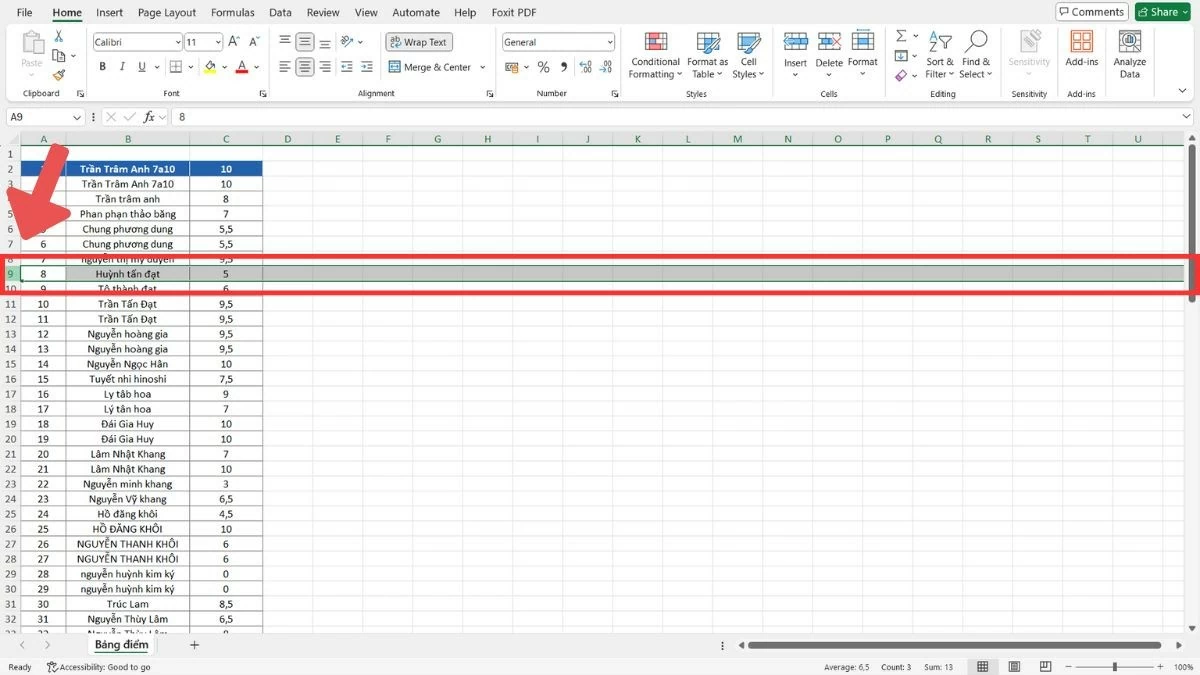
1. lépés : Jelölje ki az áthelyezni kívánt sort az adattábla bal oldalán található sorszámra kattintva.
 |
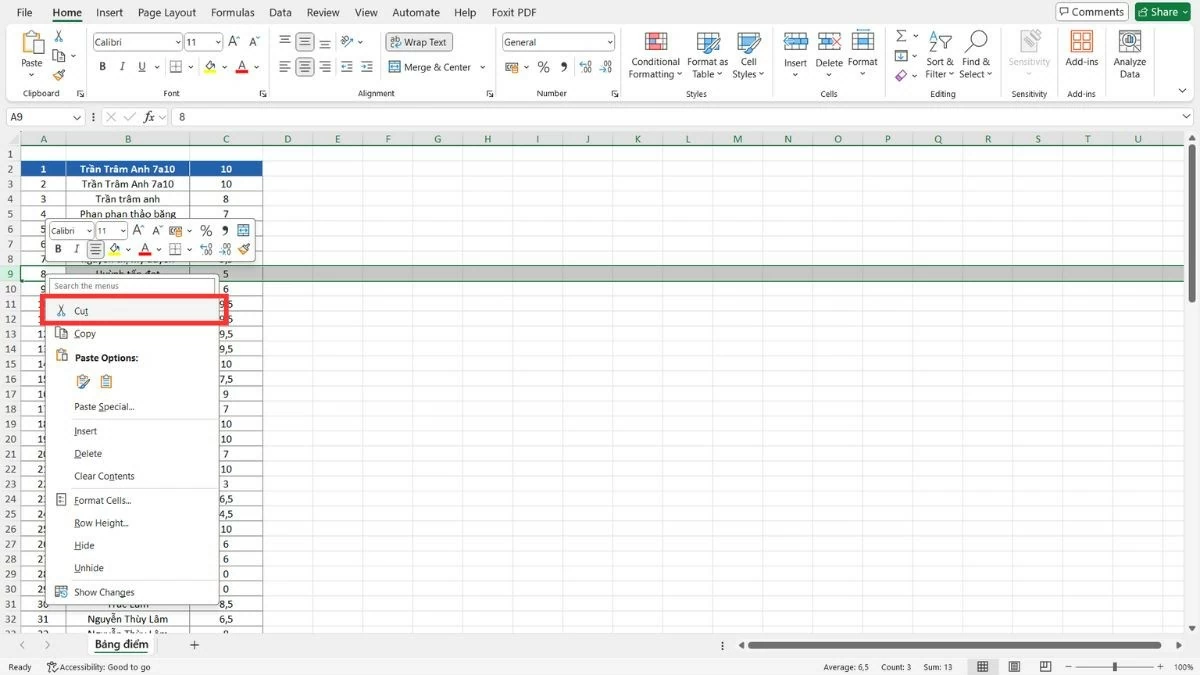
2. lépés : A kijelölt sor kivágásához nyomja meg a Ctrl+X billentyűkombinációt, vagy kattintson a jobb gombbal, és válassza a „Kivágás” lehetőséget.
 |
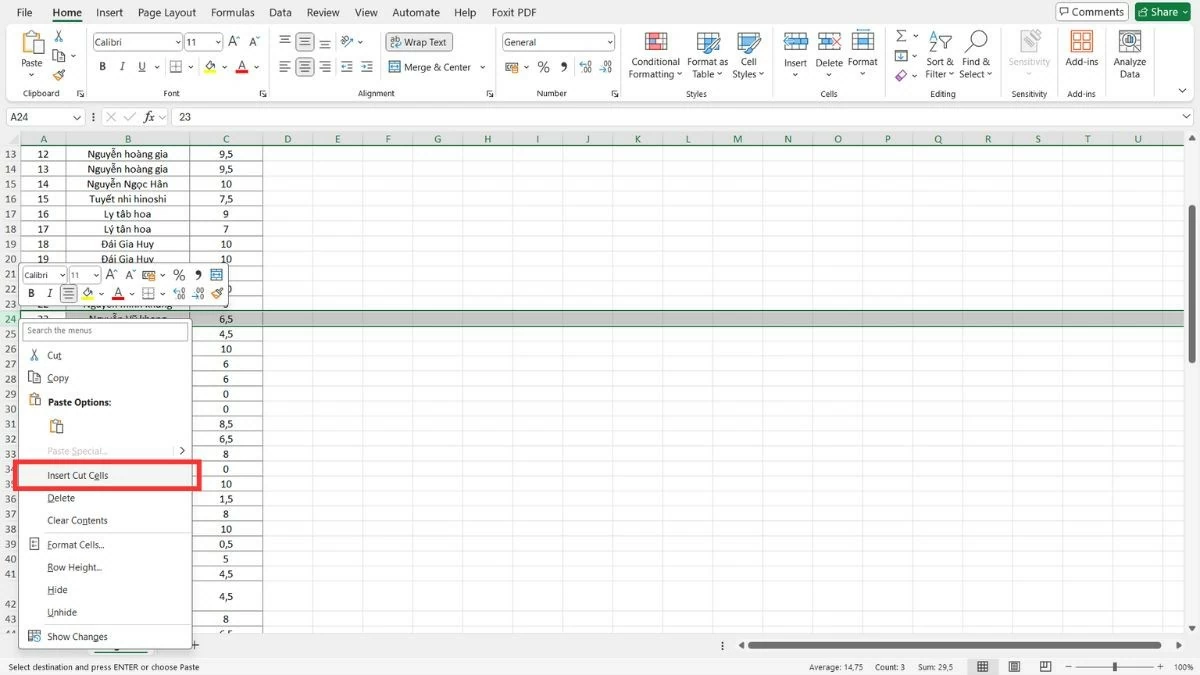
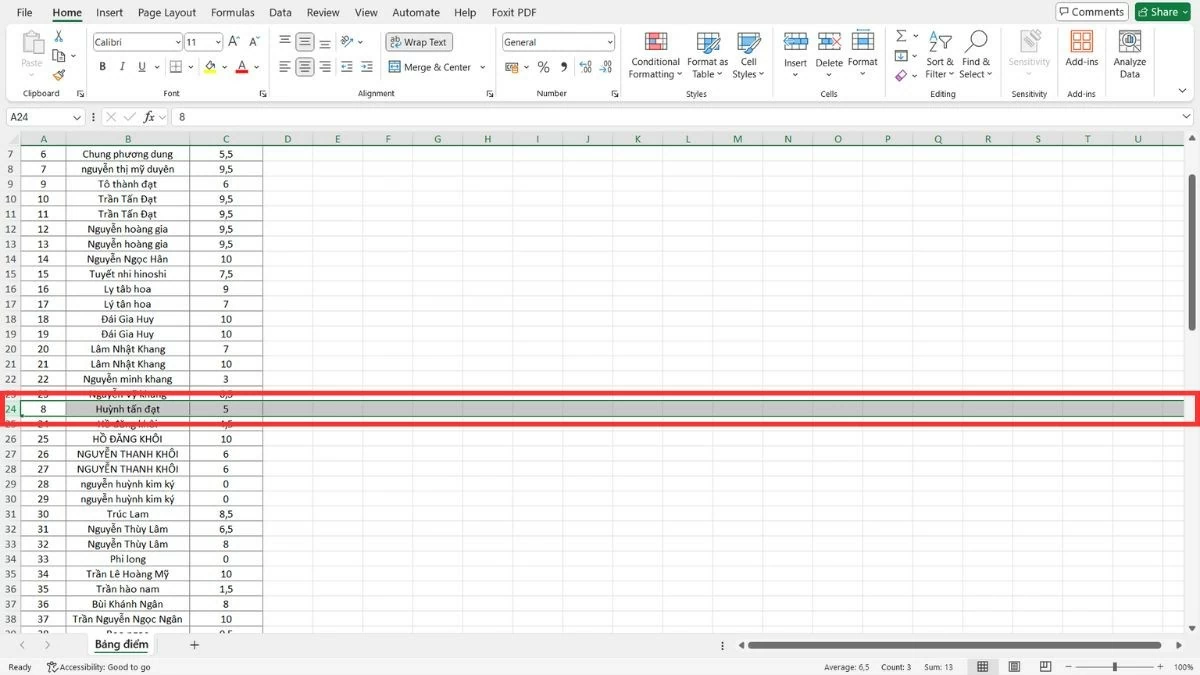
3. lépés : Vigye az új helyre, kattintson a jobb gombbal, és válassza a „Kivágott cellák beszúrása” lehetőséget a sor beillesztéséhez az adott pozícióba.
 |
 |
Útmutató több sor áthelyezéséhez az Excelben
Az Excelben az oszlopok áthelyezéséhez hasonlóan két gyakori módszer létezik több sor gyors és hatékony áthelyezésére. Közvetlenül az egérrel húzhatja és ejtheti az elemeket, vagy használhat másolási, beillesztési és törlési műveleteket a sorok áthelyezésekor a nagyobb rugalmasság érdekében.
Több sor áthúzásához használja az egeret.
Húzzon át több sort az Excelben a kapcsolódó adatcsoportok gyors áthelyezéséhez.
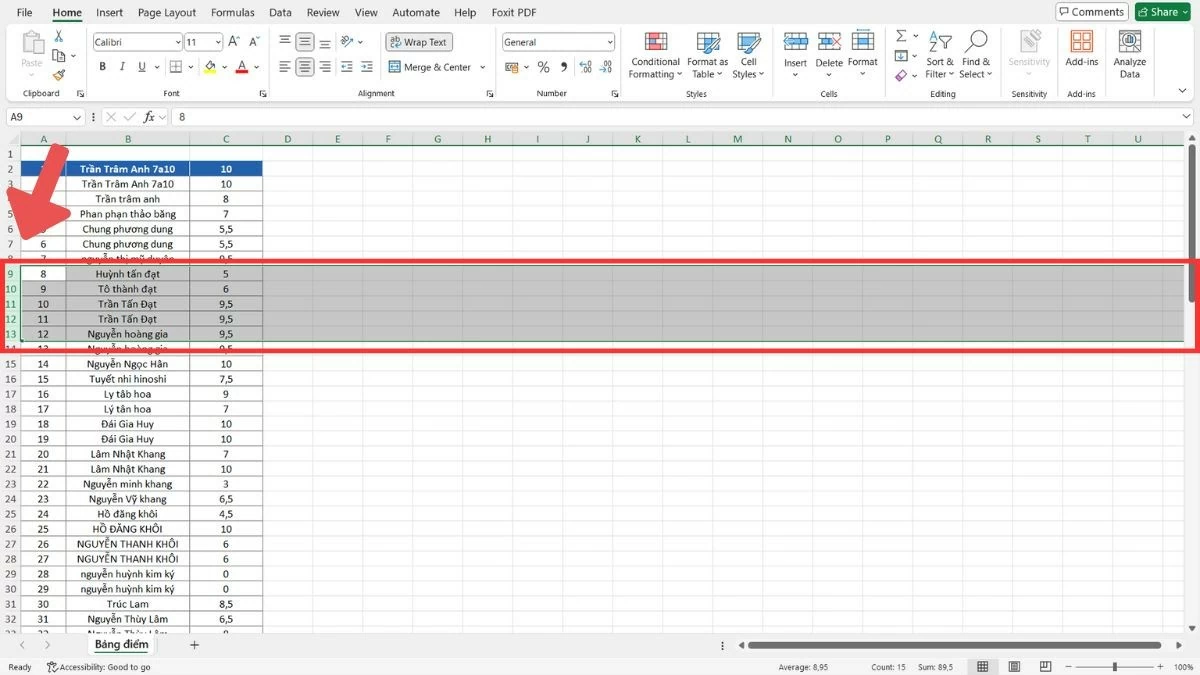
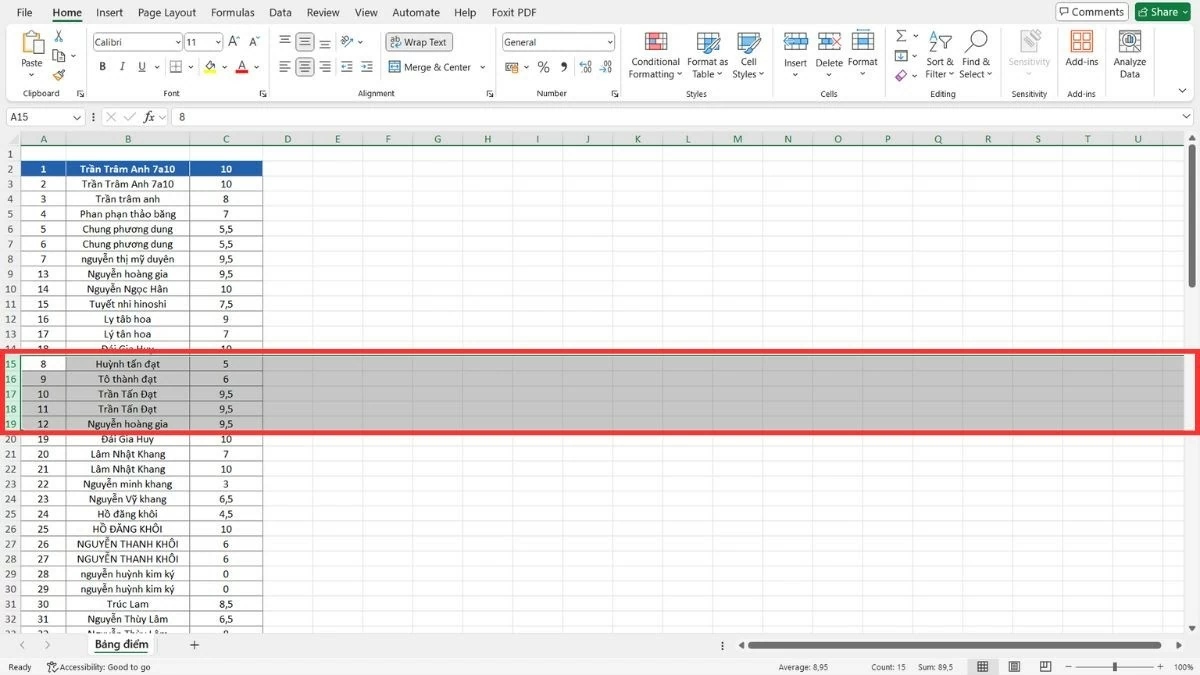
1. lépés : Jelölje ki az áthelyezni kívánt sorokat az egér húzásával az első sorszámtól az utolsó sorszámig.
 |
2. lépés : A kijelölés után vigye az egérmutatót az egyik kiválasztott sor szélére, és várja meg, amíg megjelenik a négyirányú nyíl ikon.
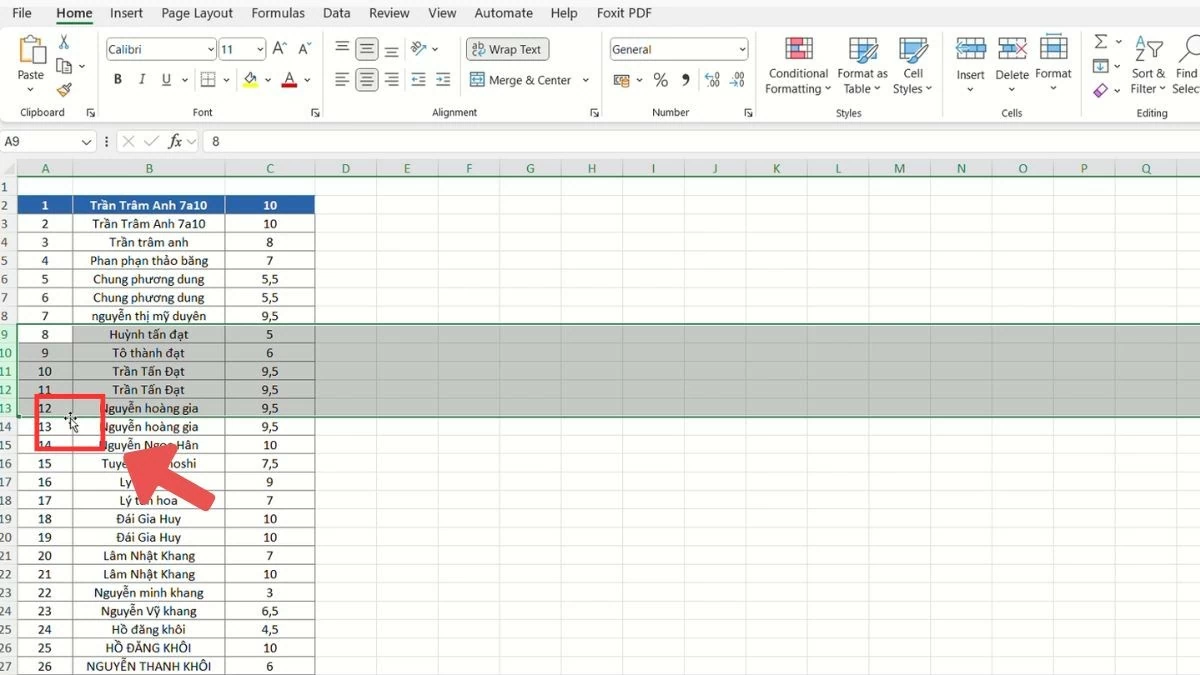 |
3. lépés : Nyomja le és tartsa lenyomva a Shift billentyűt, húzza a sorokat az új pozícióba, majd engedje el az egérgombot.
 |
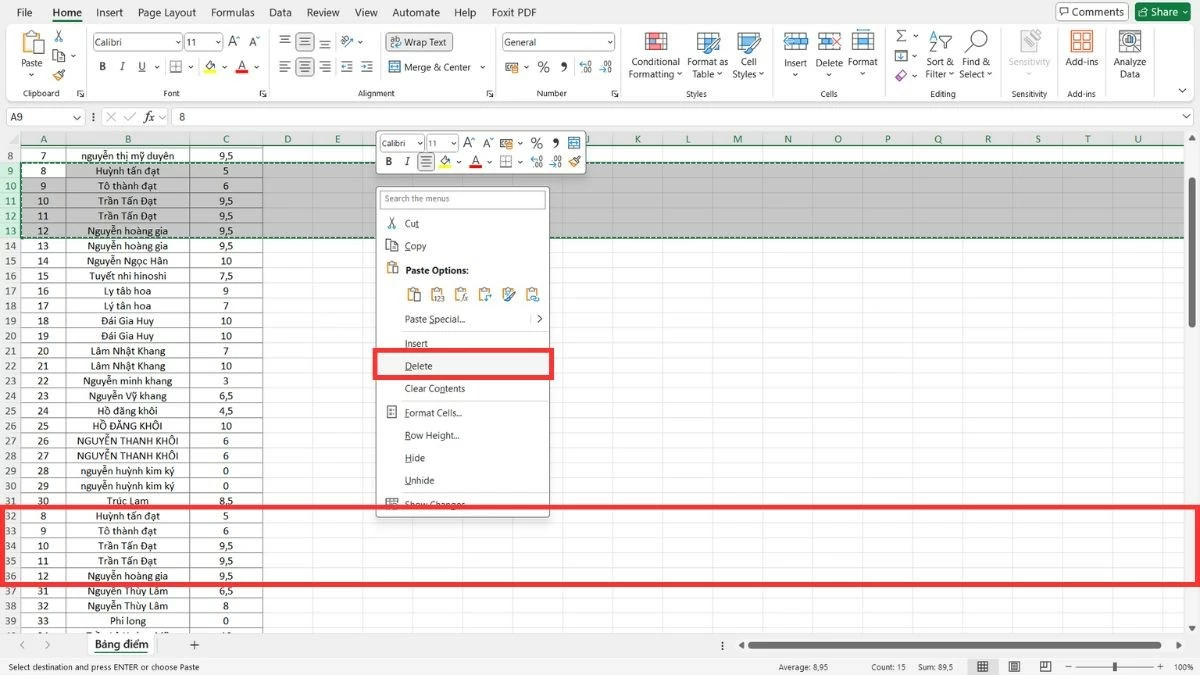
Hogyan lehet másolás, beillesztés és törlés műveletekkel áthelyezni a sorokat.
Az Excelben az oszlopok áthelyezése mellett a másolás, beillesztés és törlés módszerrel több sort is áthelyezhet anélkül, hogy aggódnia kellene a táblázat méretének vagy szerkezetének megváltozása miatt. Ez a módszer lehetővé teszi az adatok pontos áthelyezését húzás és elengedés nélkül.
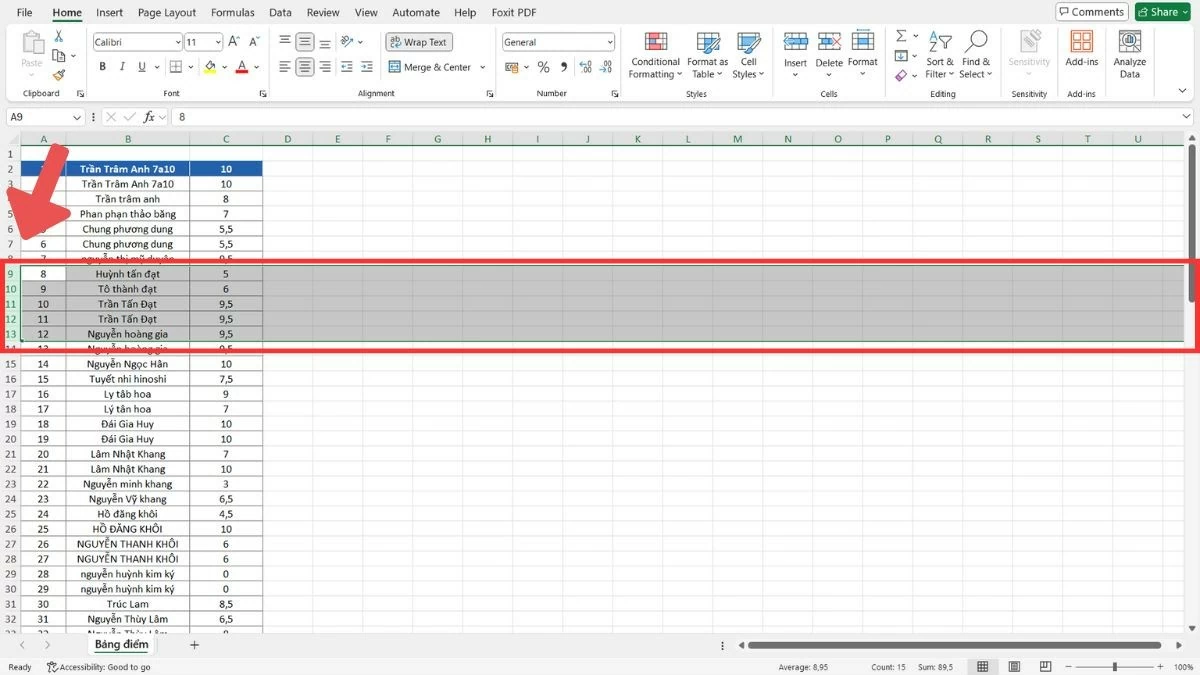
1. lépés : Húzza az egeret a mozgatni kívánt sorok kijelöléséhez.
 |
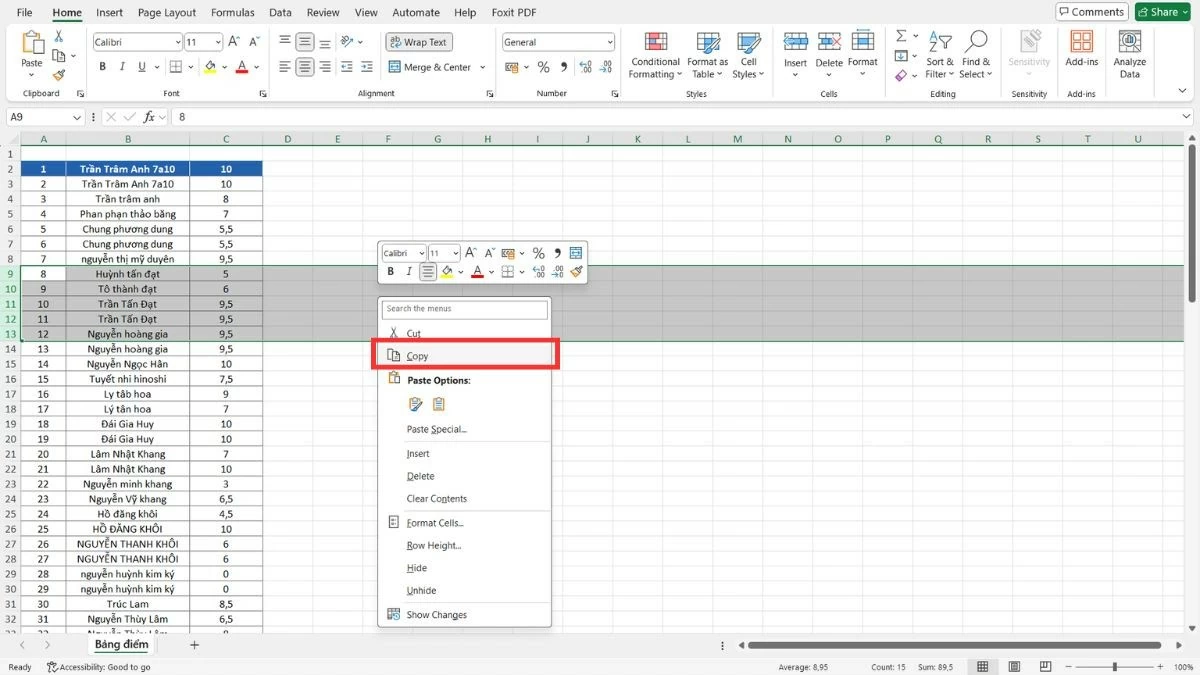
2. lépés : Nyomja meg a Ctrl + C billentyűkombinációt a másoláshoz (vagy válassza a „Másolás” lehetőséget a jobb gombbal megjelenő menüből).
 |
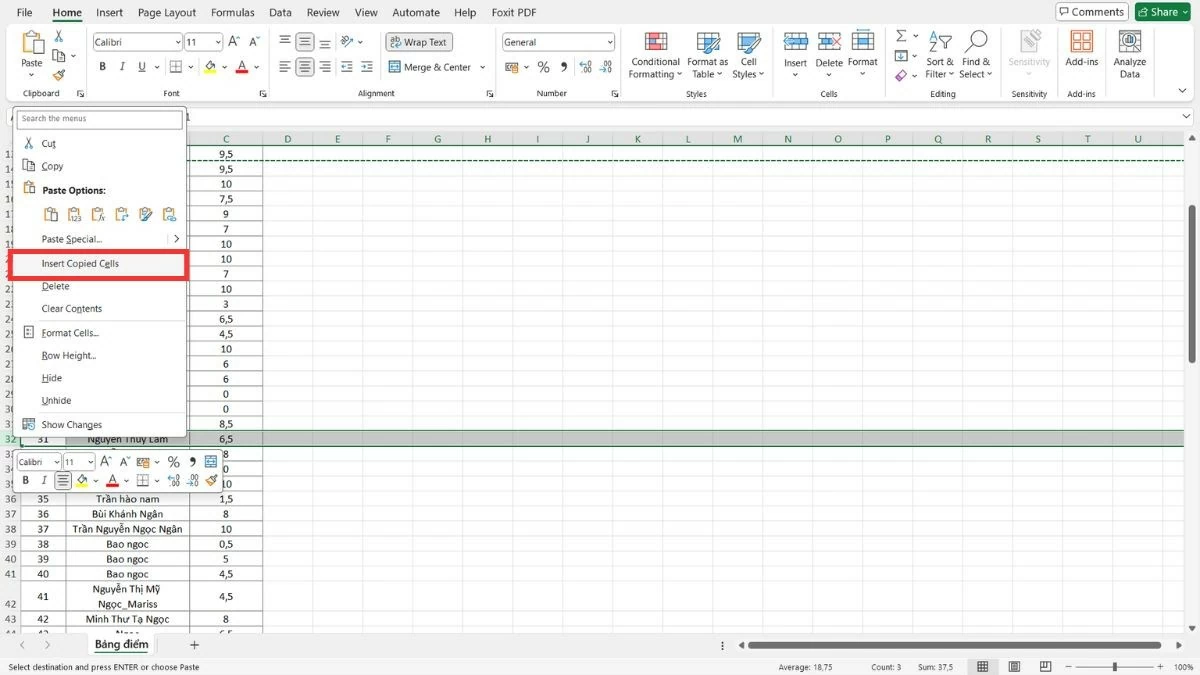
3. lépés : Vigye át az új helyre, kattintson a jobb gombbal, és válassza a „Másolt cellák beszúrása” lehetőséget.
 |
4. lépés : Az adatok átvitele után a „Törlés” gombra kattintva eltávolíthatja a régi sorokat.
 |
Ezekkel a részletes utasításokkal, amelyek bemutatják az oszlopok áthelyezését az Excelben, könnyedén és hatékonyan rendszerezheti és rendezheti az adatokat. Az oszlopáthelyezési műveletek elsajátítása nagyobb magabiztosságot ad az összetett táblázatokkal való munka során. Ez a készség nemcsak időt takarít meg, hanem javítja a munka hatékonyságát is.
[hirdetés_2]
Forrás

![[Fotó] Pham Minh Chinh miniszterelnök fogadja Tochigi tartomány (Japán) kormányzóját](/_next/image?url=https%3A%2F%2Fvphoto.vietnam.vn%2Fthumb%2F1200x675%2Fvietnam%2Fresource%2FIMAGE%2F2025%2F12%2F16%2F1765892133176_dsc-8082-6425-jpg.webp&w=3840&q=75)
![[Fotó] Pham Minh Chinh miniszterelnök fogadja Thongsalith Mangnormek laoszi oktatási és sportminisztert](/_next/image?url=https%3A%2F%2Fvphoto.vietnam.vn%2Fthumb%2F1200x675%2Fvietnam%2Fresource%2FIMAGE%2F2025%2F12%2F16%2F1765876834721_dsc-7519-jpg.webp&w=3840&q=75)
![[Élő] 2025-ös Közösségi Akció Díjátadó Gála](/_next/image?url=https%3A%2F%2Fvphoto.vietnam.vn%2Fthumb%2F1200x675%2Fvietnam%2Fresource%2FIMAGE%2F2025%2F12%2F16%2F1765899631650_ndo_tr_z7334013144784-9f9fe10a6d63584c85aff40f2957c250-jpg.webp&w=3840&q=75)
![[Kép] Kiszivárgott képek a 2025-ös Közösségi Akciódíjak gálája előtt.](/_next/image?url=https%3A%2F%2Fvphoto.vietnam.vn%2Fthumb%2F1200x675%2Fvietnam%2Fresource%2FIMAGE%2F2025%2F12%2F16%2F1765882828720_ndo_br_thiet-ke-chua-co-ten-45-png.webp&w=3840&q=75)


































































![[Fotó] Pham Minh Chinh miniszterelnök részt vesz a 2025-ös Vietnami Gazdasági Fórumon](https://vphoto.vietnam.vn/thumb/402x226/vietnam/resource/IMAGE/2025/12/16/1765893035503_ndo_br_dsc-8043-jpg.webp)




































Hozzászólás (0)