

 |
A hang- és hangrögzítő alkalmazás már régóta megtalálható a Windows operációs rendszeren. Azonban a Windowsban az alkalmazás neve, felülete és számos egyéb különleges funkciója jelentősen megváltozott. A Microsoft átnevezte az alkalmazást a korábbi Windows-verziókban használt „Hangrögzítő” helyett „Hangrögzítőre”.
Ha a Hangrögzítő segítségével szeretne hangot rögzíteni a Windows 11 laptopján, kövesse az alábbi lépéseket:
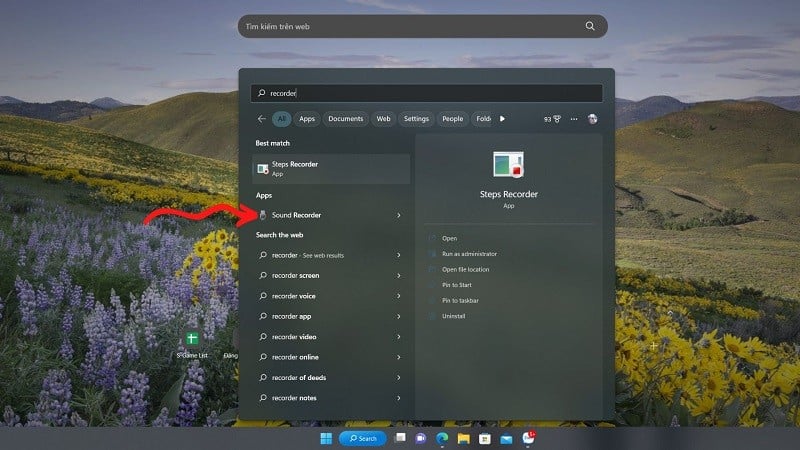
1. lépés: Először keressen rá a „Hangrögzítő” kulcsszóra. A Windows 11 által visszaadott találatok listájában kattintson a Hangrögzítő elemre.
 |
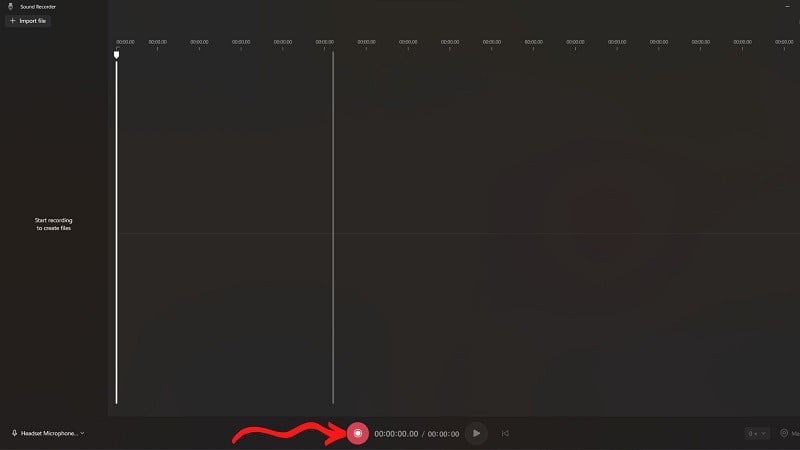
2. lépés: A Hangrögzítő alkalmazás fő felületén, közvetlenül a bal alsó sarokban szabadon kiválaszthatja a felvevőeszközt. Kérjük, válassza ki a megfelelő mikrofont a felvétel megkezdése előtt, ha egynél több mikrofont használ az eszközhöz való csatlakoztatáshoz. Miután kiválasztotta a rögzíteni kívánt mikrofont, kattintson a piros körrel jelölt Felvétel indítása gombra, vagy nyomja meg a "Ctrl + R" billentyűkombinációt a felvétel elindításához az eszközön.
 |
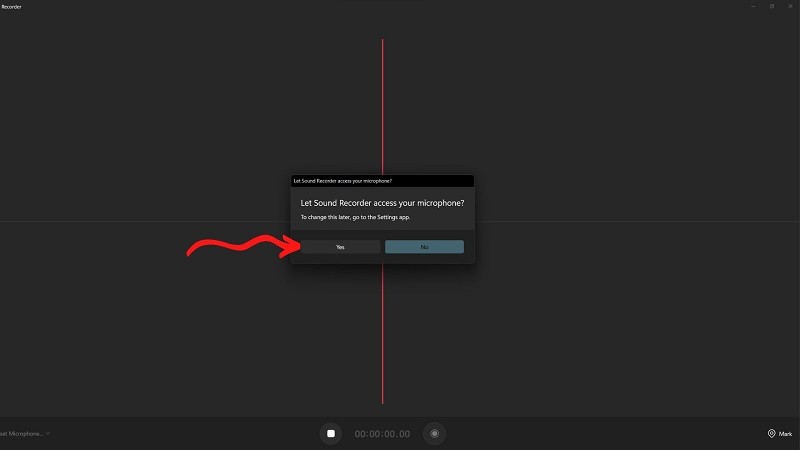
Megjegyzés: Ha először használja a Hangrögzítőt, kérjük, a felvétel megkezdése előtt engedélyezze az alkalmazásnak. Ellenkező esetben nem fog tudni felvételt készíteni, és az alkalmazás képernyőjén hibaüzenet jelenik meg, amikor megnyomja a felvétel gombot.
 |
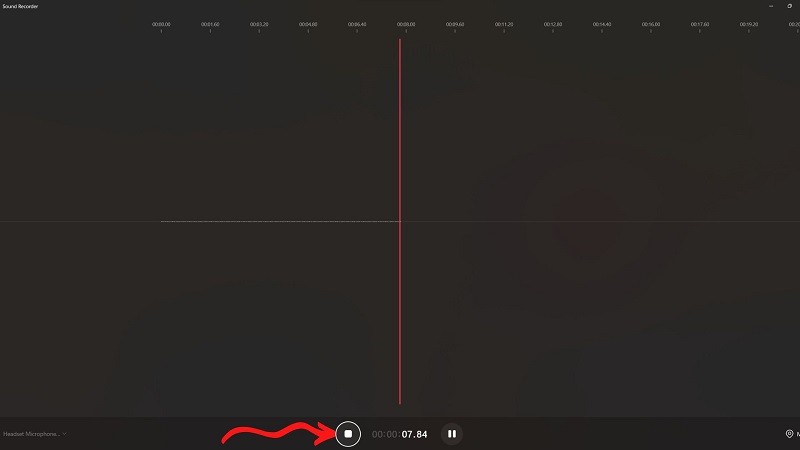
3. lépés: A felvételi folyamat befejezése után kattintson a Felvétel leállítása gombra a fekete négyzettel vagy az "Esc" billentyűvel a billentyűzeten a felvétel leállításához.
 |
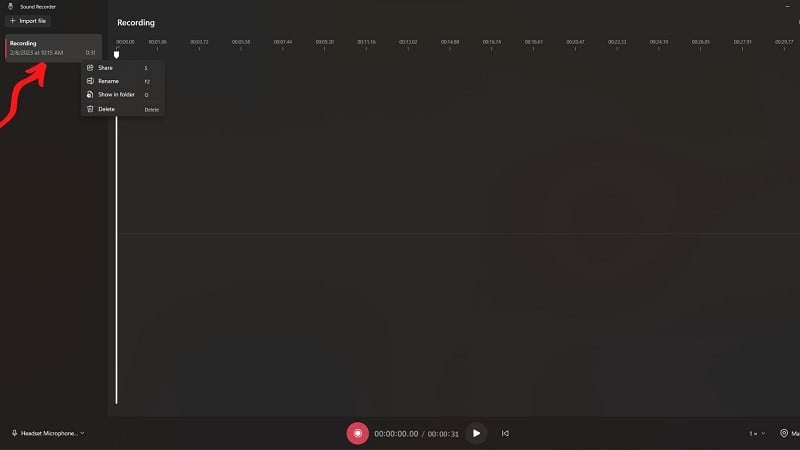
4. lépés: Most egy új felvételfájl jelenik meg a Hangrögzítő alkalmazás bal oldalán. A fájlt újra meghallgathatja, átnevezheti, törölheti és megoszthatja.
 |
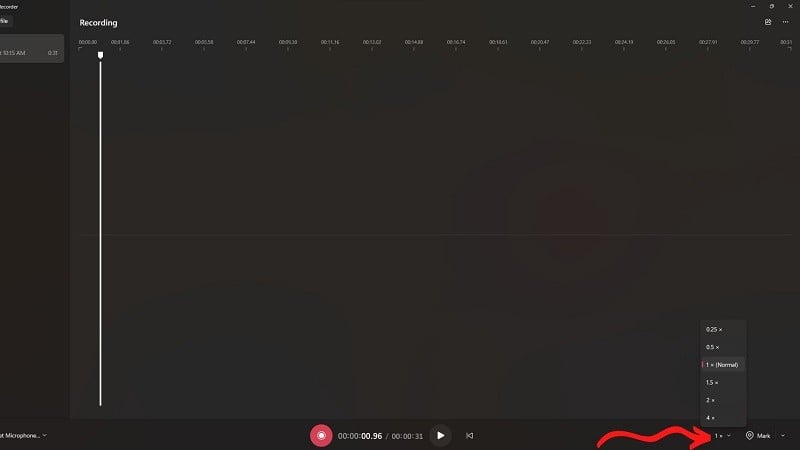
5. lépés: A felvételi sebességet az igényeinek és a felvételi céloknak megfelelően is beállíthatja.
 |
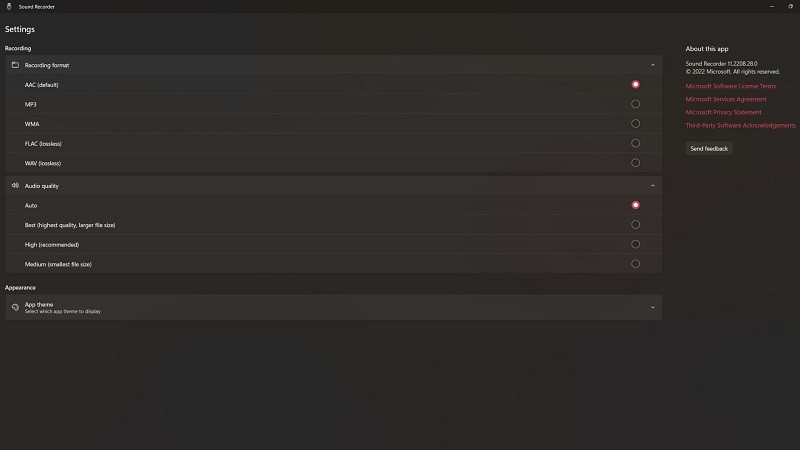
6. lépés: Ha testre szeretné szabni a felvételi fájl formátumát és minőségét (felvétel előtt állítsa be), kattintson az alkalmazásablak jobb felső sarkában található három vízszintes pont ikonra, majd lépjen a Beállítások menüpontra.
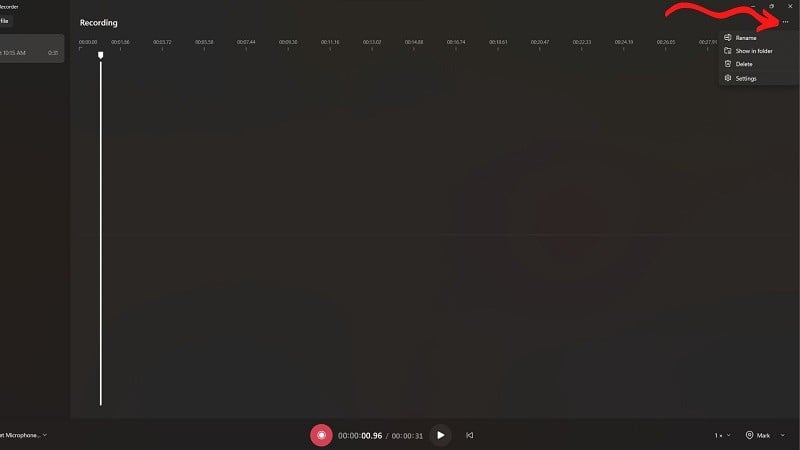 |
A Felvétel részben láthatja, hogy a Hangrögzítő alkalmazás a felvételi formátum beállítási lehetőségeit kínálja a Felvételi formátum részben, a hangminőséget pedig a Hangminőség részben.
 |
[hirdetés_2]
Forrás

































![[Videó] A Dong Ho népi festmények készítésének mesterségét az UNESCO felvette a sürgős védelemre szoruló mesterségek listájára.](https://vphoto.vietnam.vn/thumb/402x226/vietnam/resource/IMAGE/2025/12/10/1765350246533_tranh-dong-ho-734-jpg.webp)






























































Hozzászólás (0)