

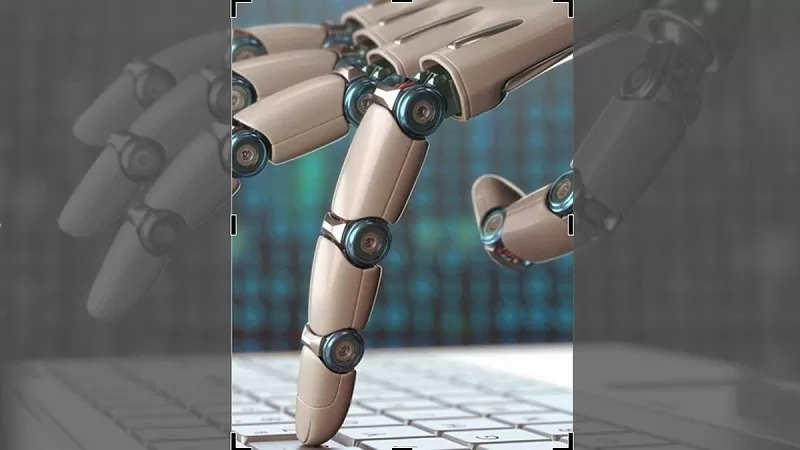
A képek kivágása a PowerPointban egy egyszerű, mégis hihetetlenül hasznos trükk, amely segít kiemelni a tartalmat. Ezt a funkciót gyakran használják a fontos elemekre való figyelemfelhívásra.
 |
Az alábbiakban részletes utasításokat találsz a képek PowerPointban történő kívánt vágásának 3 módjáról, amelyek segítenek lenyűgöző képek létrehozásában.
Utasítások a képek egyéni méretre vágásához PowerPointban.
A PowerPointban a képek egyéni méretre vágásával könnyedén szerkesztheti a képeket az igényei szerint. A kép kívánt méretre vágásához a PowerPointban kövesse az alábbi egyszerű lépéseket:
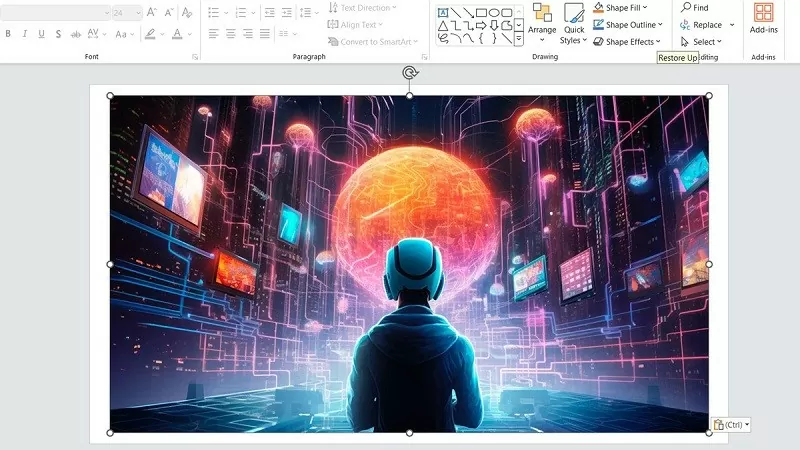
1. lépés: Először jelölje ki a kivágni kívánt képet a PowerPointban.
 |
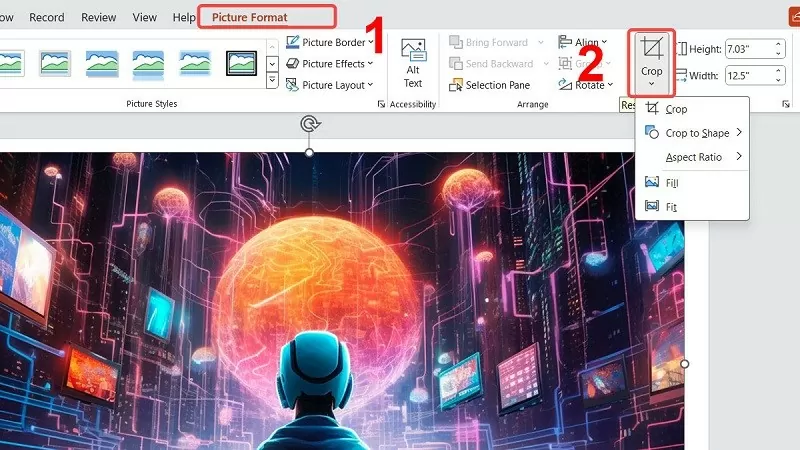
2. lépés: Az eszköztáron keresse meg a „Képformátum” kifejezést, majd kattintson a „Méret” alatt található „Vágás” elemre a kép PowerPointban történő beállításához.
 |
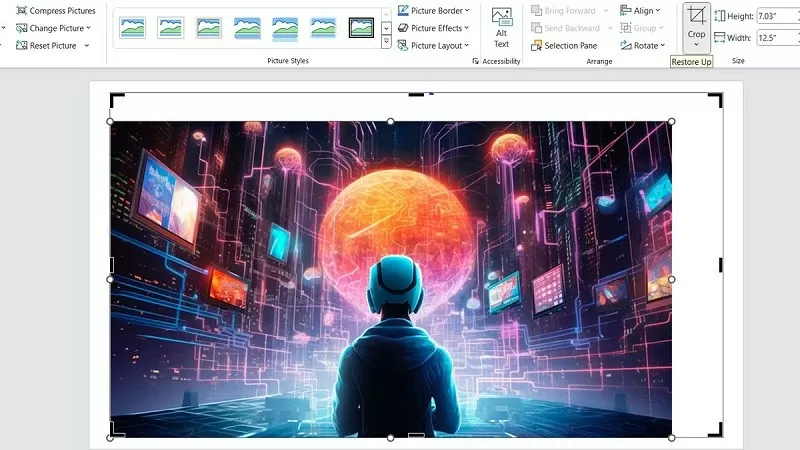
3. lépés: Kattintson és tartsa lenyomva az egérgombot a megjelölt pontokon, majd húzza őket közelebb a kivágáshoz. Ha egységes képet szeretne, tartsa lenyomva a "CTRL" billentyűt, miközben lenyomva tartja az egérgombot. Ha elkészült, nyomja meg az "Esc" billentyűt a normál módba való visszatéréshez.
 |
Utasítások a képek PowerPointban történő bármilyen alakzatra vágásához.
Íme egy egyszerű módszer egy kép kör vagy négyzet alakúra vágására a PowerPointban; bárki meg tudja csinálni.
1. lépés: Jelölje ki a kivágni kívánt képet a PowerPoint alakzatvágási módszerével.
 |
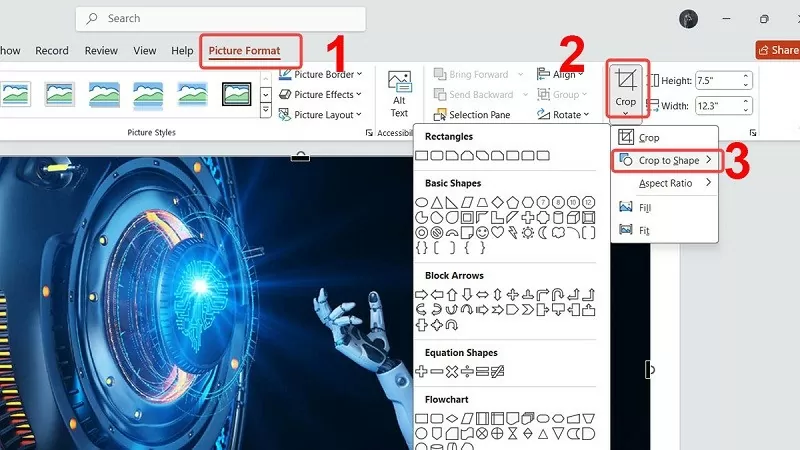
2. lépés: Ezután lépjen a „Képformátum” fülre, majd a „Vágás” opciónál válassza a „Vágás alakzathoz” lehetőséget. Válassza ki a PowerPointhoz vágni kívánt alakzatot.
 |
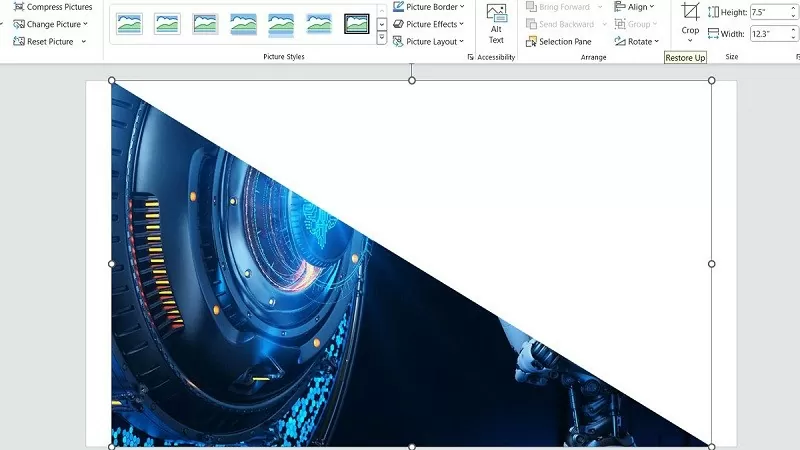
3. lépés: Miután a képet a kívánt módon kivágta, kövesse a fenti utasításokat a kép PowerPointban történő kivágásához.
 |
Utasítások a képek PowerPointban történő szabványos képarányú vágásához.
Ha a képeket szabványos képarányúra szeretné vágni, biztosítva, hogy azok illeszkedjenek a diatervhez, a PowerPoint eszközöket kínál ehhez. A képek fix képarányúra vágása jobban néz ki, és professzionálisabbá teszi a prezentáció elrendezését. Az alábbiakban bemutatjuk, hogyan vághatja le a képeket szabványos képarányúra a PowerPointban.
1. lépés: Keresse meg és jelölje ki a PowerPointban a körbevágni kívánt képet.
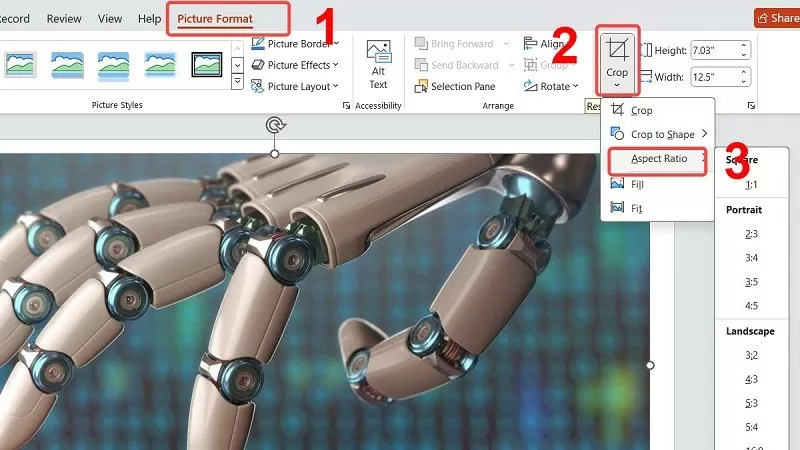 |
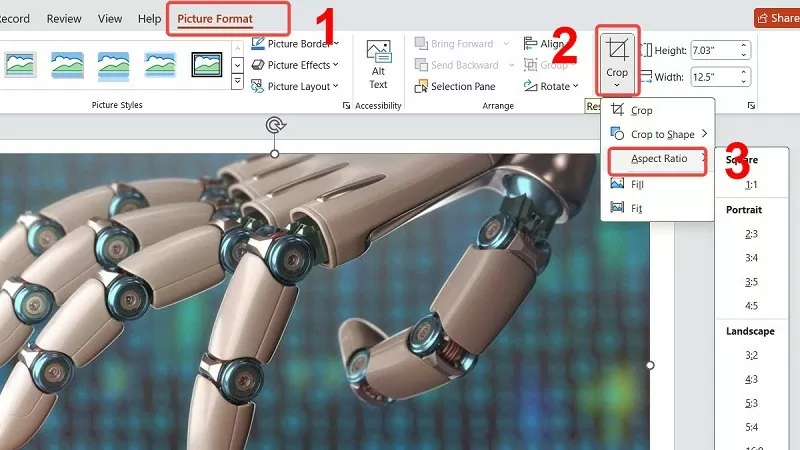
2. lépés: Nyissa meg a „Képformátum” menüpontot, majd a „Vágás” kiválasztása után kattintson az „Méretarány” opcióra.
 |
3. lépés: Itt kattintson a kívánt arányra a listában. Végül nyomja meg az „ESC” billentyűt az alapértelmezett állapothoz való visszatéréshez.
 |
A fenti három módszer a képek PowerPointban történő gyors szerkesztéséhez szükséges vágáshoz. Remélhetőleg ezek a tippek segítenek tökéletes diák létrehozásában.
[hirdetés_2]
Forrás

![[Kép] Kiszivárgott képek a 2025-ös Közösségi Akciódíjak gálája előtt.](/_next/image?url=https%3A%2F%2Fvphoto.vietnam.vn%2Fthumb%2F1200x675%2Fvietnam%2Fresource%2FIMAGE%2F2025%2F12%2F16%2F1765882828720_ndo_br_thiet-ke-chua-co-ten-45-png.webp&w=3840&q=75)
![[Fotó] Pham Minh Chinh miniszterelnök fogadja Thongsalith Mangnormek laoszi oktatási és sportminisztert](/_next/image?url=https%3A%2F%2Fvphoto.vietnam.vn%2Fthumb%2F1200x675%2Fvietnam%2Fresource%2FIMAGE%2F2025%2F12%2F16%2F1765876834721_dsc-7519-jpg.webp&w=3840&q=75)
![[Fotó] Pham Minh Chinh miniszterelnök fogadja Tochigi tartomány (Japán) kormányzóját](/_next/image?url=https%3A%2F%2Fvphoto.vietnam.vn%2Fthumb%2F1200x675%2Fvietnam%2Fresource%2FIMAGE%2F2025%2F12%2F16%2F1765892133176_dsc-8082-6425-jpg.webp&w=3840&q=75)

![[Fotó] Pham Minh Chinh miniszterelnök részt vesz a 2025-ös Vietnami Gazdasági Fórumon](/_next/image?url=https%3A%2F%2Fvphoto.vietnam.vn%2Fthumb%2F1200x675%2Fvietnam%2Fresource%2FIMAGE%2F2025%2F12%2F16%2F1765893035503_ndo_br_dsc-8043-jpg.webp&w=3840&q=75)

















































































Hozzászólás (0)