

Memindahkan data dari drive C ke drive D di komputer Anda diperlukan untuk membebaskan ruang penyimpanan secara efektif. Jadi, tahukah Anda caranya? Simak artikel berikut!
 |
| 3 cara mudah untuk memindahkan data dari drive C ke drive D di komputer Anda. |
Banyak orang bertanya-tanya bagaimana cara mentransfer data dari drive C ke drive D di komputer mereka dengan aman dan cepat. Oleh karena itu, artikel ini akan menyajikan tiga metode efektif untuk mentransfer data. Silakan ikuti petunjuk detail di bawah ini.
Metode 1: Petunjuk tentang cara menyalin data sebelum konversi
Untuk menghindari kehilangan data saat mentransfer dari drive C ke drive D, cadangkan data Anda terlebih dahulu. Untuk gambar, video , dan file Word penting di komputer Anda, cadangkan ke Google Drive, iCloud, atau Zalo. Semua ini adalah lokasi penyimpanan yang aman yang memungkinkan Anda untuk mengambil kembali data kapan pun data tersebut hilang di komputer Anda.
 |
| 3 cara mudah untuk memindahkan data dari drive C ke drive D di komputer Anda. |
Metode 2: Petunjuk penggunaan alat transfer data terintegrasi
Salah satu alat yang membantu Anda mentransfer data dari drive C ke drive D di komputer Anda dengan aman dan cepat adalah File Explorer. Ini adalah alat bawaan di Windows yang memungkinkan pengguna untuk dengan mudah menyeret dan meletakkan (drag and drop) serta memindahkan folder dan file antar drive. Sebagai alternatif, Anda juga dapat menggunakan alat yang mendukung transfer data otomatis seperti Macrium Reflect atau EaseUS Todo PCTrans.
Metode 3: Petunjuk untuk melakukan transfer data
Memindahkan data dari drive C ke drive D menggunakan File Explorer sangat mudah dan praktis. Berikut adalah petunjuk langkah demi langkah yang detail untuk membantu Anda menyelesaikan proses ini dengan sukses. Silakan ikuti petunjuknya.
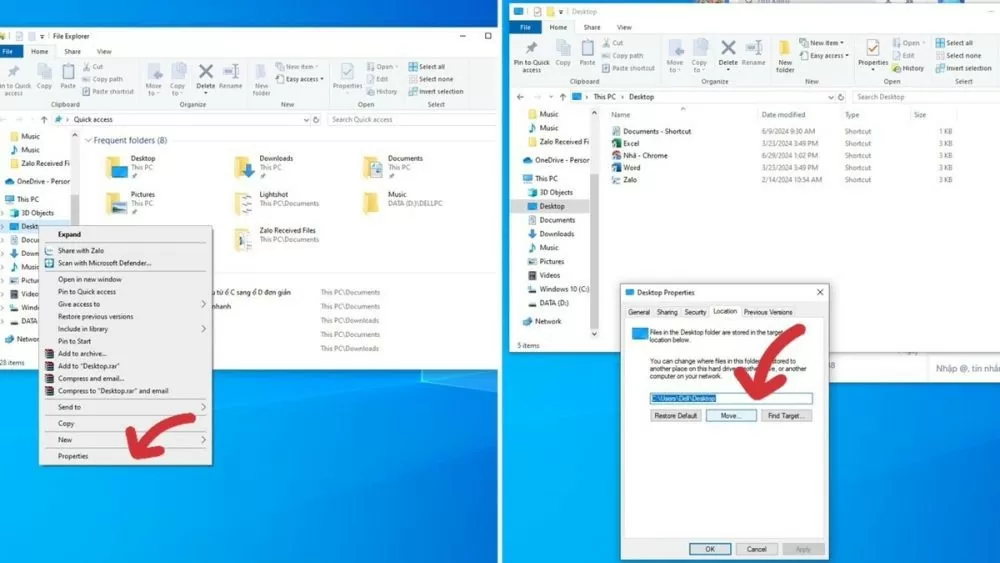
Langkah 1: Tekan tombol Windows (ikon dengan empat kotak kecil) dan tombol E secara bersamaan untuk membuka File Explorer. Kemudian, klik kiri pada "Desktop" dan klik kanan untuk memilih "Properties".
Langkah 2: Klik tab “Lokasi” di panel Properti Desktop, lalu pilih “Pindahkan” dan pilih drive D di sisi kiri komputer Anda.
 |
| 3 cara mudah untuk memindahkan data dari drive C ke drive D di komputer Anda. |
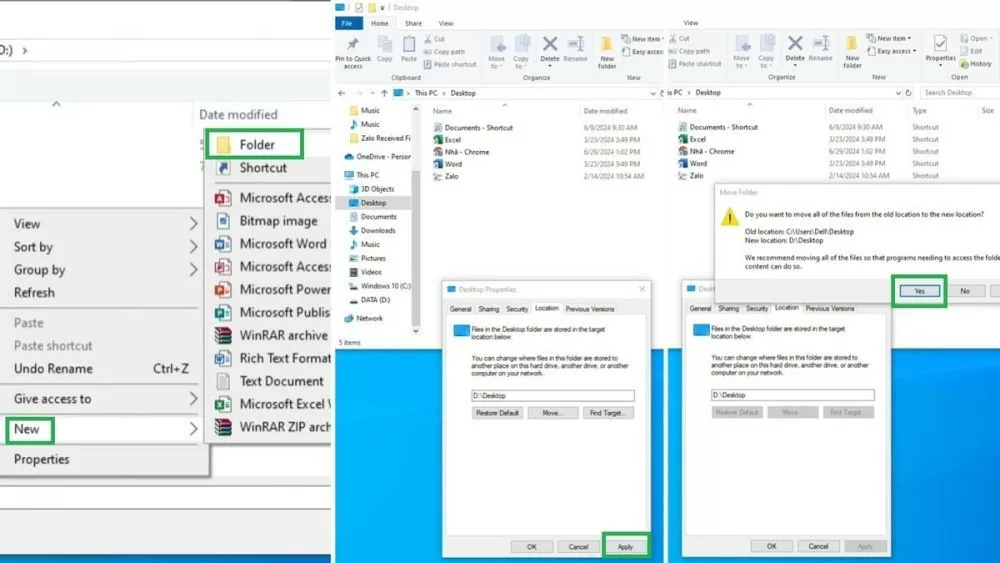
Langkah 3 : Untuk membuka folder baru bernama "Desktop" di drive D, klik kanan -> pilih Baru -> lalu pilih Folder -> masukkan nama "Desktop" dan tekan Enter.
 |
| 3 cara mudah untuk memindahkan data dari drive C ke drive D di komputer Anda. |
Langkah 4: Klik "Terapkan," lalu pilih "Ya" untuk menyelesaikan transfer data dari drive C ke drive D.
Jika Anda memiliki pertanyaan lebih lanjut tentang proses pemindahan data dari drive C ke drive D atau drive lain di komputer Anda, semoga artikel ini dapat membantu Anda melakukan pemindahan ini dengan mudah!
Sumber: https://baoquocte.vn/3-cach-chuyen-du-lieu-tu-oc-sang-od-tren-may-tinh-don-gian-279069.html

![[Foto] Perdana Menteri Pham Minh Chinh memimpin rapat tentang pengembangan ekonomi sektor swasta.](/_next/image?url=https%3A%2F%2Fvphoto.vietnam.vn%2Fthumb%2F1200x675%2Fvietnam%2Fresource%2FIMAGE%2F2025%2F12%2F20%2F1766237501876_thiet-ke-chua-co-ten-40-png.webp&w=3840&q=75)





































































































Komentar (0)