

Apple merilis iPhone baru setiap tahun dengan banyak peningkatan, jadi mentransfer data dari iPhone lama ke iPhone baru sangat penting. Simak cara mentransfer data secara efisien!
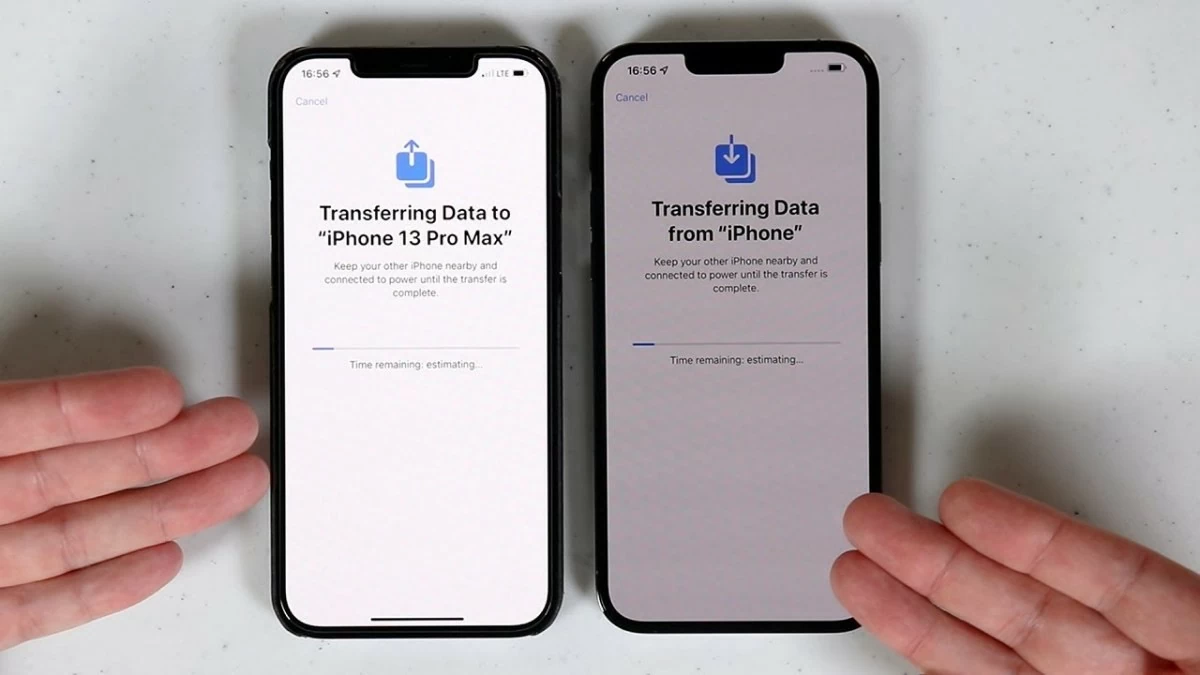 |
Setiap tahun, Apple memperkenalkan model iPhone baru dengan desain dan performa modern, sehingga transfer data dari iPhone lama ke iPhone baru menjadi sangat penting. Bagi para penggemar Apple, upgrade ke iPhone baru selalu menjadi prioritas, tetapi banyak orang mengalami kesulitan dalam mentransfer data. Berikut adalah 9 cara untuk mentransfer data dari iPhone lama ke iPhone baru dengan cepat dan aman.
Petunjuk cara mentransfer data dari iPhone ke iPhone menggunakan kode QR dengan mudah.
Cara mudah untuk mentransfer data dari iPhone lama ke iPhone baru adalah dengan menggunakan kode QR. Berikut langkah-langkahnya:
Langkah 1: Pertama, Anda perlu mengembalikan iPhone baru Anda ke pengaturan pabrik.
Langkah 2: Dekatkan iPhone lama dan iPhone baru. Pada layar iPhone lama, kotak dialog "Siapkan iPhone baru" akan muncul. Ketuk tombol "Lanjutkan".
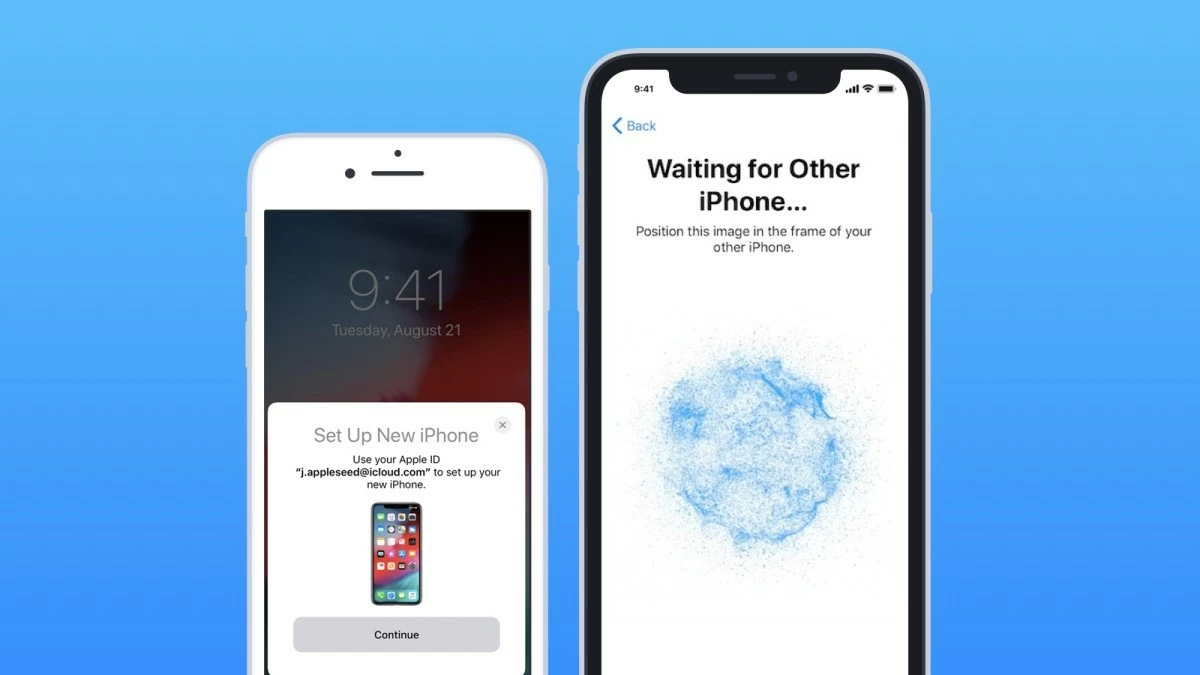 |
Langkah 3: Gunakan kamera iPhone lama Anda untuk memindai kode QR di iPhone baru Anda.
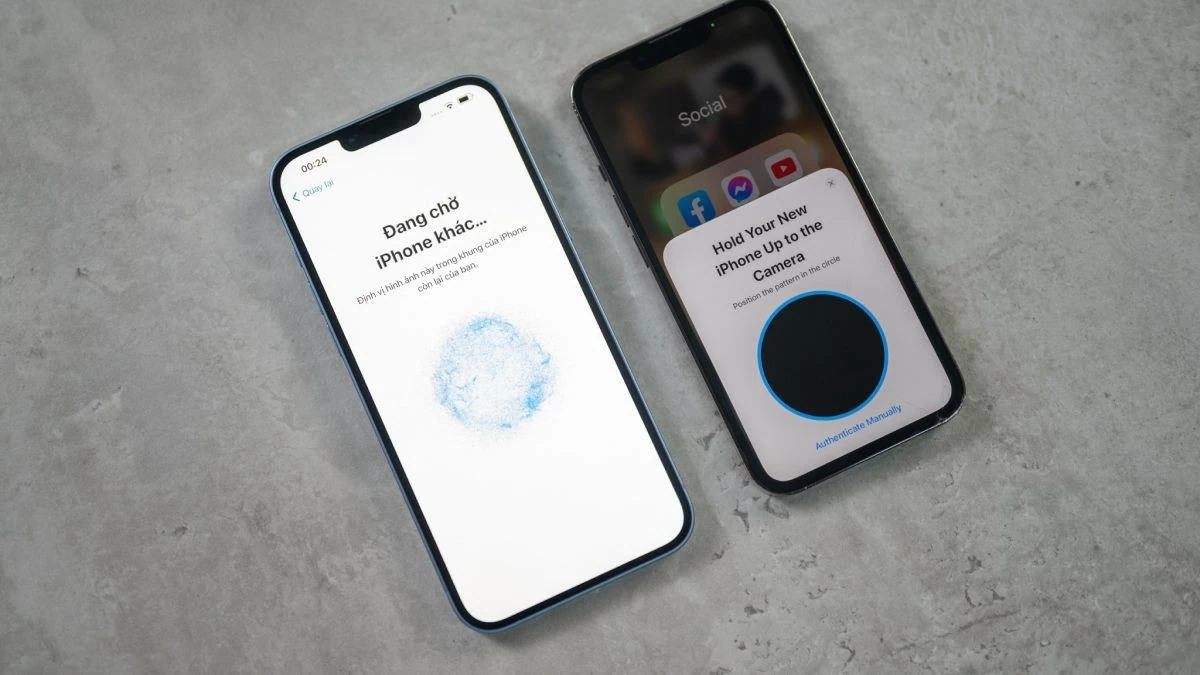 |
Langkah 4: Pada tahap ini, iPhone baru Anda akan meminta Anda untuk memasukkan kata sandi dari iPhone lama Anda.
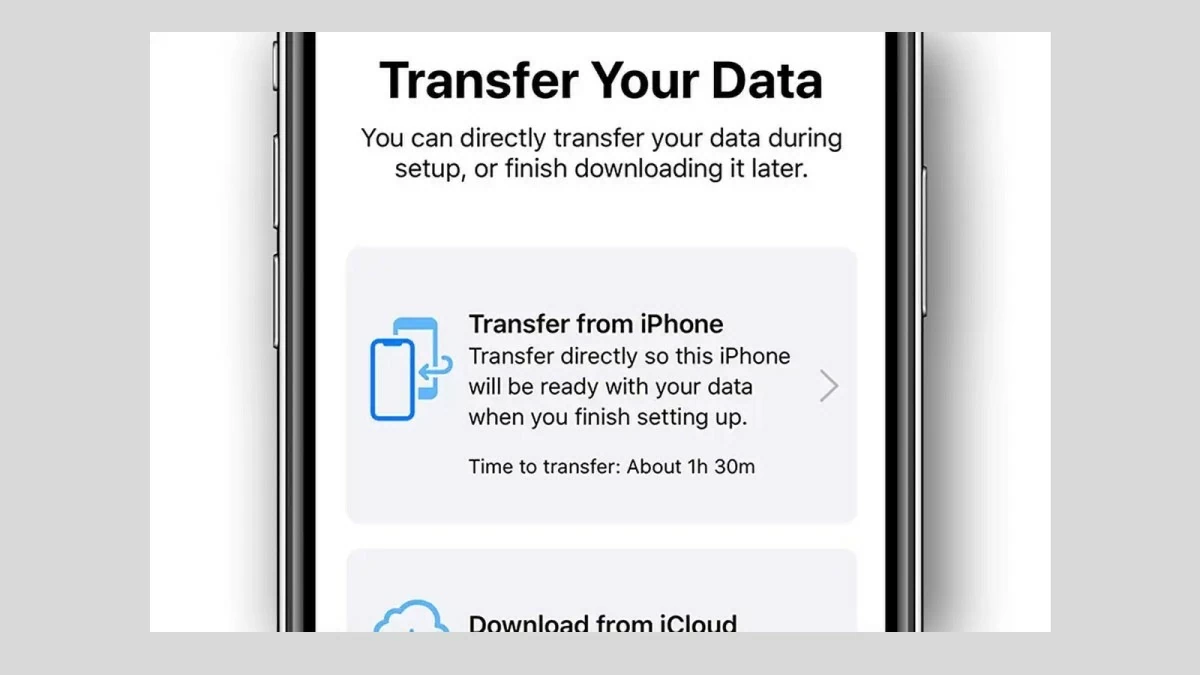
Langkah 5: Pilih "Transfer dari iPhone" dan tunggu beberapa saat hingga proses transfer data ke iPhone baru selesai.
 |
Catatan: Jika Anda membeli perangkat asli, tersegel, dan belum diaktifkan, Anda tidak perlu melakukan pengaturan ulang pabrik. Cukup letakkan perangkat lama Anda di dekat iPhone baru selama proses penyiapan.
Panduan untuk mentransfer data dengan cepat dari iPhone ke iPhone menggunakan Bluetooth.
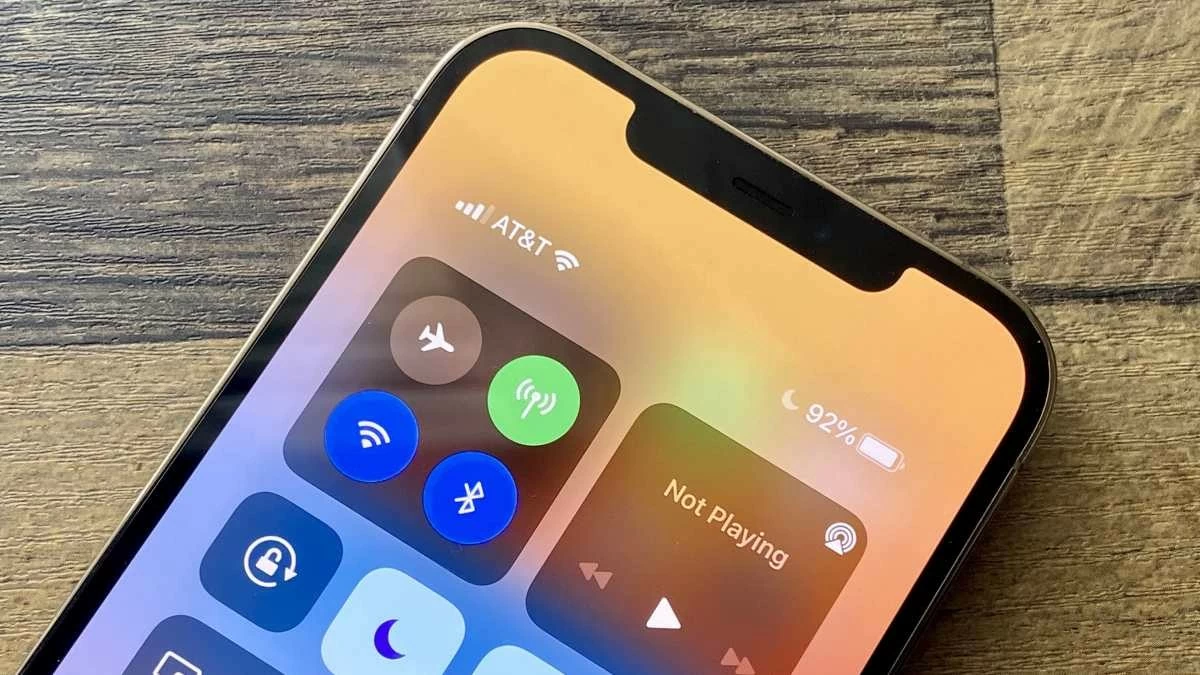
Banyak orang mungkin bertanya-tanya apakah dimungkinkan untuk mentransfer data di iPhone menggunakan Bluetooth. Namun, tidak seperti perangkat Android, iPhone, dari model lama hingga seri iPhone 14 terbaru, tidak mendukung transfer data melalui Bluetooth. Bluetooth pada iPhone terutama digunakan untuk menghubungkan ke perangkat seperti speaker, AirPods, Apple Watch, dan produk lainnya.
Jangan khawatir, Anda masih bisa mentransfer data dari satu iPhone ke iPhone lainnya menggunakan AirDrop, fitur yang sangat praktis dari Apple. Petunjuk detail akan diberikan di bawah ini!
 |
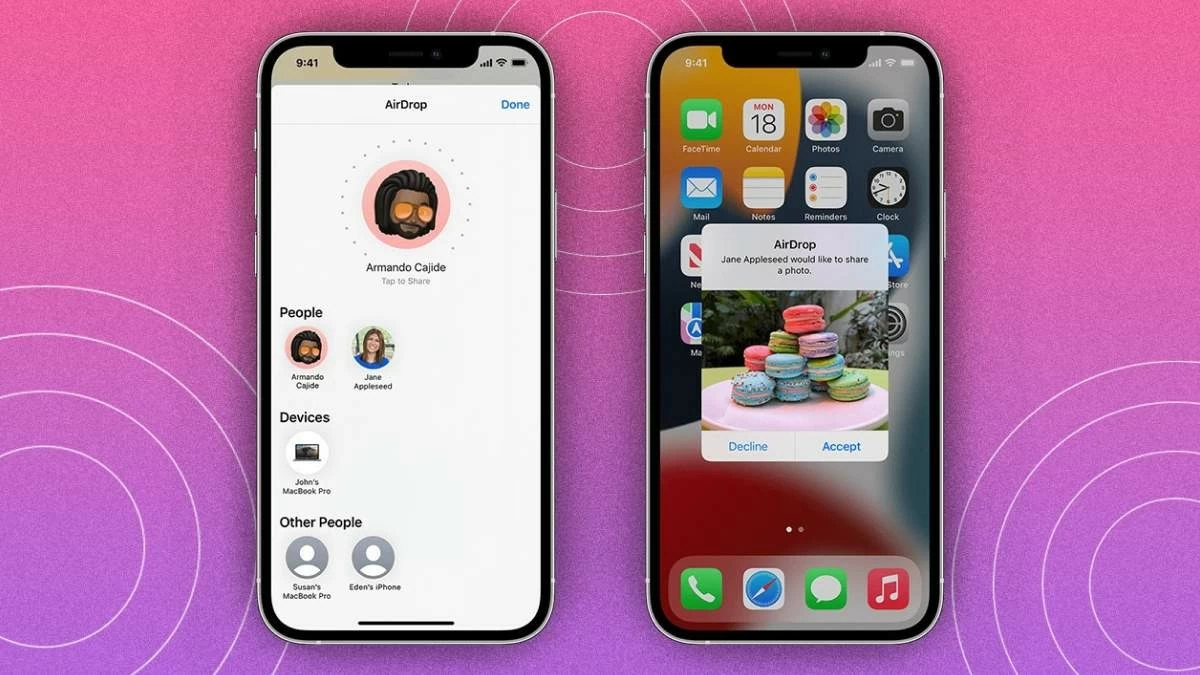
Petunjuk tentang cara mentransfer beberapa data iPhone menggunakan AirDrop, Pesan, dan Email.
Metode-metode di atas umumnya digunakan untuk mentransfer sejumlah besar data dari iPhone lama ke iPhone baru. Jika Anda hanya perlu berbagi beberapa kontak, foto yang baru diambil, atau beberapa pesan, Anda dapat menggunakan AirDrop, Pesan, atau Mail untuk mentransfer data dengan cepat.
Langkah 1: Cukup buka aplikasi Telepon atau Kontak di iPhone Anda dan pilih kontak yang ingin Anda bagikan.
Langkah 2: Pada antarmuka informasi kontak, gulir ke bawah dan pilih "Bagikan Kontak". Kemudian, pilih metode berbagi yang Anda sukai seperti AirDrop, Pesan, atau Email.
Langkah 3: Kirim informasi kontak ke iPhone baru, lalu ketuk "Terima" dan simpan kontak ke perangkat.
 |
Petunjuk tentang cara mentransfer data dari iPhone ke iPhone menggunakan 3utools
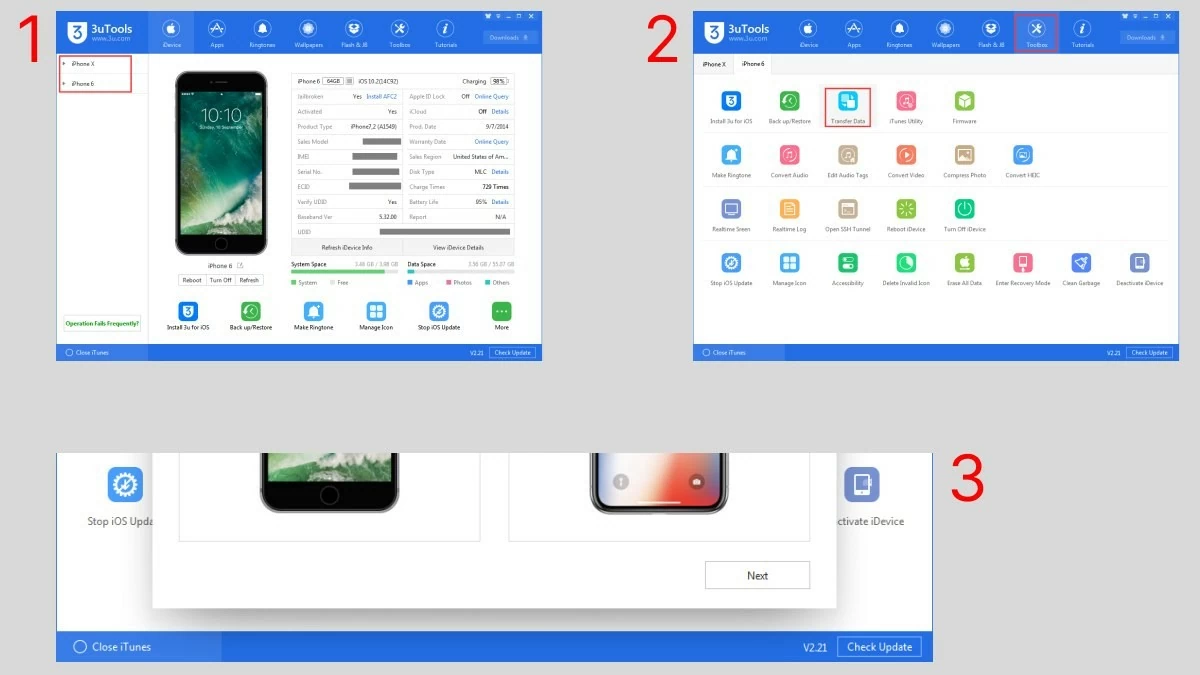
Selanjutnya, mari kita jelajahi cara mentransfer data dari satu iPhone ke iPhone lainnya menggunakan aplikasi 3uTools. Meskipun metode ini mungkin baru bagi banyak orang, langkah-langkahnya sangat sederhana:
Langkah 1: Unduh 3uTools dari http://www.3u.com/ ke komputer Anda. Kemudian, hubungkan iPhone lama dan iPhone baru Anda ke komputer menggunakan kabel USB A - Lightning atau Type C - Lightning.
Langkah 2: Buka aplikasi dan pilih "Toolbox" dari toolbar, lalu pilih "Transfer Data".
Langkah 3: Setelah iPhone lama dan baru berhasil terhubung, ketuk "Berikutnya" dan pilih data yang ingin Anda transfer. Terakhir, pilih "Migrasi Sekarang" untuk menyelesaikan proses transfer data.
 |
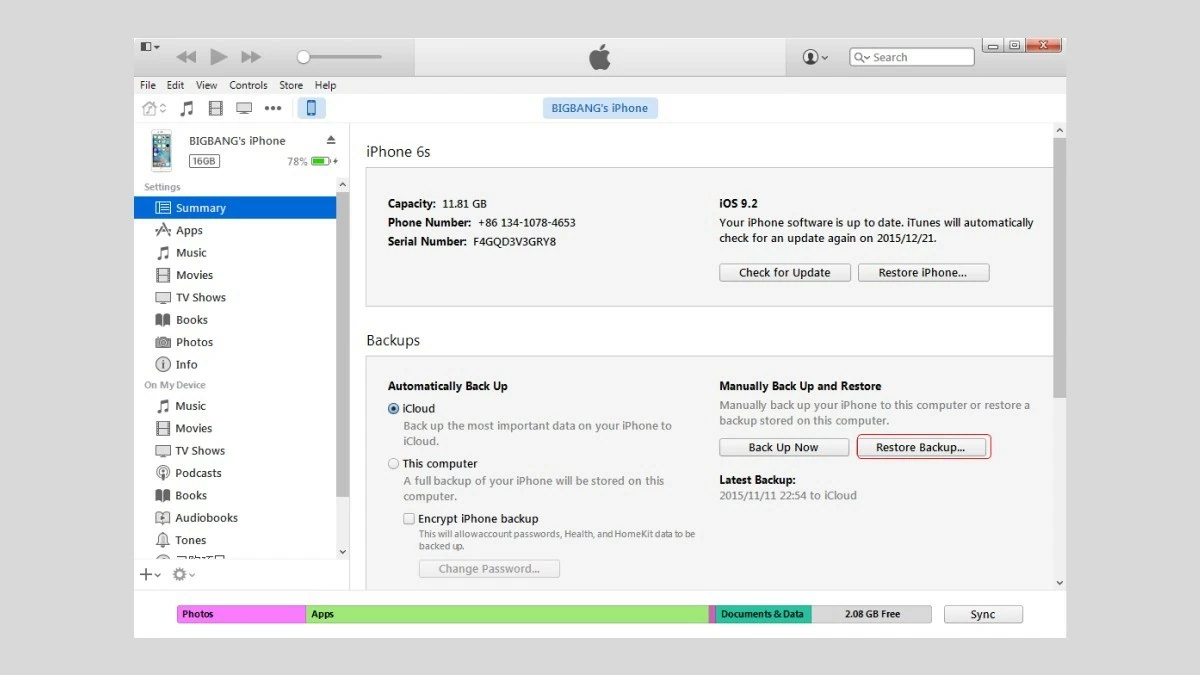
Panduan cara mentransfer data secara efektif dari iPhone ke iPhone menggunakan iTunes.
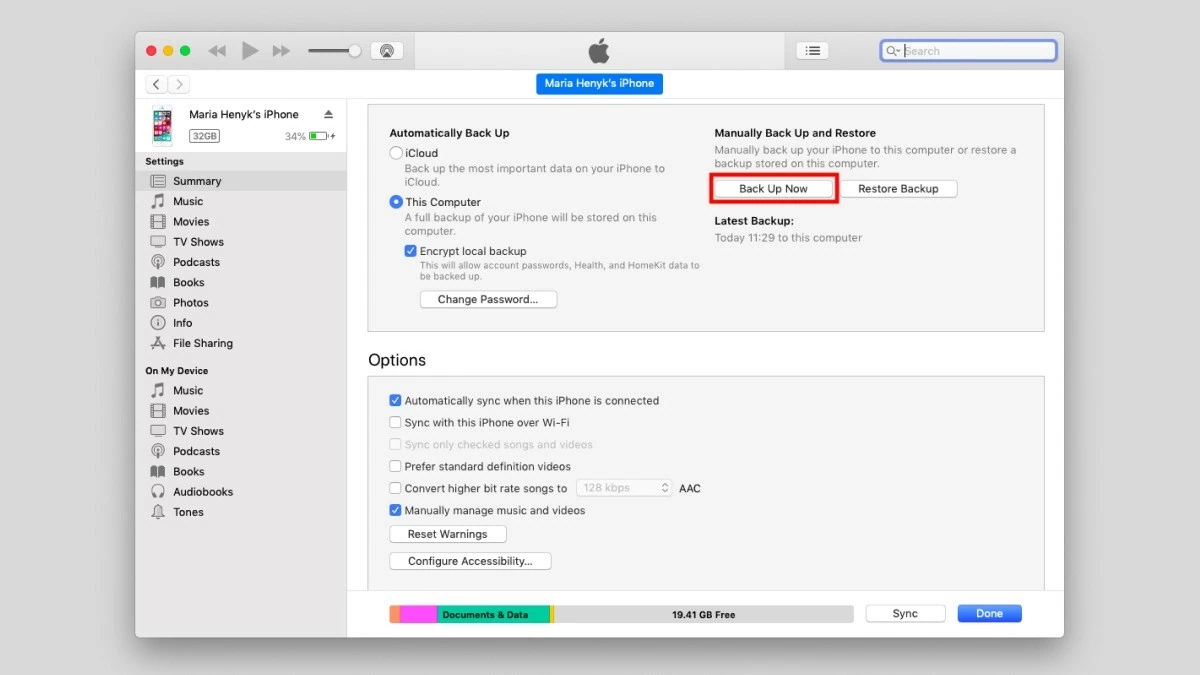
Mentransfer data dari satu iPhone ke iPhone lainnya menggunakan iTunes adalah metode populer yang didukung di macOS dan Windows. Prosesnya cukup sederhana:
Langkah 1: Hubungkan iPhone lama Anda ke komputer menggunakan kabel Lightning, lalu pilih "Berikutnya" dan tunggu beberapa menit hingga proses instalasi selesai.
Langkah 2: Pilih "Komputer Ini" untuk menyimpan cadangan, lalu klik "Cadangkan Sekarang" dan tunggu beberapa menit hingga proses pencadangan selesai.
 |
Langkah 3: Lepaskan iPhone lama Anda dan sambungkan iPhone baru Anda melalui kabel Lightning. Pilih "Pulihkan Cadangan," lalu pilih cadangan dari iPhone lama Anda dan tunggu hingga transfer data selesai.
 |
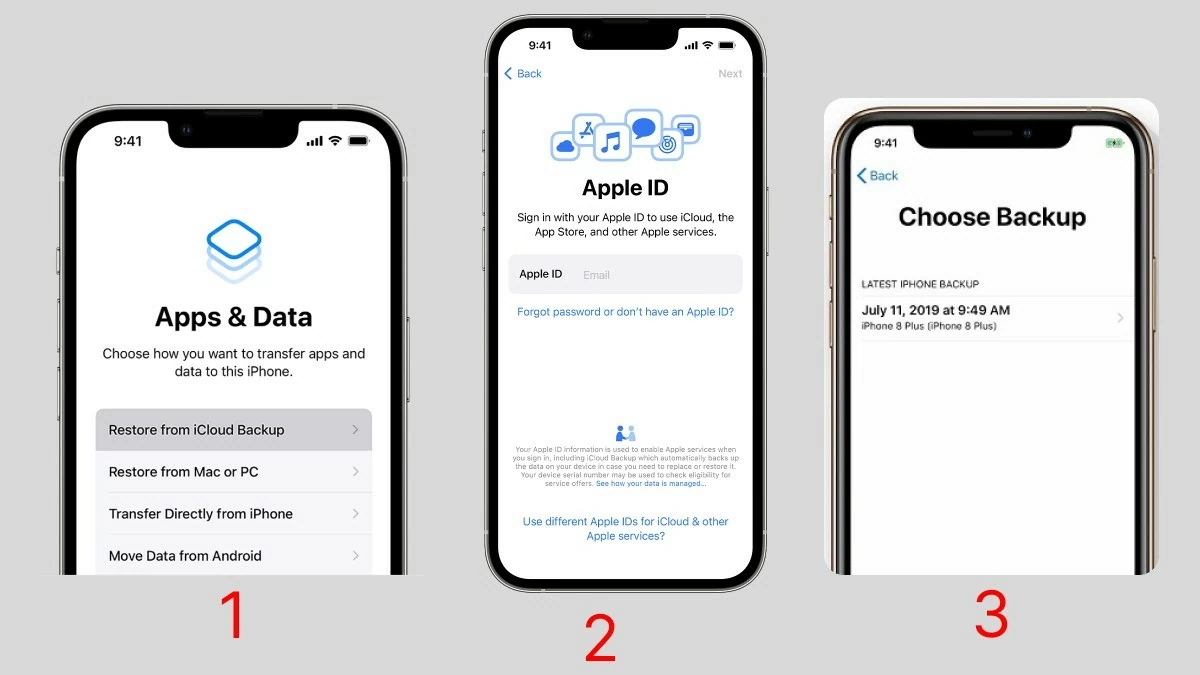
Petunjuk tentang cara mentransfer data dari iPhone lama ke iPhone baru menggunakan iCloud.
Jika Anda tidak ingin mengunduh aplikasi tambahan, Anda dapat menggunakan iCloud untuk mentransfer data antar iPhone. Berikut langkah-langkahnya:
Langkah 1: Pertama, lakukan reset pabrik pada iPhone baru Anda.
Langkah 2: Selanjutnya, pilih “Pulihkan dari cadangan iCloud” (Jika Anda membeli iPhone baru yang masih tersegel, langkah ini akan muncul selama proses pengaturan; Anda dapat melewati langkah pengaturan ulang pabrik).
Langkah 3: Selanjutnya, masukkan Apple ID Anda dan pilih Berikutnya.
Langkah 4: Pada langkah ini, pilih cadangan terbaru untuk memulihkan data Anda. Tunggu beberapa saat hingga proses transfer data selesai, dan iPhone baru Anda siap digunakan.
 |
Petunjuk untuk mentransfer data dengan mudah dari iPhone ke iPhone menggunakan Easeus MobiMover
Cara cepat untuk mentransfer data dari iPhone lama ke iPhone baru adalah dengan menggunakan aplikasi Easeus MobiMover. Aplikasi ini kompatibel dengan macOS dan Windows, menjadikannya pilihan populer bagi pengguna iPhone yang juga menggunakan komputer Windows. Easeus MobiMover ringan, berjalan lancar, dan tidak memakan banyak memori komputer.
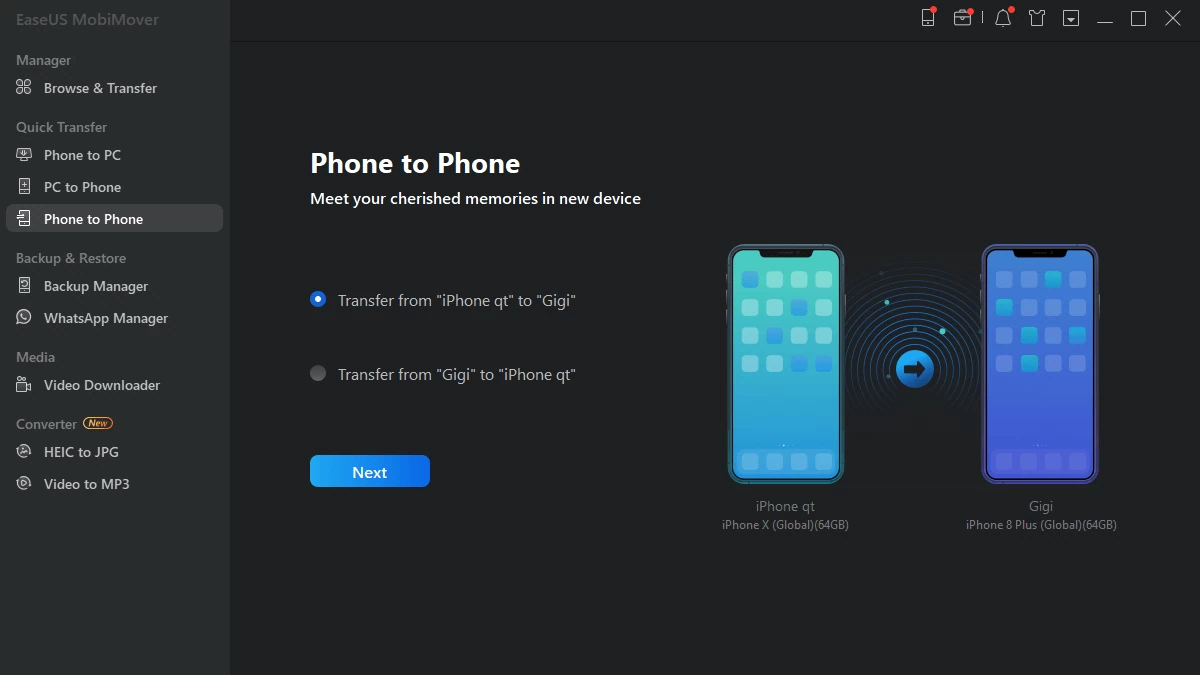
Langkah 1: Pertama, sambungkan iPhone lama dan iPhone baru Anda ke komputer melalui kabel Lightning. Saat diminta, pilih "Percayai komputer" lalu tekan "Izinkan" untuk mengizinkan aplikasi mengakses perangkat Anda.
Langkah 2: Selanjutnya, di komputer Anda, buka aplikasi EaseUS MobiMover. Pilih "Phone to Phone" dari toolbar di pojok kiri atas layar. Pilih jenis data yang ingin Anda transfer, misalnya dari iPhone 11 ke iPhone 14 atau sebaliknya, sesuai kebutuhan Anda. Kemudian, klik ikon "Next".
 |
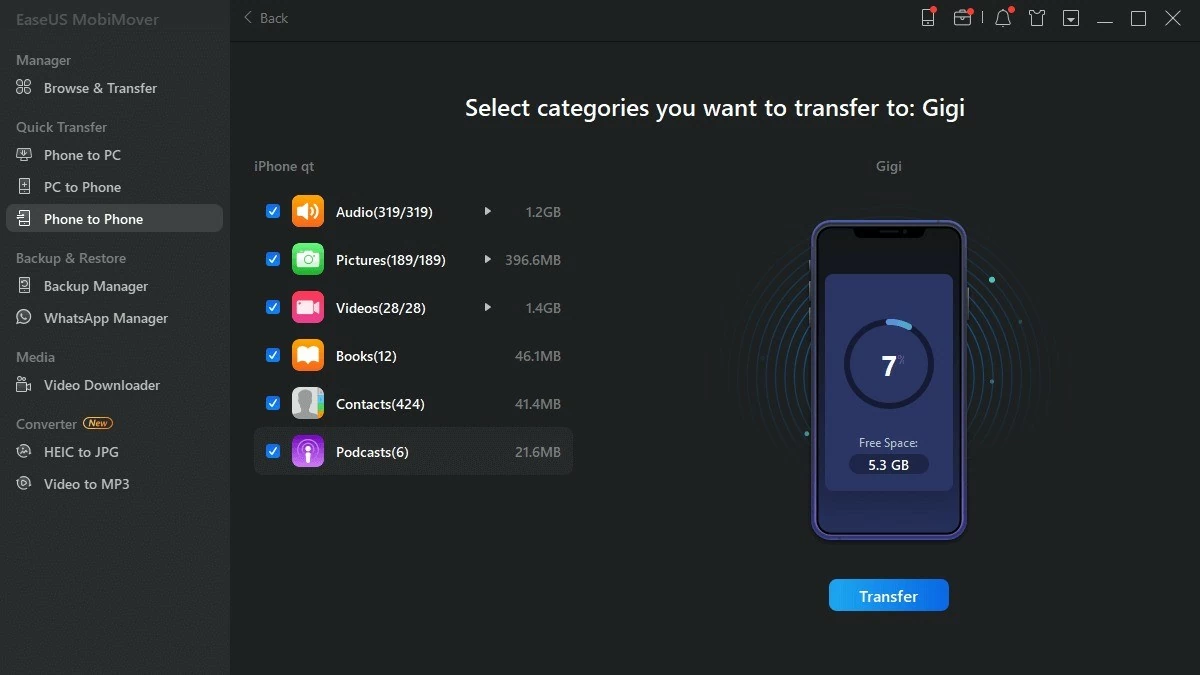
Langkah 3: Pada langkah ini, pilih jenis data yang ingin Anda transfer. Sistem ini mendukung berbagai jenis data seperti: Audio, Gambar, Video , Buku, Kontak, dan Podcast.
Anda dapat memilih semua atau hanya satu jenis data sesuai kebutuhan dengan mencentang kotak yang sesuai. Kemudian, klik "Transfer" untuk memulai proses transfer. Tunggu beberapa menit hingga transfer data selesai.
 |
Catatan: Tergantung pada konektor komputer Anda, Anda dapat memilih kabel USB-Lightning (termasuk dalam kotak untuk model iPhone lama) atau kabel Type-C-Lightning (termasuk dalam model iPhone yang lebih baru).
Unduh aplikasi EaseUS MobiMover di sini:
Petunjuk tentang cara mentransfer data dari iPhone lama ke iPhone baru menggunakan iTools.
Selain aplikasi yang telah disebutkan, iTools juga merupakan pilihan populer untuk mentransfer data dari iPhone lama ke iPhone baru. iTools mendukung sistem operasi macOS dan Windows, jadi meskipun Anda tidak memiliki MacBook atau iMac, Anda tetap dapat menggunakan aplikasi ini. Keunggulan iTools adalah ringan dan berjalan lancar bahkan pada komputer dengan konfigurasi rendah. Berikut adalah langkah-langkah untuk mentransfer data dari iPhone lama ke iPhone baru menggunakan iTools:
Langkah 1: Unduh aplikasi iTools untuk komputer Anda dari tautan berikut:
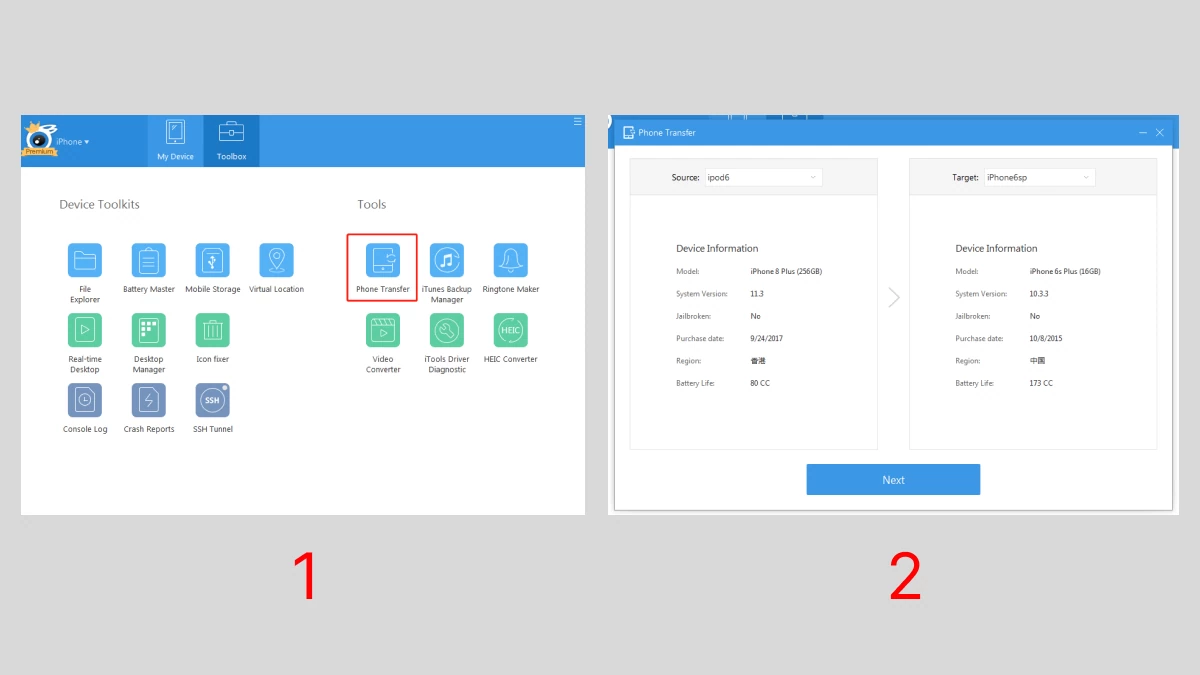
Langkah 2: Hubungkan iPhone lama dan iPhone baru ke komputer Anda menggunakan kabel Lightning. Kemudian, buka aplikasi iTools dan pilih "Toolbox" dari toolbar. Antarmuka iTools sangat intuitif dan mudah digunakan.
Langkah 3: Pada layar, pilih Transfer Telepon dari bagian Alat. Atur iPhone lama Anda sebagai Sumber dan iPhone baru Anda sebagai Target. Tekan Berikutnya, tunggu beberapa menit, dan Anda akan berhasil menyelesaikan transfer data.
Catatan: Sama seperti mentransfer data dengan Easeus MobiMover dan iTools, Anda harus memilih kabel USB-Lightning atau Type C-Lightning, tergantung pada port koneksi yang didukung komputer Anda.
 |
Panduan sederhana untuk mentransfer data dari satu iPhone ke iPhone lainnya melalui OTA.
Cara lain untuk mentransfer data dari satu iPhone ke iPhone lainnya adalah dengan menggunakan OTA (Over-the-Air). Berikut langkah-langkahnya:
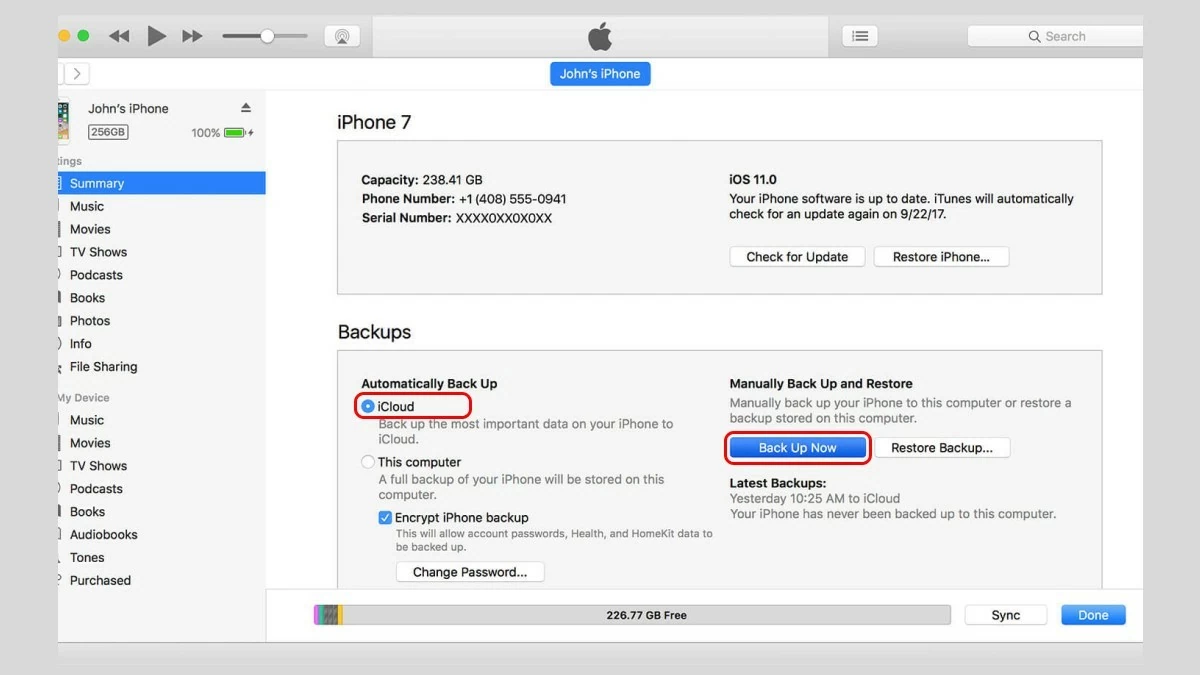
Langkah 1: Gunakan komputer dengan iTunes terpasang (baik Windows atau macOS), sambungkan iPhone lama Anda. Kemudian, perbarui iOS dan iTunes untuk memastikan kompatibilitas.
Langkah 2: Pilih iCloud untuk mencadangkan data Anda, lalu ketuk Cadangkan Sekarang. Selanjutnya, tunggu beberapa menit hingga proses pencadangan selesai.
Langkah 3: Kemudian, tekan Selesai untuk menyelesaikan proses.
 |
Di atas adalah 9 cara sederhana untuk mentransfer data dari satu iPhone ke iPhone lainnya. Di antara cara-cara tersebut, mentransfer data menggunakan kode QR seringkali menjadi yang paling populer karena menghemat waktu. Bagikan metode ini kepada orang-orang terkasih Anda jika mereka perlu mentransfer data di iPhone mereka. Semoga berhasil!
Sumber: https://baoquocte.vn/cach-chuyen-du-lieu-giua-hai-iphone-nhanh-chong-284833.html
![[Siaran Langsung] Gala Penghargaan Aksi Komunitas 2025](/_next/image?url=https%3A%2F%2Fvphoto.vietnam.vn%2Fthumb%2F1200x675%2Fvietnam%2Fresource%2FIMAGE%2F2025%2F12%2F16%2F1765899631650_ndo_tr_z7334013144784-9f9fe10a6d63584c85aff40f2957c250-jpg.webp&w=3840&q=75)
![[Foto] Perdana Menteri Pham Minh Chinh menerima Menteri Pendidikan dan Olahraga Laos Thongsalith Mangnormek](/_next/image?url=https%3A%2F%2Fvphoto.vietnam.vn%2Fthumb%2F1200x675%2Fvietnam%2Fresource%2FIMAGE%2F2025%2F12%2F16%2F1765876834721_dsc-7519-jpg.webp&w=3840&q=75)
![[Gambar] Bocoran gambar menjelang acara gala Community Action Awards 2025.](/_next/image?url=https%3A%2F%2Fvphoto.vietnam.vn%2Fthumb%2F1200x675%2Fvietnam%2Fresource%2FIMAGE%2F2025%2F12%2F16%2F1765882828720_ndo_br_thiet-ke-chua-co-ten-45-png.webp&w=3840&q=75)

![[Gambar] Semangat juang yang gigih dari sepak bola wanita Vietnam](/_next/image?url=https%3A%2F%2Fvphoto.vietnam.vn%2Fthumb%2F1200x675%2Fvietnam%2Fresource%2FIMAGE%2F2025%2F12%2F17%2F1765990260956_ndo_br_4224760955870434771-copy-jpg.webp&w=3840&q=75)
![[Foto] Perdana Menteri Pham Minh Chinh menerima Gubernur Provinsi Tochigi (Jepang)](/_next/image?url=https%3A%2F%2Fvphoto.vietnam.vn%2Fthumb%2F1200x675%2Fvietnam%2Fresource%2FIMAGE%2F2025%2F12%2F16%2F1765892133176_dsc-8082-6425-jpg.webp&w=3840&q=75)








































































![[Siaran Langsung] Upacara Penutupan dan Penyerahan Penghargaan untuk Kontes Pembuatan Video/Klip "Pariwisata Vietnam yang Mengesankan" 2025](https://vphoto.vietnam.vn/thumb/402x226/vietnam/resource/IMAGE/2025/12/17/1765974650260_z7273498850699-00d2fd6b0972cb39494cfa2559bf85ac-1765959338756946072104-627-0-1338-1138-crop-1765959347256801551121.jpeg)



















Komentar (0)