

Menambahkan informasi lokasi ke foto di iPhone Anda memungkinkan Anda menemukan gambar dalam koleksi Anda lebih cepat berdasarkan lokasi. Jika Anda belum mengaktifkan layanan lokasi di iPhone Anda untuk secara otomatis menambahkan informasi lokasi ke foto, Anda dapat menambahkannya secara manual menggunakan trik yang sangat sederhana.
Cara menambahkan lokasi ke foto di iPhone
Langkah 1: Pilih gambar yang ingin Anda tambahkan lokasinya, lalu ketuk ikon "i" di bawah untuk melihat informasi gambar.
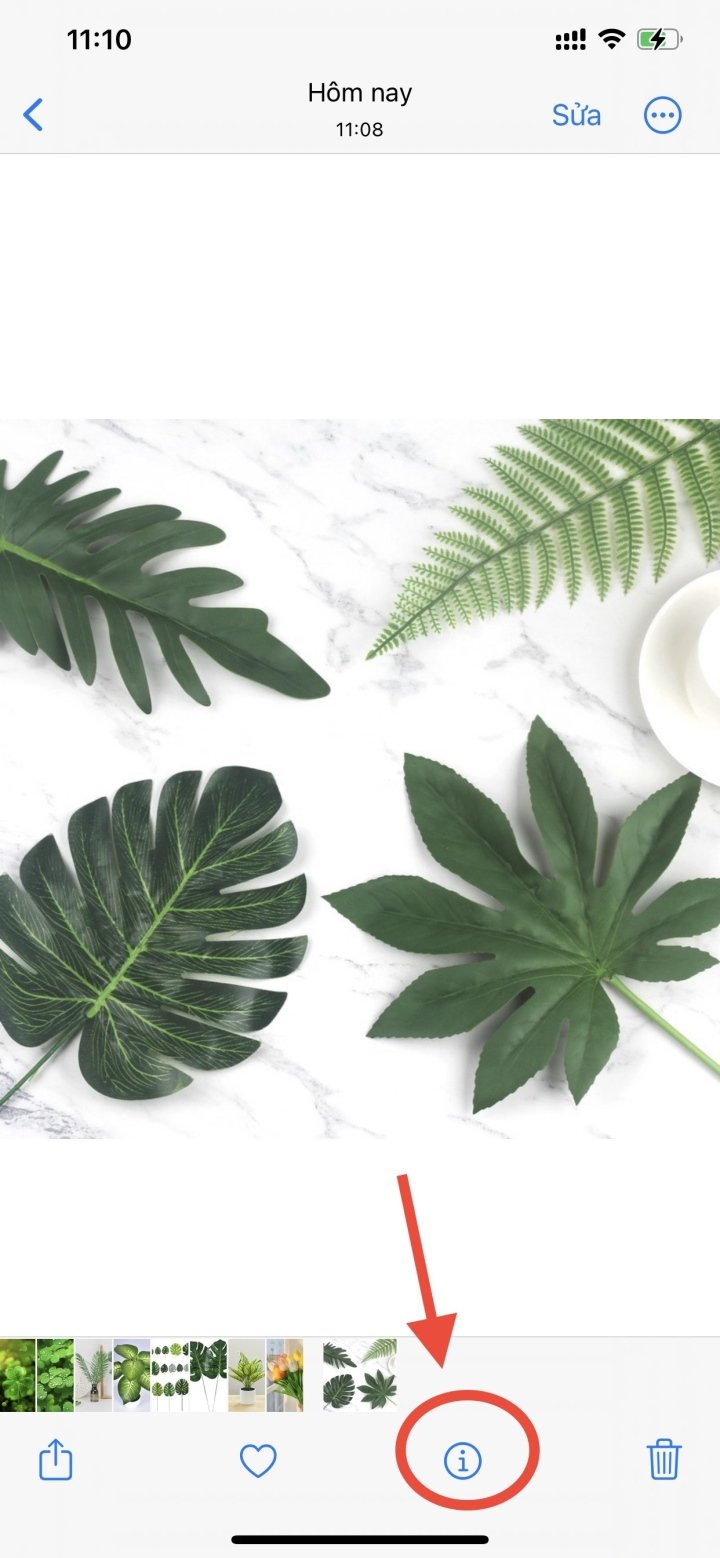
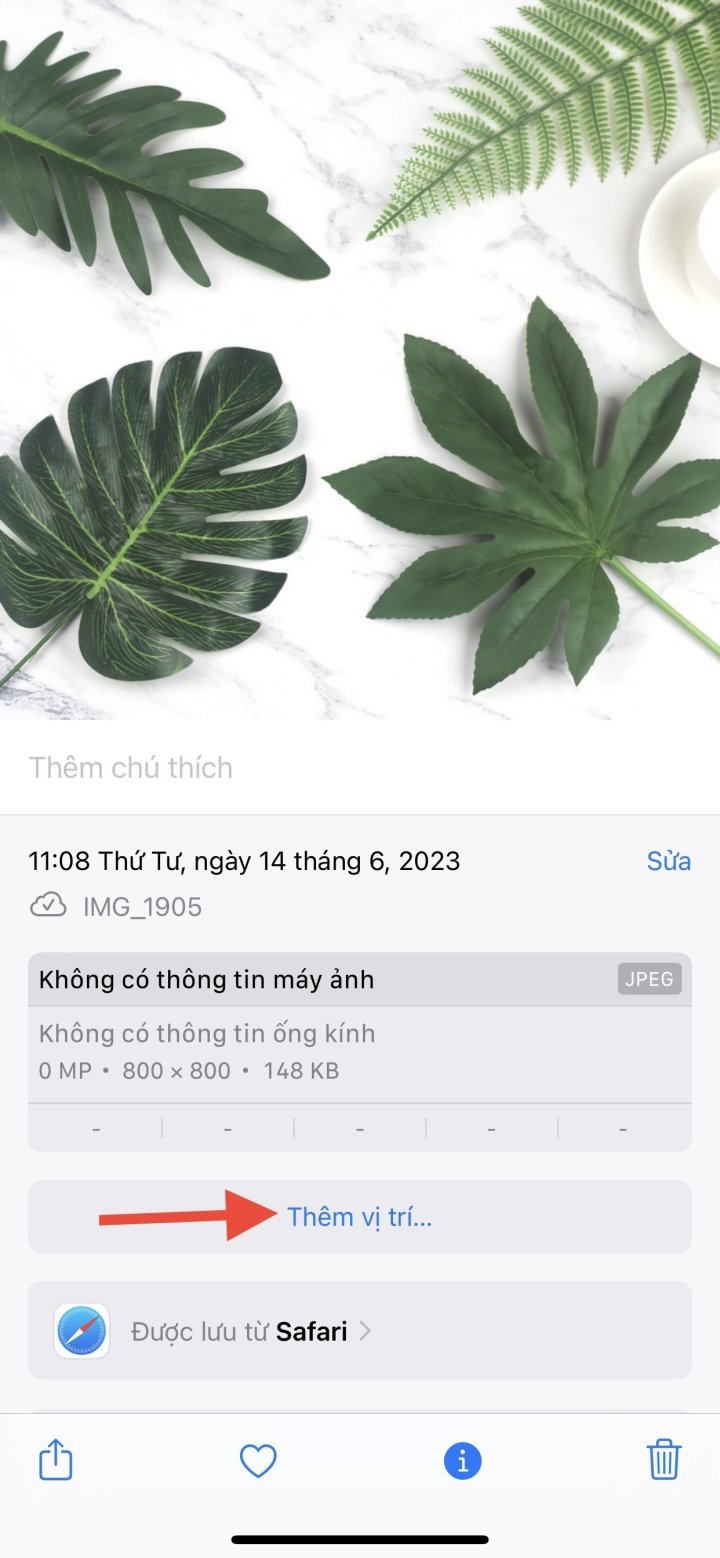
Langkah 2: Saat antarmuka yang menampilkan informasi dasar gambar muncul, klik " Tambahkan lokasi" untuk menambahkan lokasi ke gambar ini. Kemudian masukkan lokasi yang ingin Anda tambahkan ke gambar. Lokasi-lokasi tersebut akan ditampilkan dalam daftar di bawah ini agar Anda dapat memilih dan menambahkannya ke gambar.

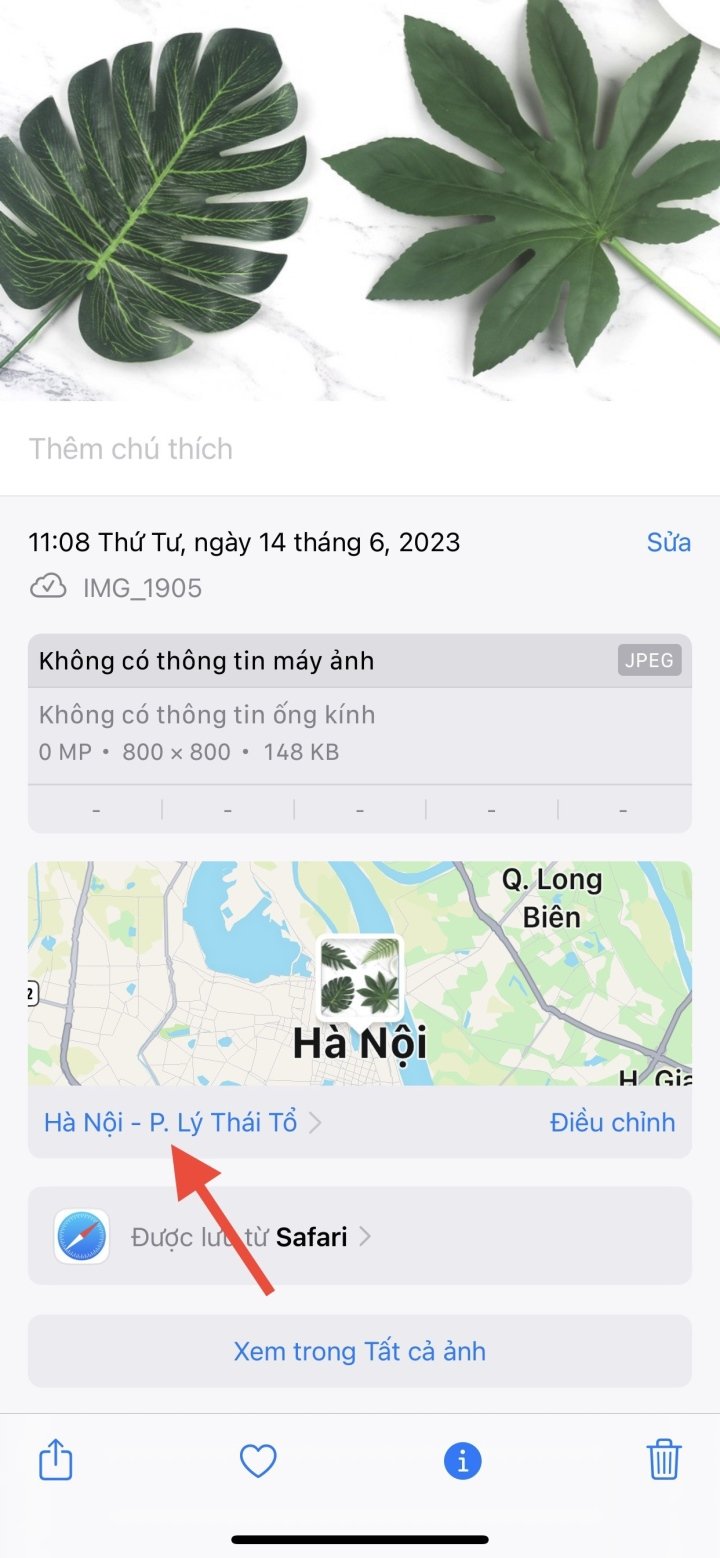
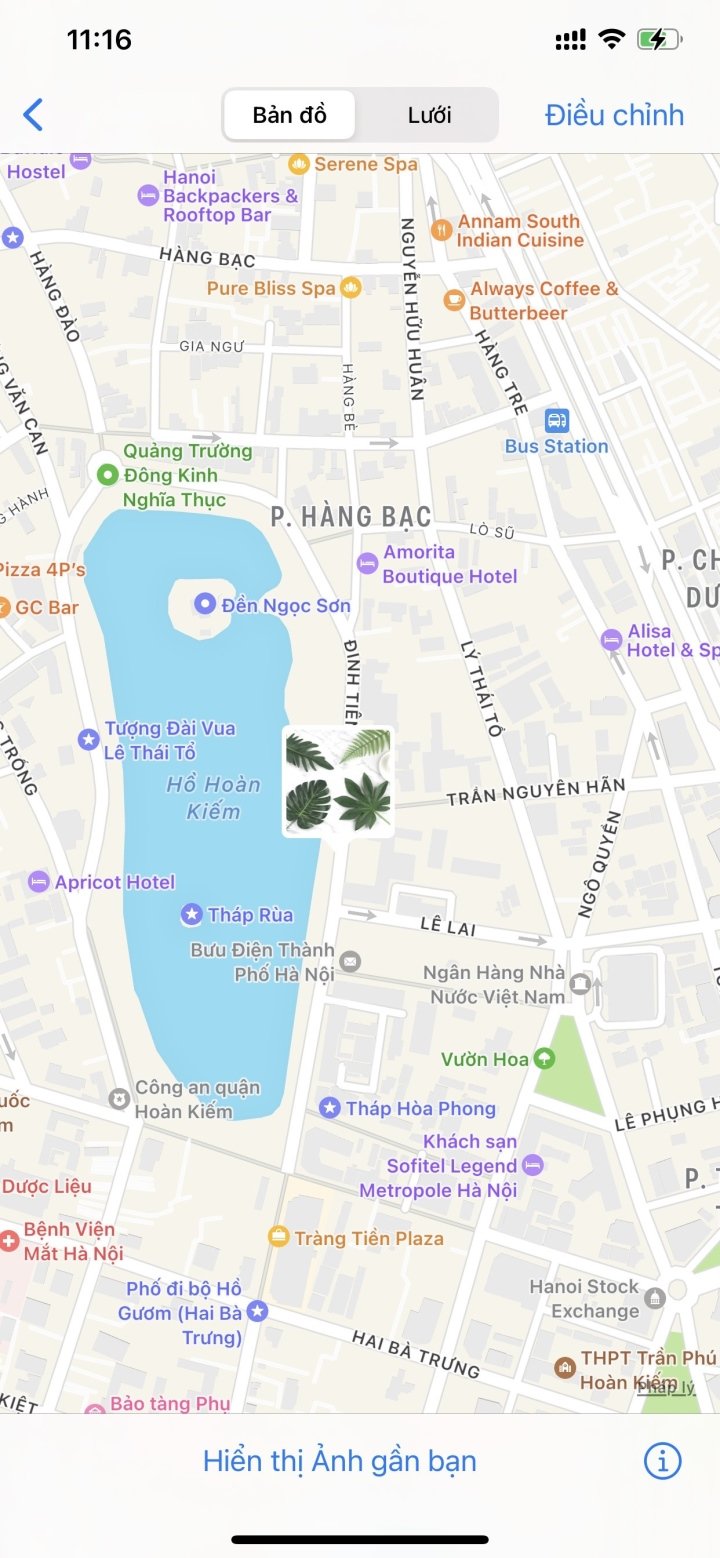
Langkah 3: Lokasi telah dimasukkan ke dalam gambar dengan peta seperti yang ditunjukkan di bawah ini. Pengguna dapat mengklik peta untuk melihat lokasi lebih jelas jika diperlukan. Atau klik Sesuaikan untuk mengubah lokasi yang sebelumnya dimasukkan kembali ke dalam gambar.
Cara menambahkan lokasi ke beberapa foto iPhone
Selain menambahkan informasi lokasi ke satu gambar, iPhone juga memungkinkan pengguna untuk menambahkan beberapa gambar sekaligus untuk menghemat waktu dan tenaga. Artikel ini akan memandu Anda tentang cara menambahkan informasi lokasi ke foto di iPhone Anda.
Langkah 1: Pada antarmuka album di iPhone Anda, ketuk tombol Pilih di pojok kanan atas layar. Kemudian, centang kotak di samping gambar yang ingin Anda tambahkan ke lokasi tersebut.
Setelah Anda memilih gambar, ketuk ikon tiga titik di pojok kanan bawah layar.
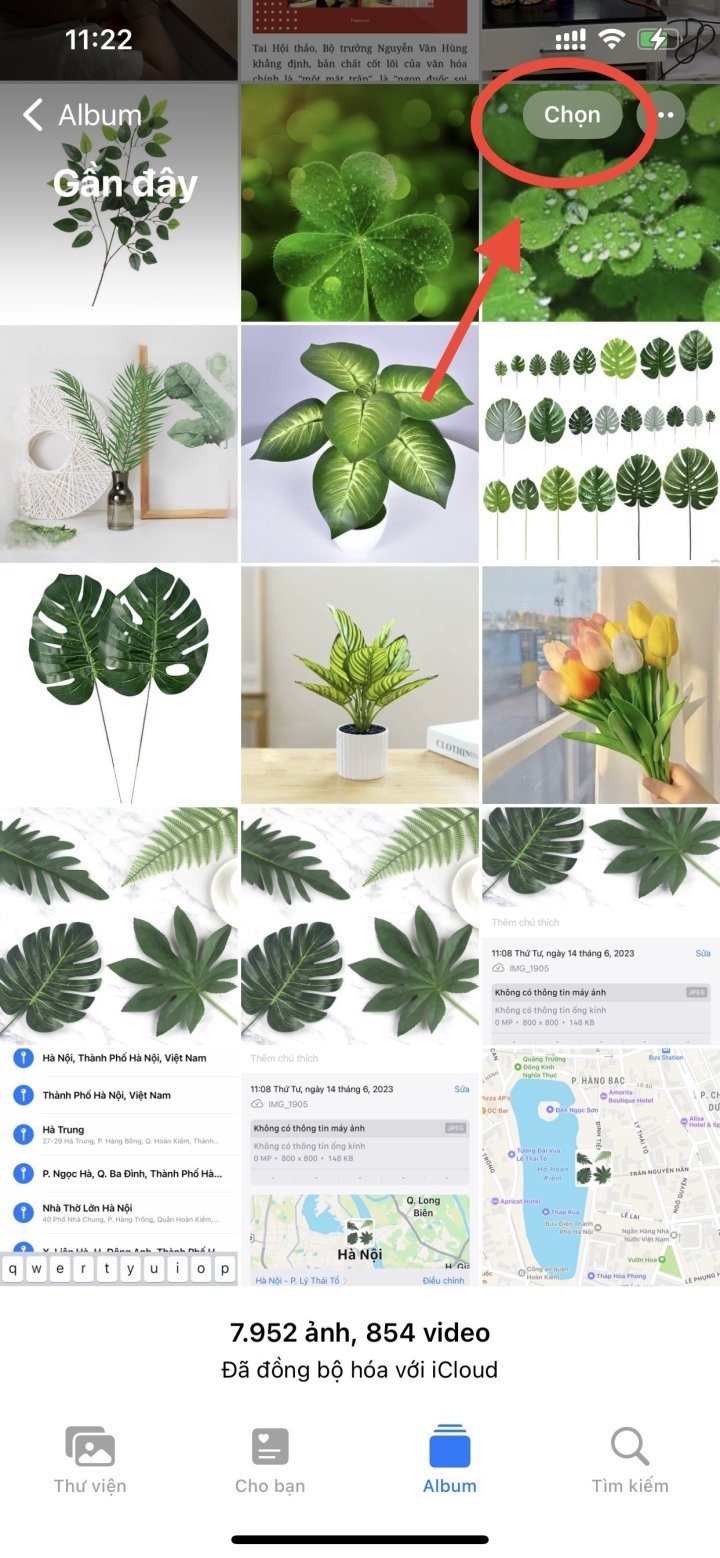
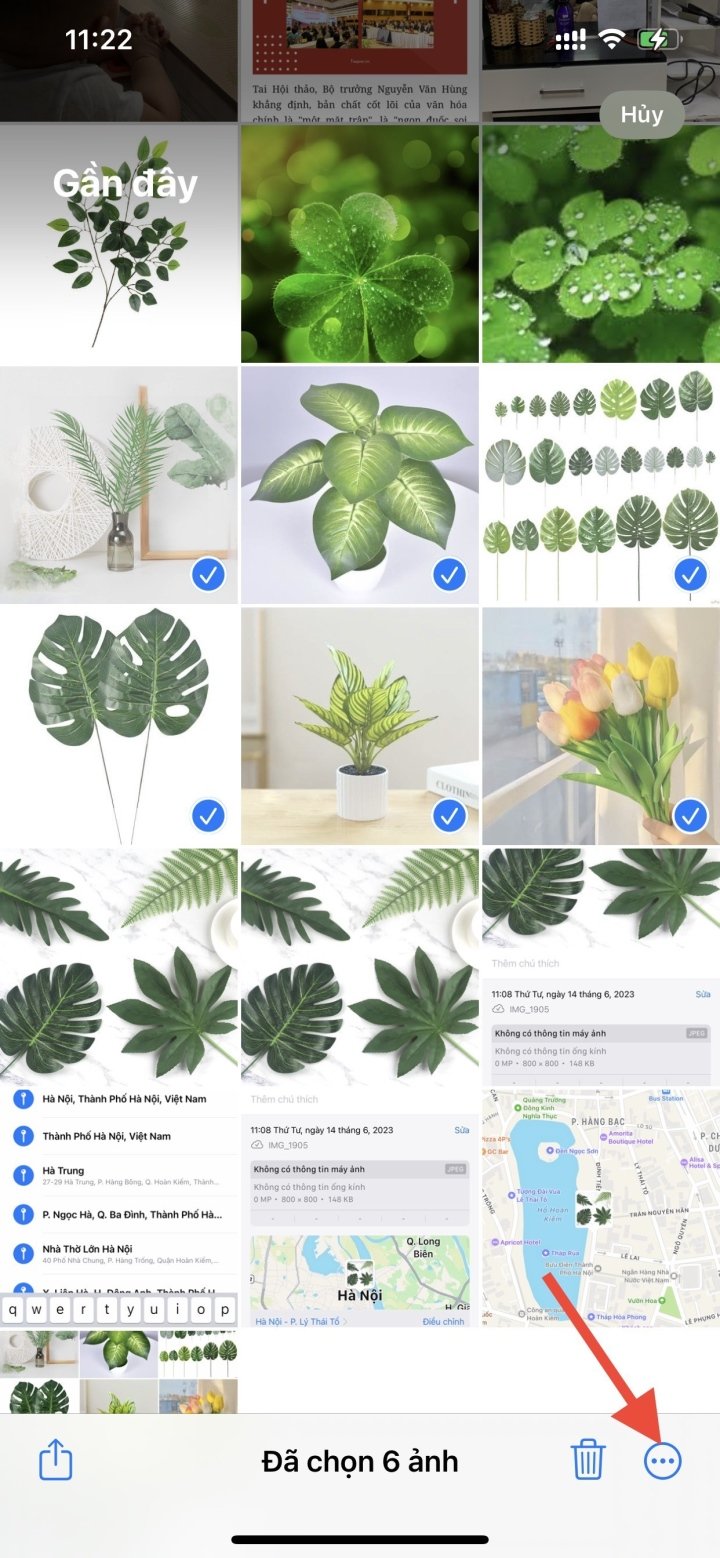
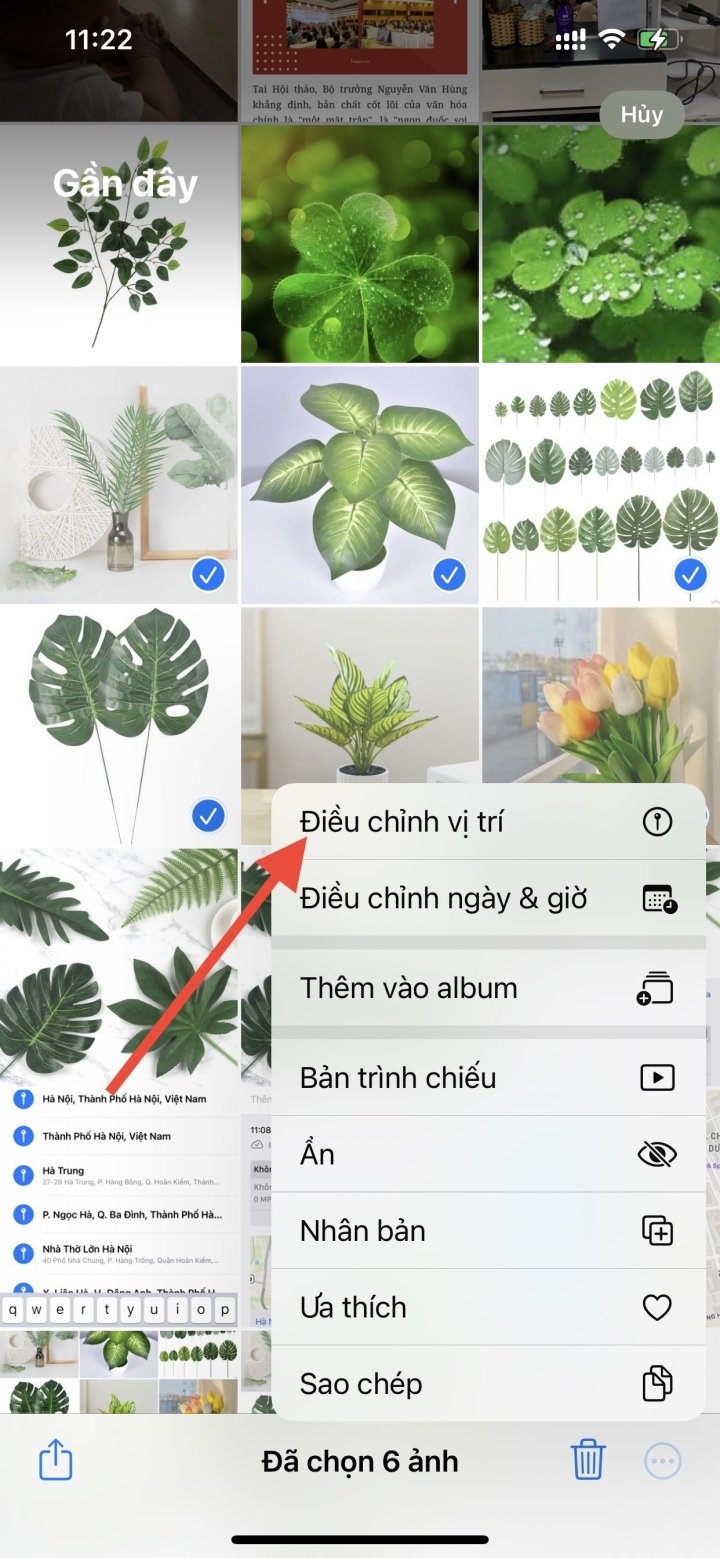
Langkah 2: Antarmuka kustomisasi gambar kemudian akan muncul. Pengguna memilih opsi "Sesuaikan Posisi" untuk menambahkan posisi ke gambar yang dipilih. Kemudian akan muncul antarmuka yang memungkinkan Anda untuk menemukan titik penyisipan yang diinginkan.
Pengguna memasukkan lokasi yang diinginkan ke dalam kolom pencarian, lalu mengklik hasil di bawahnya untuk menyelesaikan pencarian.

Video tutorial tentang cara menambahkan informasi lokasi ke foto di iPhone.
Nhat Thuy
Bermanfaat
Emosi
Kreatif
Unik
Sumber
![[Gambar] Hanoi Police resmi dinobatkan sebagai juara V-League 2025/2026](https://vphoto.vietnam.vn/thumb/1200x675/vietnam/resource/IMAGE/2026/05/31/1780244769054_ndo_br_039d561b692be875b13a-jpg.webp)






























![[Foto] Sekretaris Jenderal, Presiden dan istrinya memulai kunjungan kenegaraan mereka ke Filipina.](https://vphoto.vietnam.vn/thumb/1200x675/vietnam/resource/IMAGE/2026/05/31/1780230559452_anh-man-hinh-2026-05-31-luc-19-28-11.png)





































































Komentar (0)