

Memotong gambar di PowerPoint adalah trik sederhana namun sangat berguna yang membantu menyoroti konten. Fitur ini sering digunakan untuk menarik perhatian pada elemen-elemen penting.
 |
Di bawah ini adalah petunjuk terperinci tentang 3 cara memotong gambar sesuai keinginan di PowerPoint, yang akan membantu Anda membuat gambar yang mengesankan.
Petunjuk tentang cara memotong gambar di PowerPoint ke ukuran khusus.
Memotong gambar di PowerPoint ke ukuran khusus memungkinkan Anda mengedit gambar dengan mudah sesuai kebutuhan. Untuk memotong gambar ke ukuran yang diinginkan di PowerPoint, ikuti langkah-langkah sederhana berikut:
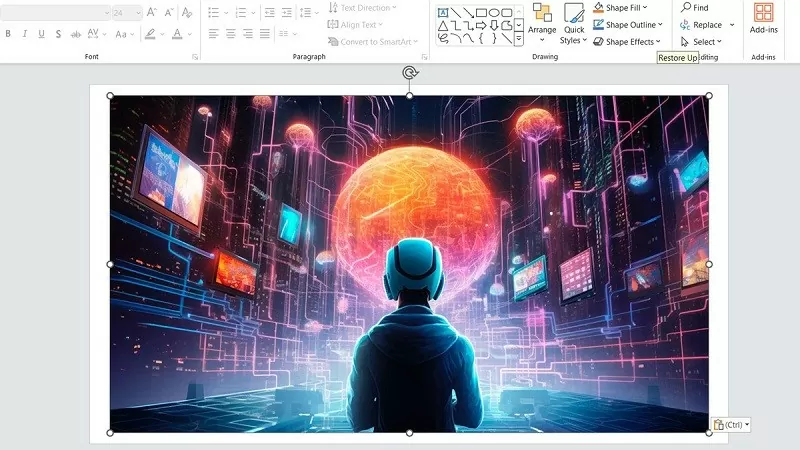
Langkah 1: Pertama, pilih gambar di PowerPoint yang ingin Anda potong.
 |
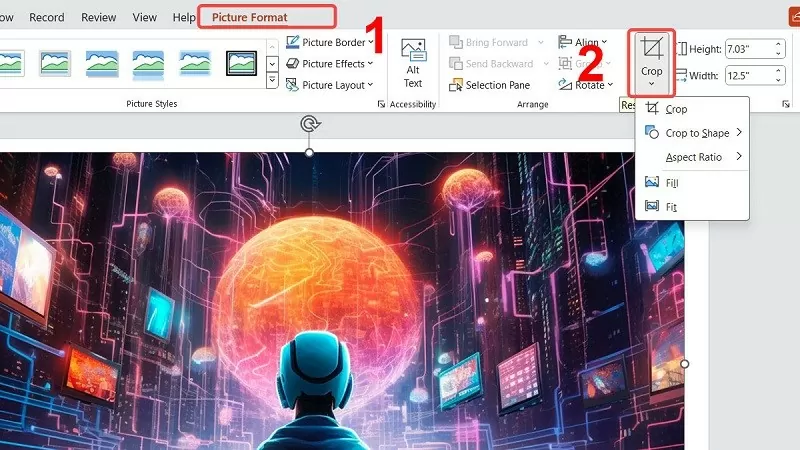
Langkah 2: Di bilah alat, temukan frasa "Format Gambar," lalu klik item bernama "Pangkas" di bawah "Ukuran" untuk menyesuaikan gambar di PowerPoint.
 |
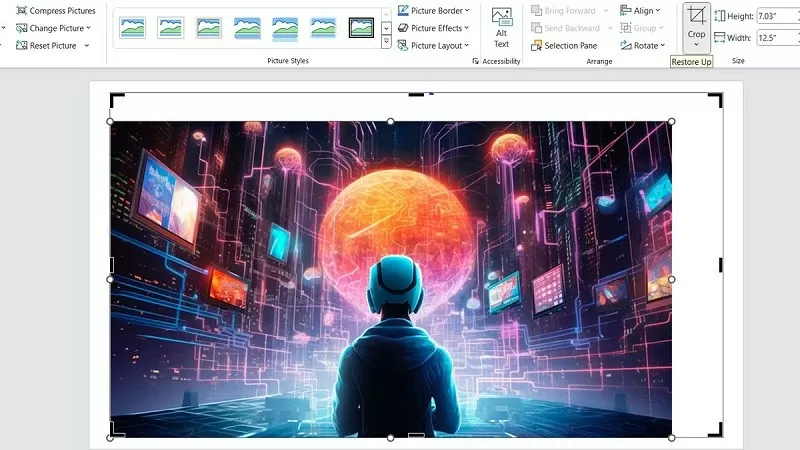
Langkah 3: Klik dan tahan mouse pada titik-titik yang ditandai dan seret lebih dekat untuk memotong gambar. Jika Anda menginginkan gambar yang seragam, tekan dan tahan tombol "CTRL" sambil menahan tombol mouse. Setelah selesai, tekan tombol "Esc" untuk kembali ke mode normal.
 |
Petunjuk cara memotong gambar di PowerPoint ke bentuk apa pun.
Berikut cara sederhana untuk memotong gambar menjadi lingkaran atau persegi di PowerPoint; siapa pun bisa melakukannya.
Langkah 1: Pilih gambar yang ingin Anda pangkas menggunakan metode pemangkasan bentuk di PowerPoint.
 |
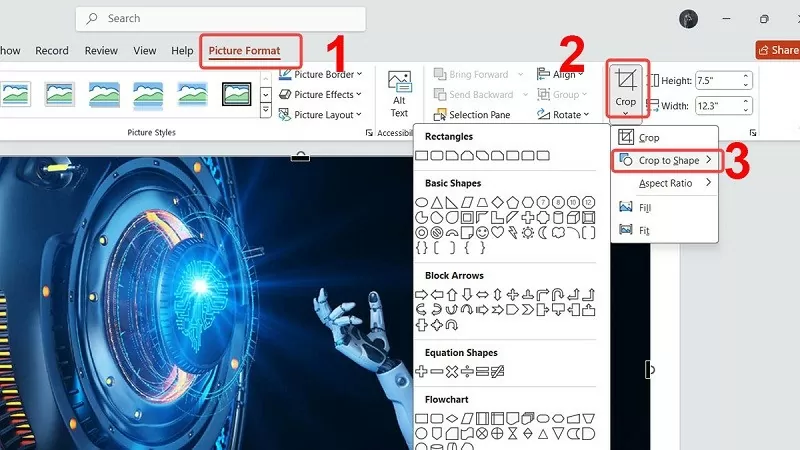
Langkah 2: Selanjutnya, akses tab yang bernama "Format Gambar," lalu pilih "Pangkas ke Bentuk" pada opsi "Pangkas". Pilih bentuk yang ingin Anda pangkas untuk PowerPoint Anda.
 |
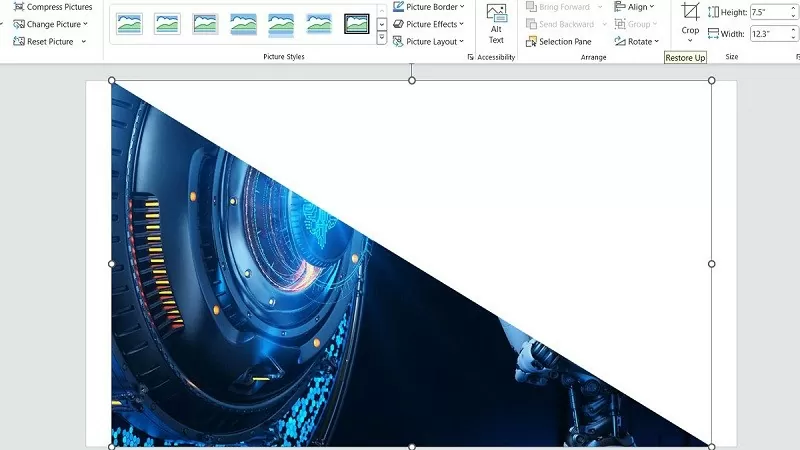
Langkah 3: Setelah gambar dipotong sesuai keinginan, ikuti petunjuk di atas untuk memotong gambar di PowerPoint.
 |
Petunjuk tentang cara memotong gambar di PowerPoint agar sesuai dengan rasio aspek standar.
Jika Anda ingin memotong gambar ke rasio aspek standar, memastikan gambar tersebut sesuai dengan desain slide Anda, PowerPoint menawarkan alat untuk membantu Anda melakukan hal ini. Memotong gambar ke rasio aspek tetap membuatnya terlihat lebih baik dan menjaga tata letak presentasi lebih profesional. Berikut adalah cara memotong gambar ke rasio aspek standar di PowerPoint.
Langkah 1: Temukan dan pilih gambar yang ingin Anda pangkas di PowerPoint.
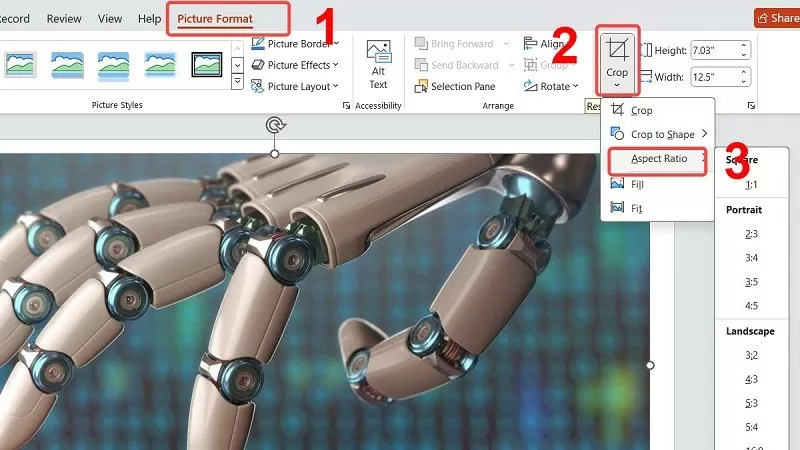 |
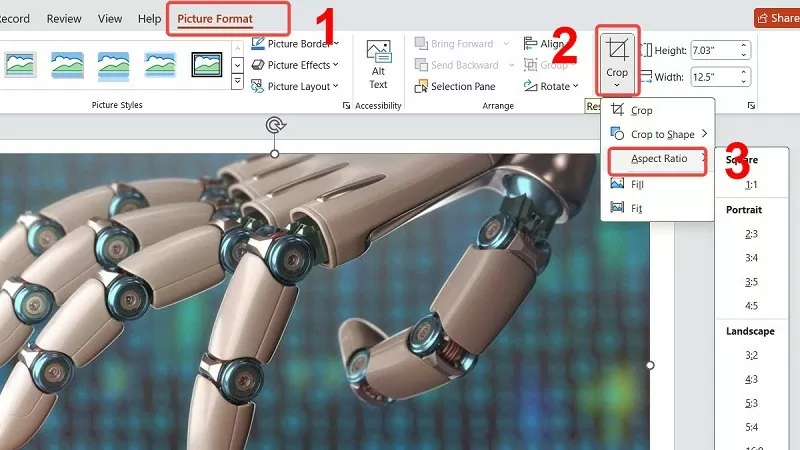
Langkah 2: Akses “Format Gambar”, lalu klik opsi “Rasio Aspek” setelah memilih “Pangkas”.
 |
Langkah 3: Di sini, klik rasio yang Anda inginkan dalam daftar. Terakhir, tekan tombol "ESC" untuk kembali ke keadaan default.
 |
Di atas adalah tiga cara untuk memotong gambar di PowerPoint agar dapat diedit dengan cepat. Semoga tips ini membantu Anda membuat slide yang sempurna.
Sumber

![[Foto] Perdana Menteri Pham Minh Chinh menerima Gubernur Provinsi Tochigi (Jepang)](/_next/image?url=https%3A%2F%2Fvphoto.vietnam.vn%2Fthumb%2F1200x675%2Fvietnam%2Fresource%2FIMAGE%2F2025%2F12%2F16%2F1765892133176_dsc-8082-6425-jpg.webp&w=3840&q=75)
![[Foto] Perdana Menteri Pham Minh Chinh menghadiri Forum Ekonomi Vietnam 2025](/_next/image?url=https%3A%2F%2Fvphoto.vietnam.vn%2Fthumb%2F1200x675%2Fvietnam%2Fresource%2FIMAGE%2F2025%2F12%2F16%2F1765893035503_ndo_br_dsc-8043-jpg.webp&w=3840&q=75)
![[Gambar] Bocoran gambar menjelang acara gala Community Action Awards 2025.](/_next/image?url=https%3A%2F%2Fvphoto.vietnam.vn%2Fthumb%2F1200x675%2Fvietnam%2Fresource%2FIMAGE%2F2025%2F12%2F16%2F1765882828720_ndo_br_thiet-ke-chua-co-ten-45-png.webp&w=3840&q=75)
![[Foto] Perdana Menteri Pham Minh Chinh menerima Menteri Pendidikan dan Olahraga Laos Thongsalith Mangnormek](/_next/image?url=https%3A%2F%2Fvphoto.vietnam.vn%2Fthumb%2F1200x675%2Fvietnam%2Fresource%2FIMAGE%2F2025%2F12%2F16%2F1765876834721_dsc-7519-jpg.webp&w=3840&q=75)

















































































Komentar (0)