

Di seguito sono riportati alcuni metodi semplici ma efficaci per aiutare gli utenti a liberare rapidamente spazio di archiviazione occupato e spazio libero sul disco rigido del proprio Mac.
Pulisci le cartelle "Download" e "Home".
La cartella Download è spesso il luogo in cui si accumulano file inutilizzati, tra cui programmi di installazione di app, vecchi documenti, file compressi e molti altri tipi di file superflui. Gli utenti possono accedere al Finder, selezionare Download dal Dock e ordinare i file per dimensione per identificare ed eliminare più facilmente i file che occupano troppo spazio.
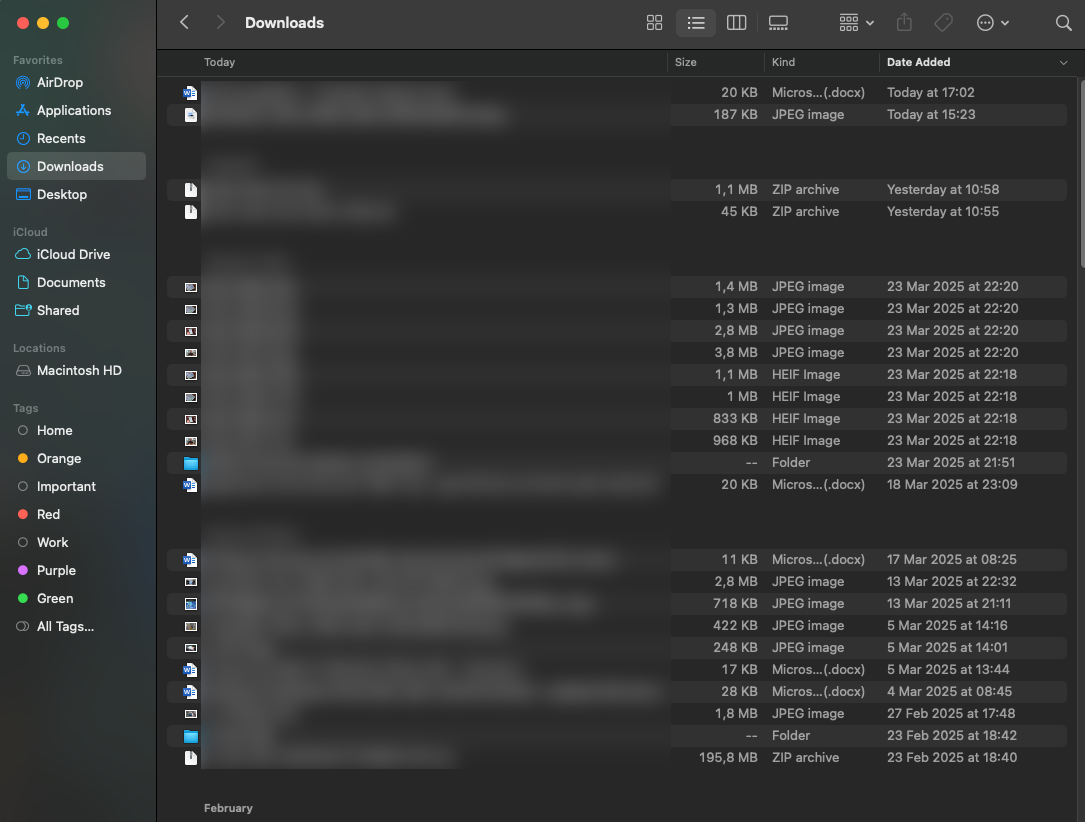
La cartella Download spesso contiene molti file che non vengono più utilizzati, sprecando spazio sul disco rigido.
Anche la cartella Desktop, dove vengono salvati gli screenshot per impostazione predefinita, dovrebbe essere regolarmente controllata e ripulita. Impostare l'eliminazione automatica di queste due cartelle dopo un certo periodo di tempo può contribuire a mantenere l'ordine e a risparmiare spazio di archiviazione, riducendo al contempo il lavoro manuale richiesto agli utenti.
Disinstalla le app che non utilizzi più.
Installare applicazioni su un Mac è talmente comodo che spesso gli utenti installano software che non utilizzano mai. Inoltre, molti programmi occupano molto spazio sul disco rigido, come ad esempio i giochi completati o i programmi per i quali il periodo di prova gratuito è scaduto (e che gli utenti non vogliono pagare), quindi vengono spesso disinstallati.
Nella sezione Apple (il logo della mela nell'angolo in alto a sinistra) > Impostazioni di sistema > Generali > Archiviazione > Applicazioni , è possibile ordinare le applicazioni in base all'ultimo utilizzo per identificare i programmi "dimenticati".
Per rimuovere completamente un'app, gli utenti dovrebbero utilizzare software come AppCleaner o PearCleaner per eliminare tutti i dati associati, inclusi la cache e i file di sistema correlati. Trascinare l'icona dell'app nel Cestino non risolve completamente il problema e potrebbe lasciare file indesiderati difficili da individuare in seguito.
Trova ed elimina i file di grandi dimensioni.
File come video , immagini RAW o dischi virtuali (ISO) possono occupare molto spazio su disco, ma sono facilmente trascurabili nelle sottocartelle del computer. Esistono diversi strumenti online, come GrandPerspective o OmniDiskSweeper, che aiutano gli utenti a visualizzare lo spazio su disco, consentendo loro di individuare e gestire rapidamente cartelle e dati di grandi dimensioni.
GrandPerspective visualizza la mappa del disco come blocchi colorati, mentre OmniDiskSweeper elenca le cartelle in ordine di dimensione. Entrambi sono gratuiti e facili da usare.
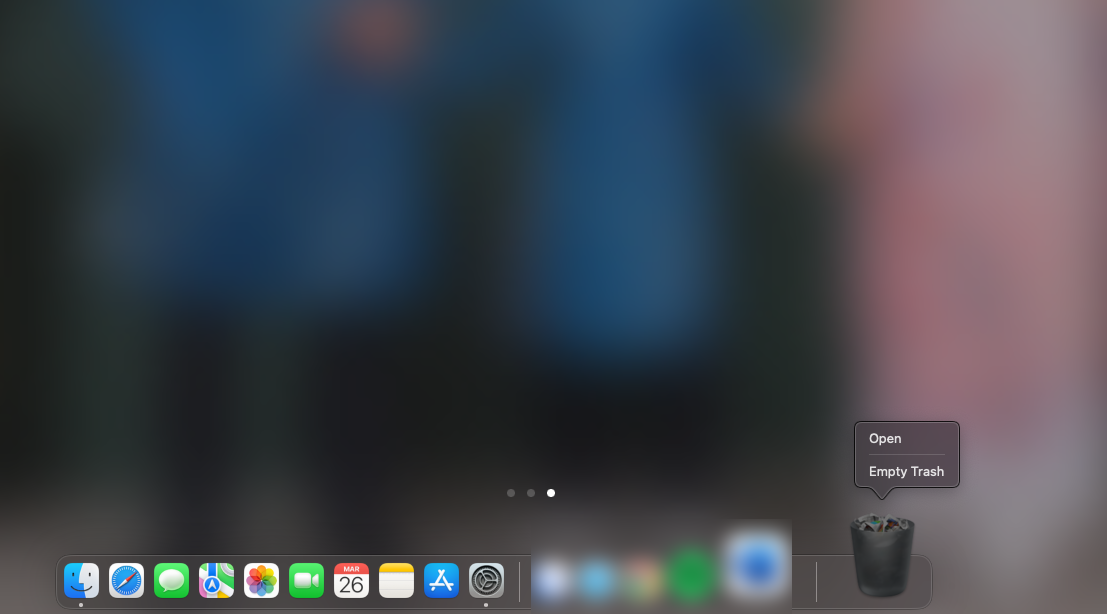
Dopo aver eliminato i dati non necessari, gli utenti dovrebbero "svuotare il cestino" per cancellare completamente tutti i file dal disco rigido.
Elimina i backup iOS obsoleti.
La maggior parte degli utenti Mac utilizza anche iPhone grazie all'ecosistema di sincronizzazione. Per questo motivo, i backup di iOS si trovano spesso nella partizione di archiviazione del computer. Se si è passati ai backup di iCloud, i backup locali sul Mac in genere non sono più utilizzabili.
Gli utenti possono accedere al seguente percorso sul proprio dispositivo: Impostazioni di sistema > Generali > Spazio di archiviazione > File iOS per controllare ed eliminare i backup obsoleti. Questo consente di liberare una notevole quantità di spazio, soprattutto se i backup non sono più pertinenti al dispositivo in uso.
Elimina i dati dall'app Messaggi.
L'app Messaggi sincronizza i dati tra i dispositivi Apple; tuttavia, molti allegati potrebbero essere ancora memorizzati localmente sul disco rigido del Mac. Vai su Impostazioni di Sistema > Generali > Spazio > Messaggi per verificare la presenza di dati locali ed eliminarli. Questi file non influiscono sui dati archiviati su iCloud, quindi possono essere rimossi senza il timore di perdere informazioni importanti.
Svuota il cestino della raccolta differenziata per liberare spazio.
I dati eliminati non verranno completamente rimossi finché l'utente non eseguirà l'azione "Svuota" nel Cestino. L'opzione per svuotare automaticamente il Cestino dopo 30 giorni può essere impostata anche in Finder > Impostazioni > Avanzate . In alternativa, è possibile utilizzare la scorciatoia da tastiera Opzione + Comando + Canc per eliminare i file immediatamente senza passare dal Cestino.
Una corretta gestione dello spazio di stoccaggio non solo ottimizza le prestazioni delle macchine, ma ne prolunga anche la durata. L'esecuzione regolare di queste operazioni contribuirà a mantenere la stabilità del sistema e a garantirne la prontezza per tutte le attività necessarie.
Fonte: https://thanhnien.vn/6-cach-giai-phong-dung-luong-o-cung-tren-mac-18525032622393147.htm




![[Foto] Il Segretario Generale e Presidente To Lam presiede la riunione per l'approvazione della bozza di relazione sui risultati della seconda ispezione da parte del Politburo del Comitato Permanente del Comitato del Partito della città di Hanoi.](https://vphoto.vietnam.vn/thumb/1200x675/vietnam/resource/IMAGE/2026/05/26/1779789811432_a2-bnd-4430-9620-jpg.webp)







































































































Commento (0)