

Cerchi un modo semplice e veloce per cambiare pagina in Word? Questa operazione è semplice, ma molti non sanno ancora come farla. Se vuoi sapere come passare a una nuova pagina in Word, consulta le informazioni nell'articolo qui sotto.
 |
| Come girare pagina in Word |
In Word ci sono due modi per cambiare pagina: utilizzando il riquadro di navigazione o il metodo Taglia e incolla. Questa operazione è piuttosto semplice, ma se non sai ancora come fare, segui queste istruzioni su come passare a una nuova pagina in Word:
Utilizzare il riquadro di navigazione
Se desideri visualizzare il contenuto complessivo di un file Word prima di impostare le interruzioni di pagina per le diverse sezioni, segui questi passaggi:
Passaggio 1: Apri il file di Word che desideri modificare e fai clic sulla scheda Visualizza, quindi seleziona Riquadro di navigazione.
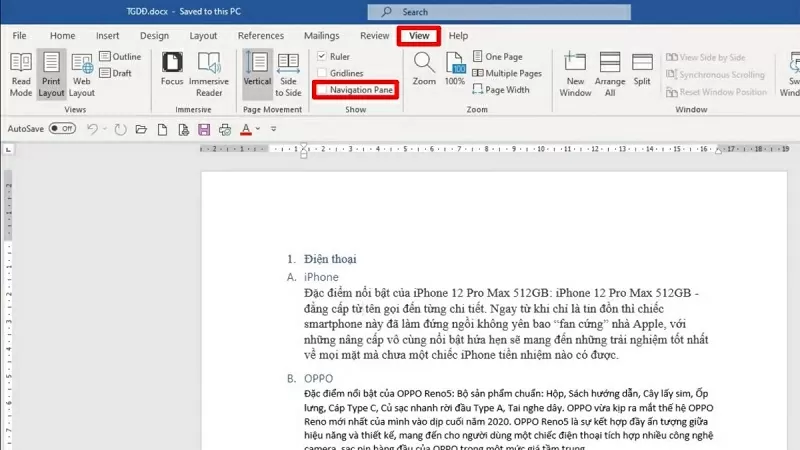 |
| Fai clic sulla scheda Visualizza e seleziona Riquadro di navigazione. |
Passaggio 2: Successivamente, seleziona Intestazioni nel riquadro di navigazione che appare.
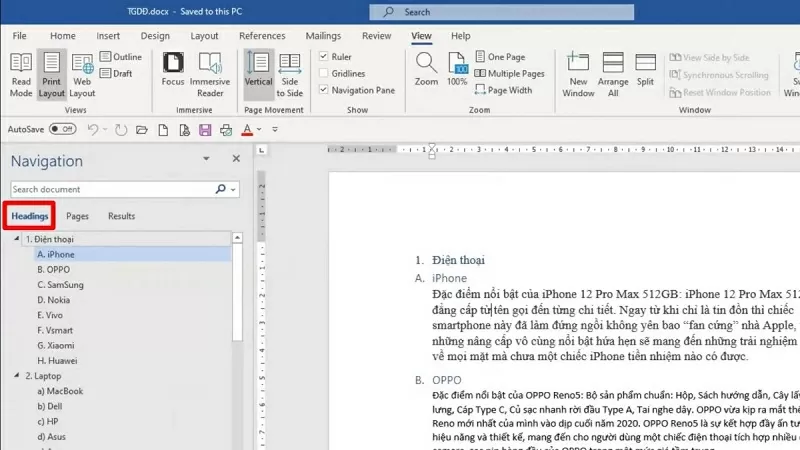 |
| Seleziona l'opzione Intestazioni. |
Passaggio 3: tieni premuta l'intestazione che desideri spostare, quindi trascinala nella posizione desiderata e rilascia il mouse. Il file riorganizzerà automaticamente gli elementi e sposterà la pagina nell'ordine in cui li hai trascinati e rilasciati.
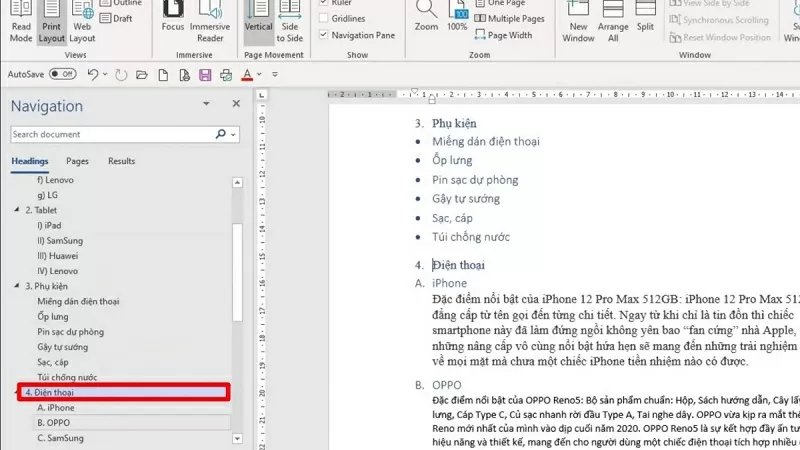 |
| Trascina e rilascia l'intestazione nella nuova posizione. |
Utilizza la funzione Taglia e incolla.
Questo è il metodo più semplice che chiunque può utilizzare. Il principio alla base di questo metodo è il comando Taglia e Incolla, nello specifico come segue:
Passaggio 1: Apri il tuo file Word.
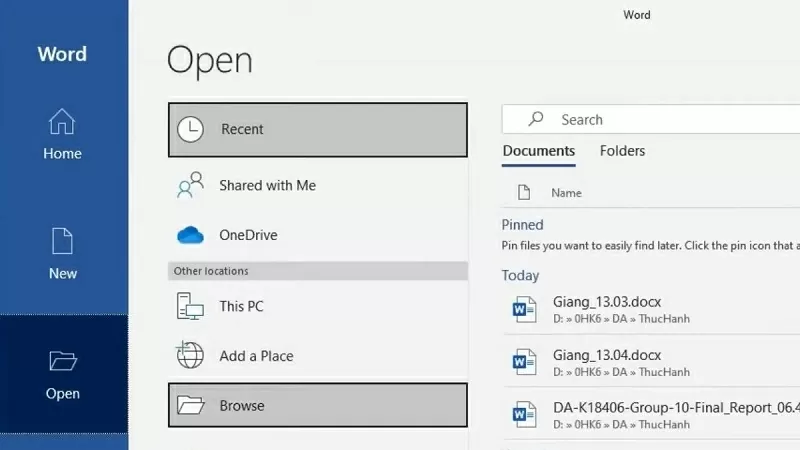 |
| Apri il file Word. |
Passaggio 2: Seleziona il contenuto che desideri spostare e poi premi Ctrl + X.
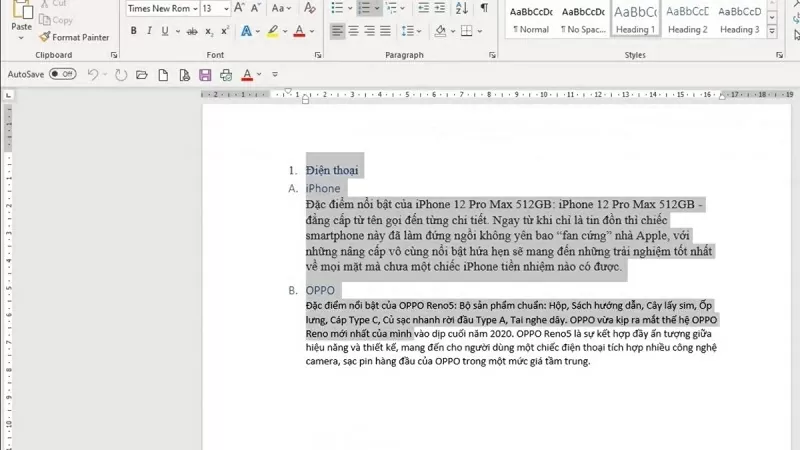 |
| Seleziona il contenuto e poi premi Ctrl + X |
Passaggio 3: Spostati nella posizione desiderata e premi Ctrl + V.
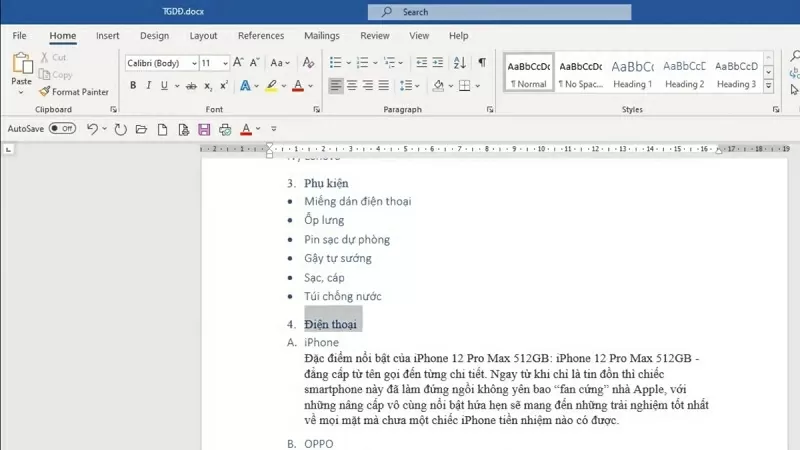 |
| Spostati nella posizione desiderata e premi Ctrl + V. |
Quanto sopra è una guida su come cambiare pagina in Word. Ci auguriamo che questa guida vi aiuti a gestire e riorganizzare il layout dei vostri file Word.
Fonte
![[Foto] Il Segretario Generale e Presidente To Lam presiede la riunione per l'approvazione della bozza di relazione sui risultati della seconda ispezione da parte del Politburo del Comitato Permanente del Comitato del Partito della città di Hanoi.](https://vphoto.vietnam.vn/thumb/1200x675/vietnam/resource/IMAGE/2026/05/26/1779789811432_a2-bnd-4430-9620-jpg.webp)



































































































Commento (0)