

Come cambiare il proprio account Microsoft su Windows 10 è un'informazione che interessa a molti utenti che desiderano modificare il proprio account sul computer. Cambiare account non solo consente di utilizzare Windows in modo più efficiente, ma garantisce anche una maggiore sicurezza dei dati.
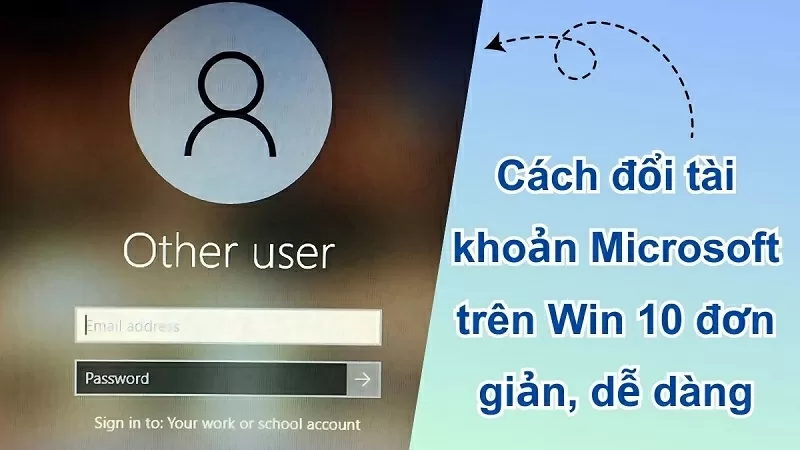 |
Di seguito è riportata una guida dettagliata su come cambiare facilmente il proprio account Microsoft su Windows 10 senza perdere dati o modificare le impostazioni di sistema.
Metodo 1: Modificare l'account direttamente nelle Impostazioni
Per cambiare account su un PC Windows 10, segui semplicemente questi passaggi:
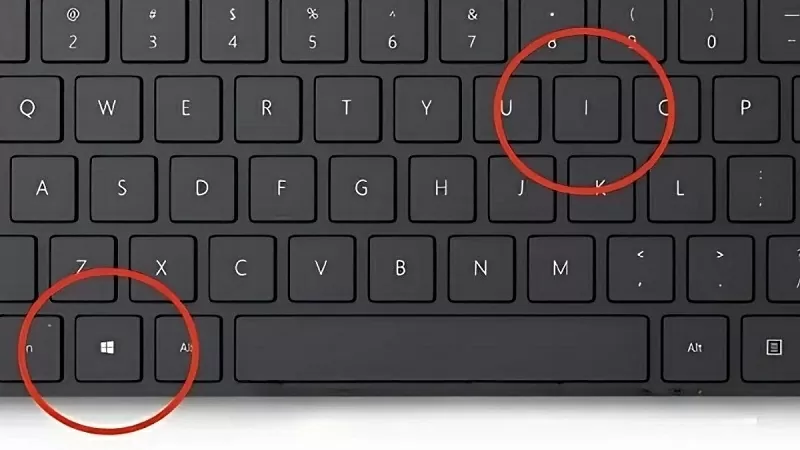
Passaggio 1: Premi la combinazione di tasti Windows + I per aprire le Impostazioni.
 |
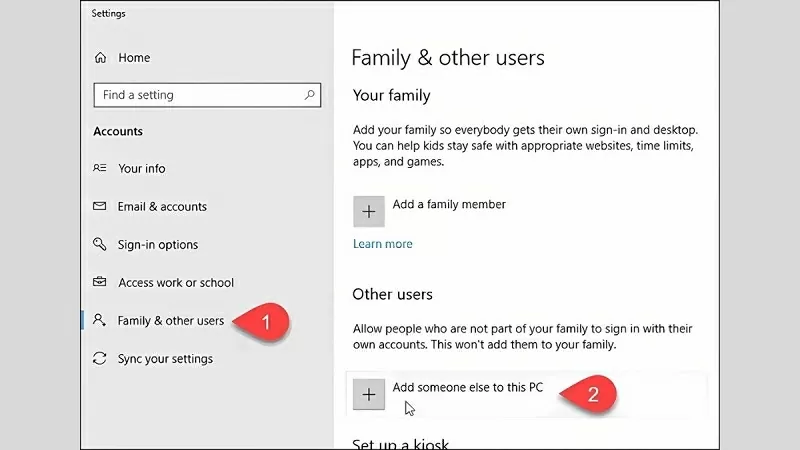
Passaggio 2: Ora, vai su Account e fai clic su Famiglia e altri utenti. In Altri utenti, seleziona l'account che desideri modificare e fai clic su Cambia tipo di account.
 |
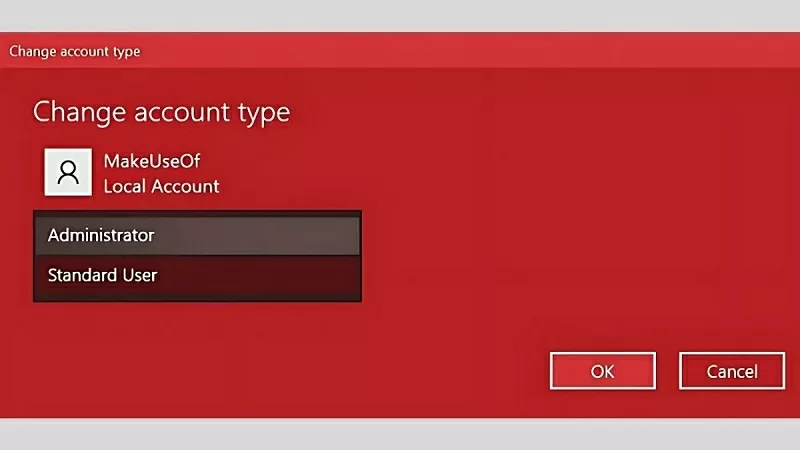
Passaggio 3: Nella finestra a comparsa, selezionare Amministratore o Utente standard e quindi fare clic sul pulsante OK per salvare le modifiche.
 |
Questa procedura è semplice e non richiede la perdita dei privilegi di amministratore, consentendoti di continuare a utilizzare il tuo nuovo account senza perdere troppo tempo.
Metodo 2: Crea un nuovo account e passa a un altro.
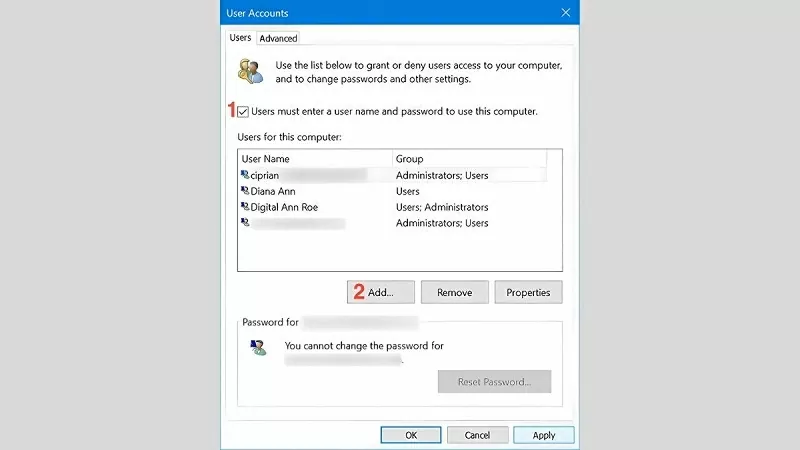
Netplwiz è uno strumento di gestione degli account utente di Windows che consente di creare, eliminare e modificare facilmente gli account Microsoft su Windows 10. Per creare un nuovo account locale, è sufficiente seguire questi passaggi:
Passaggio 1: Digita netplwiz nella casella di ricerca accanto al menu Start, premi Invio e seleziona Aggiungi.
 |
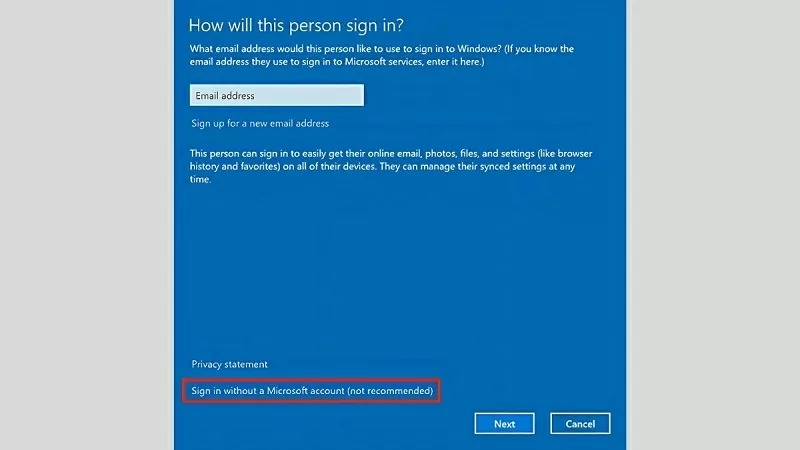
Passaggio 2: Successivamente, nella procedura guidata, seleziona "Accedi senza un account Microsoft".
 |
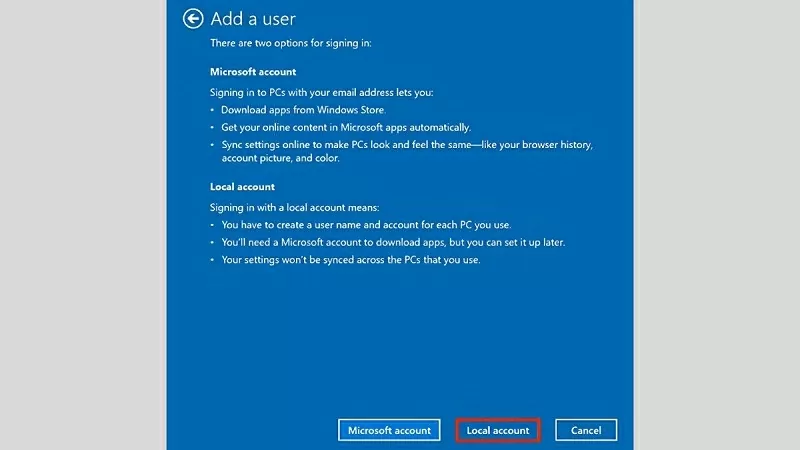
Passaggio 3: Ora, seleziona il tipo di account, quindi fai clic sul pulsante Account locale e continua.
 |
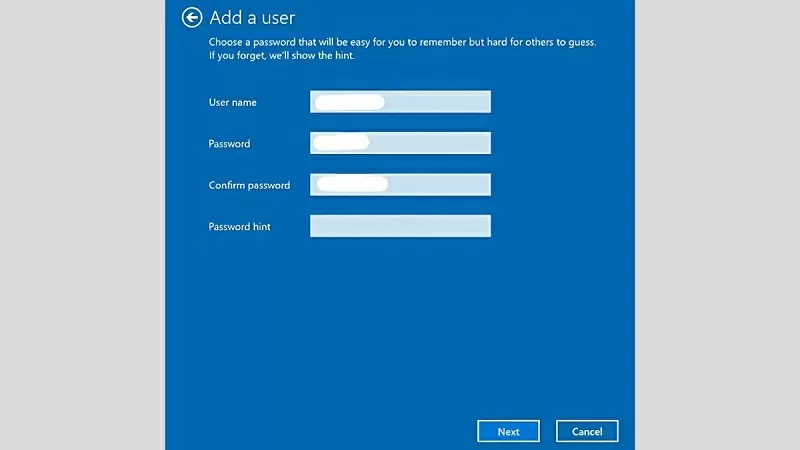
Passaggio 4: Accedi a Microsoft, rispondi alla domanda di sicurezza e fai clic su Avanti. Infine, fai clic su Fine per completare la procedura.
 |
Seguendo le istruzioni sopra riportate, puoi facilmente cambiare il tuo account Microsoft su Windows 10. Cambiare account Microsoft ti consente di gestire e accedere ai tuoi dati in modo più efficace.
Fonte





![[Foto] Il Segretario Generale e Presidente To Lam presiede una riunione sui preparativi per la revisione del primo anno di funzionamento del sistema di governo a tre livelli.](https://vphoto.vietnam.vn/thumb/1200x675/vietnam/resource/IMAGE/2026/06/02/1780391821195_a1-bnd-4595-9717-jpg.webp)




















































































Commento (0)