

Il tuo telefono è il luogo in cui conservi foto e video personali, a volte anche segreti. Tuttavia, tutte le foto che scatti con il tuo telefono Android possono essere viste da chiunque, comprese quelle private.
Ecco alcuni dei metodi più semplici per nascondere le foto private su Android, a cui puoi fare riferimento.
Metodo 1: Nascondere le foto in Google Foto
Quasi tutti gli smartphone Android hanno Google Foto preinstallato. È possibile creare una cartella protetta in Google Foto per nascondere le immagini private dalla galleria principale. Una volta spostate le foto in questa cartella, non saranno più visibili in nessuna app di visualizzazione foto sul dispositivo.
Per configurarla, seleziona Libreria > Utility > Cartella protetta e segui le istruzioni visualizzate sullo schermo. Puoi sbloccarla con l'impronta digitale o il PIN, quindi tocca Sposta elementi.
Seleziona le foto e i video che desideri aggiungere, quindi tocca Sposta due volte. Per spostarli nuovamente fuori dalla cartella, selezionali e tocca Sposta. Puoi anche eliminare i contenuti dalla cartella.
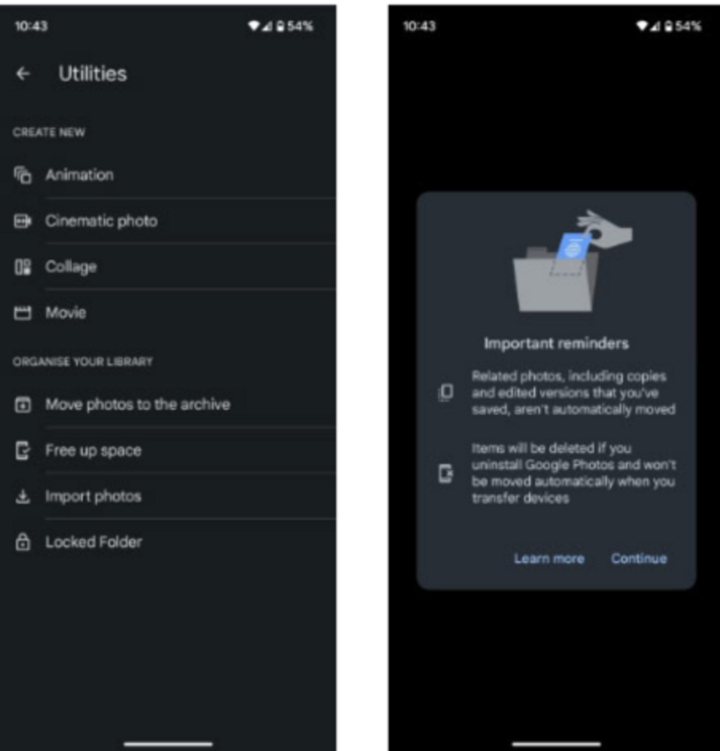
Configura una cartella protetta in Google Foto.
Metodo 2: Nascondere foto e video utilizzando il File Manager su Android
Tutti i modelli di smartphone Android più recenti sono dotati di un gestore file integrato. Se il tuo dispositivo non lo include, puoi scaricarlo e installarlo dal Google Play Store.
Il gestore file su Android ti aiuta a gestire i file sul tuo telefono. Puoi scegliere di salvare foto, video e altri file a tuo piacimento nella memoria interna del telefono o sulla scheda SD, se disponibile.
Questo software offre anche la possibilità di nascondere i video nella Galleria Android. È possibile creare una nuova cartella in Gestione file, aggiungere foto e video dalla Galleria e nasconderla. Tutti i video e le foto spostati nella cartella di Gestione file non verranno visualizzati nella Galleria.
Ecco i passaggi (che potrebbero variare leggermente a seconda del modello del tuo telefono Android):
- Apri Gestione file.
- Fai clic su Menu > Impostazioni.
- Attiva la visualizzazione dei file nascosti.
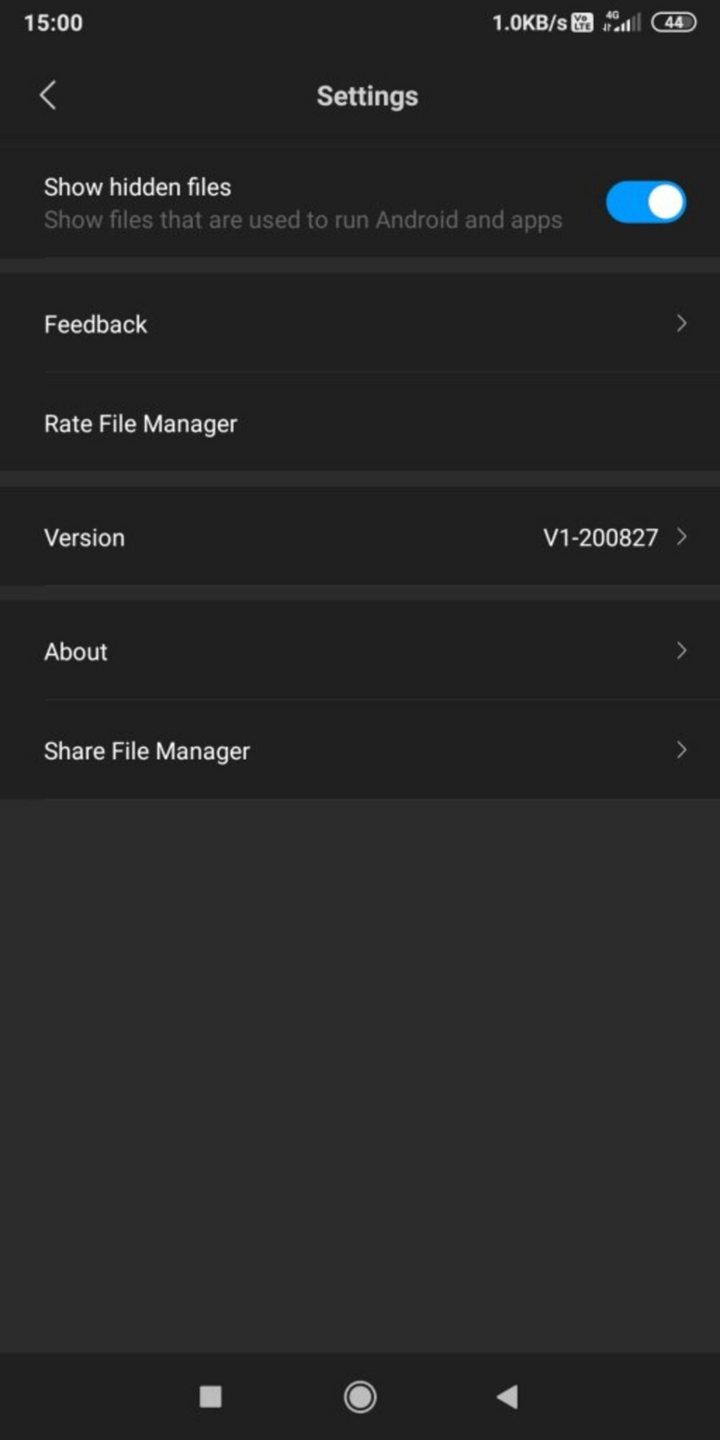
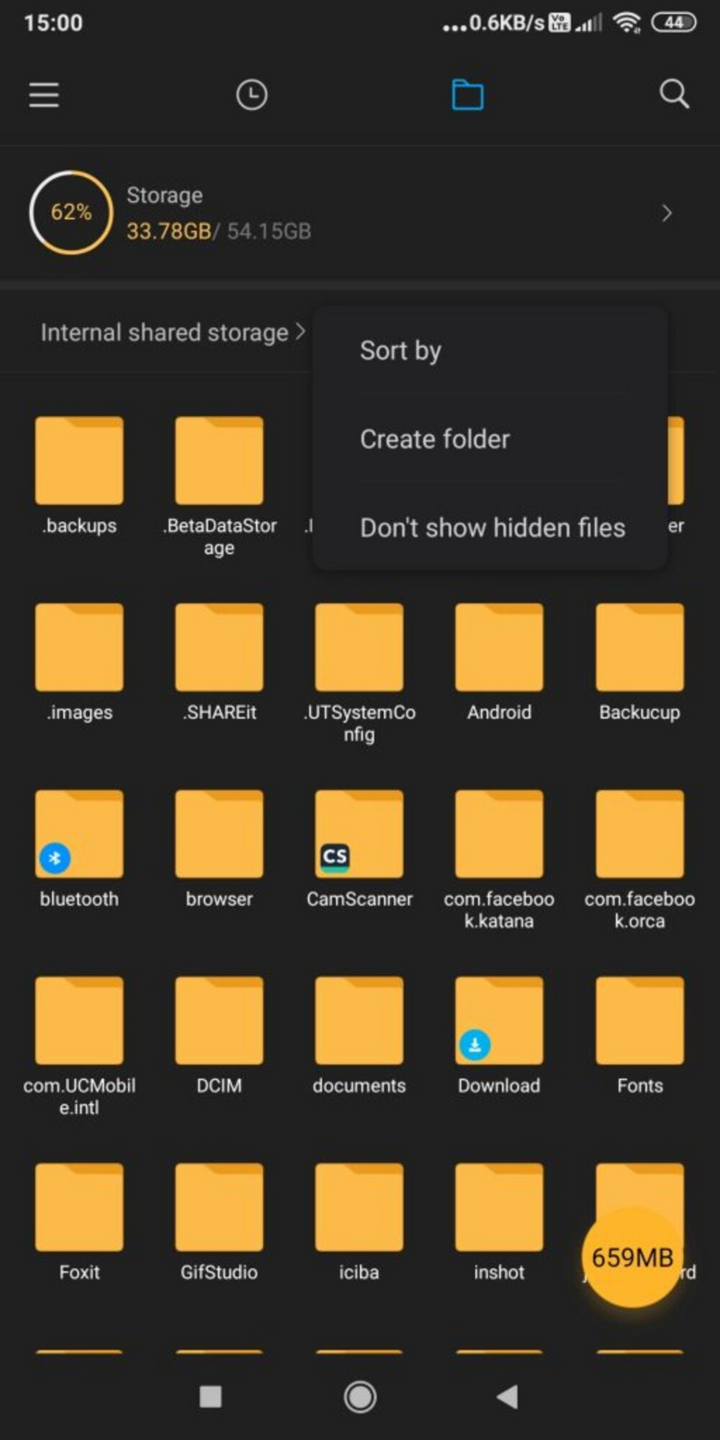
- Apri nuovamente Gestione file e seleziona la memoria interna o la scheda SD.
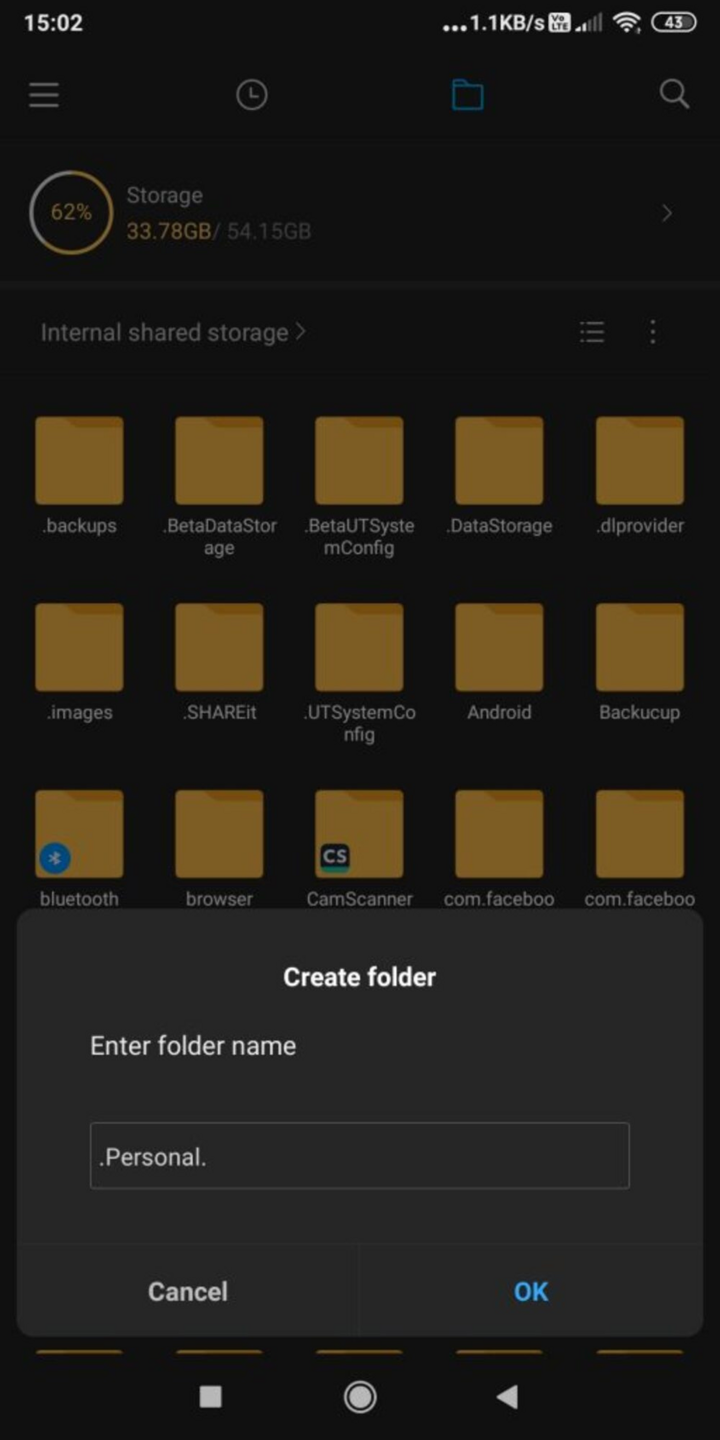
- Scegli tra "Nuova cartella" o "Crea cartella" a seconda del modello del tuo telefono.
- Assegna un nome alla cartella. Ricorda di aggiungere un punto (.) prima e dopo il nome della cartella, ad esempio ".personal". Quindi chiudi Gestione file.
- Apri la Galleria per aggiungere foto o video alla cartella.
- Seleziona foto e video e fai clic su Aggiungi all'album.
- Seleziona Album nascosto.
- Le tue foto e i tuoi video verranno aggiunti a una cartella nascosta e rimossi dalla Galleria Android.
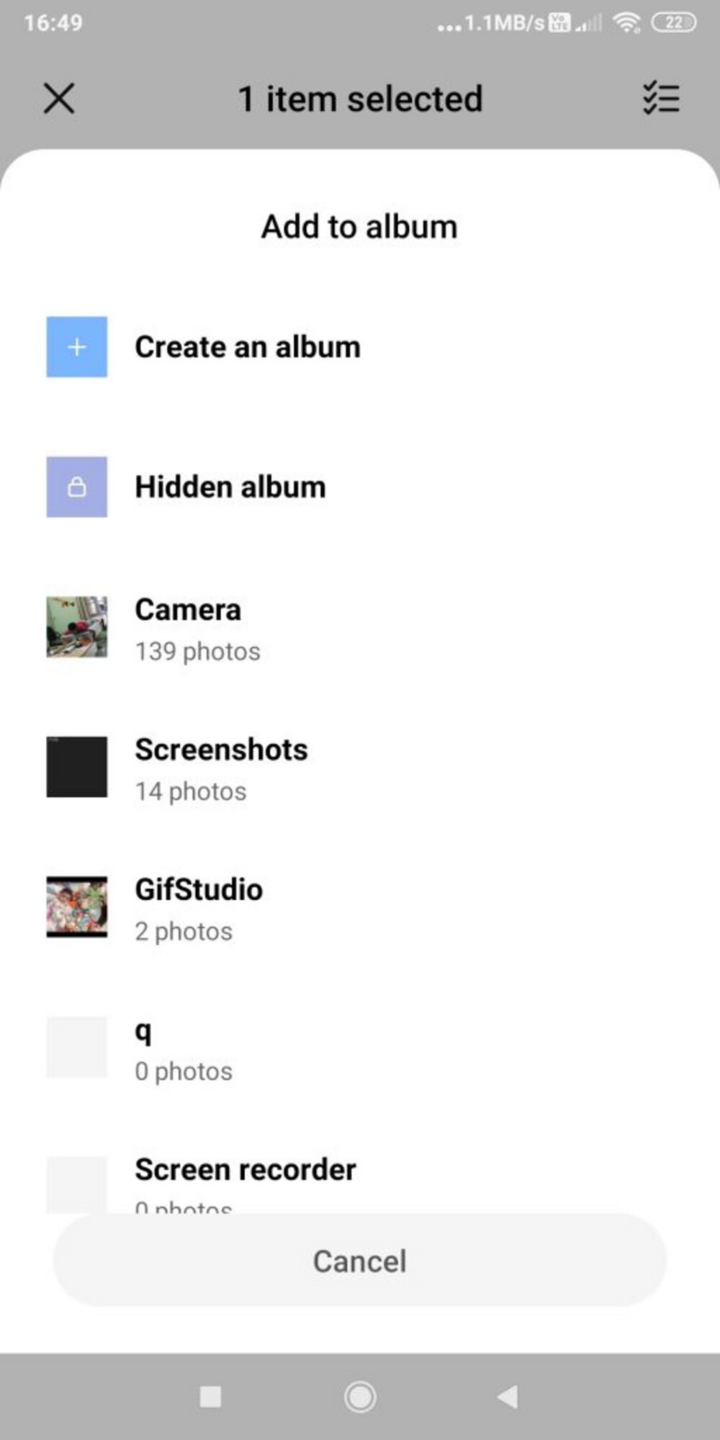
- Successivamente, apri Gestione file > Impostazioni. Disattiva la visualizzazione dei file nascosti.
- La cartella appena creata non verrà più visualizzata in Gestione file. Puoi attivare "Mostra file nascosti" ogni volta che desideri visualizzare foto o video nascosti.
Metodo 3: Nascondere foto e video specificamente per gli smartphone Samsung Galaxy.
Se possiedi un telefono Samsung con Android Nougat 7.0 o versioni successive, puoi utilizzare la funzione Cartella protetta di Samsung. Questa funzione ti consente di conservare file privati, foto e persino app in un'area protetta da password.
Procedura per installare la Cartella protetta:
- Vai su Impostazioni > Biometria e sicurezza > Cartella protetta.
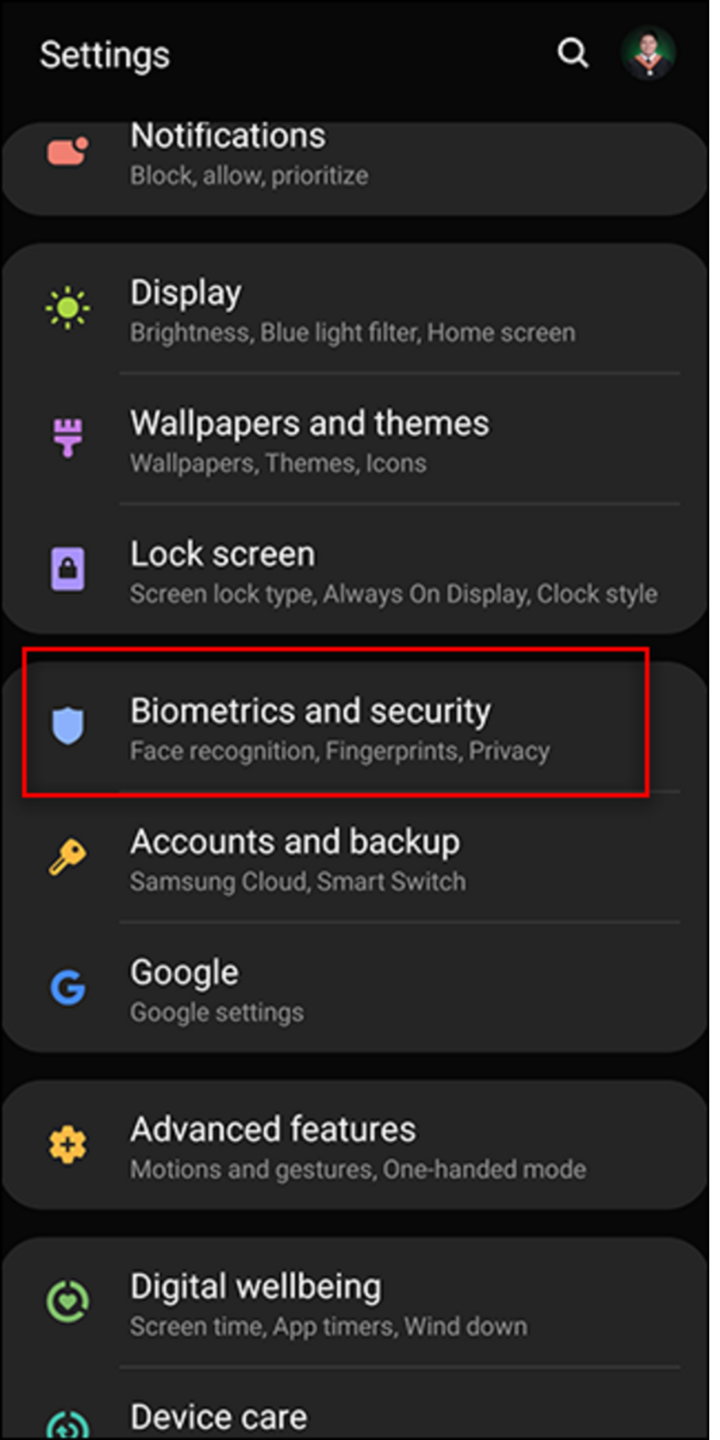
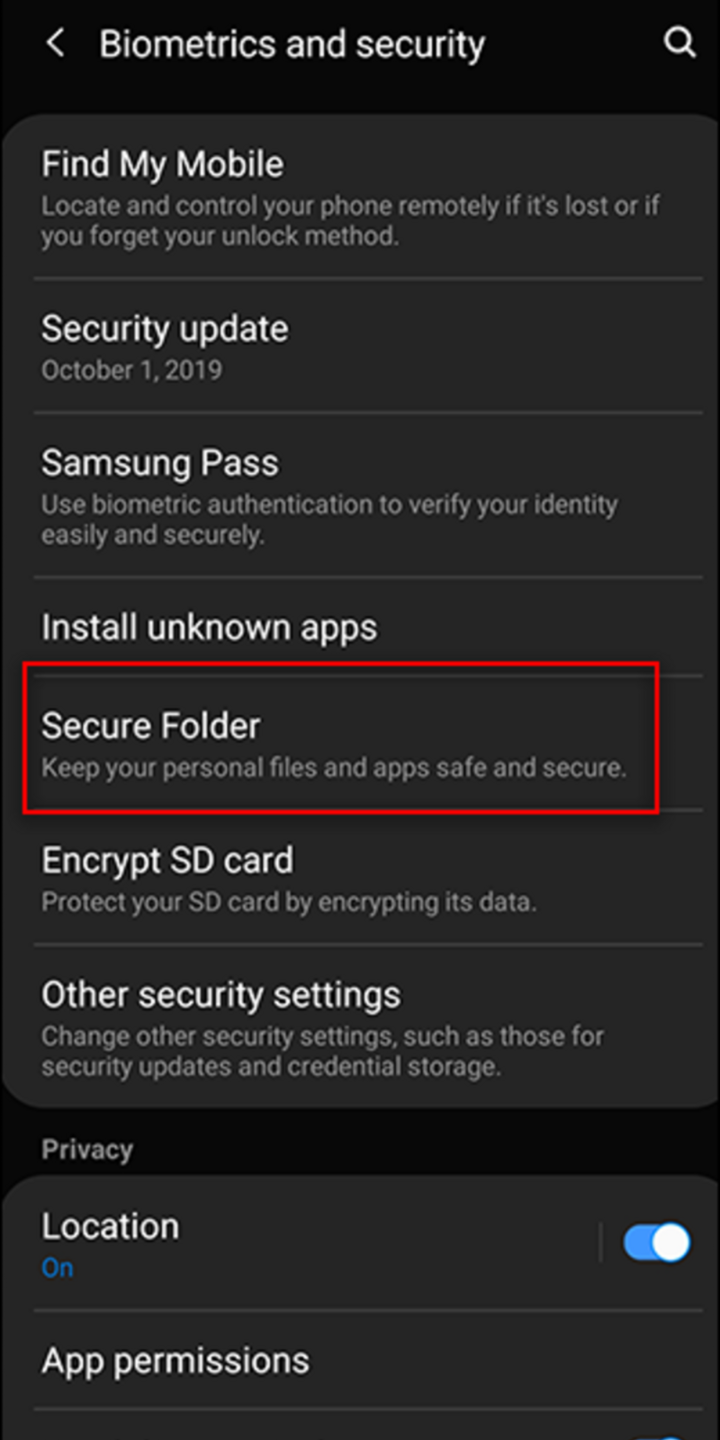
- Accedi al tuo account Samsung. Seleziona Accedi.
- Scegli il metodo di blocco che preferisci per la tua Cartella protetta.
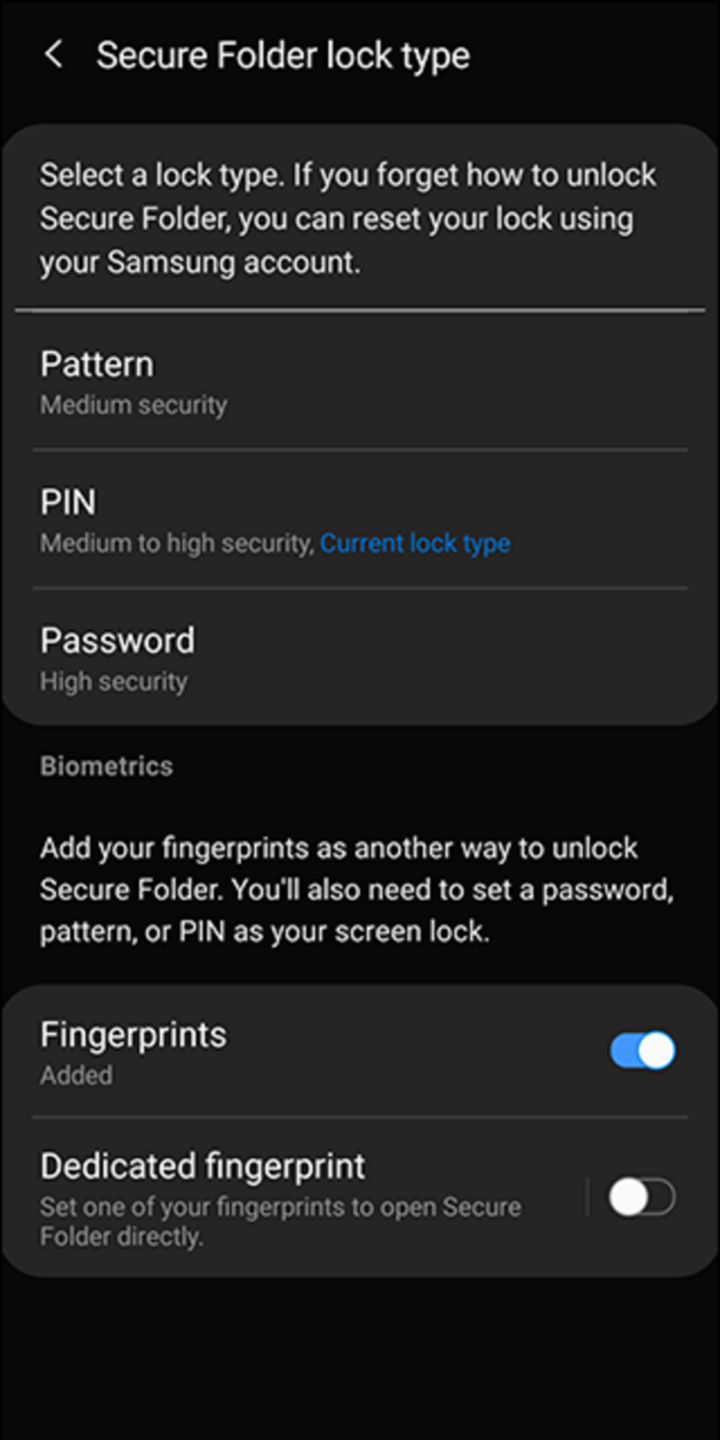
- Verrà aggiunta una scorciatoia per la Cartella protetta alla schermata iniziale e alla schermata delle app.
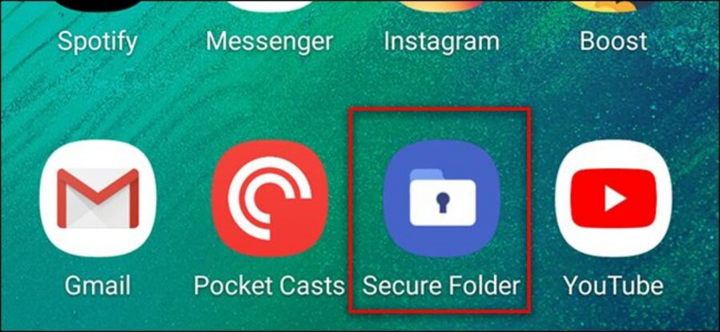
- Apri la Cartella protetta e aggiungi foto e video dalla tua libreria.
Procedura per nascondere la cartella protetta:
- Vai su Impostazioni > Biometria e sicurezza > Cartella protetta.
- Disattiva la visualizzazione della cartella protetta.
- Seleziona Nascondi per confermare.
Sopra sono illustrati 3 dei metodi più semplici per nascondere immagini private su Android utilizzando File Manager, Google Foto e Cartella protetta.
An Nhi (compilato)
Fonte

![[Foto] Il Segretario Generale e Presidente To Lam presiede la riunione per l'approvazione della bozza di relazione sui risultati della seconda ispezione da parte del Politburo del Comitato Permanente del Comitato del Partito della città di Hanoi.](https://vphoto.vietnam.vn/thumb/1200x675/vietnam/resource/IMAGE/2026/05/26/1779789811432_a2-bnd-4430-9620-jpg.webp)






























































































Commento (0)