

Dal riconoscimento delle immagini alla traduzione automatica, dalla ricerca di informazioni alla risoluzione di problemi quotidiani, Google Lens offre molti vantaggi inaspettati. In questo articolo, esploreremo cos'è Google Lens e ti guideremo su come utilizzarlo in modo efficace, aiutandoti a sfruttare al massimo le straordinarie funzionalità di questa applicazione!
1. Cos'è Google Lens?
Google Lens è uno strumento intelligente di ricerca di immagini sviluppato da Google che utilizza l'intelligenza artificiale (IA) per riconoscere e comprendere oggetti, testi, luoghi, prodotti e altro ancora del mondo reale, attraverso la fotocamera di un telefono o le immagini acquisite.
Strumento intelligente per la ricerca di immagini
Alcune delle caratteristiche principali di Google Lens:
Riconoscimento del testo: estrae il testo dalle immagini, consentendo di copiarlo, tradurlo, cercarlo o eseguire altre operazioni su di esso.
Ricerca di informazioni sui prodotti: identifica i prodotti e fornisci informazioni dettagliate su di essi, inclusi prezzo, recensioni, dove acquistarli, ecc.
Identificazione di piante e animali: identifica la specie delle piante, dei fiori o degli animali che stai fotografando.
Traduzione in tempo reale: Traduci il testo da una lingua all'altra direttamente dalle immagini.
Risoluzione di problemi matematici: Risolvi problemi matematici scattando una foto del testo del problema.
Ricerca immagini simili: trova immagini simili sul web in base all'immagine che fornisci.
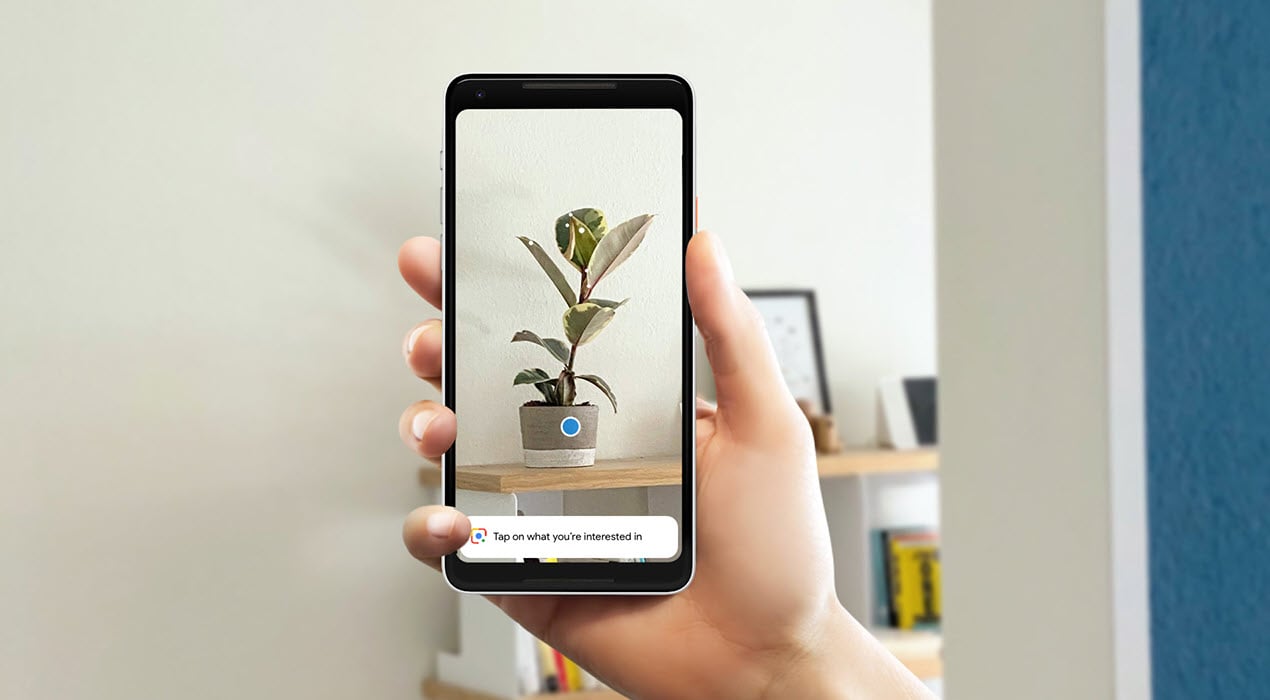
Caratteristiche principali di Google Lens
Google Lens è uno strumento potente e utile che ti aiuta a interagire con il mondo che ti circonda in modo più intelligente ed efficace. Vediamo insieme come utilizzare Google Lens su smartphone e computer.
2. Come usare Google Lens sul telefono
Con pochi semplici passaggi, puoi cercare informazioni, tradurre testi, identificare oggetti e persino cercare prodotti direttamente dalla fotocamera o da foto già presenti. In questo articolo, ti guiderò nell'utilizzo di Google Lens sul tuo telefono, aiutandoti a scoprire e sfruttare al meglio questa utile funzionalità.
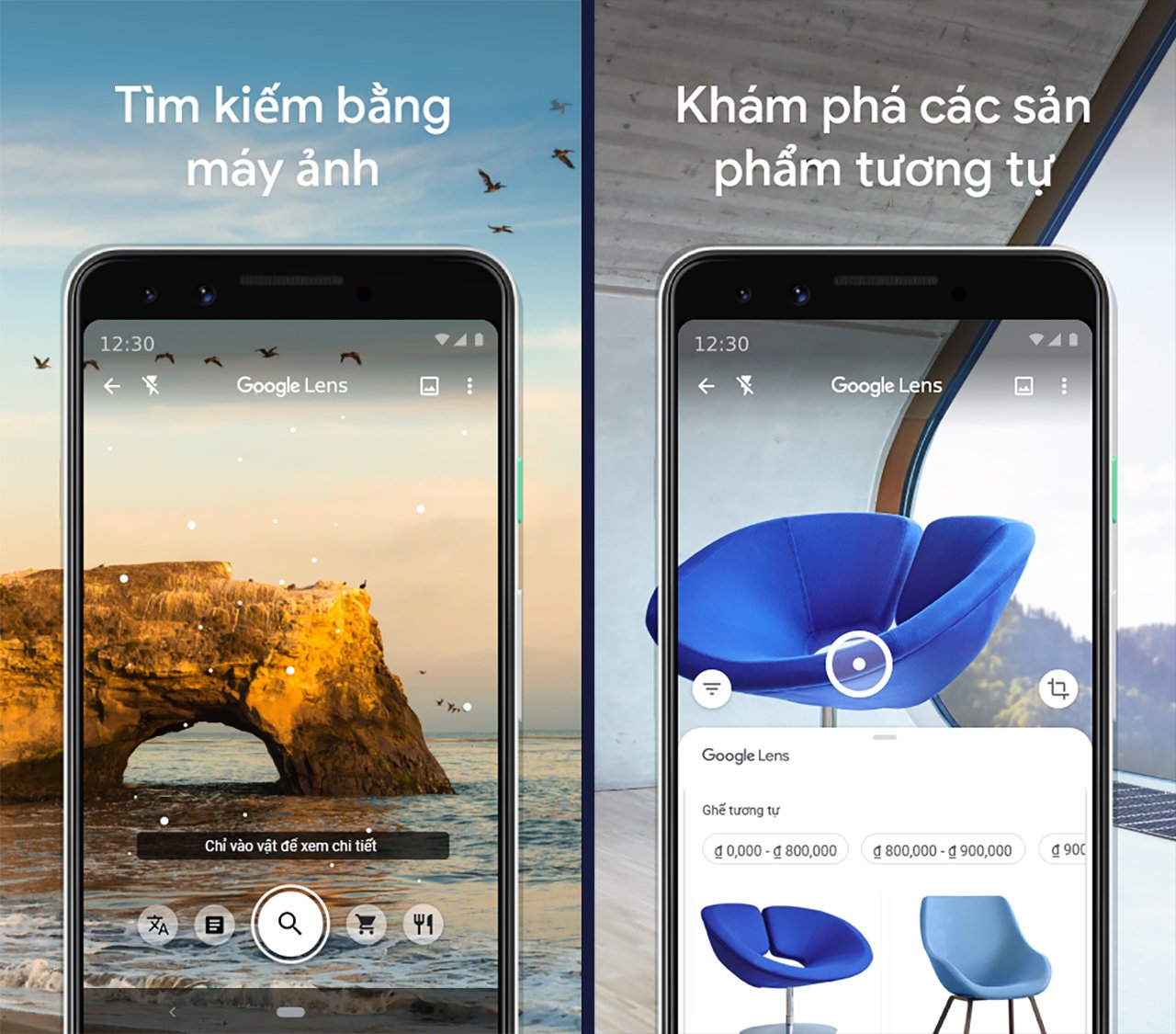
Utilizzare Google Lens sul telefono
2.1 Utilizzo di Google Lens tramite l'app
Passaggio 1: Apri l'app store del tuo telefono > Scarica e installa l'app Google Lens. Puoi anche cliccare sul link qui sotto per un'installazione più rapida. Dopo l'installazione, apri l'app Google Lens.
Scarica Google Lens per Android
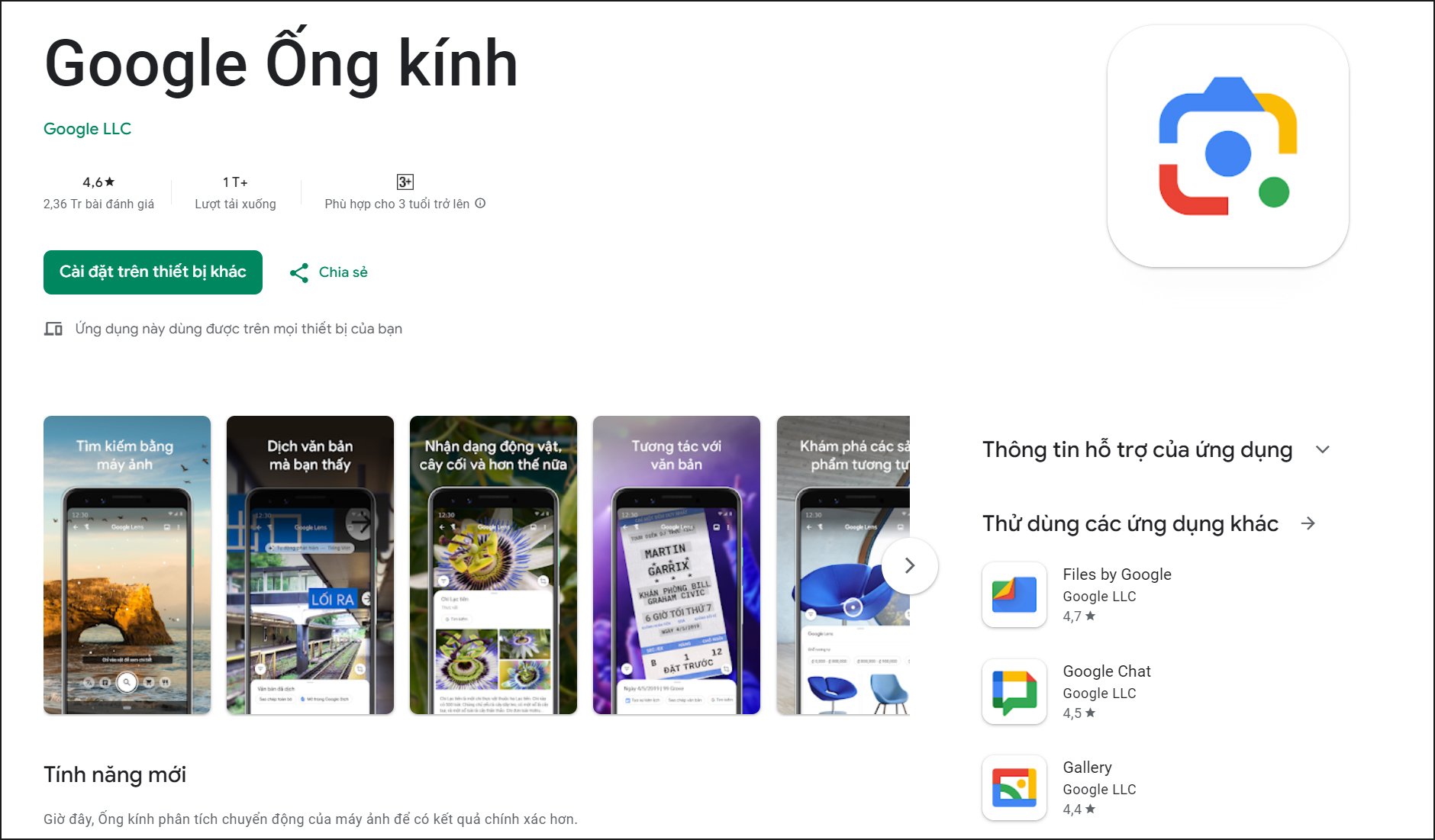
Scarica Google Lens per Android
Passaggio 2: punta la fotocamera sull'oggetto che desideri esaminare. Google Lens lo riconoscerà automaticamente e visualizzerà tutte le informazioni pertinenti. Se lo desideri, tocca lo schermo per interagire con le opzioni. Puoi tradurre il testo, cercare prodotti simili, copiare il testo, ecc., a seconda delle necessità.
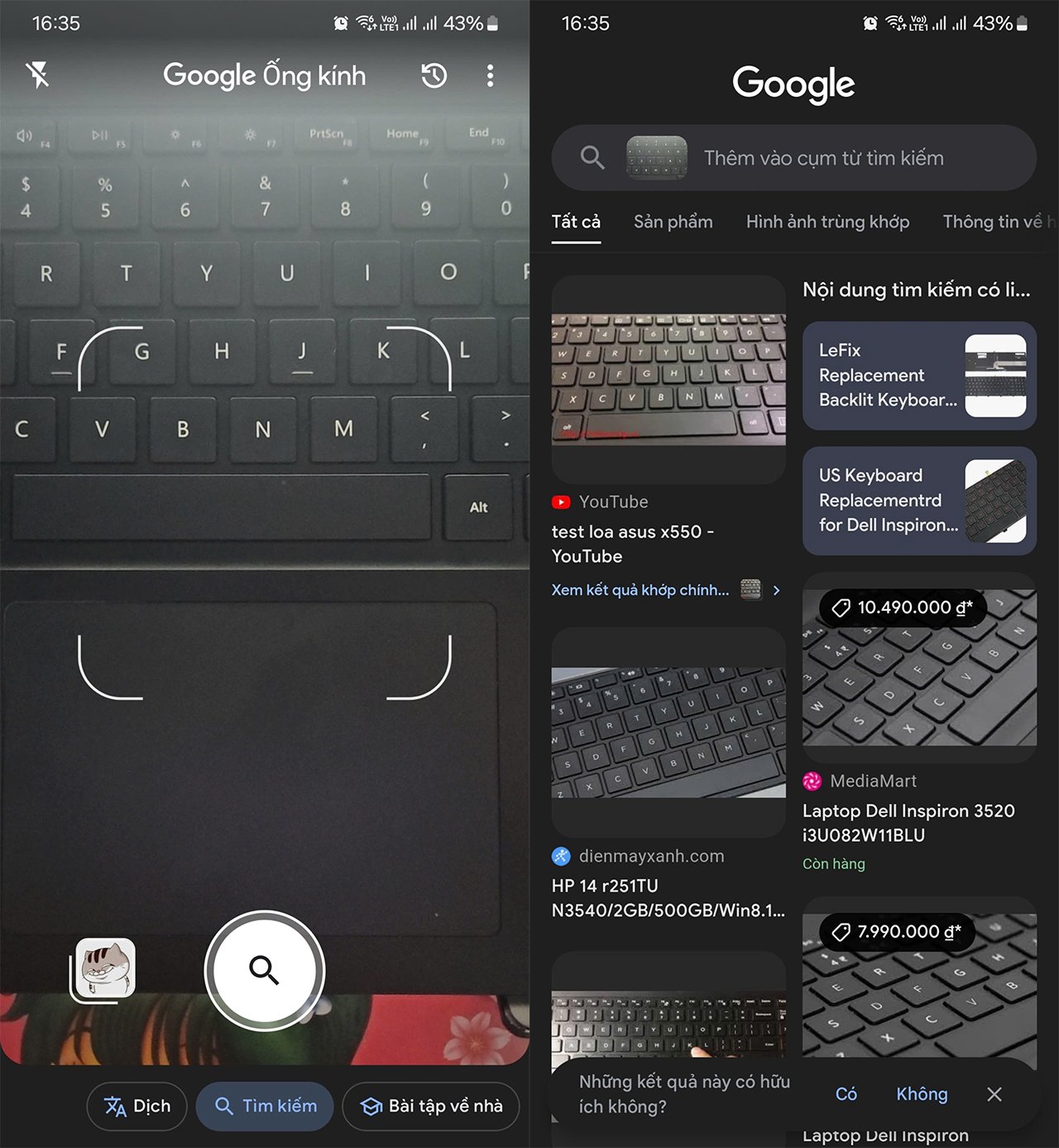
Google Lens rileverà e visualizzerà automaticamente tutte le informazioni.
2.2 Utilizzo di Google Lens su Google Foto
Passaggio 1: Apri l'app Google Foto sul tuo telefono > Seleziona la foto su cui vuoi applicare Google Lens.
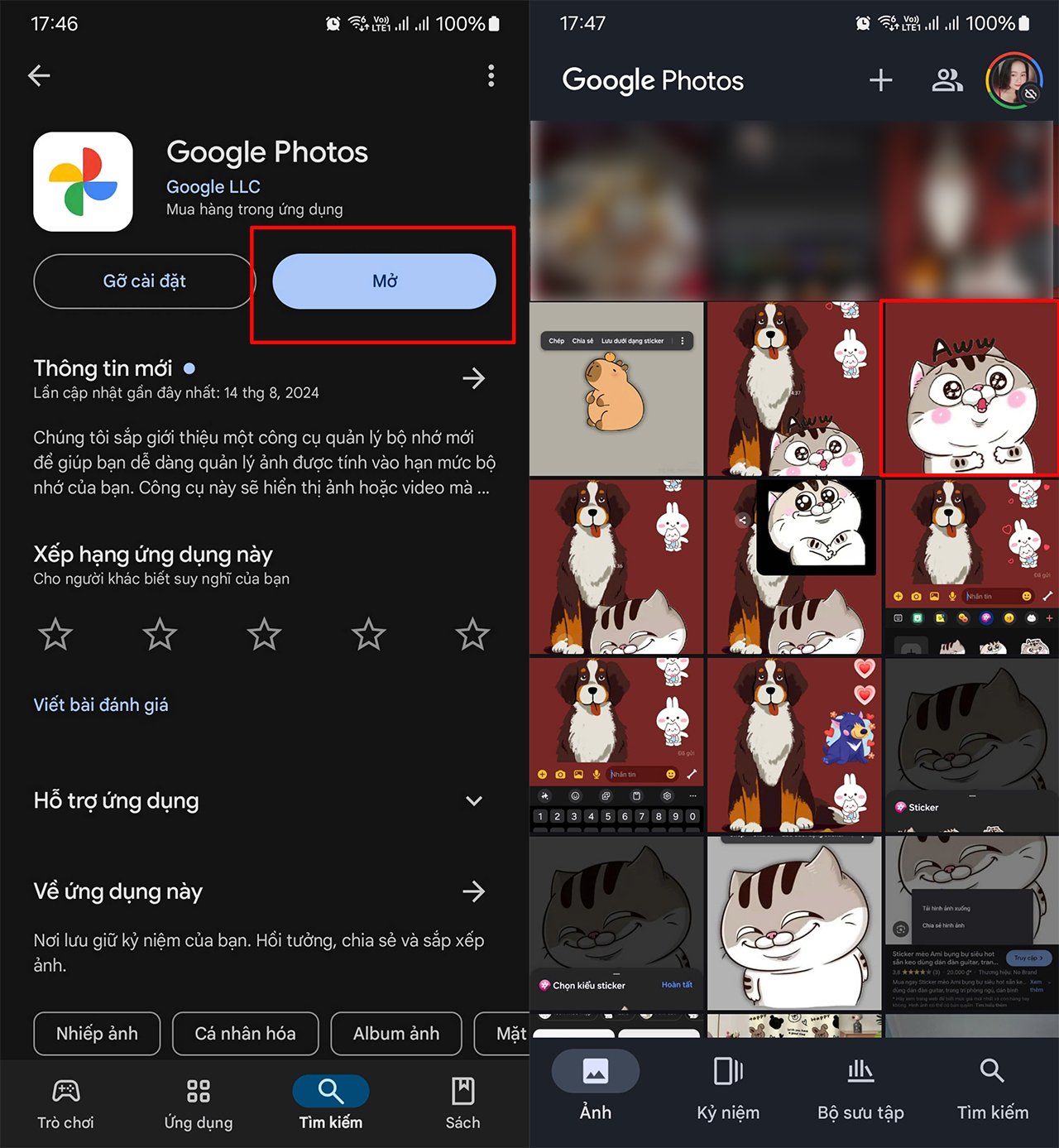
Apri l'app Google Foto sul tuo telefono.
Passaggio 2: tocca l'icona di Google Lens nella parte inferiore dello schermo > Google Lens analizzerà l'immagine e visualizzerà le informazioni pertinenti.
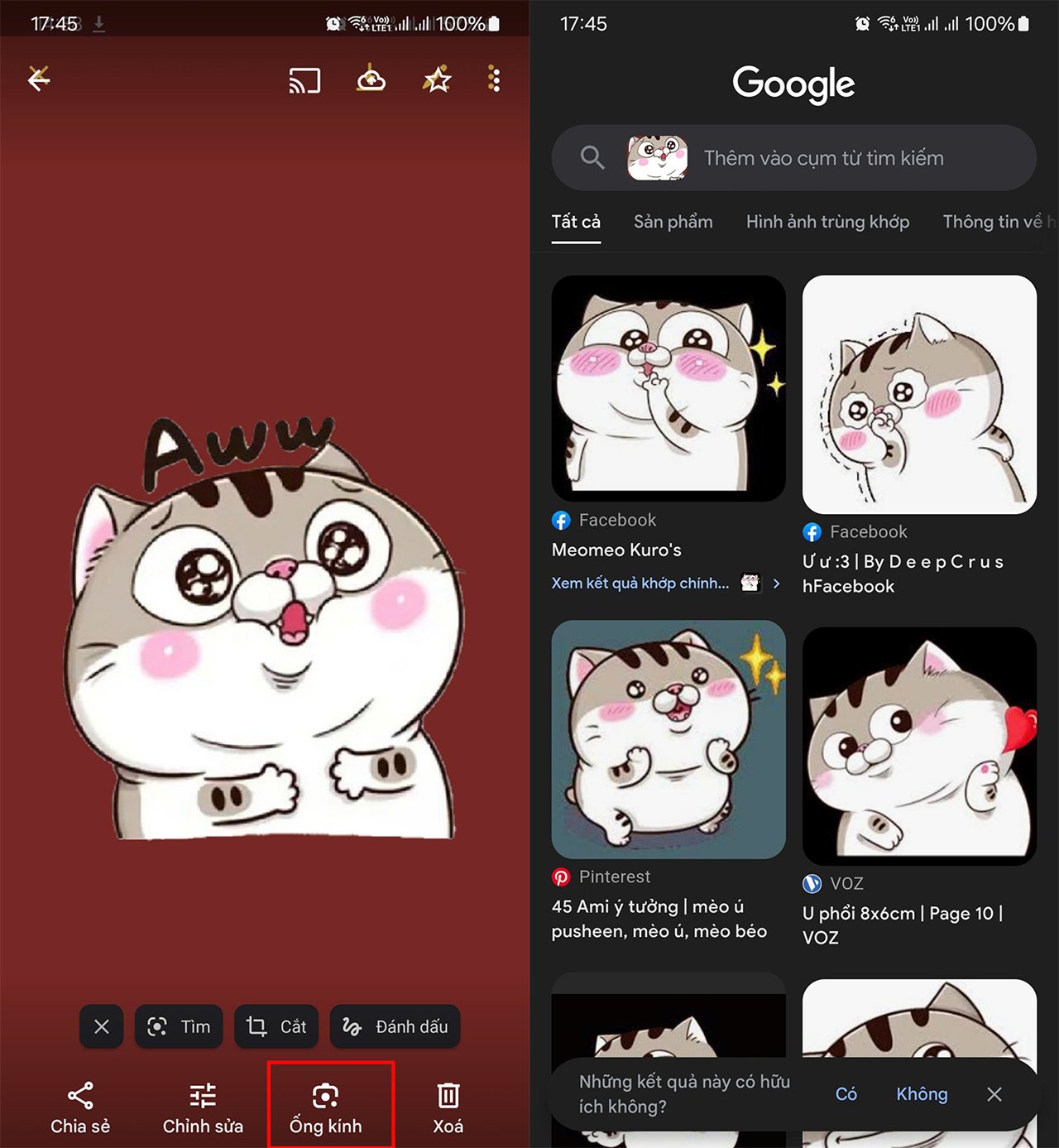
Google Lens analizzerà l'immagine e visualizzerà le informazioni pertinenti.
2.3 Tramite l'app Google
Apri l'app Google sul tuo telefono > Tocca l'icona di Google Lens nella barra di ricerca > Puoi quindi selezionare un'immagine dalla tua galleria o scattare una nuova foto da far analizzare a Google Lens. Google Lens analizzerà l'immagine e visualizzerà le informazioni più complete e accurate.
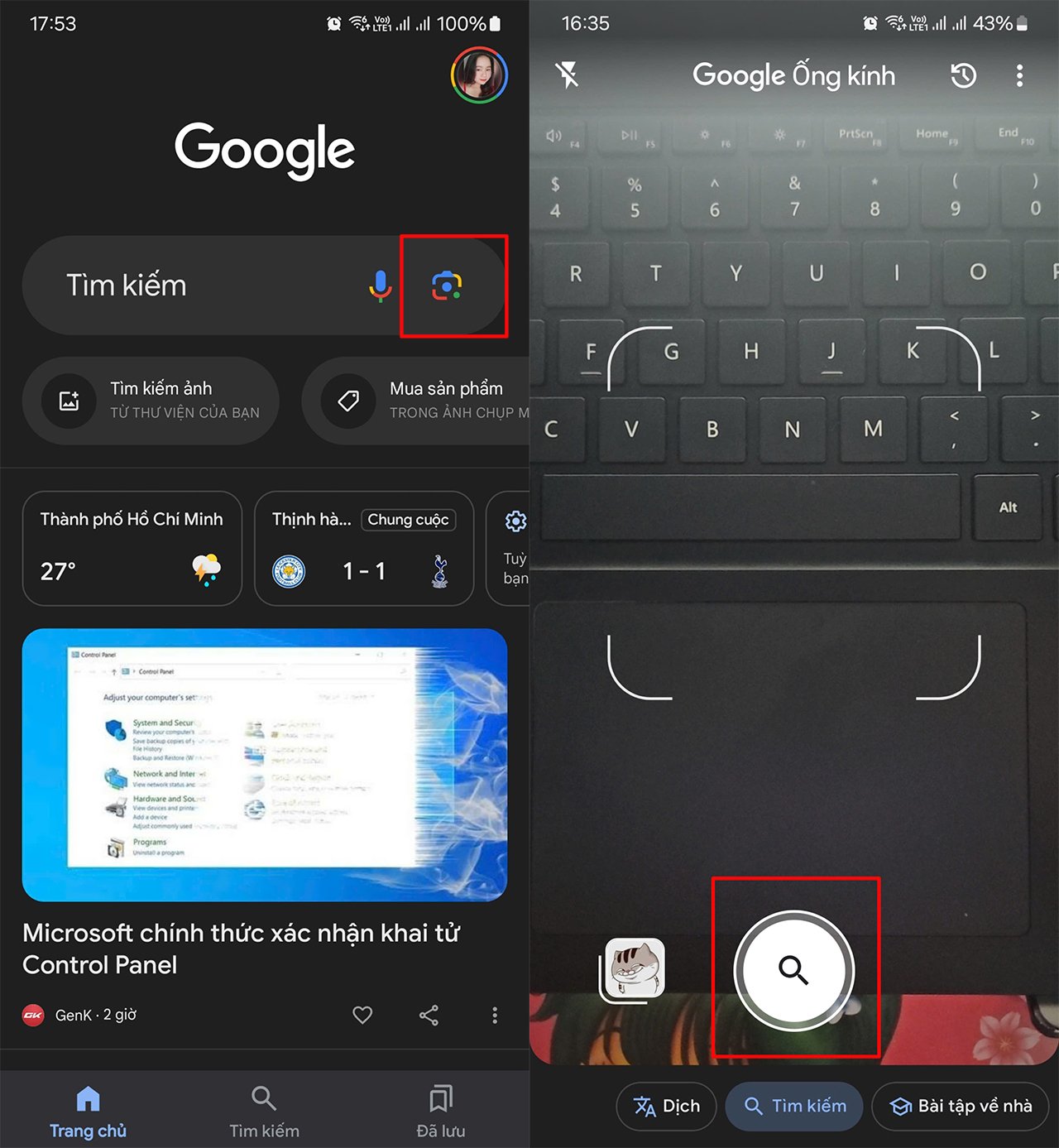
Apri l'app Google sul tuo telefono.
3. Come utilizzare Google Lens su un computer
Utilizzare Google Lens su un computer è semplicissimo. Dalla ricerca di informazioni sui prodotti alla traduzione di lingue straniere, dalla risoluzione di problemi matematici all'esplorazione del mondo circostante attraverso la fotocamera, Google Lens aprirà nuove prospettive alla tua esperienza informatica. Vediamo insieme due modi per utilizzare Google Lens su un computer.
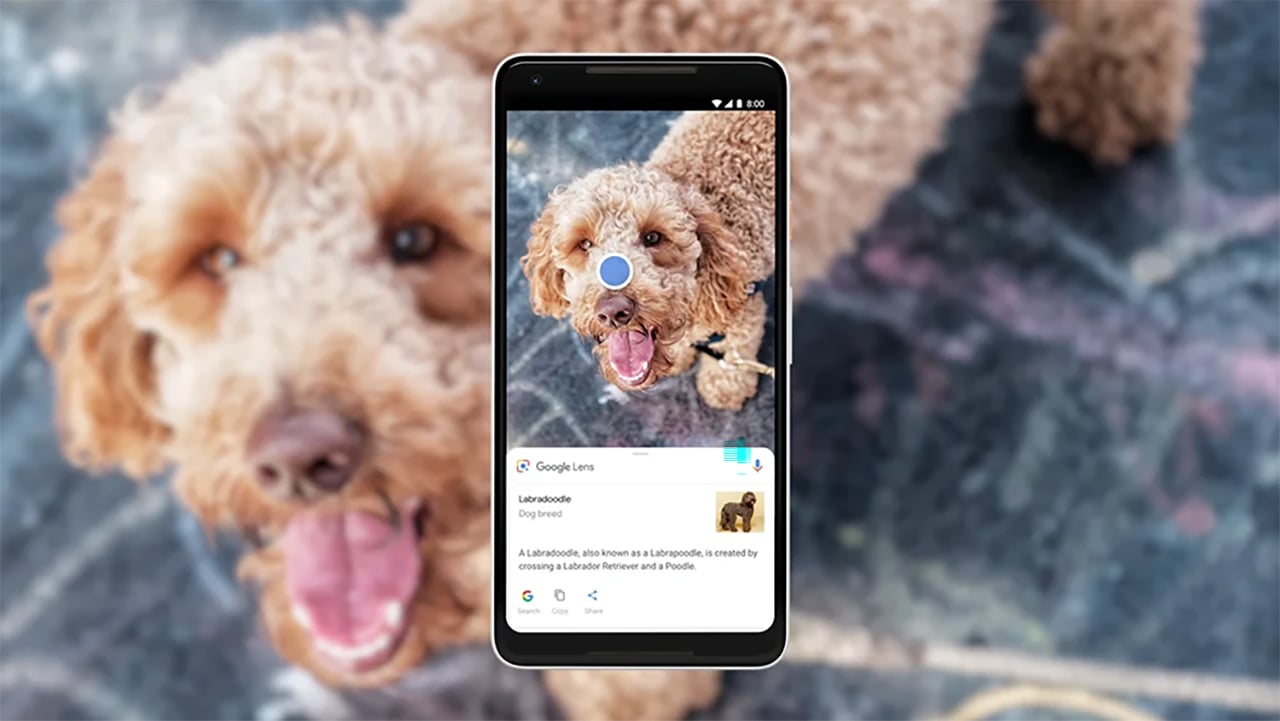
Utilizzo di Google Lens su un computer
3.1 Tramite Google
Passaggio 1: Accedi a Google > Nella barra di ricerca, vedrai l'icona di Google Lens.
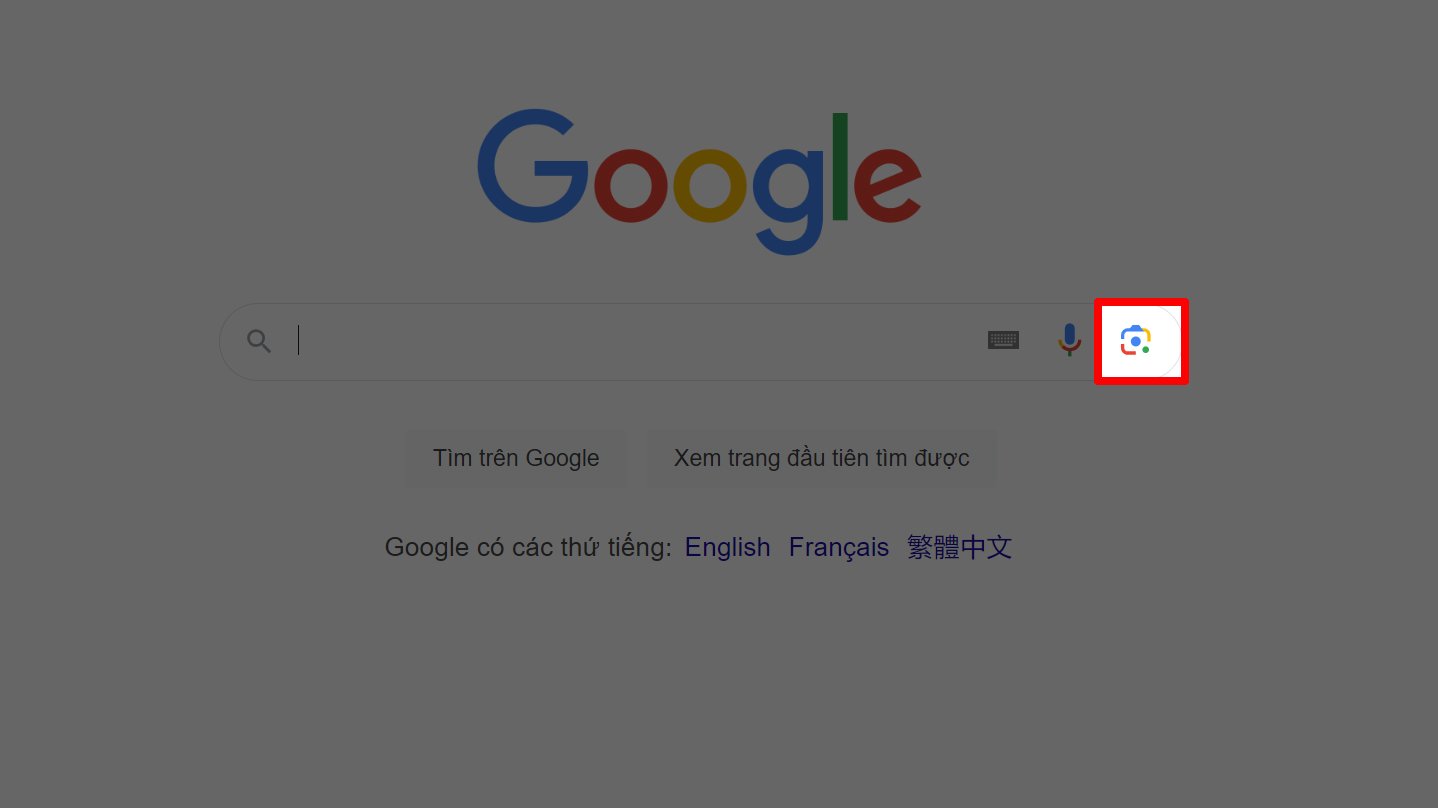
Icona di Google Lens
Passaggio 2: Carica o trascina e rilascia l'immagine che desideri analizzare.
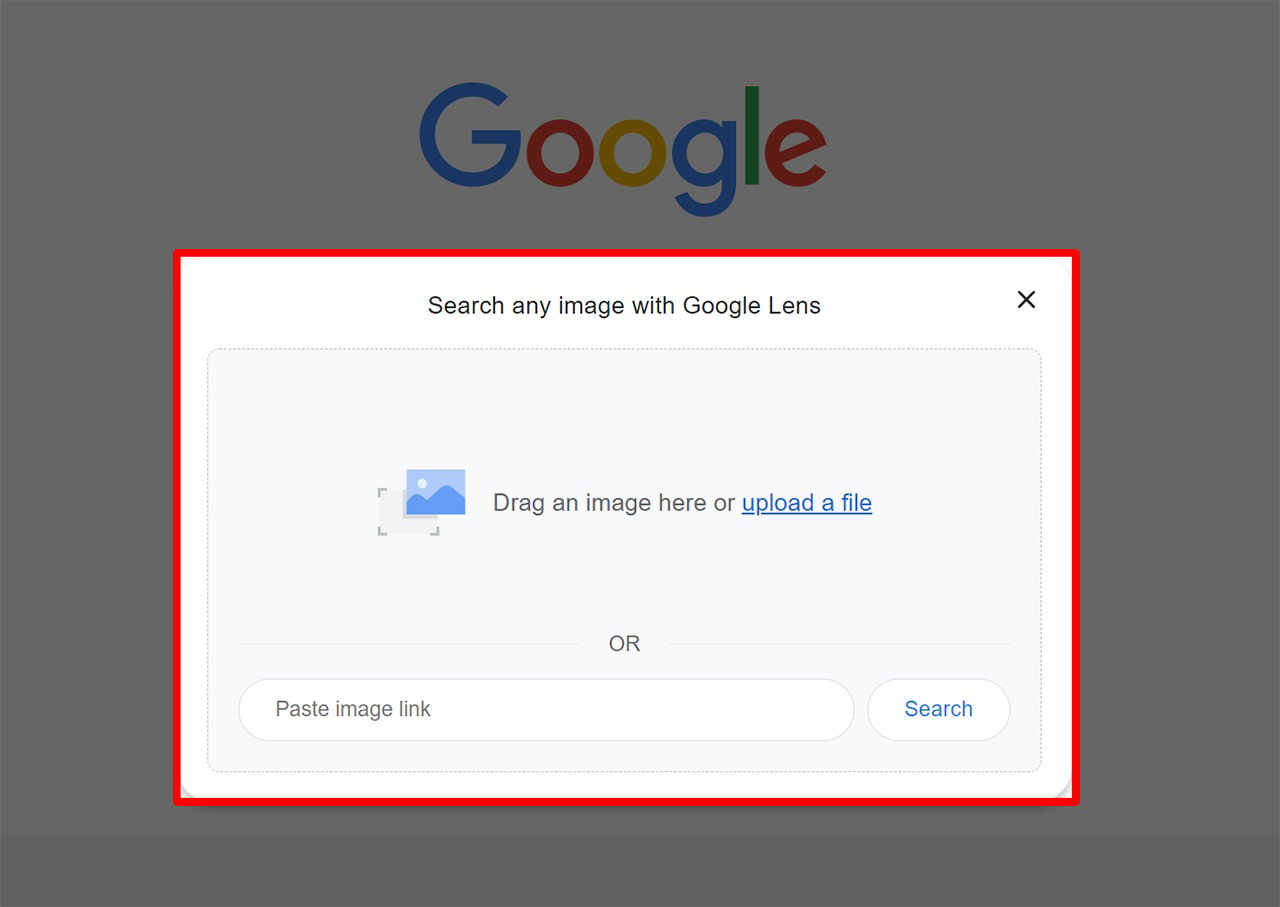
Passaggio 3: Google Lens analizzerà quindi l'immagine per te.
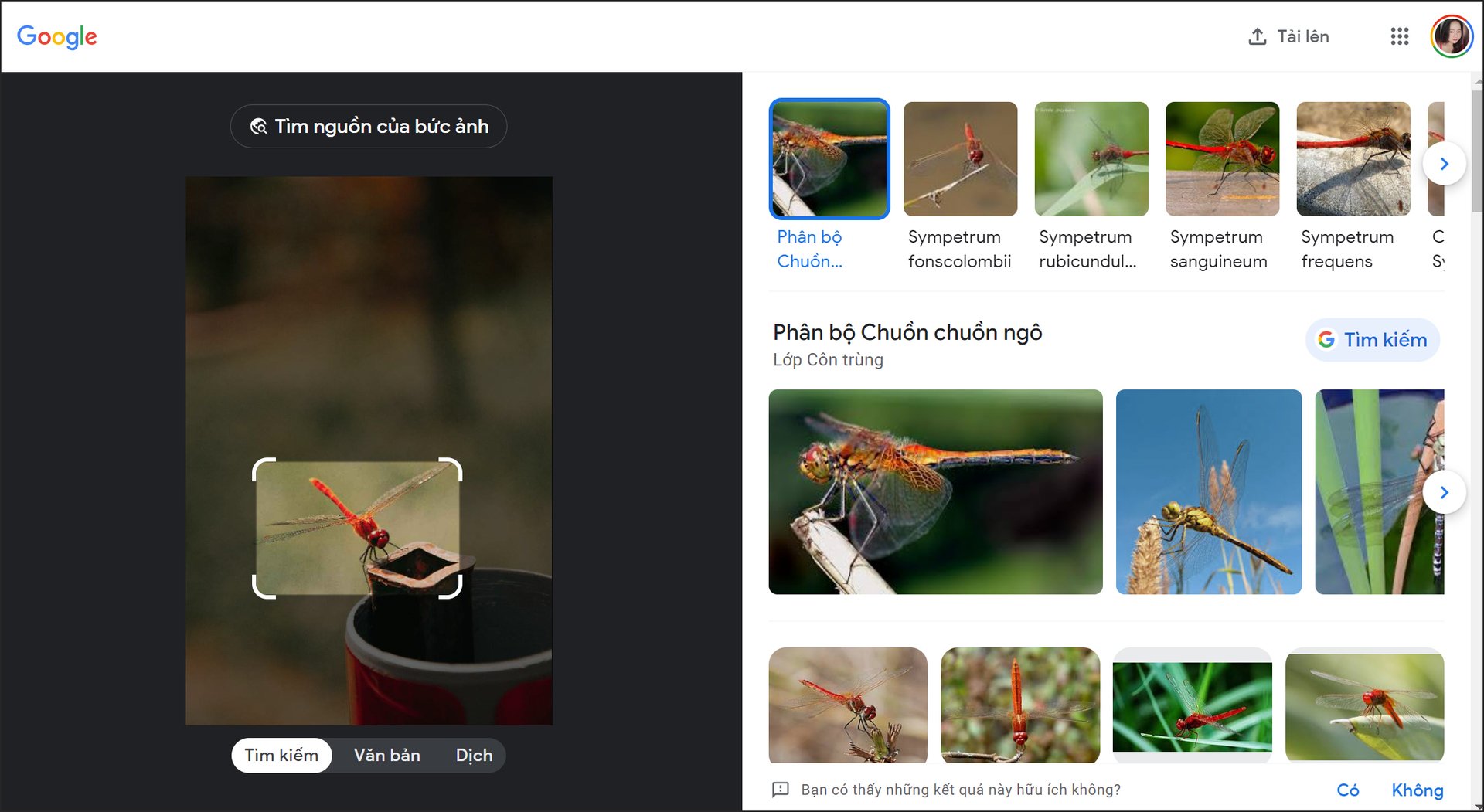
3.2 Utilizzo di Google Lens tramite il browser Chrome
Apri il browser Chrome sul tuo laptop > Fai clic con il pulsante destro del mouse sull'immagine che desideri analizzare > Seleziona "Cerca immagini con Google Lens" e il gioco è fatto.
Con Google Lens, trovare informazioni nelle immagini non è mai stato così facile e veloce. Che tu stia usando un telefono o un computer, questo strumento ti aiuta a cercare, tradurre, identificare oggetti o trovare prodotti in modo efficiente. Ci auguriamo che questa guida ti abbia aiutato a imparare a usare Google Lens, così da poter sfruttare al meglio i vantaggi offerti da questa tecnologia.
Hung Nguyen
Fonte: https://www.congluan.vn/cach-su-dung-google-lens-บน-dien-thoai-va-may-tinh-post310418.html


![[Foto] Il caldo torrido sul luogo dello spettacolo pirotecnico durante la serata di apertura del Festival Internazionale dei Fuochi d'Artificio di Da Nang 2026.](https://vphoto.vietnam.vn/thumb/1200x675/vietnam/resource/IMAGE/2026/05/27/1779889741485_ndo_br_z7872039145157-fecaba5112f39e8352544099d7ef4738-5140-jpg.webp)






































































































Commento (0)