

Scarica TeamViewer per MacBook per controllare il tuo computer da remoto. Installarlo su un MacBook Air o Pro è semplicissimo grazie alle facili istruzioni nell'articolo qui sotto!
 |
Come scaricare velocemente TeamViewer per MacBook
Dopo aver esplorato alcune delle interessanti funzionalità dell'applicazione, impareremo subito come scaricare facilmente TeamViewer per MacBook. Questo articolo non solo fornisce istruzioni generali, ma elenca anche ogni passaggio con immagini illustrative per facilitarne la comprensione.
Guida rapida:
Innanzitutto, vai alla pagina principale di TeamViewer, seleziona la versione per macOS e fai clic su "Scarica". Successivamente, fai doppio clic sull'icona "Installa TeamViewer", quindi fai clic su "Continua" nella schermata introduttiva e infine seleziona "Installa".
Dovrai confermare inserendo la password del tuo dispositivo. Una volta completata la procedura, potrai aprire l'applicazione e iniziare subito a utilizzarla per lavoro o studio.
Ecco le istruzioni dettagliate su come scaricare TeamViewer:
Di seguito è riportata una guida dettagliata con immagini su come scaricare TeamViewer per MacBook Air e Pro:
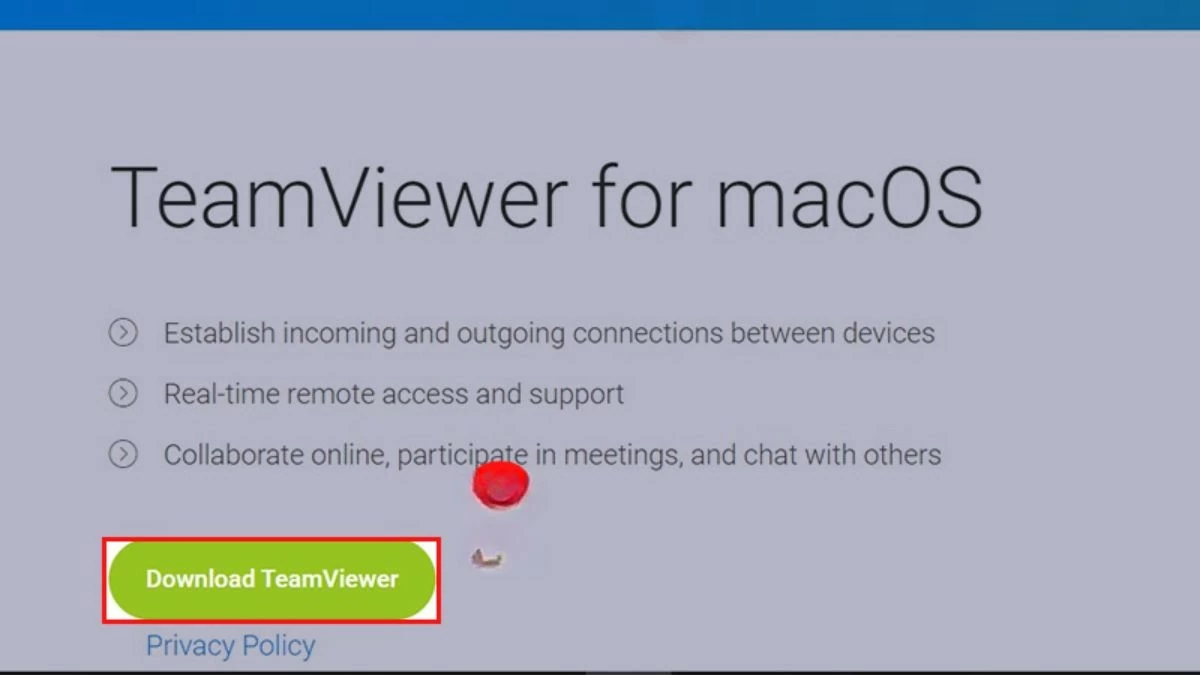
Passaggio 1: La schermata di accesso è stata aggiornata, consentendoti di passare facilmente da una modalità all'altra e offrendoti un'esperienza di accesso fluida. Fai clic su "Scarica TeamViewer" per iniziare.
 |
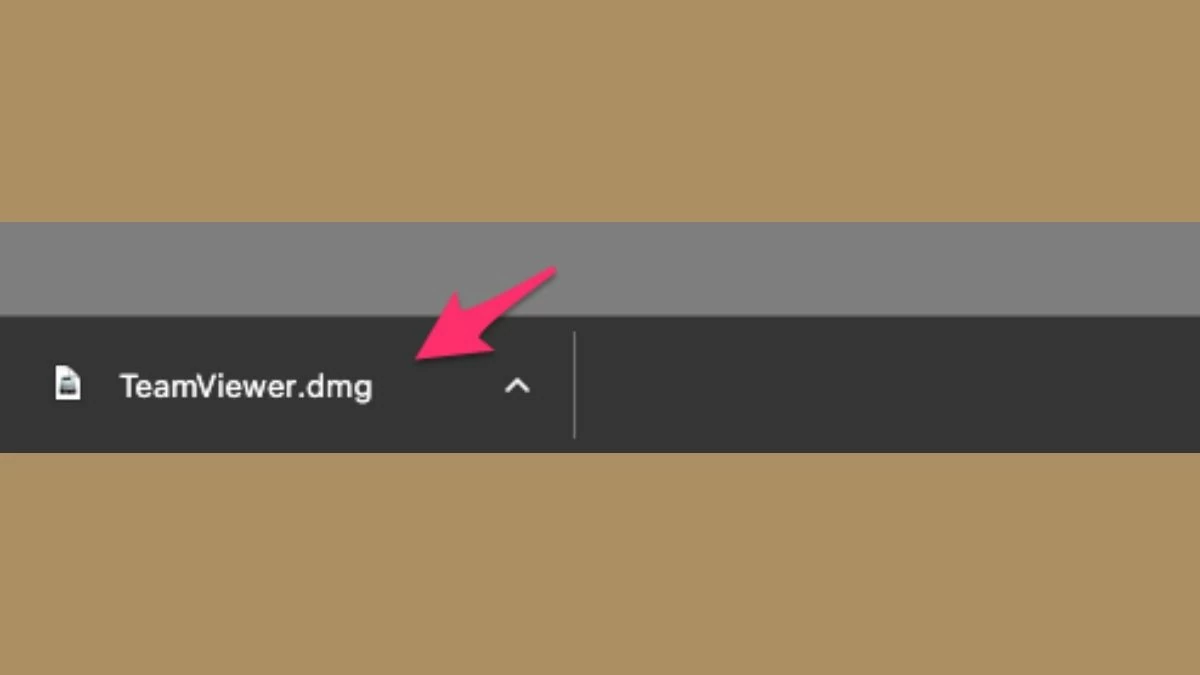
Passaggio 2: Una volta completato il download, individua il file scaricato sul tuo computer. Fai doppio clic sul file per avviare il programma di installazione di TeamViewer.
 |
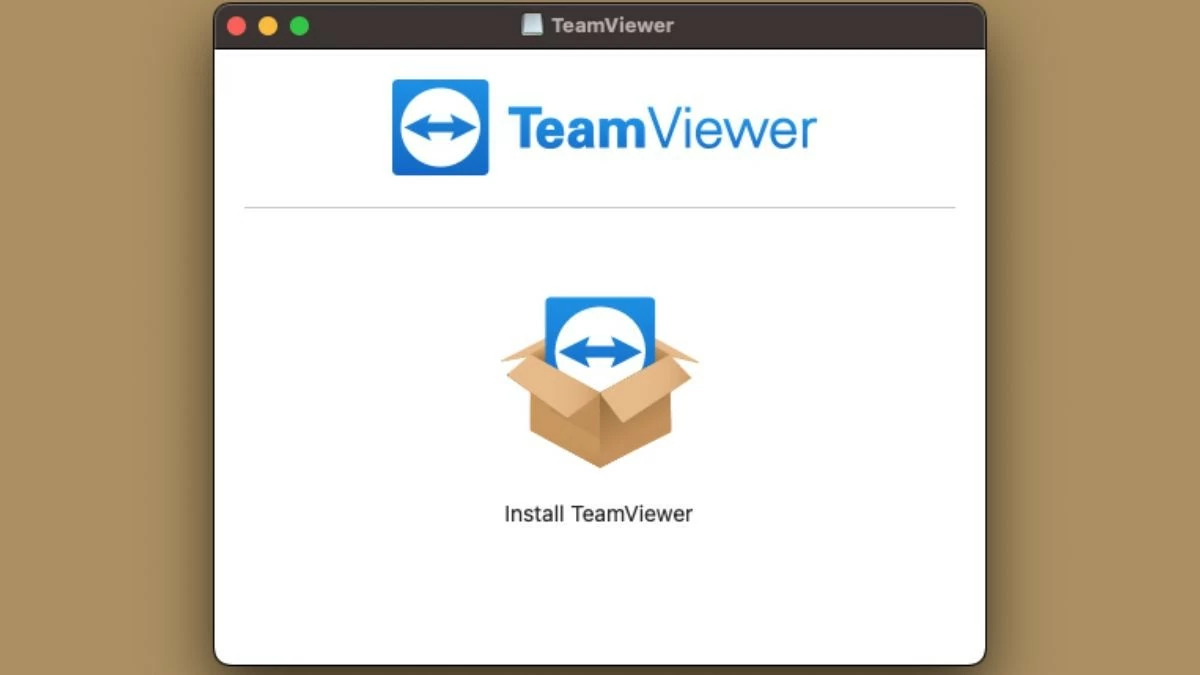
Passaggio 3: Successivamente, si aprirà una nuova finestra. Qui, è sufficiente fare clic sul pulsante "Installa TeamViewer" (a seconda della lingua di visualizzazione) per avviare il processo di installazione.
 |
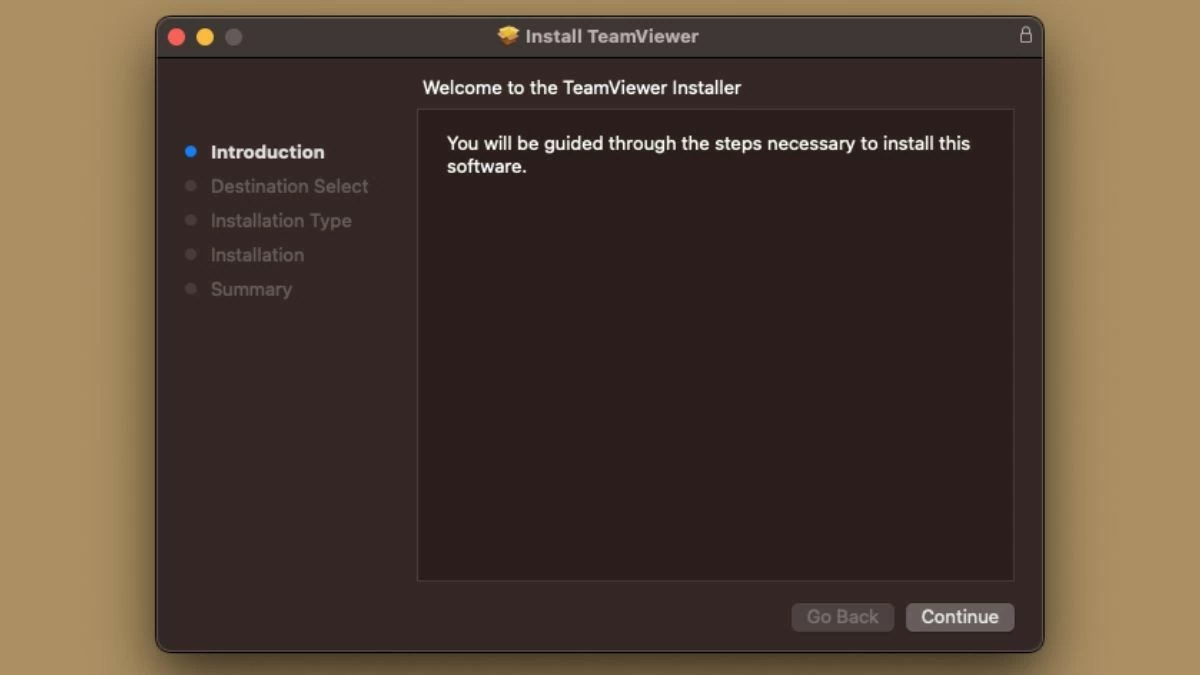
Passaggio 4: Nella sezione Introduzione, fai clic su "Continua" per procedere con il download di TeamViewer per MacBook.
 |
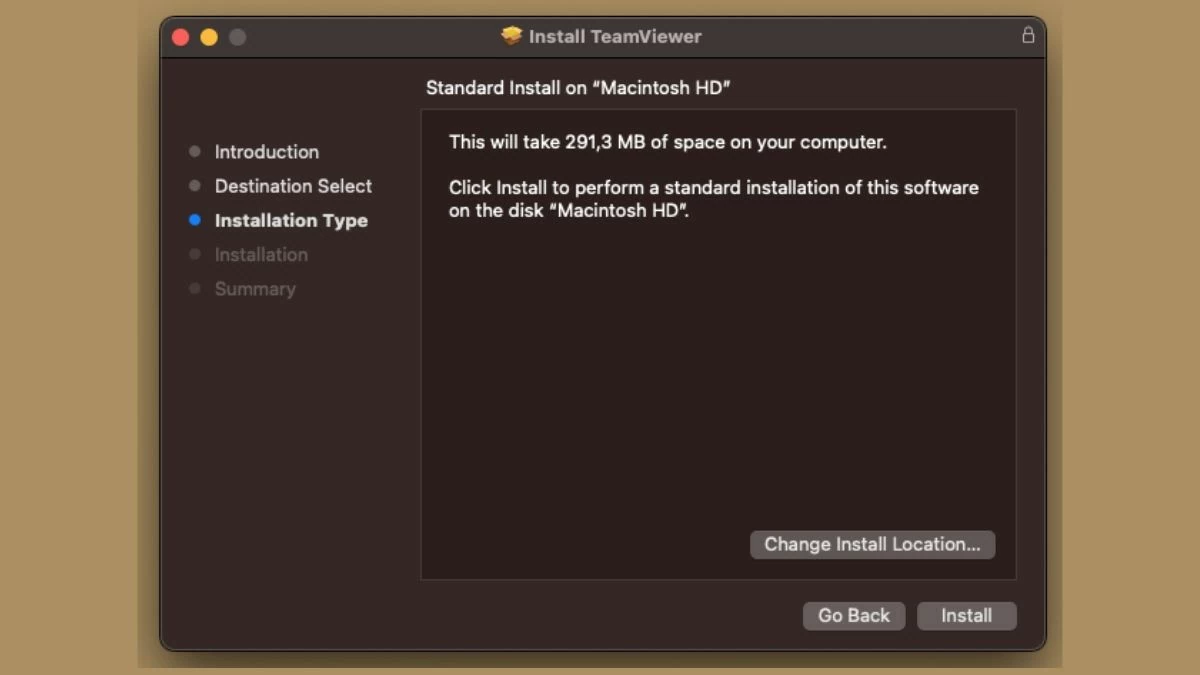
Passaggio 5: Successivamente, selezionare "Installa software" per completare il processo di installazione.
 |
Scaricare TeamViewer per MacBook è semplice e veloce. Basta seguire i semplici passaggi per installare e scaricare TeamViewer sul tuo MacBook Air o Pro: potrai configurare rapidamente l'applicazione e iniziare subito a sfruttarne tutti i vantaggi.
Fonte: https://baoquocte.vn/huong-dan-tai-teamviewer-cho-macbook-don-gian-va-nhanh-chong-288245.html


![[Foto] Il Segretario Generale e Presidente To Lam presiede la riunione per l'approvazione della bozza di relazione sui risultati della seconda ispezione da parte del Politburo del Comitato Permanente del Comitato del Partito della città di Hanoi.](https://vphoto.vietnam.vn/thumb/1200x675/vietnam/resource/IMAGE/2026/05/26/1779789811432_a2-bnd-4430-9620-jpg.webp)






































































































Commento (0)