

Su Windows 11 e Windows 10, gli utenti possono aggiornare una o tutte le applicazioni in modo molto rapido, utilizzando un singolo comando nel Prompt dei comandi (CMD).
Sebbene sia possibile aggiornare le singole applicazioni, questo processo richiede tempo e prevede numerosi passaggi. Windows Package Manager è uno strumento da riga di comando che sostituisce l'installazione e la gestione delle applicazioni. È progettato per far risparmiare tempo e ridurre al minimo le complicazioni automatizzando il processo di ricerca, download, installazione, aggiornamento e configurazione della maggior parte delle applicazioni, incluse le app di Microsoft Store, i programmi tradizionali (win32) e le applicazioni web scaricate tramite Windows Package Manager.
Per aggiornare l'applicazione tramite CMD, segui questi passaggi:
- Apri il menu Start, cerca CMD (o PowerShell), fai clic con il pulsante destro del mouse sul primo risultato e seleziona l'opzione Esegui come amministratore.
- Nella finestra del prompt dei comandi, digita il comando ` winget upgrade` e premi Invio. Verrà visualizzato un elenco di tutte le applicazioni Windows per le quali sono disponibili nuovi aggiornamenti.
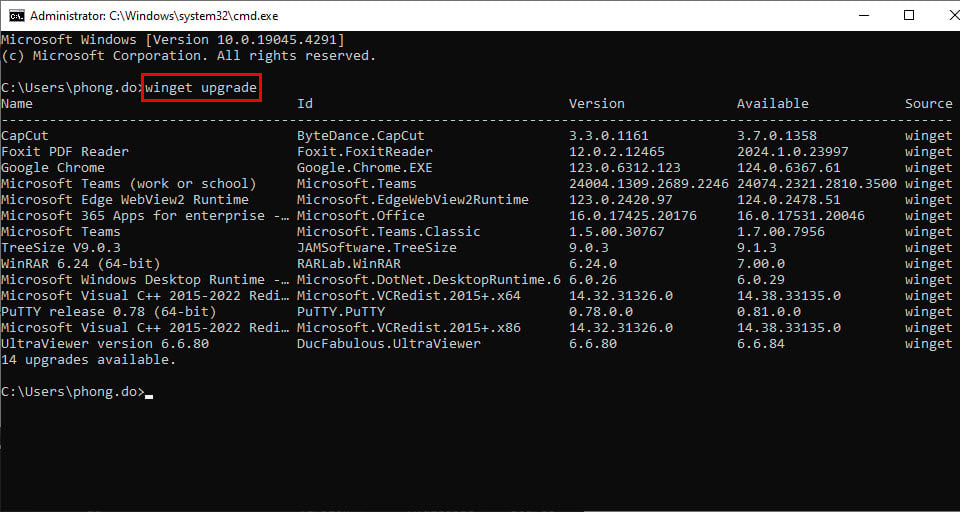
Inserisci il comando `winget upgrade` nella finestra del prompt dei comandi.
- Successivamente, inserisci il comando `winget upgrade -h --all` e premi Invio. Questo comando aggiornerà tutte le applicazioni all'ultima versione.
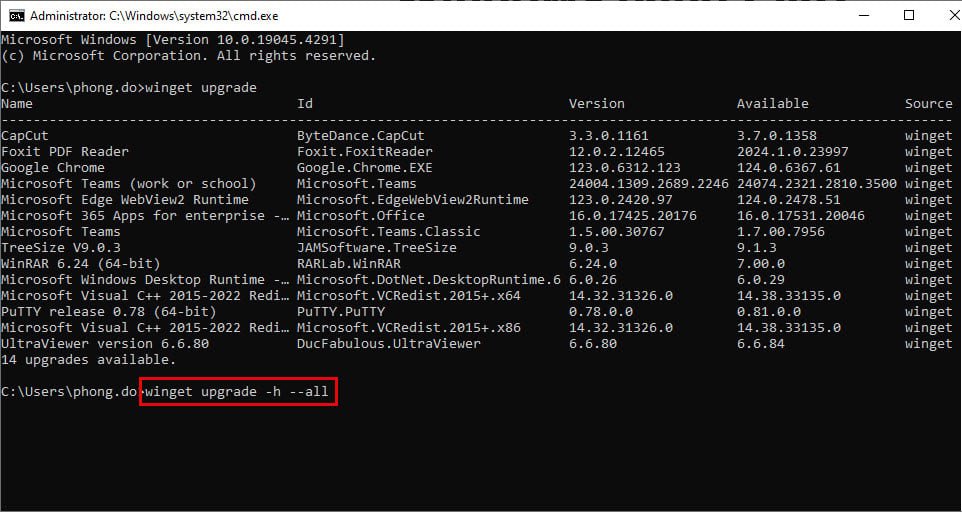
Aggiungi il suffisso -h --all per aggiornare tutte le applicazioni su Windows.
Dopo aver completato i passaggi sopra descritti, lo strumento Winget scaricherà e installerà gli aggiornamenti per tutte le applicazioni installate sul sistema Windows.
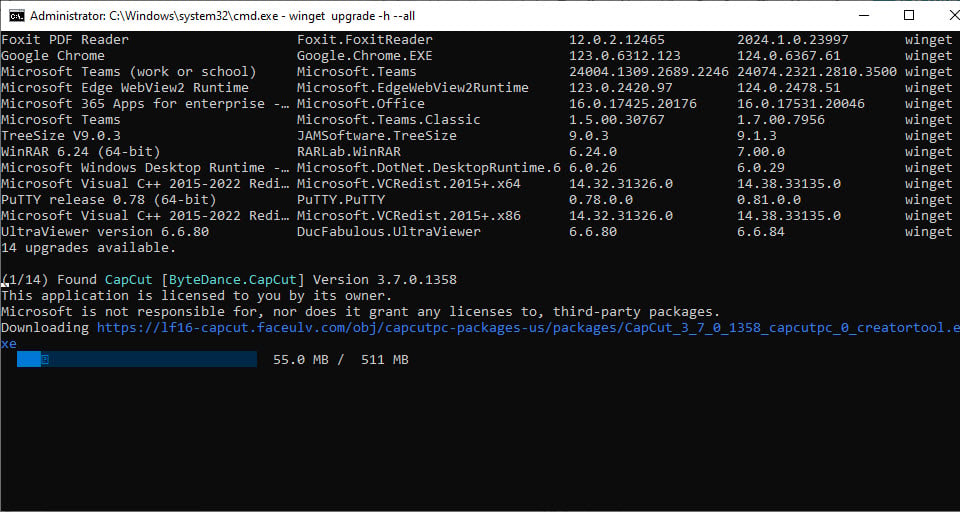
Viene illustrato in dettaglio il processo di aggiornamento automatico dell'app.
Utilizzando il metodo descritto sopra, è possibile aggiornare solo le applicazioni installate tramite Gestione pacchetti di Windows. Le applicazioni installate da altre fonti non verranno aggiornate con questa procedura. Inoltre, se in seguito si aggiorna l'applicazione utilizzando una tecnologia diversa, si perderà la possibilità di aggiornarla tramite Gestione pacchetti di Windows.
Se si desidera aggiornare una specifica applicazione singolarmente, anziché utilizzare -h -all , si utilizza il suffisso -h --id APP-ID (dove APP-ID è l'ID dell'applicazione visualizzato nella colonna ID). Ad esempio: `winget upgrade -h --id ByteDance.Capcut` .
Link alla fonte


![[Foto] Il Segretario Generale e Presidente To Lam presiede la riunione per l'approvazione della bozza di relazione sui risultati della seconda ispezione da parte del Politburo del Comitato Permanente del Comitato del Partito della città di Hanoi.](https://vphoto.vietnam.vn/thumb/1200x675/vietnam/resource/IMAGE/2026/05/26/1779789811432_a2-bnd-4430-9620-jpg.webp)







































































































Commento (0)