

Per semplificare la condivisione dei dati, è consigliabile ridurre le dimensioni del file Word prima di inviarlo. Puoi consultare l'articolo qui sotto per scoprire come ridurre le dimensioni di un file Word!
 |
Metodi semplici per comprimere e ridurre le dimensioni dei file Word.
Comprimere e ridurre le dimensioni dei file Word è un modo efficace per ottimizzare lo spazio di archiviazione e condividere facilmente i documenti. È possibile farlo riducendo la qualità delle immagini, eliminando i dati non necessari e con altri metodi. Di seguito viene illustrato come comprimere i file Word utilizzando WinRAR per ridurne rapidamente le dimensioni.
Comprimere i file Word utilizzando WinRAR
Utilizzare WinRAR per comprimere i file Word è un metodo semplice ed efficace per ridurne le dimensioni. La compressione ottimizza l'archiviazione e la condivisione dei documenti. Basta seguire questi passaggi:
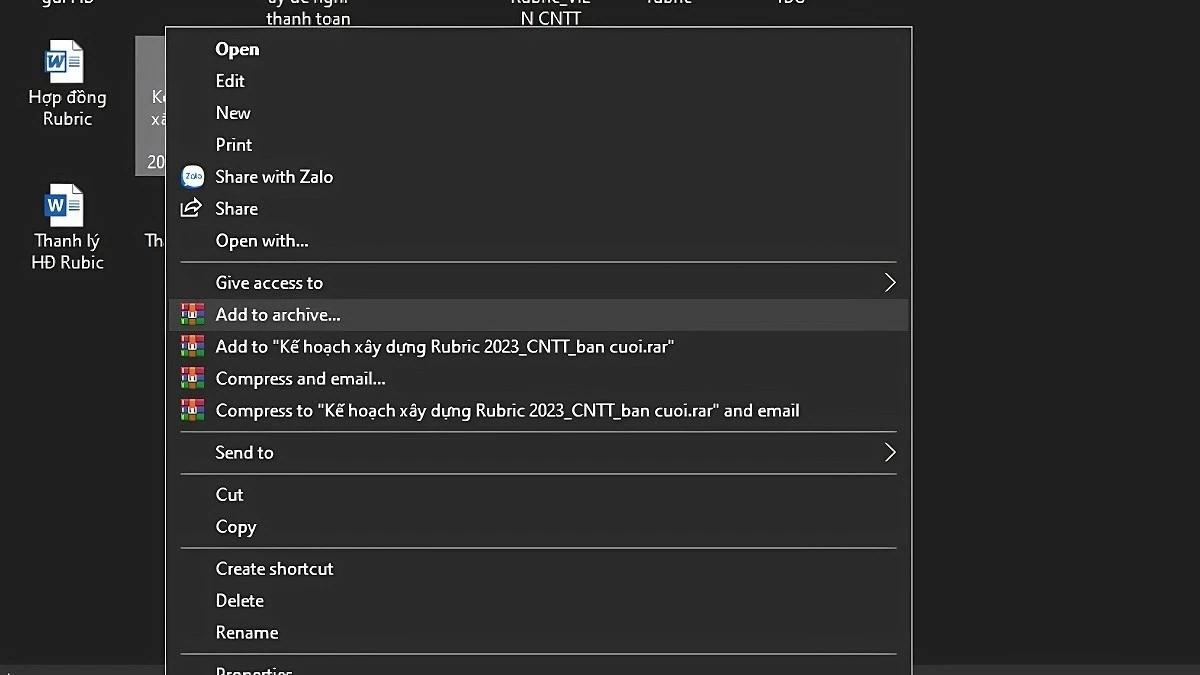
Passaggio 1: Per prima cosa, seleziona il file Word che desideri comprimere, fai clic con il pulsante destro del mouse e scegli "Aggiungi all'archivio..." dal menu contestuale.
 |
Passaggio 2: Assegna un nome al file compresso, scegli il formato RAR, RAR5 o ZIP e quindi fai clic su "OK" per completare il processo di compressione.
 |
Utilizza il software SmallPDF.
SmallPDF è uno strumento online che consente di ridurre rapidamente le dimensioni dei file Word senza compromettere la qualità del contenuto.
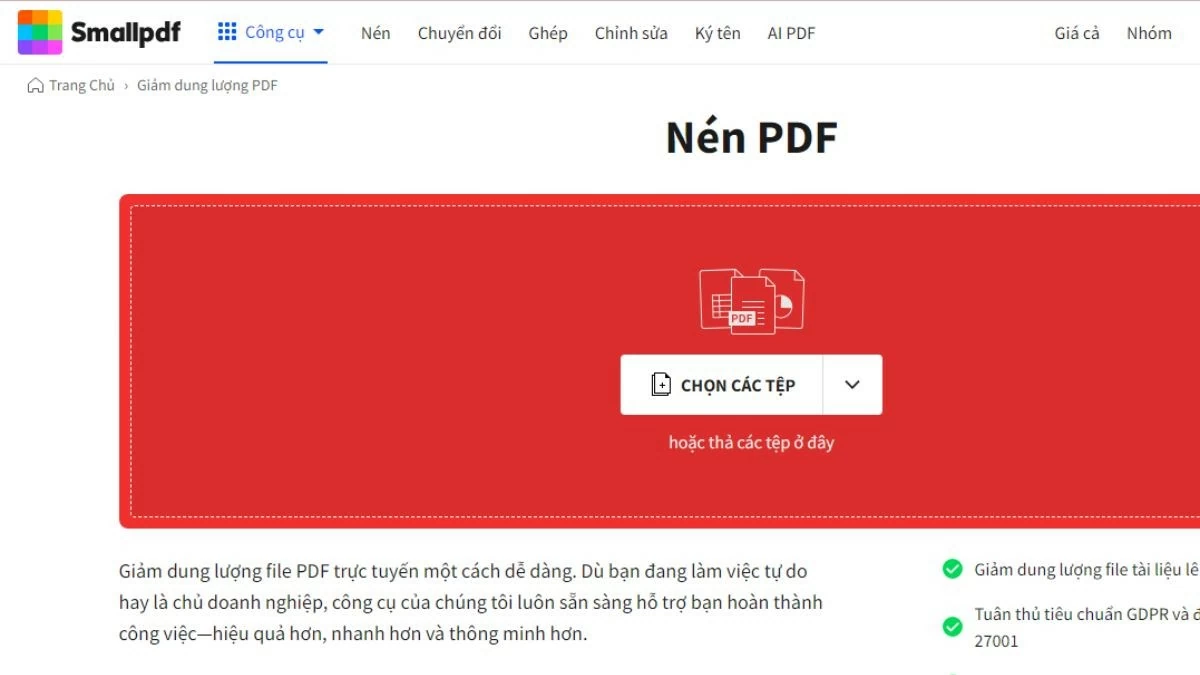
Passaggio 1: Accedere al sito web di SmallPDF all'indirizzo https://smallpdf.com/vi/compress-pdf e selezionare la funzione di compressione dei file.
 |
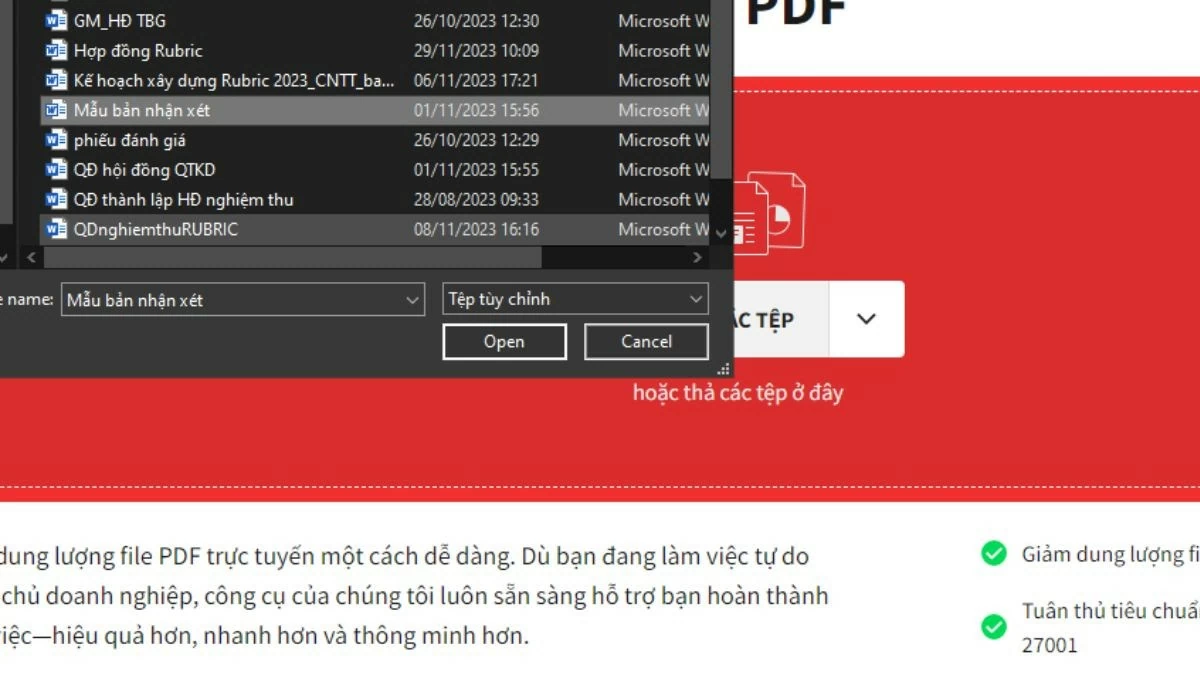
Passaggio 2: Fai clic su "Scegli file" per caricare il file che desideri comprimere.
 |
Passaggio 3: scegli "Compressione base" o "Compressione forte" (a pagamento), quindi premi "Comprimi" per avviare il processo di riduzione delle dimensioni del file.
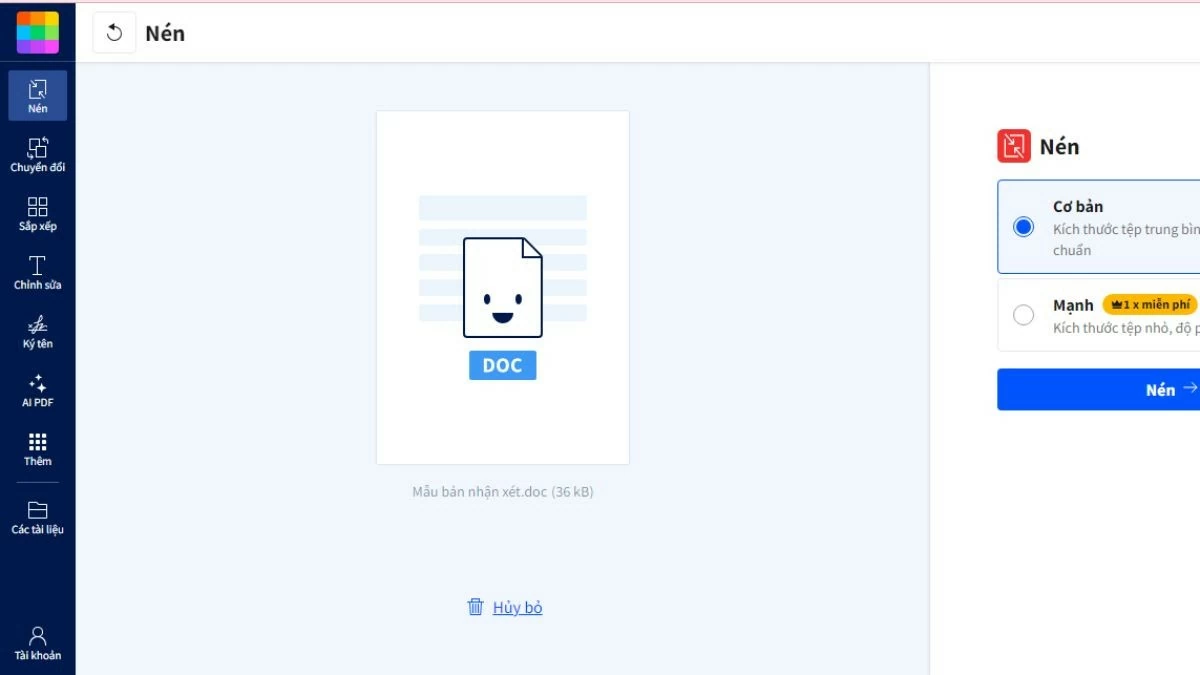 |
Passaggio 4: Al termine del processo di compressione, premere "Scarica" per salvare il file sul dispositivo.
 |
Comprimere le immagini in un file Word.
Le immagini nei file di Word spesso aumentano le dimensioni del documento. Per ridurre le dimensioni del file mantenendo la qualità dell'immagine, è possibile comprimere le immagini direttamente in Word senza utilizzare software esterni.
Passaggio 1: Apri il file Word contenente l'immagine che desideri comprimere, fai clic sull'immagine, seleziona la scheda "Formato" e quindi seleziona " Comprimi immagini".
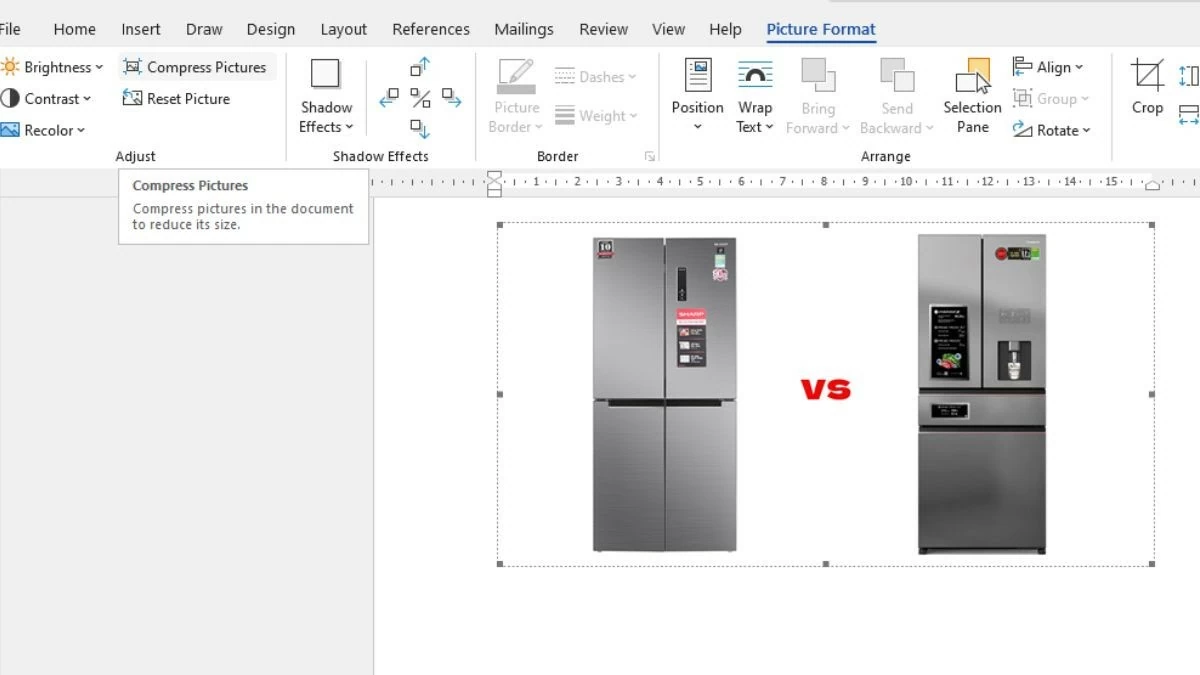 |
Passaggio 2: Quando viene visualizzata la finestra di dialogo "Comprimi immagini", deselezionare "Applica solo a questa immagine", quindi selezionare le opzioni di compressione dell'immagine appropriate e fare clic su "OK".
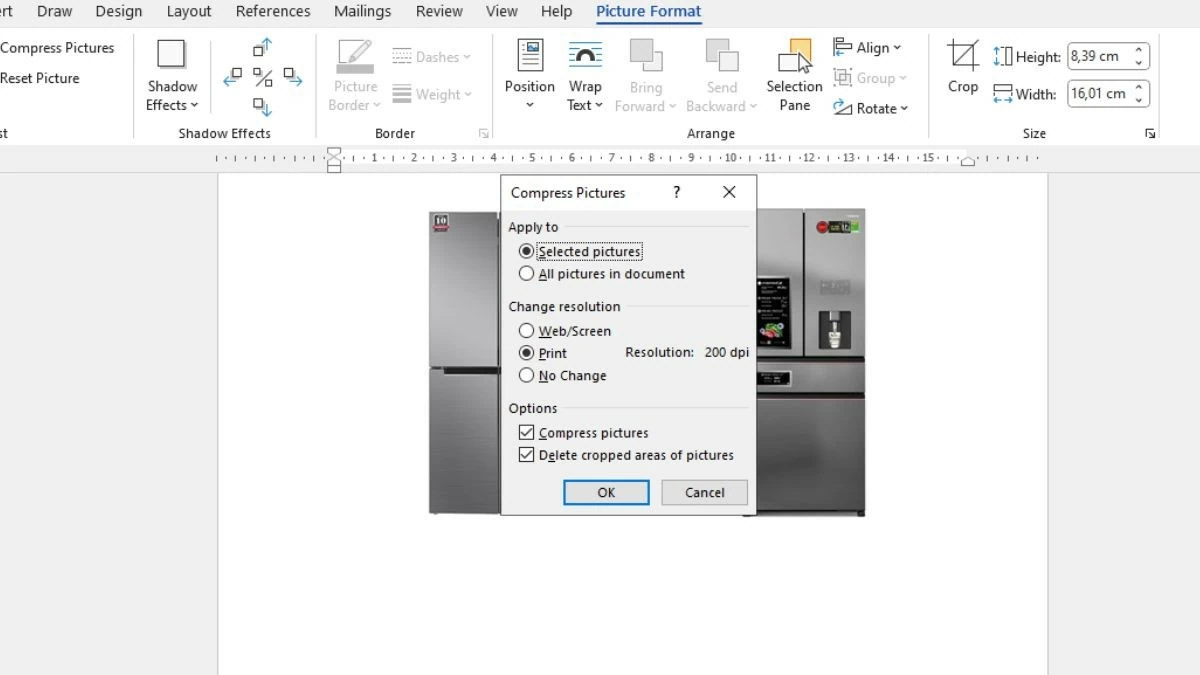 |
Come disabilitare efficacemente le funzioni di modifica delle immagini in Word
Disabilitando la modifica delle immagini in Word, vengono rimossi i dati non necessari e le dimensioni del file si riducono senza alterare il contenuto dell'immagine.
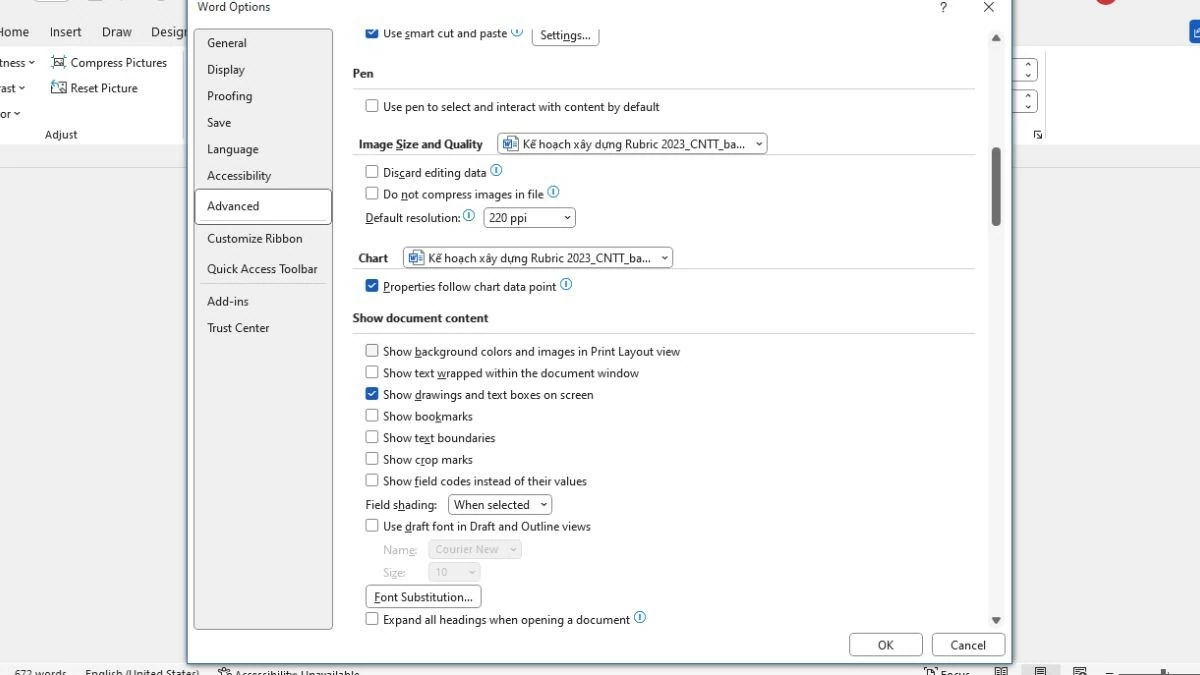
Passaggio 1: Apri il file Word che desideri comprimere, seleziona "File" e poi vai su "Opzioni".
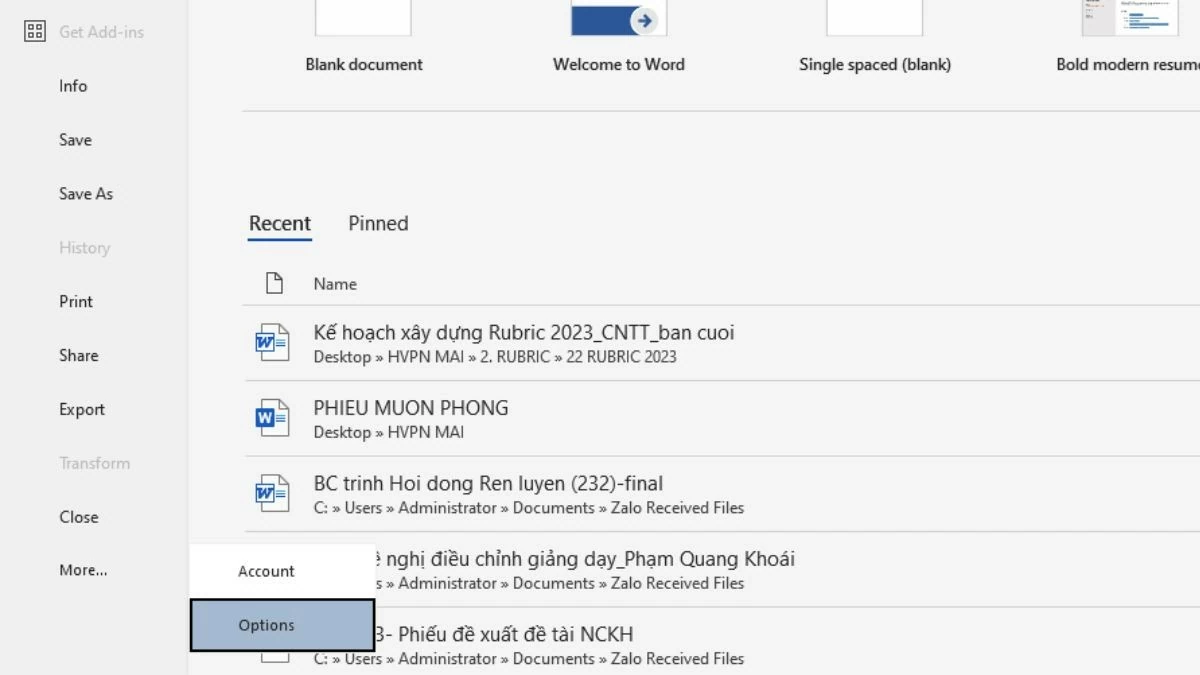 |
Passaggio 2: Nella finestra di dialogo "Opzioni", selezionare "Avanzate", quindi individuare "Dimensioni e qualità immagine". Deselezionare la casella "Non comprimere le immagini nel file" e fare clic su "OK" per ridurre le dimensioni del file.
 |
Elimina gli spazi superflui.
Eliminare gli spazi bianchi superflui da un file Word rende il documento più ordinato e professionale, riducendone al contempo le dimensioni.
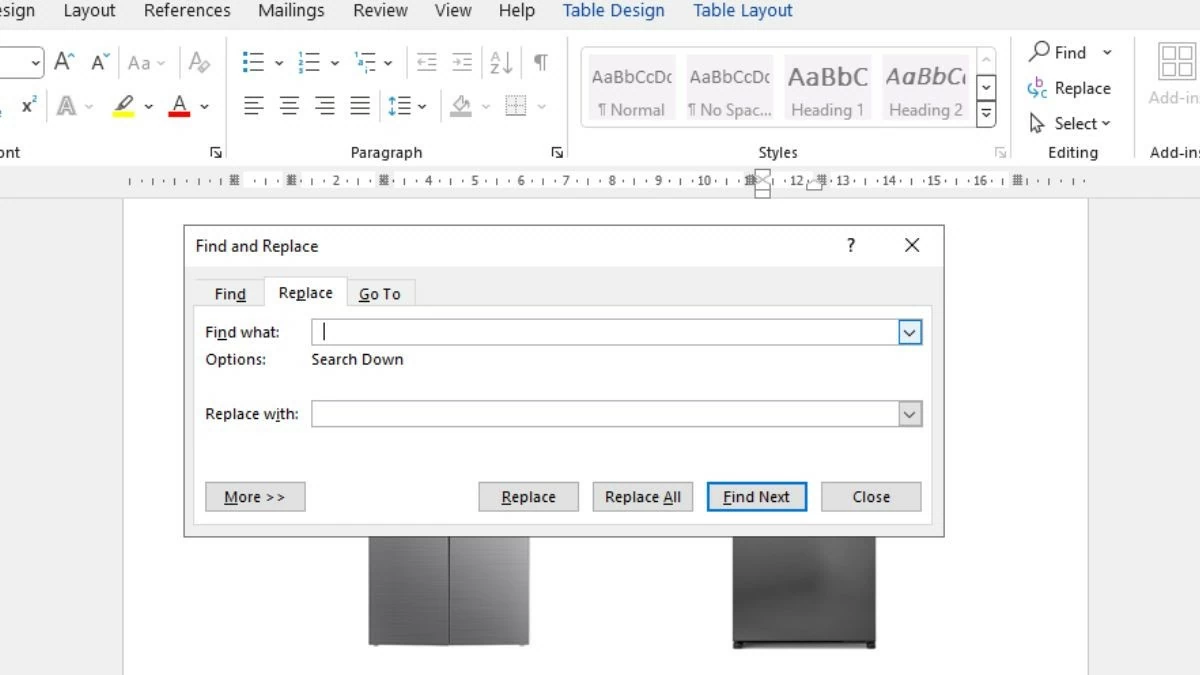
Passaggio 1: Apri il file Word che desideri comprimere, premi Ctrl + H per aprire la finestra di dialogo Trova e sostituisci.
Passaggio 2: Nella sezione "Trova", inserisci due spazi e in "Sostituisci con", inserisci uno spazio, quindi fai clic su "Sostituisci tutto".
 |
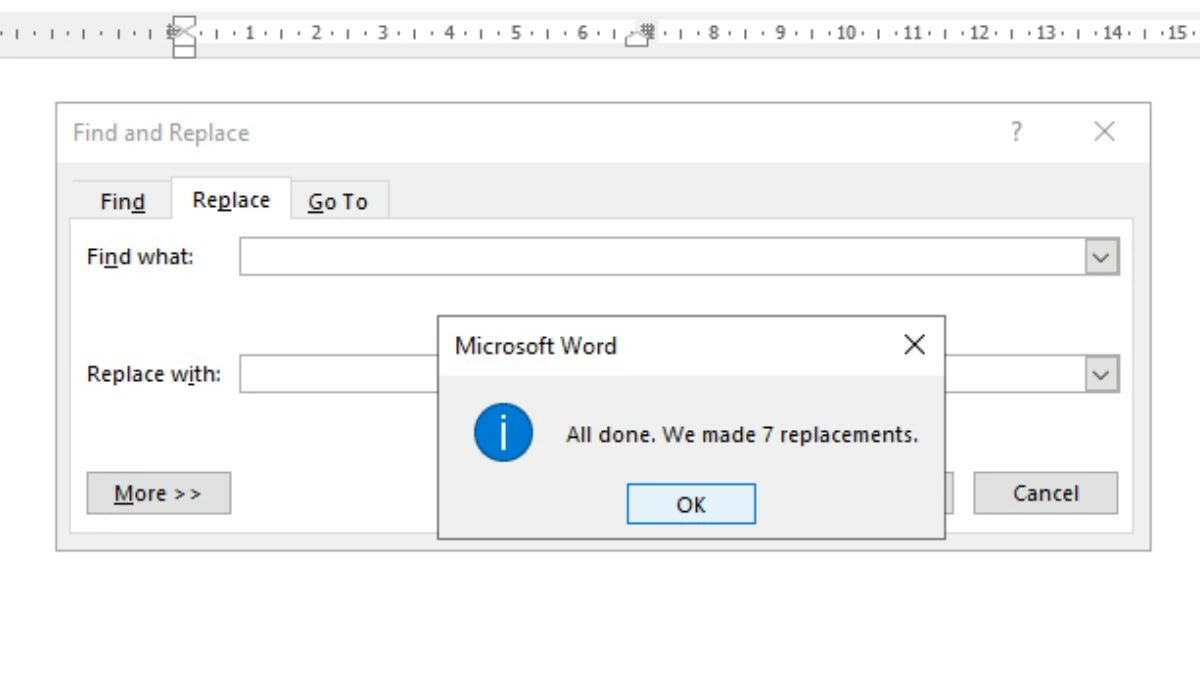
Passaggio 3: Una volta completata l'operazione, eventuali spazi bianchi in eccesso verranno rimossi. Premere "OK" per terminare.
 |
Riduci le dimensioni dei file Word con WeCompress
WeCompress è uno strumento online che ti aiuta a ridurre rapidamente le dimensioni dei file Word senza installare alcun software. È sufficiente caricare il documento e WeCompress ne ridurrà automaticamente le dimensioni senza comprometterne la qualità.
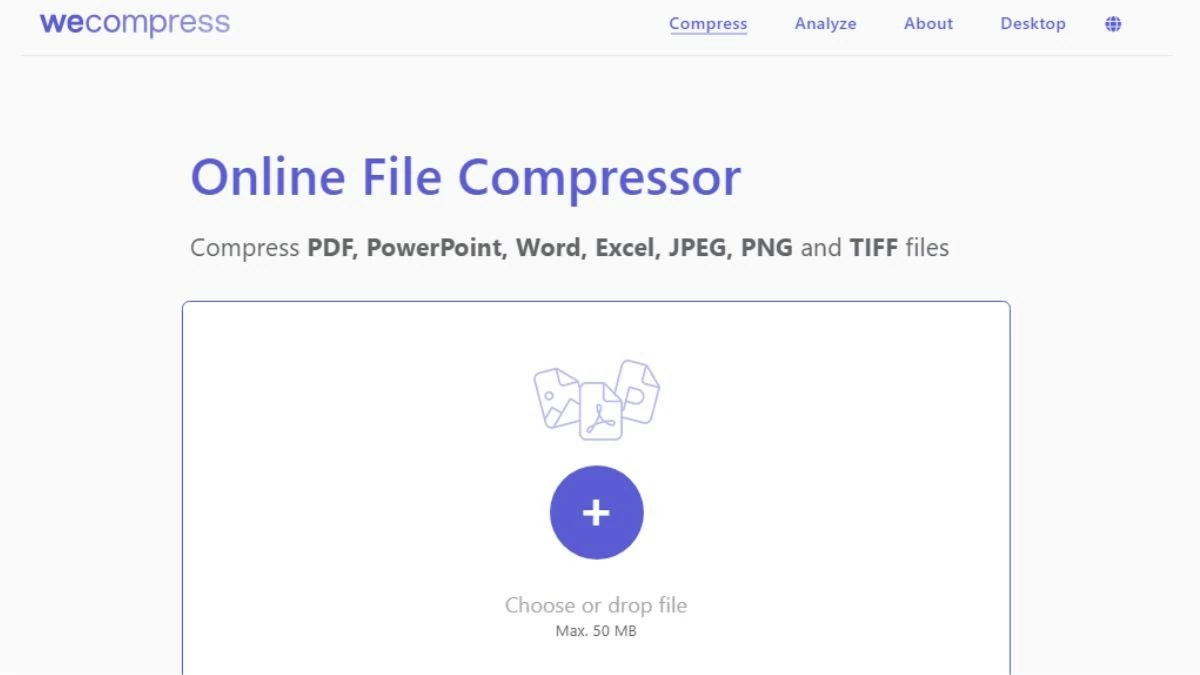
Passaggio 1: Accedi al sito web di WeCompress all'indirizzo: https://www.wecompress.com/en/
Passaggio 2: Successivamente, tocca l'icona più al centro dello schermo per caricare il tuo file, con un limite massimo di 50 MB.
 |
Passaggio 3: Dopo aver caricato il file, il processo di compressione si avvierà automaticamente. Una volta completato, potrai scaricare immediatamente il file.
Non inserire rapidamente altri caratteri in Word.
L'inserimento di caratteri speciali in un file Word può aumentarne le dimensioni. Per ridurre le dimensioni del file, è consigliabile utilizzare i caratteri predefiniti di Word per ottimizzare lo spazio ed evitare errori di visualizzazione durante la condivisione.
Passaggio 1: Per prima cosa, apri il file di Word e seleziona l'opzione "File".
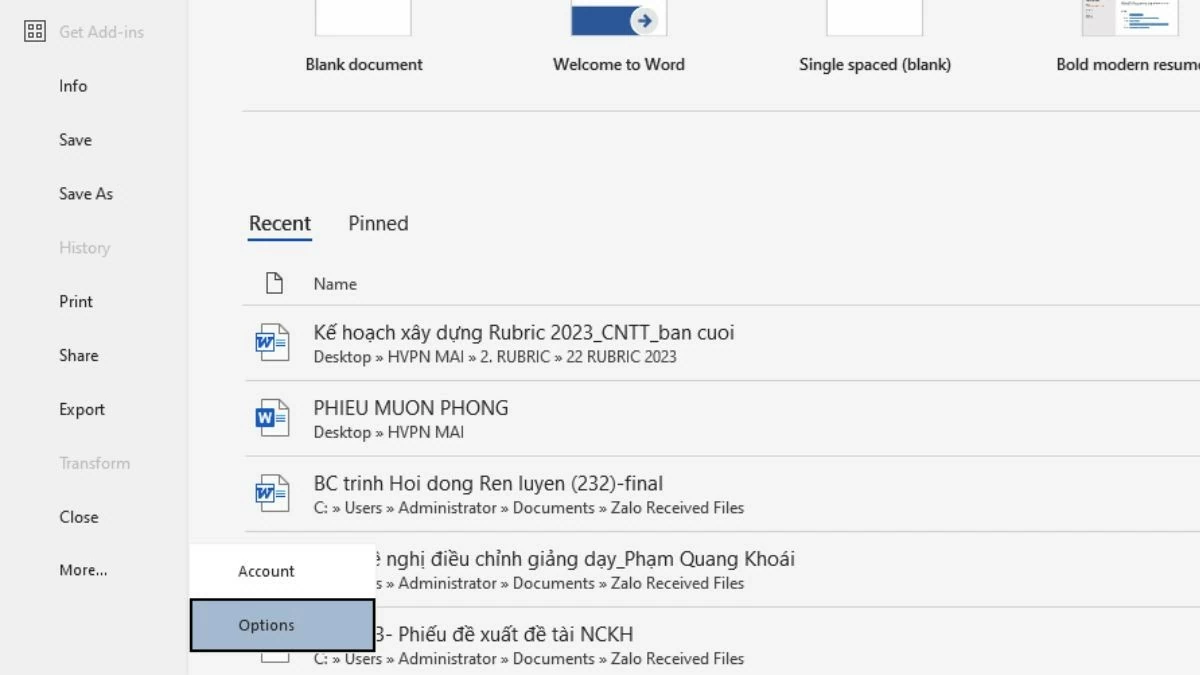 |
Passaggio 2: Seleziona "Opzioni", quindi vai su "Salva" e deseleziona "Incorpora i font nel file" per completare la procedura.
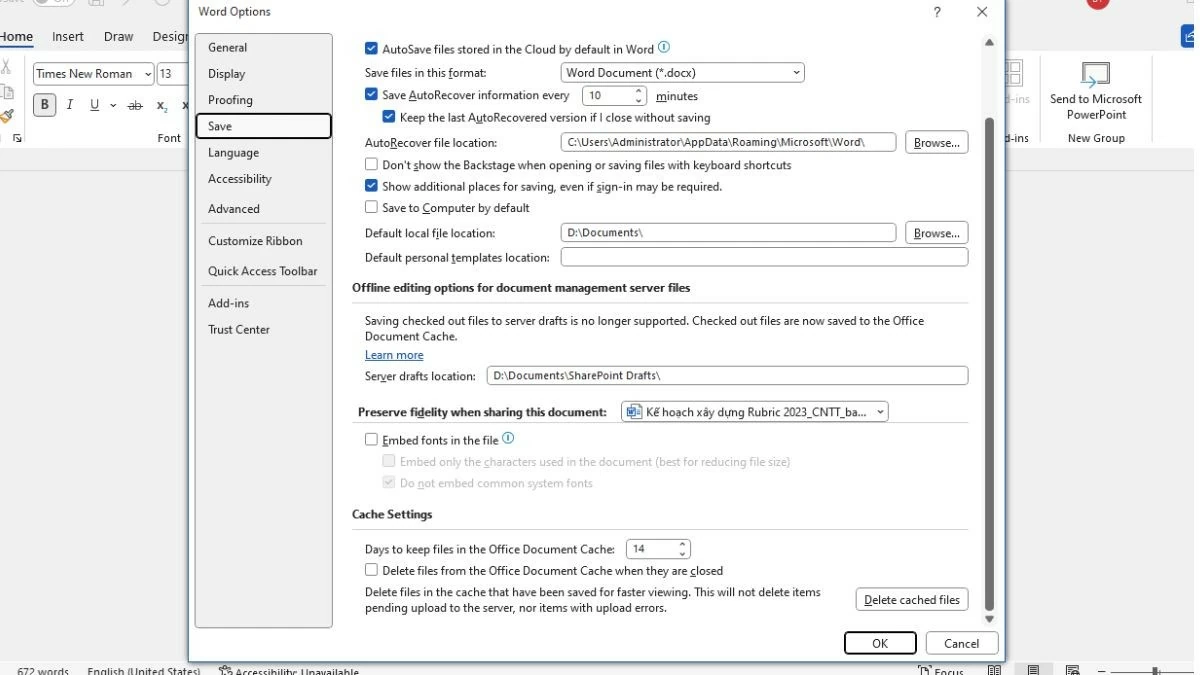 |
Per ottenere risultati migliori, evitate di incollare le immagini direttamente nei file di Word.
Inserire immagini direttamente da un sito web in un file di Word può aumentare significativamente le dimensioni del file. Per ridurre le dimensioni del file, è consigliabile inserire le immagini utilizzando lo strumento Inserisci e selezionando Immagine in Microsoft Word. Prima di inserirle, è opportuno ottimizzarle convertendole dal formato PNG al JPG e utilizzando strumenti di compressione online come tinypng.com per ridurne le dimensioni.
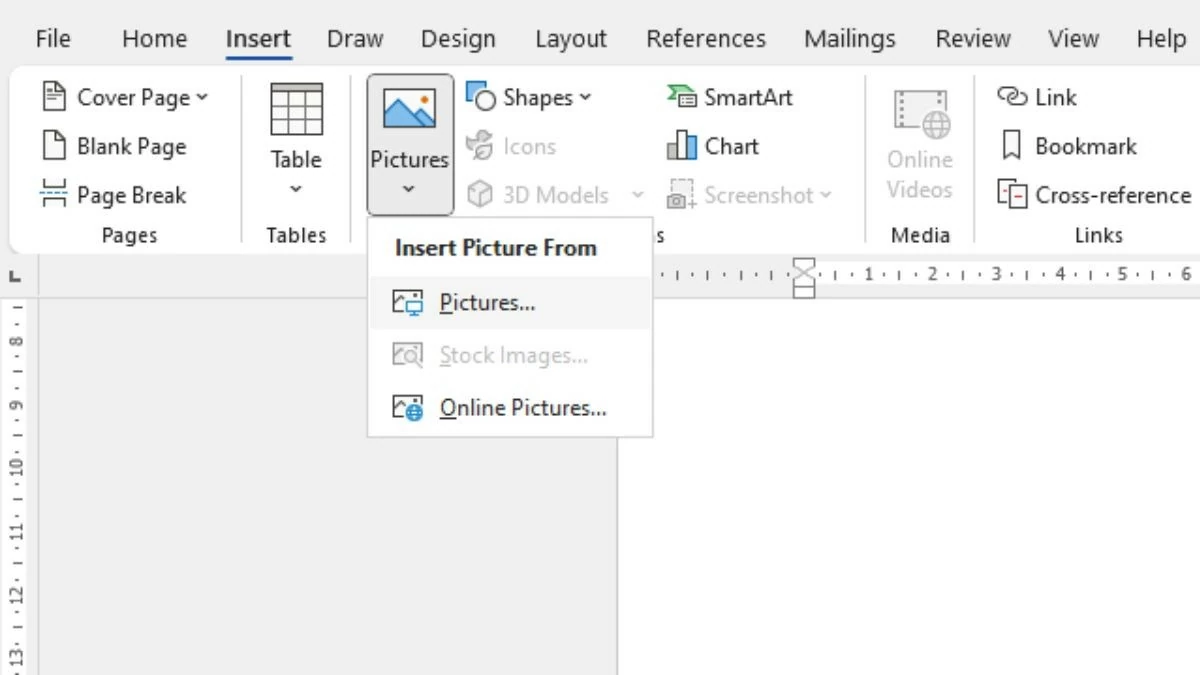 |
Rimuovi facilmente i contenuti superflui dal file.
Quando un file Word contiene molte immagini, grafici, tabelle e altri dati, le sue dimensioni possono aumentare considerevolmente. Per ridurne le dimensioni, è consigliabile rivedere il documento ed eliminare le parti non necessarie. Se è necessario condividere il file, è possibile tagliare o spostare il contenuto irrilevante in un altro file per facilitarne il caricamento e la condivisione.
 |
Grazie a questi 9 semplici metodi per ridurre le dimensioni dei file Word, potrai ottimizzare facilmente i tuoi documenti senza difficoltà. Questi suggerimenti non solo ti permetteranno di risparmiare spazio di archiviazione, ma renderanno anche la condivisione e l'elaborazione dei file più rapide ed efficienti.
Fonte



![[Foto] Il Segretario Generale e Presidente To Lam presiede la riunione per l'approvazione della bozza di relazione sui risultati della seconda ispezione da parte del Politburo del Comitato Permanente del Comitato del Partito della città di Hanoi.](https://vphoto.vietnam.vn/thumb/1200x675/vietnam/resource/IMAGE/2026/05/26/1779789811432_a2-bnd-4430-9620-jpg.webp)






































































































Commento (0)