

 |
Google salva automaticamente tutte le informazioni che gli utenti hanno cercato. Se desideri rivedere ciò che hai visualizzato o eliminare la cronologia delle ricerche di Google, puoi farlo in due modi:
1. Istruzioni su come visualizzare ed eliminare la cronologia delle ricerche recenti su Google dal tuo telefono.
Per visualizzare ed eliminare la cronologia delle ricerche Google recenti dal tuo telefono, segui questi passaggi:
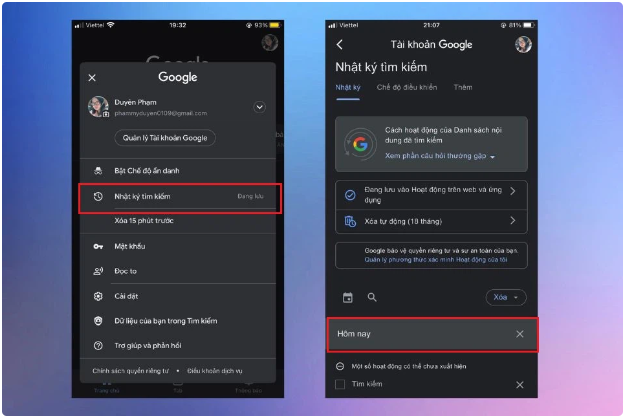
Passaggio 1: Apri l'app Google sul tuo telefono. Quindi, tocca la tua immagine del profilo nell'angolo in alto a destra dello schermo e tocca "Cronologia ricerche". Scorri verso il basso per visualizzare la cronologia delle tue ricerche Google recenti.
 |
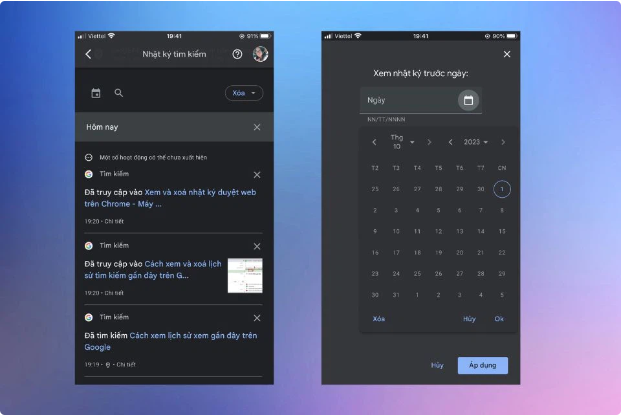
Passaggio 2: Per visualizzare la cronologia delle ricerche Google dei giorni precedenti, scorri verso il basso. In alternativa, fai clic sull'icona del calendario accanto all'icona di ricerca, quindi seleziona o inserisci la data che desideri visualizzare e fai clic su Applica alla ricerca.
 |
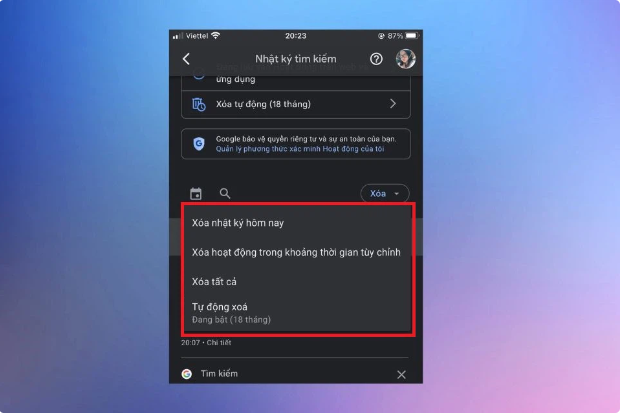
Passaggio 3: Se desideri eliminare la cronologia di navigazione recente su Google, fai clic sull'opzione "Elimina" e seleziona il periodo di tempo che desideri eliminare.
 |
2. Istruzioni su come visualizzare ed eliminare la cronologia delle ricerche recenti su Google da un computer.
Per visualizzare ed eliminare la cronologia delle ricerche recenti di Google dal computer, segui queste istruzioni:
Passaggio 1: Apri il browser Google sul tuo computer. Quindi, fai clic sui tre puntini nell'angolo in alto a destra dello schermo. Poi, fai clic su Cronologia e infine sulla barra Cronologia accanto.
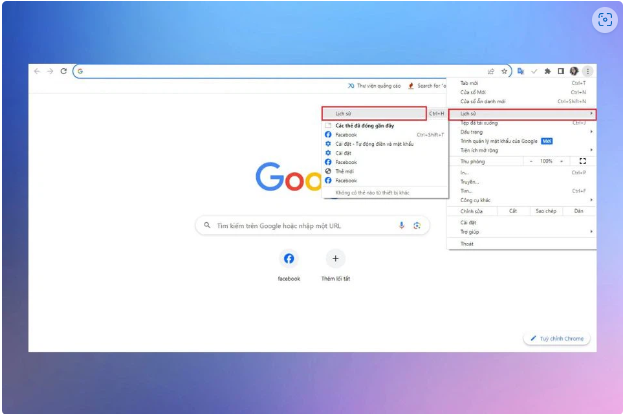 |
Passaggio 2: sullo schermo verrà visualizzato un elenco di risultati di ricerca. Scorri verso il basso per visualizzare la cronologia delle ricerche recenti.
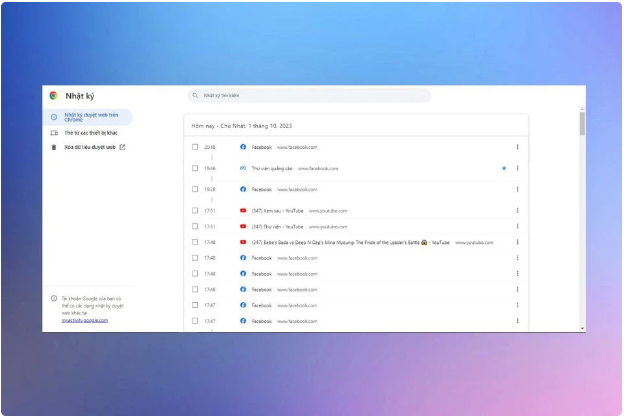 |
Passaggio 3: Per eliminare la cronologia delle ricerche recenti di Google, fai clic su "Cancella dati di navigazione". Nella sezione "Intervallo di tempo", regola il periodo di tempo che desideri eliminare e seleziona gli elementi che vuoi rimuovere. Infine, fai clic sul pulsante "Cancella dati" in basso per completare la procedura.
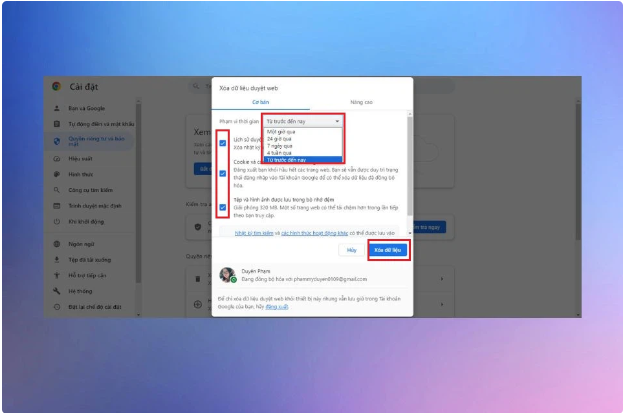 |
Fonte




![[Foto] Il Segretario Generale e Presidente To Lam presiede la riunione per l'approvazione della bozza di relazione sui risultati della seconda ispezione da parte del Politburo del Comitato Permanente del Comitato del Partito della città di Hanoi.](https://vphoto.vietnam.vn/thumb/1200x675/vietnam/resource/IMAGE/2026/05/26/1779789811432_a2-bnd-4430-9620-jpg.webp)







































































































Commento (0)