

長年にわたり、iPhoneは写真撮影において常にトップクラスのスマートフォンであり続けてきました。iPhone 15 Pro MaxやiPhone 17 Pro Maxといったモデルは、高性能なハードウェアとますます高度化する画像処理アルゴリズムのおかげで、その地位をさらに確固たるものにしています。
しかし、画質はハードウェアだけに依存するものではありません。iOSの標準カメラアプリは、誰でも簡単に使えるように設計されていますが、そのユーザーフレンドリーなインターフェースの裏には、すべてのユーザーが知っているわけではない高度なカスタマイズオプションが数多く存在します。
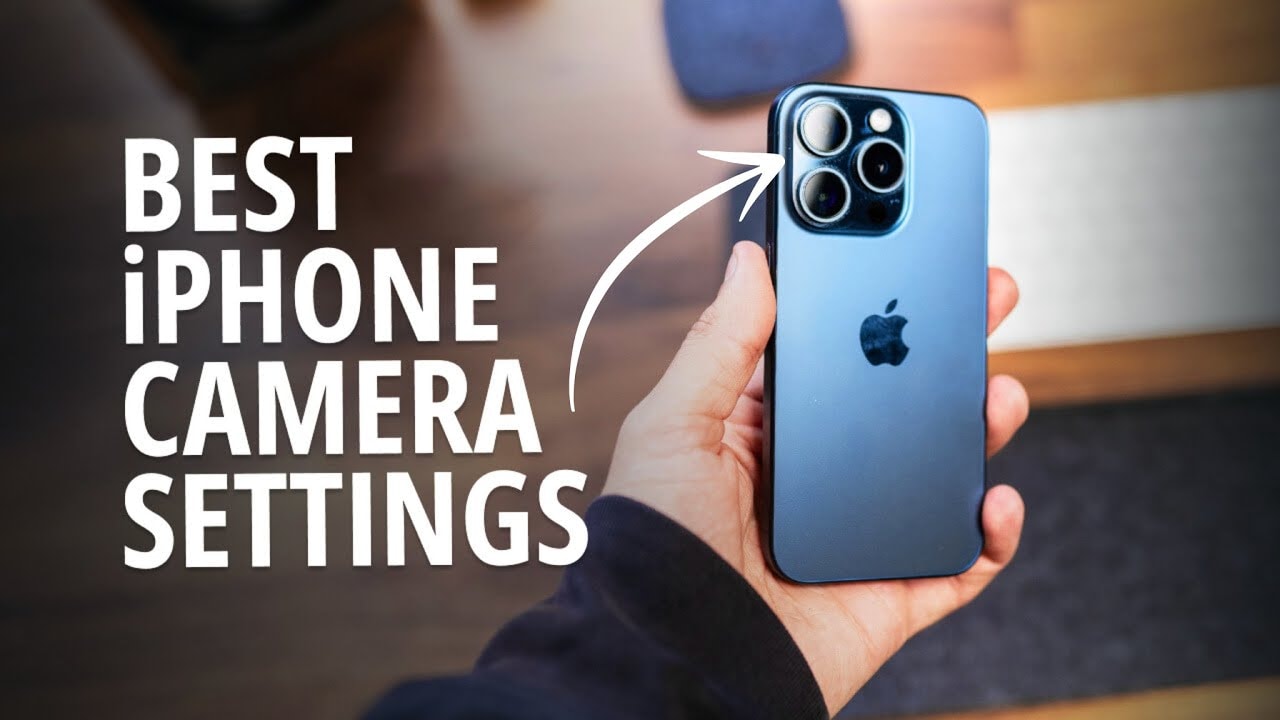
iPhoneのカメラを最大限に活用するために役立つ、注目すべき5つの設定をご紹介します。
1. 必要に応じて画像解像度を調整してください。
最新のiPhoneはデフォルトで24メガピクセルの解像度で写真を撮影しますが、これはほとんどの日常的なニーズには十分です。ただし、ニーズに合わせて解像度を簡単に変更できます。
「設定」>「カメラ」>「フォーマット」で、ストレージ容量を節約するために12MPに切り替えたり、高精細な画像が必要な場合は48MP(ProモデルではProRAW対応)にアップグレードしたりできます。
高解像度の画像が必ずしも優れているとは限らないことに注意が必要です。むしろ、高解像度の画像はストレージ容量を大幅に消費し、処理負荷も高くなります。
2. メインカメラの「隠しレンズ」をカスタマイズします。
0.5倍、1倍、3倍といったおなじみのズームレベルに加え、一部のiPhone Proモデルでは、1.2倍や1.5倍といった「仮想レンズ」も利用できる。
基本的には、これらはメインセンサーからのクロップレベルで、28mmまたは35mmの焦点距離に相当し、ポートレートや日常的な写真撮影に最適です。
これらのレンズは、「カメラ設定」>「メインカメラ」(または「カメラフュージョン」)でオン/オフを切り替えたり、デフォルトとして設定したりできます。これにより、特に特定の焦点距離に慣れた後は、撮影がより速くなります。
3. 「フレーム外表示」機能をオンまたはオフにします。
「フレーム外ビュー」機能を使うと、現在の撮影範囲の外側にあるものを確認できるため、構図を考える上で非常に役立ちます。
例えば、集合写真を撮る際、広角レンズに切り替えることで十分な人数をフレームに収めることができるかどうかをすぐに判断できます。

写真:インターネットより。
しかし、この追加表示領域のあるインターフェースを好まない人もいます。メインフレームに完全に集中したい場合は、カメラ設定でこの機能をオフにすることができます。
4. レンズ補正制御
iPhoneの超広角カメラは、写真の端の部分に歪みが生じることがよくあります。この問題を解決するため、Appleはレンズ補正機能を統合し、デフォルトで有効にしました。
この機能は、建築物や直線を撮影する際に特に役立ちます。ただし、場合によっては、自動処理によってディテールが失われたり、望ましくない効果が生じたりすることがあります。
したがって、自然な光学的な「品質」を維持したい場合や、Adobe Lightroomなどのソフトウェアを使用して後処理を行いたい場合は、このオプションをオフにしても問題ありません。
5. 撮影速度と画質、どちらを優先しますか?
iPhoneは高度な画像処理技術を用いて写真の画質を向上させています。しかし、この処理には時間がかかり、特に連続撮影時にはその傾向が顕著になります。
この問題を解決するため、iOSには「高速撮影を優先」オプションが用意されており、連続シャッター動作が発生する状況で画像処理をわずかに軽減することで撮影速度を向上させています。
実際には、画質の差はそれほど大きくなく、非常に高速で撮影した場合にのみ顕著になる。
したがって、動きのある瞬間(子供、 スポーツなど)を頻繁に撮影する場合はオンにしておくべきですが、各写真の最高品質を優先する場合はオフにしても構いません。
iPhoneのカメラアプリはシンプルなデザインながら、多くの強力なツールを備えています。これらの設定を理解し、カスタマイズすることで、自動モードだけに頼るのではなく、より細かく画質をコントロールできるようになります。
スマートフォンが従来のカメラに取って代わりつつある状況において、iPhoneなどの既存のデバイスを最大限に活用することは、より良い写真を撮るのに役立つだけでなく、日々のユーザーエクスペリエンスを向上させることにもつながります。
出典: https://baonghean.vn/5-cai-dat-camera-iphone-giup-chup-anh-dep-hon-10338406.html







































































































コメント (0)