

スマートフォンは、個人的な、時には秘密の写真や動画を保存する場所です。しかし、Androidスマートフォンで撮影した写真は、プライベートなものも含め、誰でも見ることができます。
Androidでプライベートな写真を隠すための最も簡単な方法をいくつかご紹介します。参考にしてください。
方法1:Googleフォトで写真を非表示にする
ほぼすべてのAndroidスマートフォンにはGoogleフォトがインストールされています。Googleフォトでロックフォルダを設定すると、プライベートな画像をメインライブラリから非表示にできます。このフォルダに写真を移動すると、デバイス上のどの写真閲覧アプリにも表示されなくなります。
設定するには、「ライブラリ」>「ユーティリティ」>「ロックされたフォルダー」を選択し、画面の指示に従ってください。指紋認証またはPINコードでロックを解除した後、「アイテムの移動」をタップします。
追加したい写真や動画を選択し、「移動」を2回タップします。フォルダから移動させるには、再度選択して「移動」をタップします。フォルダ内のコンテンツを削除することもできます。
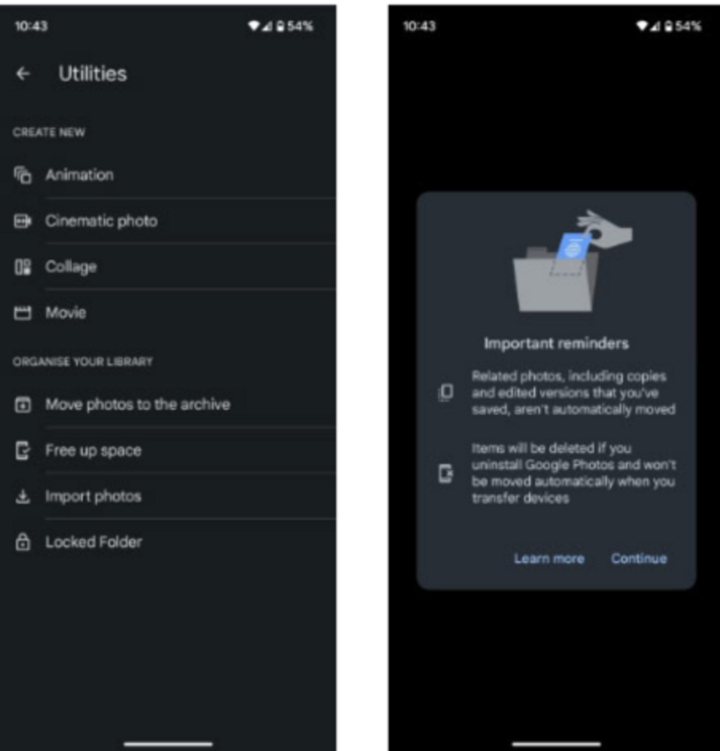
Googleフォトでロックされたフォルダを設定する。
方法2: Androidのファイルマネージャーを使用して写真や動画を非表示にする
最新のAndroidスマートフォンにはすべてファイルマネージャーが内蔵されています。お使いの端末にファイルマネージャーが搭載されていない場合は、Google Playストアからダウンロードしてインストールしてください。
Androidのファイルマネージャーは、スマートフォンのファイル管理に役立ちます。写真、動画、その他のファイルを、スマートフォンの内部ストレージまたは利用可能な場合はSDカードに、自由に保存できます。
このソフトウェアには、Androidギャラリーで動画を非表示にするオプションもあります。ファイルマネージャーで新しいフォルダを作成し、ギャラリーから写真や動画を追加して非表示にすることができます。ファイルマネージャーのフォルダに移動した動画や写真は、ギャラリーには表示されません。
手順は以下のとおりです(お使いのAndroidスマートフォンの機種によって若干異なる場合があります)。
- ファイルマネージャーを開きます。
- メニュー>設定をクリックしてください。
- 隠しファイルを表示する設定をオンにしてください。
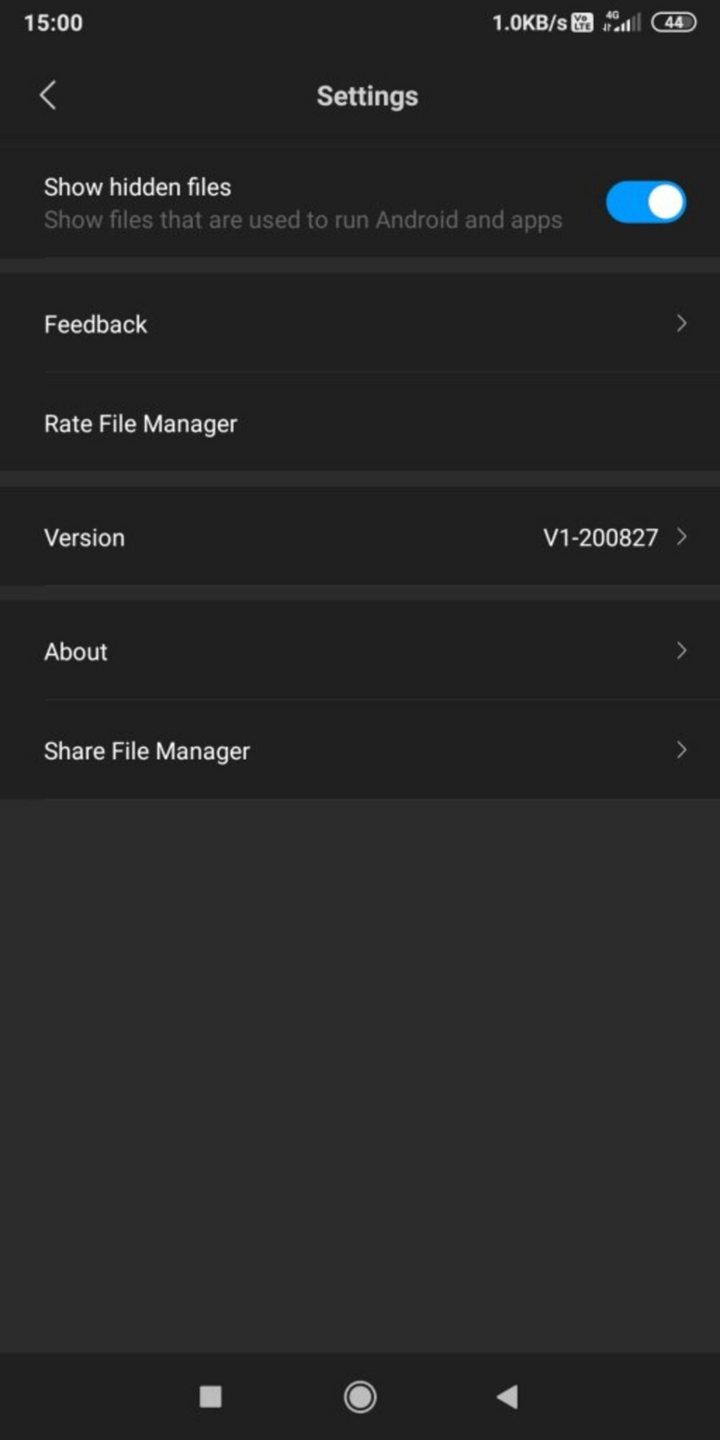
- ファイルマネージャーを再度開き、内部ストレージまたはSDカードを選択してください。
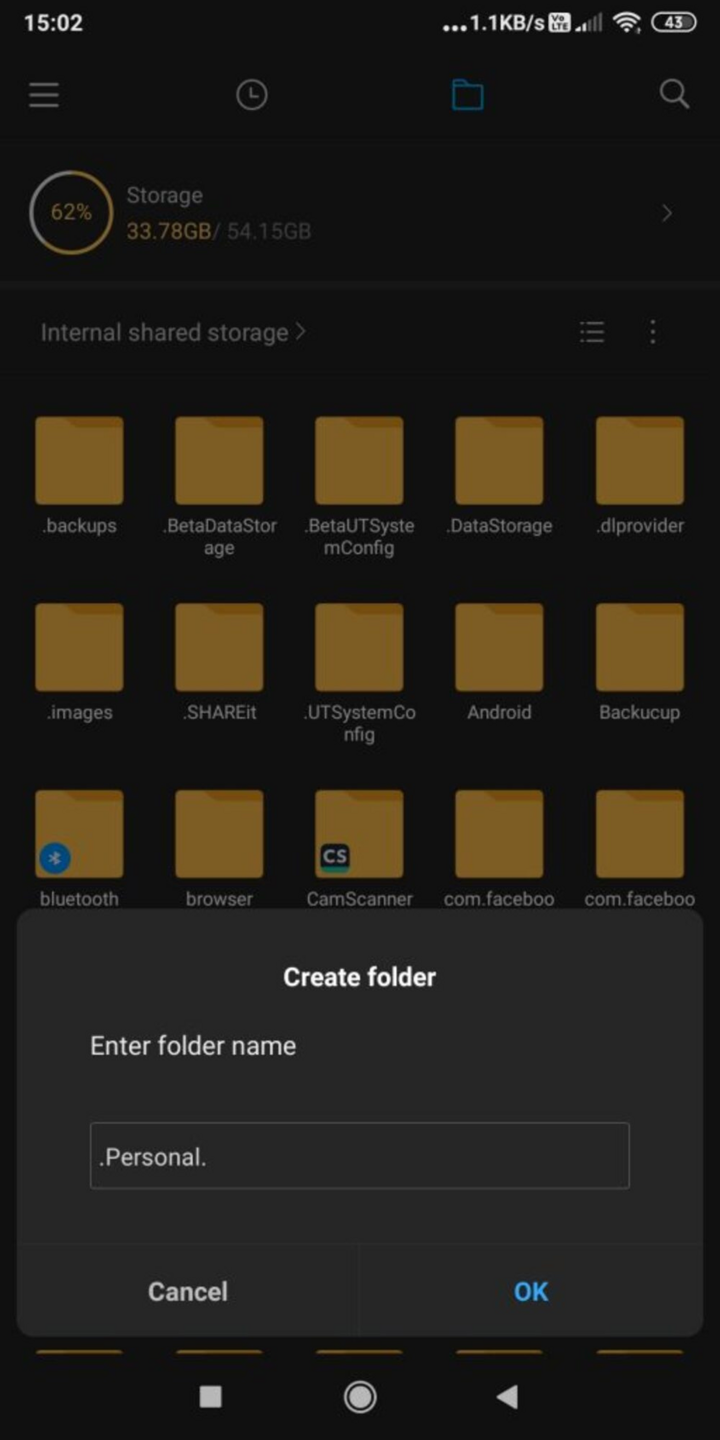
- お使いの機種に応じて、「新規フォルダ」または「フォルダを作成」を選択してください。
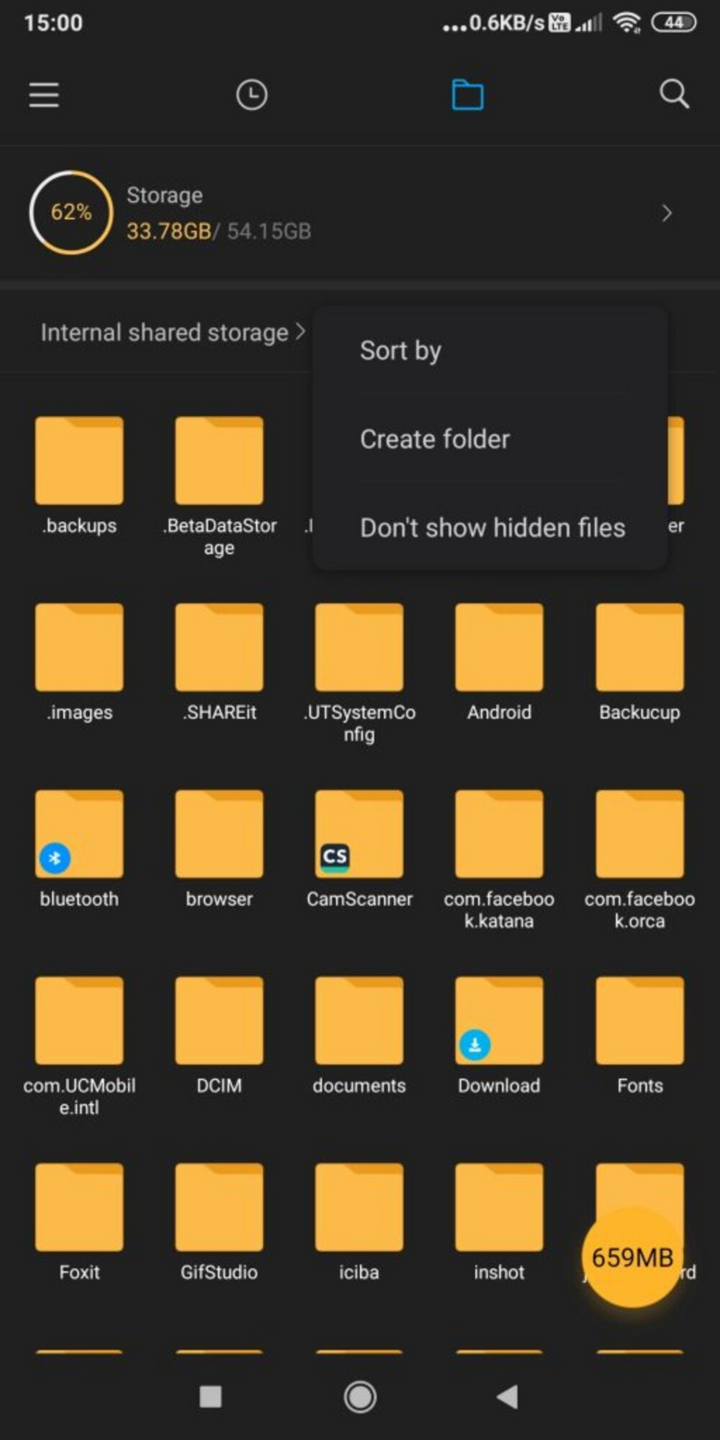
- フォルダに名前を付けてください。フォルダ名の前後にドット(.)を付けることを忘れないでください。例:「.personal」。その後、ファイルマネージャを閉じます。
- ギャラリーを開いて、写真や動画をフォルダに追加してください。
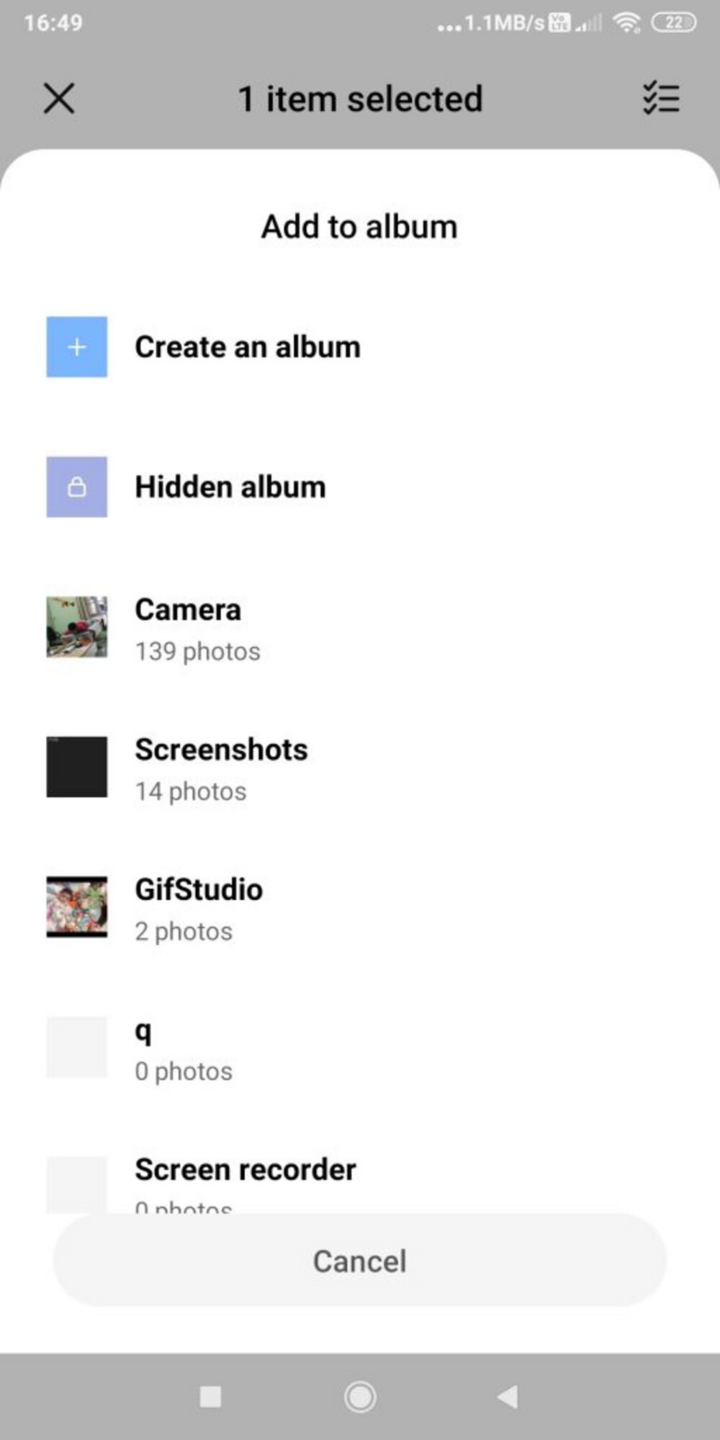
- 写真や動画を選択し、「アルバムに追加」をクリックします。
- 非表示のアルバムを選択してください。
- あなたの写真と動画は隠しフォルダに追加され、Androidギャラリーからは削除されます。
- 次に、ファイルマネージャーを開き、「設定」を選択します。「隠しファイルを表示する」をオフにしてください。
- 先ほど作成したフォルダは、ファイルマネージャーには表示されなくなります。「隠しファイルを表示する」を有効にすれば、隠し写真や動画を表示できます。
方法3:Samsung Galaxyスマートフォン専用の写真と動画の非表示設定。
Android Nougat 7.0以降を搭載したSamsung製スマートフォンをお持ちの場合は、Samsungのセキュアフォルダ機能をご利用いただけます。この機能を使用すると、プライベートなファイル、写真、さらにはアプリをパスワードで保護された領域に保存できます。
Secure Folderのインストール手順:
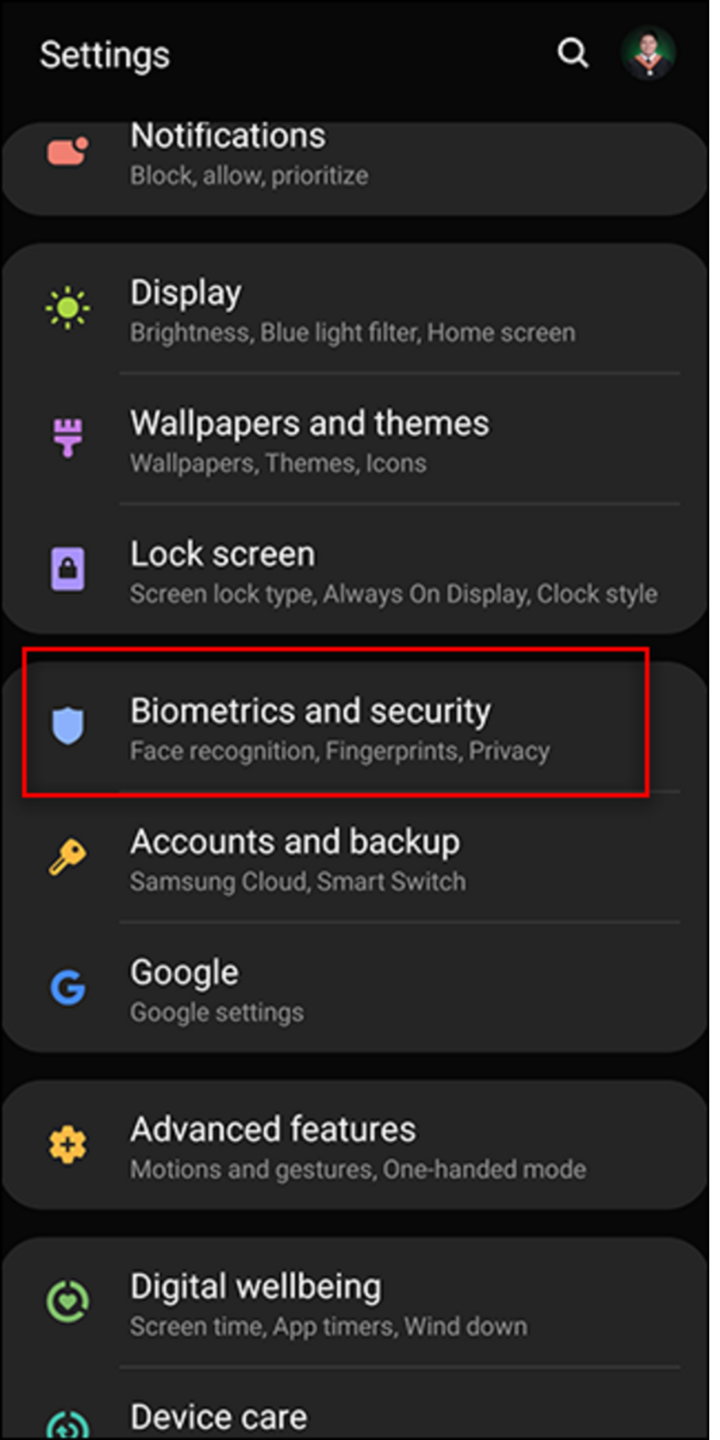
- 「設定」>「生体認証とセキュリティ」>「セキュアフォルダ」に移動してください。
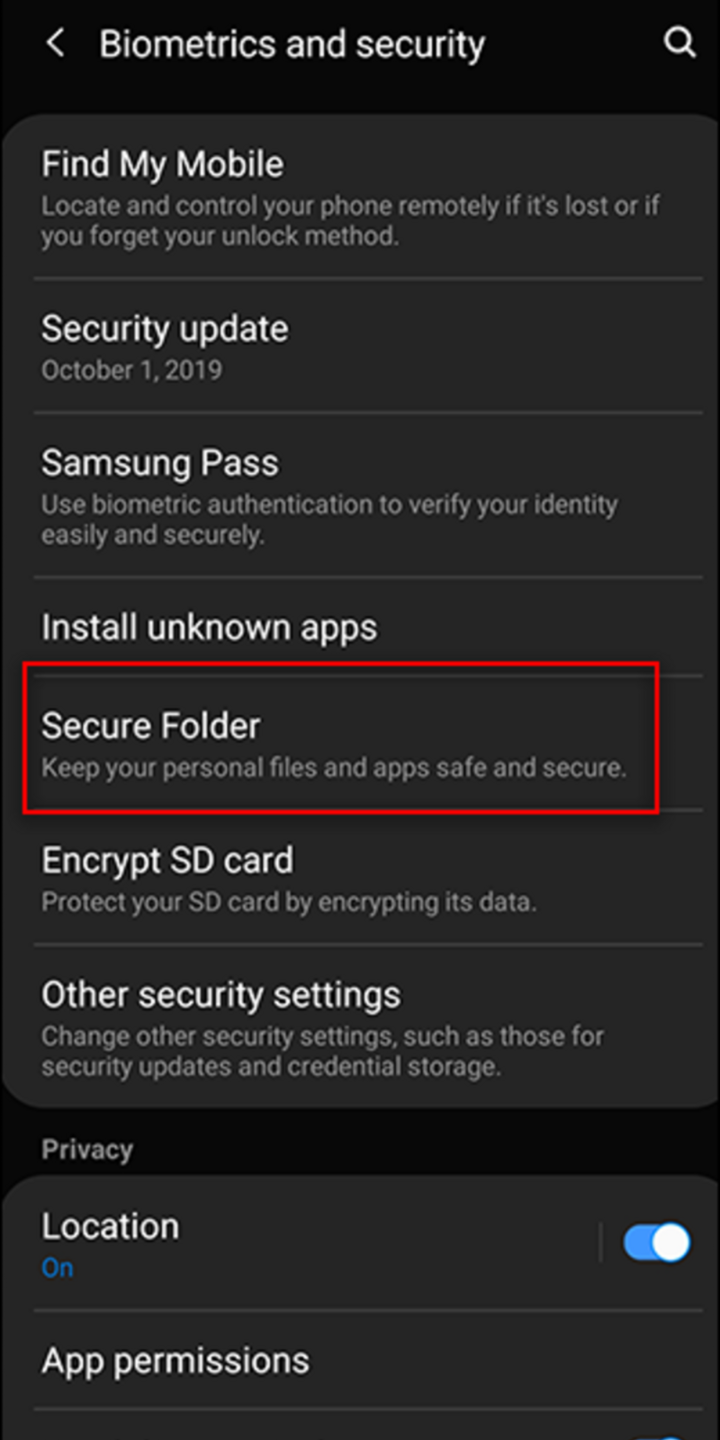
- Samsungアカウントにログインしてください。「サインイン」を選択してください。
- セキュアフォルダのロック方法を選択してください。
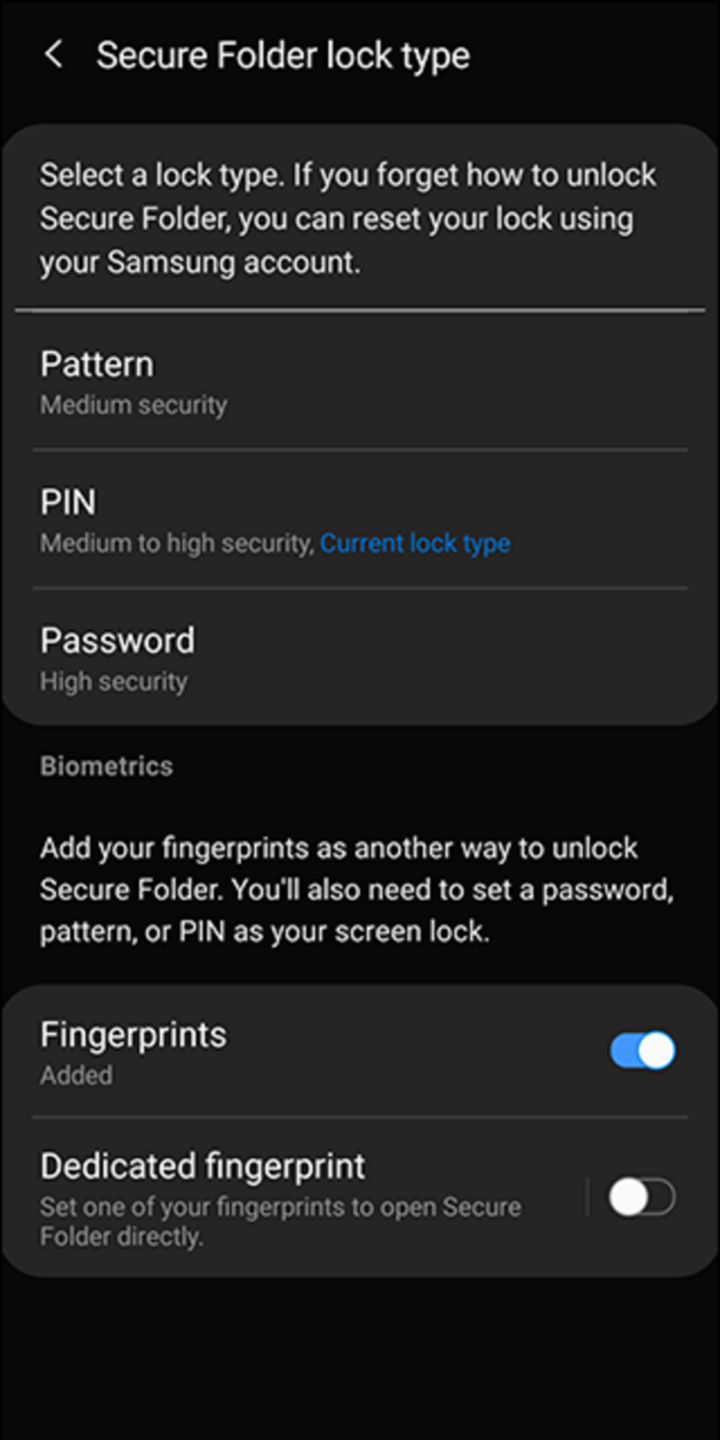
- ホーム画面とアプリ画面に、セキュアフォルダへのショートカットが追加されます。
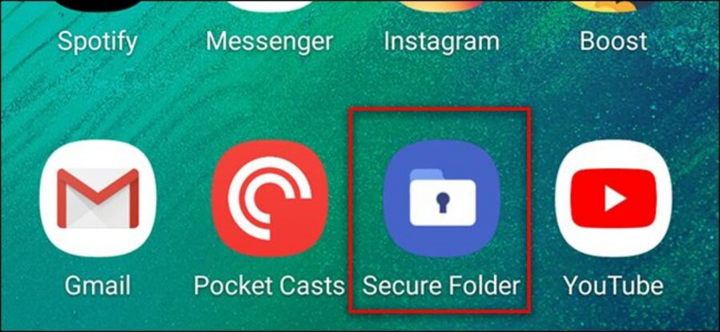
- セキュアフォルダを開き、ライブラリから写真やビデオを追加します。
セキュアフォルダを非表示にする手順:
- 「設定」>「生体認証とセキュリティ」>「セキュアフォルダ」に移動してください。
- セキュリティ保護されたフォルダーの表示をオフにしてください。
- 確定するには「非表示」を選択してください。
上記は、ファイルマネージャー、Googleフォト、セキュアフォルダを使用してAndroid上でプライベートな画像を隠す最も簡単な方法の3つです。
アン・ニー(編集)
ソース






























































































コメント (0)