

ការបន្ថែមអក្សរទៅក្នុងរូបថតនៅលើ iPhone របស់អ្នកជួយធ្វើឱ្យរូបភាពមានភាពរស់រវើក និងបង្ហាញសារ។ សូមពិនិត្យមើលអត្ថបទនេះសម្រាប់ការណែនាំលម្អិតអំពីរបៀបធ្វើវា និងជ្រើសរើសឧបករណ៍ត្រឹមត្រូវ!
 |
ការបន្ថែមអក្សរទៅក្នុងរូបថតនៅលើ iPhone គឺជាវិធីមួយដ៏មានប្រសិទ្ធភាពបំផុតក្នុងការបង្ហាញសារ និងធ្វើឱ្យរូបភាពកាន់តែមានភាពរស់រវើក។ ប្រសិនបើអ្នកមិនប្រាកដពីរបៀបធ្វើវាឱ្យទាក់ទាញ និងជ្រើសរើសឧបករណ៍ត្រឹមត្រូវទេ សូមពិនិត្យមើលអត្ថបទនេះពី Sforum សម្រាប់ការណែនាំអំពីរបៀបបន្ថែមអក្សរទៅក្នុងរូបថតនៅលើ iPhone របស់អ្នកបានយ៉ាងងាយស្រួល។
របៀបបន្ថែមអត្ថបទទៅក្នុងរូបថតនៅលើ iPhone ដោយប្រើកម្មវិធី Photos
ការបន្ថែមអក្សរទៅក្នុងរូបថតនៅលើ iPhone របស់អ្នកមិនត្រឹមតែបន្ថែមព័ត៌មាន និងចំណារពន្យល់ប៉ុណ្ណោះទេ ប៉ុន្តែវាថែមទាំងធ្វើឱ្យរូបថតកាន់តែមានភាពរស់រវើក និងមានអត្ថន័យផងដែរ។ ជំនួសឱ្យការប្រើប្រាស់កម្មវិធីស្មុគស្មាញ អ្នកអាចធ្វើដូចនេះបានយ៉ាងងាយស្រួលដោយប្រើកម្មវិធី Photos ដែលភ្ជាប់មកជាមួយ។ ខាងក្រោមនេះគឺជាការណែនាំអំពីរបៀបបន្ថែមអក្សរទៅក្នុងរូបថតនៅលើ iPhone របស់អ្នកដោយគ្រាន់តែធ្វើតាមជំហានសាមញ្ញមួយចំនួនប៉ុណ្ណោះ។
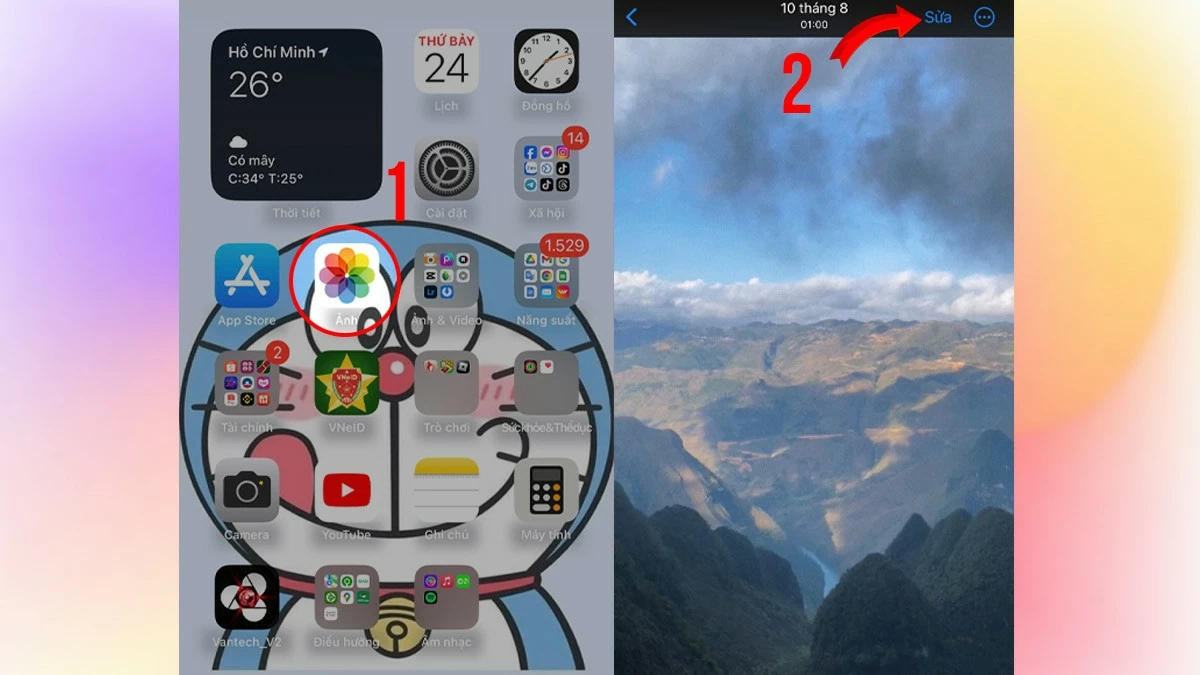
ជំហានទី 1: បើកកម្មវិធី Photos ហើយជ្រើសរើសរូបភាពដែលអ្នកចង់បន្ថែមអក្សរ។ បន្ទាប់មកចុច “Edit” នៅជ្រុងខាងស្តាំខាងលើនៃអេក្រង់។
 |
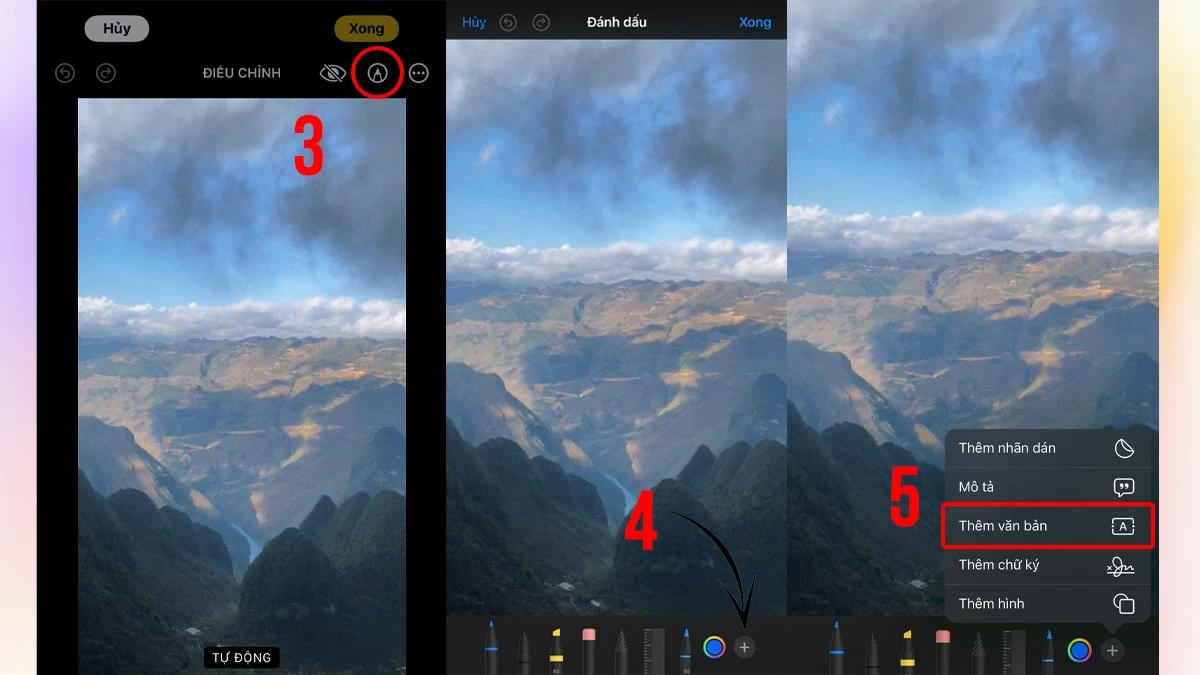
ជំហានទី 2: ជ្រើសរើសរូបតំណាងប៊ិច បន្ទាប់មកប៉ះសញ្ញាបូកនៅជ្រុងខាងស្តាំខាងក្រោមនៃអេក្រង់។ បន្ទាប់មក ជ្រើសរើស "បន្ថែមអត្ថបទ" ដើម្បីបញ្ចូលអត្ថបទទៅក្នុងរូបថតនៅលើ iPhone របស់អ្នក។
 |
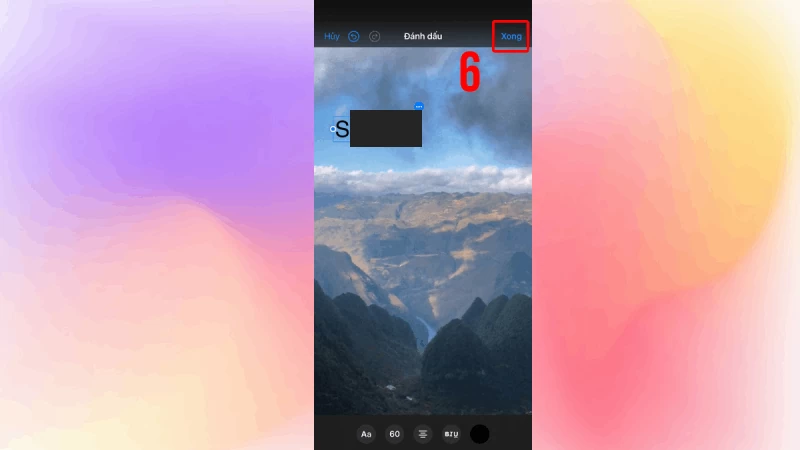
ជំហានទី 3: បញ្ចូលអត្ថបទដែលអ្នកចង់បាន បន្ទាប់មកចុច "រួចរាល់" ដើម្បីបញ្ចប់ការបន្ថែមអត្ថបទទៅក្នុងរូបថត iPhone របស់អ្នកដោយប្រើកម្មវិធី Photos។
 |
ការណែនាំអំពីរបៀបបន្ថែមអត្ថបទទៅរូបថតនៅលើ iPhone ដោយប្រើកម្មវិធីភាគីទីបី។
ទោះបីជា iPhone មានឧបករណ៍កែសម្រួលជាមូលដ្ឋានក៏ដោយ ការប្រើប្រាស់កម្មវិធីភាគីទីបីដូចជា Canva ផ្តល់ជូននូវមុខងារដ៏មានអានុភាពជាងមុន ដែលជួយអ្នកបង្កើតរូបថតដ៏ស្រស់ស្អាត និងមើលទៅមានលក្ខណៈវិជ្ជាជីវៈ។ ខាងក្រោមនេះគឺជាការណែនាំអំពីរបៀបបន្ថែមអក្សរទៅក្នុងរូបថតនៅលើ iPhone ដោយប្រើ Canva ដែលជាកម្មវិធីដ៏ពេញនិយមបំផុតមួយ។
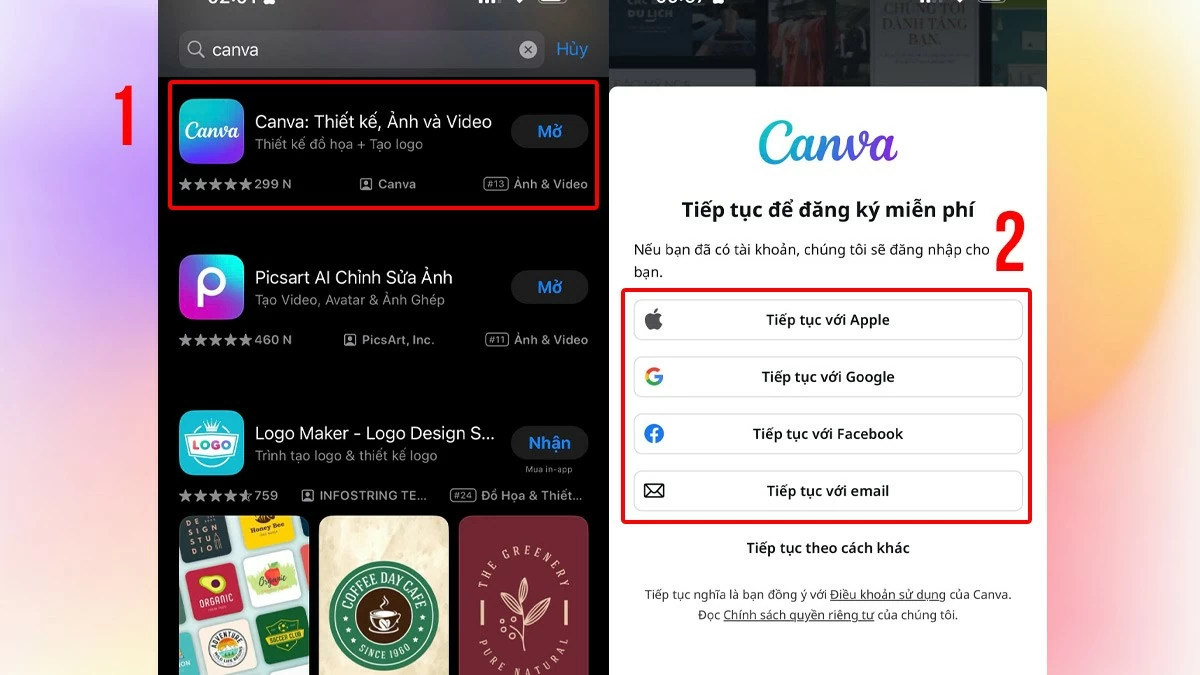
ជំហានទី 1: ទាញយកកម្មវិធី Canva ពី App Store បន្ទាប់មកបើកកម្មវិធី ហើយចូលដោយប្រើគណនីរបស់អ្នក។
 |
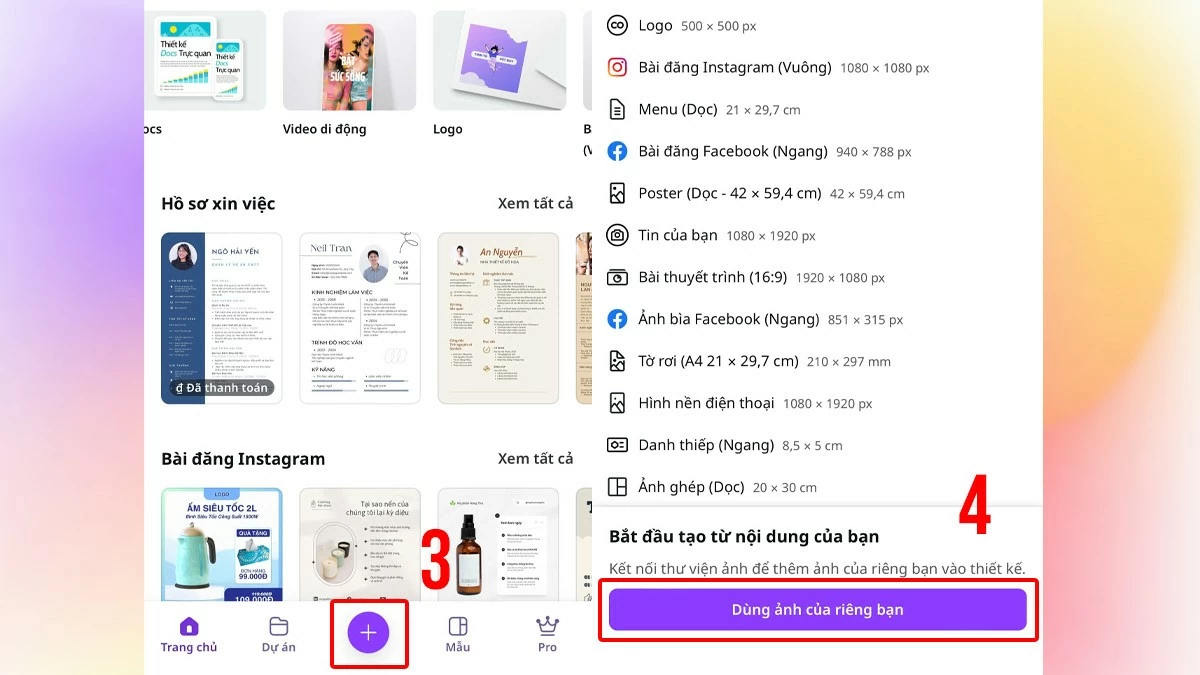
ជំហានទី 2: ដើម្បីបន្តបន្ថែមអក្សរទៅក្នុងរូបថតរបស់អ្នកនៅលើ iPhone របស់អ្នក សូមប៉ះរូបតំណាងបូក ហើយជ្រើសរើស "ប្រើរូបថតផ្ទាល់ខ្លួនរបស់អ្នក" ដើម្បីចាប់ផ្តើម។
 |
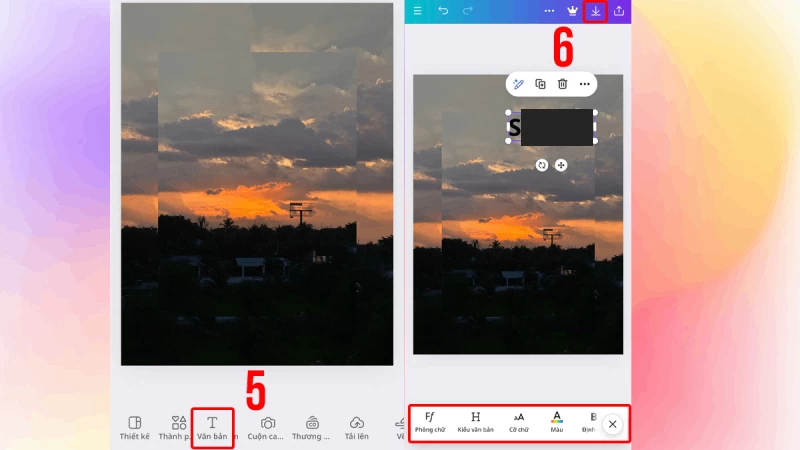
ជំហានទី 3: ជាចុងក្រោយ សូមជ្រើសរើស “អត្ថបទ” ដើម្បីបន្ថែមអត្ថបទទៅក្នុងរូបភាព។ អ្នកអាចប្ដូរពុម្ពអក្សរ ទំហំ ពណ៌ និងទីតាំងនៃអត្ថបទតាមចំណូលចិត្តរបស់អ្នក។ បន្ទាប់ពីអ្នករួចរាល់ សូមប៉ះរូបតំណាងរក្សាទុកដើម្បីរក្សាទុករូបភាពទៅក្នុងបណ្ណាល័យរបស់អ្នក។ រួចរាល់ហើយ! អ្នកបានបន្ថែមអត្ថបទទៅក្នុងរូបថត iPhone របស់អ្នកយ៉ាងងាយស្រួលដោយគ្រាន់តែធ្វើតាមជំហានសាមញ្ញមួយចំនួនប៉ុណ្ណោះ។
 |
របៀបបន្ថែមអត្ថបទទៅក្នុងរូបថតនៅលើ iPhone ដោយប្រើ Instagram
Instagram មិនត្រឹមតែជាវេទិកាដ៏ពេញនិយមសម្រាប់ចែករំលែករូបថត និង វីដេអូ ប៉ុណ្ណោះទេ ប៉ុន្តែវាក៏អនុញ្ញាតឱ្យអ្នកបន្ថែមអក្សរទៅក្នុងរូបថតនៅលើ iPhone របស់អ្នកបានយ៉ាងងាយស្រួលផងដែរ។ ខាងក្រោមនេះជាជំហានងាយៗដើម្បីធ្វើដូចនេះ៖
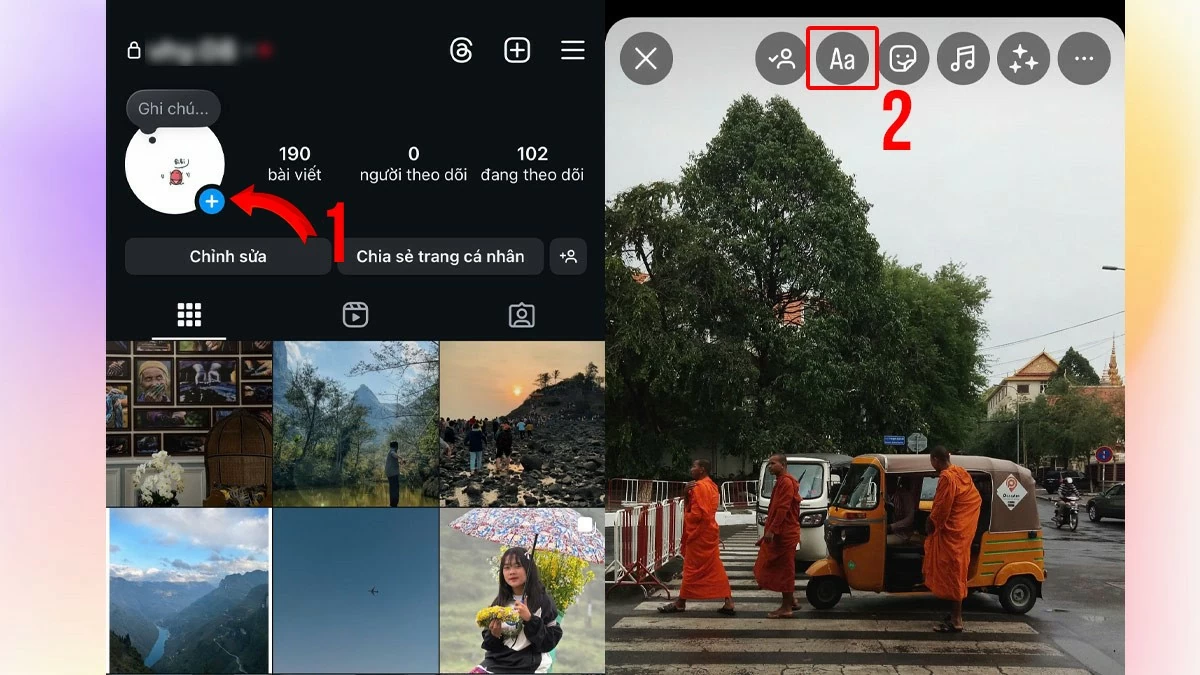
ជំហានទី 1: បើក Instagram នៅលើទូរស័ព្ទរបស់អ្នក ចុចលើរូបតំណាងបូកនៅខាងក្រោមរូបតំណាងរបស់អ្នក ហើយជ្រើសរើសរូបភាពដែលអ្នកចង់បន្ថែមអក្សរ។ បន្ទាប់មក ចុចលើរូបតំណាង Aa (អក្សរ) នៅជ្រុងខាងលើនៃអេក្រង់។
 |
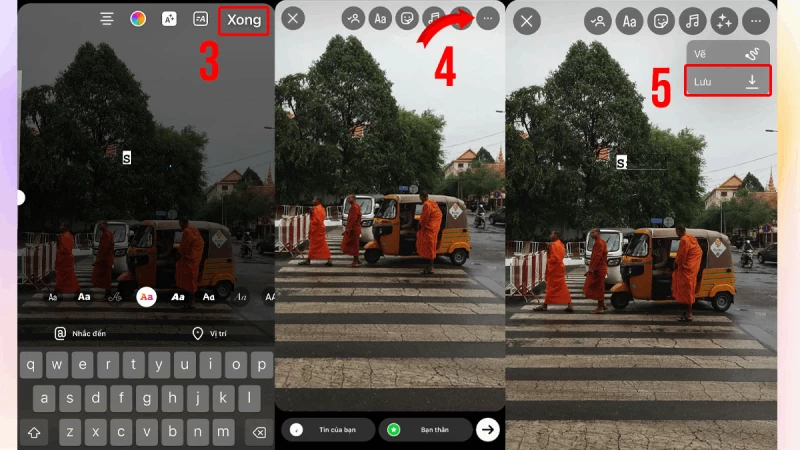
ជំហានទី 2: បន្ទាប់ពីជ្រើសរើសឧបករណ៍អត្ថបទរួច ក្តារចុចនឹងលេចឡើងសម្រាប់អ្នកដើម្បីបញ្ចូលខ្លឹមសារដែលអ្នកចង់បាន។ នៅពេលបញ្ចប់ សូមចុចប៊ូតុង "រួចរាល់" នៅជ្រុងខាងលើដើម្បីបញ្ចូលអត្ថបទទៅក្នុងរូបភាព។ ជាចុងក្រោយ អ្នកអាចចុចរូបតំណាងព្រួញដើម្បីចែករំលែករូបភាពទៅកាន់ Instagram ឬរូបតំណាងចំណុចបីដើម្បីរក្សាទុករូបភាពទៅក្នុងបណ្ណាល័យរបស់អ្នក។
 |
ការណែនាំអំពីរបៀបបន្ថែមអក្សរទៅក្នុងរូបថតនៅលើ iPhone ដោយប្រើ Facebook។
វិធីសាមញ្ញមួយដើម្បីបន្ថែមអក្សរទៅក្នុងរូបថតនៅលើ iPhone របស់អ្នកដោយមិនចាំបាច់ប្រើកម្មវិធីកែសម្រួលស្មុគស្មាញគឺប្រើ Facebook ដែលជាវេទិកាប្រព័ន្ធផ្សព្វផ្សាយសង្គមដែលធ្លាប់ស្គាល់។ សូមពិនិត្យមើលការណែនាំខាងក្រោមដើម្បីធ្វើដូចនេះនៅលើ iPhone របស់អ្នក!
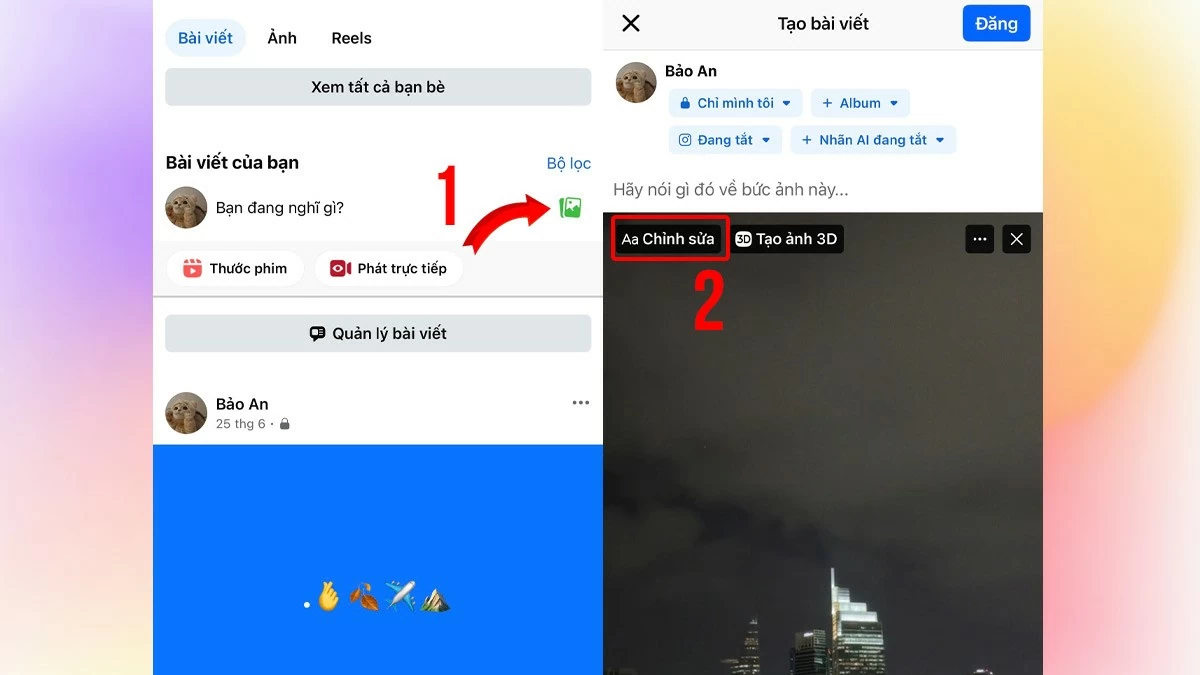
ជំហានទី 1: ចុចលើរូបតំណាងរូបថតនៅលើគេហទំព័រហ្វេសប៊ុក បន្ទាប់មកជ្រើសរើសរូបថតដែលអ្នកចង់បន្ថែមអក្សរ។ ចុច "កែសម្រួល" នៅជ្រុងខាងឆ្វេងខាងលើ ដើម្បីចាប់ផ្តើមដំណើរការបញ្ចូលអក្សរ។
 |
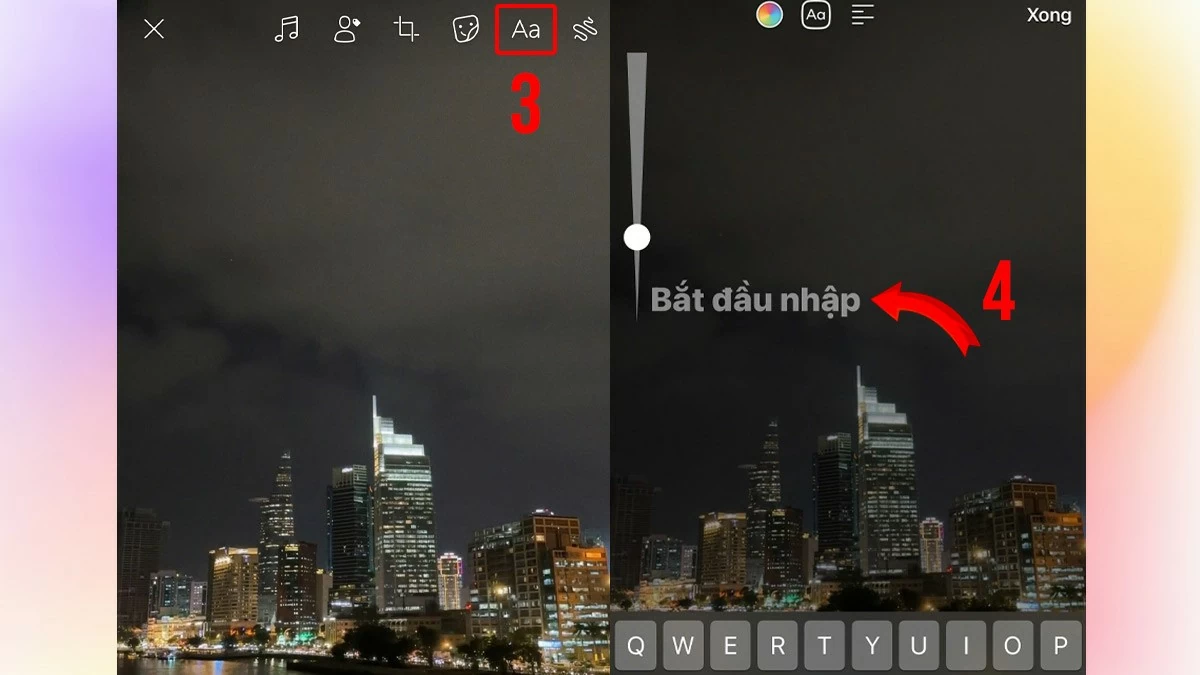
ជំហានទី 2: បន្ទាប់មក ចុចលើរូបតំណាង Aa។ ប្រអប់អត្ថបទមួយនឹងលេចឡើងនៅលើរូបភាព ដែលអនុញ្ញាតឱ្យអ្នកបញ្ចូលខ្លឹមសារដែលអ្នកចង់បាន។
 |
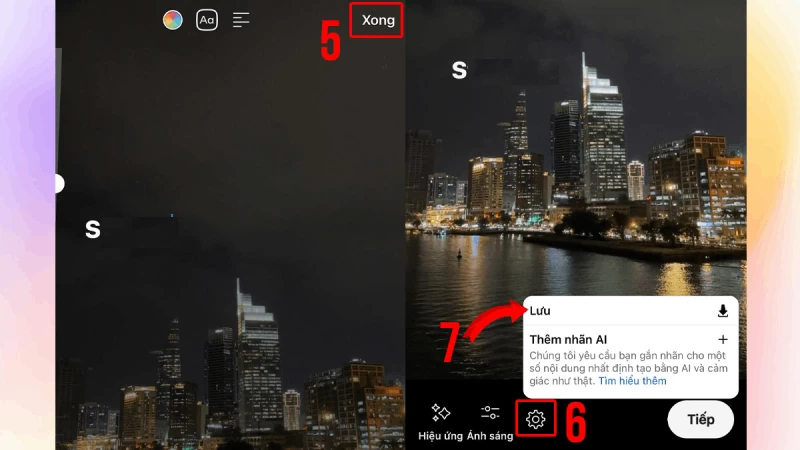
ជំហានទី 3: នៅពេលដែលអ្នកពេញចិត្តនឹងការបន្ថែមអក្សរទៅរូបភាព សូមចុច "រួចរាល់" ដើម្បីបញ្ចប់ការកែសម្រួល។ ប្រសិនបើអ្នកចង់រក្សាទុករូបភាពទៅក្នុងឧបករណ៍របស់អ្នកដោយមិនចាំបាច់បង្ហោះវាទៅ Facebook គ្រាន់តែចុចលើរូបតំណាងការកំណត់ ហើយជ្រើសរើស "រក្សាទុក" ដើម្បីបញ្ចប់។
 |
អត្ថបទនេះបានណែនាំអ្នកអំពីរបៀបបន្ថែមអក្សរទៅក្នុងរូបថតនៅលើ iPhone របស់អ្នកបានយ៉ាងងាយស្រួល។ ការបន្ថែមអក្សរទៅក្នុងរូបថតមិនត្រឹមតែធ្វើឱ្យរូបភាពមានលក្ខណៈផ្ទាល់ខ្លួនប៉ុណ្ណោះទេ ប៉ុន្តែវាថែមទាំងបង្កើនសមត្ថភាពក្នុងការបង្ហាញសារយ៉ាងច្បាស់លាស់ និងគួរឱ្យចាប់អារម្មណ៍ផងដែរ។ ជាមួយនឹងជំហានសាមញ្ញៗដែលបានណែនាំ អ្នកអាចបង្កើតរូបថតប្លែកៗ និងវិជ្ជាជីវៈសម្រាប់ខ្លួនអ្នក។
[ការផ្សាយពាណិជ្ជកម្ម_២]
ប្រភព៖ https://baoquocte.vn/4-cach-chen-chu-vao-anh-tren-iphone-nhanh-chong-284503.html


































































































Kommentar (0)