

ខាងក្រោមនេះគឺជាវិធីសាស្ត្រសាមញ្ញៗ ប៉ុន្តែមានប្រសិទ្ធភាពមួយចំនួន ដើម្បីជួយអ្នកប្រើប្រាស់សម្អាតទំហំផ្ទុកដែលប្រើប្រាស់បានយ៉ាងឆាប់រហ័ស និងបង្កើនទំហំផ្ទុកនៅលើថាសរឹងនៅលើ Mac របស់ពួកគេ។
សម្អាតថតឯកសារ "ទាញយក" និង "ផ្ទះ"។
ថតឯកសារទាញយកច្រើនតែជាកន្លែងដែលឯកសារដែលមិនបានប្រើប្រមូលផ្តុំគ្នា រួមទាំងកម្មវិធីដំឡើងកម្មវិធី ឯកសារចាស់ៗ ឯកសារដែលបានបង្ហាប់ និងប្រភេទឯកសារដែលមិនចាំបាច់ជាច្រើនទៀត។ អ្នកប្រើប្រាស់អាចចូលប្រើ Finder ជ្រើសរើសឯកសារទាញយកពី Dock និងតម្រៀបឯកសារតាមទំហំសម្រាប់ការកំណត់អត្តសញ្ញាណ និងការលុបឯកសារដែលប្រើប្រាស់ទំហំច្រើនពេកបានកាន់តែងាយស្រួល។
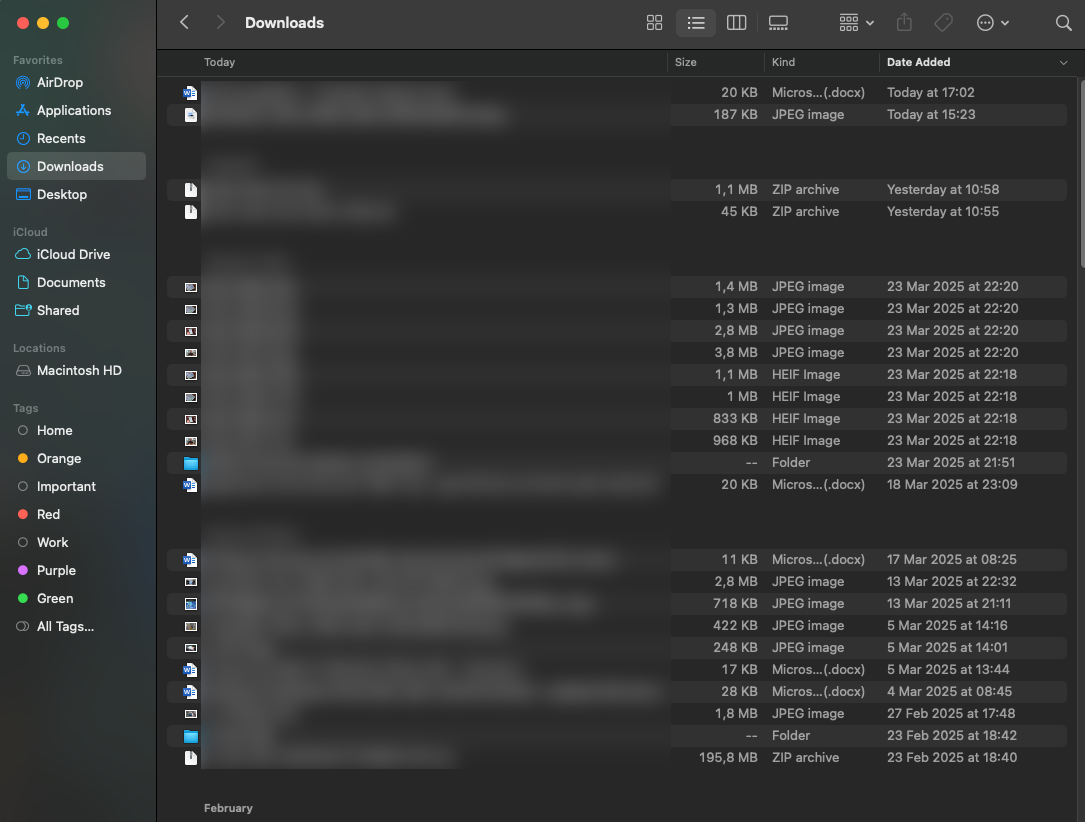
ថតឯកសារទាញយកច្រើនតែមានឯកសារជាច្រើនដែលលែងប្រើ ដែលខ្ជះខ្ជាយទំហំផ្ទុកទិន្នន័យនៅលើថាសរឹង។
ថតឯកសារ Desktop ជាកន្លែងដែលរូបថតអេក្រង់ត្រូវបានរក្សាទុកតាមលំនាំដើម ក៏គួរតែត្រូវបានពិនិត្យ និងសម្អាតជាប្រចាំផងដែរ។ ការកំណត់ថតឯកសារទាំងពីរនេះឱ្យលុបដោយស្វ័យប្រវត្តិបន្ទាប់ពីរយៈពេលជាក់លាក់ណាមួយ អាចជួយរក្សាសណ្តាប់ធ្នាប់ និងសន្សំសំចៃទំហំផ្ទុក ខណៈពេលដែលកាត់បន្ថយការងារដោយដៃដែលអ្នកប្រើប្រាស់ត្រូវធ្វើយ៉ាងសកម្ម។
លុបកម្មវិធីដែលអ្នកលែងប្រើ។
ការដំឡើងកម្មវិធីនៅលើ Mac គឺងាយស្រួលណាស់ ដែលអ្នកប្រើប្រាស់ច្រើនតែដំឡើងកម្មវិធីដែលពួកគេមិនធ្លាប់ប្រើ។ លើសពីនេះ កម្មវិធីជាច្រើនប្រើទំហំផ្ទុកទិន្នន័យច្រើននៅលើថាសរឹង ដូចជាហ្គេមដែលបានបញ្ចប់ ឬកម្មវិធីដែលការសាកល្បងឥតគិតថ្លៃរបស់វាផុតកំណត់ (ដែលអ្នកប្រើប្រាស់មិនចង់បង់ប្រាក់) ដូច្នេះពួកវាត្រូវបានលុបចេញជាញឹកញាប់។
នៅក្នុង ផ្នែក Apple (ឡូហ្គោ Apple នៅជ្រុងខាងឆ្វេងខាងលើ) > ការកំណត់ប្រព័ន្ធ > ទូទៅ > កន្លែងផ្ទុក > កម្មវិធី អ្នកអាចតម្រៀបកម្មវិធីតាមពេលវេលាដែលបានប្រើចុងក្រោយ ដើម្បីកំណត់អត្តសញ្ញាណកម្មវិធីដែល "ភ្លេច"។
ដើម្បីលុបកម្មវិធីចេញទាំងស្រុង អ្នកប្រើប្រាស់គួរតែប្រើកម្មវិធីដូចជា AppCleaner ឬ PearCleaner ដើម្បីសម្អាតទិន្នន័យដែលភ្ជាប់ទាំងអស់ រួមទាំងឃ្លាំងសម្ងាត់ និងឯកសារប្រព័ន្ធដែលពាក់ព័ន្ធ។ ការអូស និងទម្លាក់រូបតំណាងកម្មវិធីទៅក្នុងធុងសំរាមមិនអាចដោះស្រាយបញ្ហាបានទាំងស្រុងនោះទេ ហើយអាចបន្សល់ទុកឯកសារឥតបានការដែលពិបាករកនៅពេលក្រោយ។
ស្វែងរក និងលុបឯកសារធំៗ។
ឯកសារដូចជា វីដេអូ រូបភាព RAW ឬថាសនិម្មិត (ISO) អាចប្រើប្រាស់ទំហំផ្ទុកថាសច្រើន ប៉ុន្តែងាយនឹងមើលរំលងនៅក្នុងថតរងនៅលើកុំព្យូទ័ររបស់អ្នក។ ឧបករណ៍អនឡាញមួយចំនួនដូចជា GrandPerspective ឬ OmniDiskSweeper មានដើម្បីជួយអ្នកប្រើប្រាស់ឱ្យមើលឃើញទំហំផ្ទុកថាស ដែលអនុញ្ញាតឱ្យពួកគេរកឃើញ និងគ្រប់គ្រងថតឯកសារ និងទិន្នន័យធំៗបានយ៉ាងឆាប់រហ័ស។
GrandPerspective បង្ហាញផែនទីឌីសជាប្លុកពណ៌ ខណៈពេលដែល OmniDiskSweeper រាយបញ្ជីថតឯកសារតាមលំដាប់ទំហំ។ ទាំងពីរគឺឥតគិតថ្លៃ និងងាយស្រួលប្រើ។
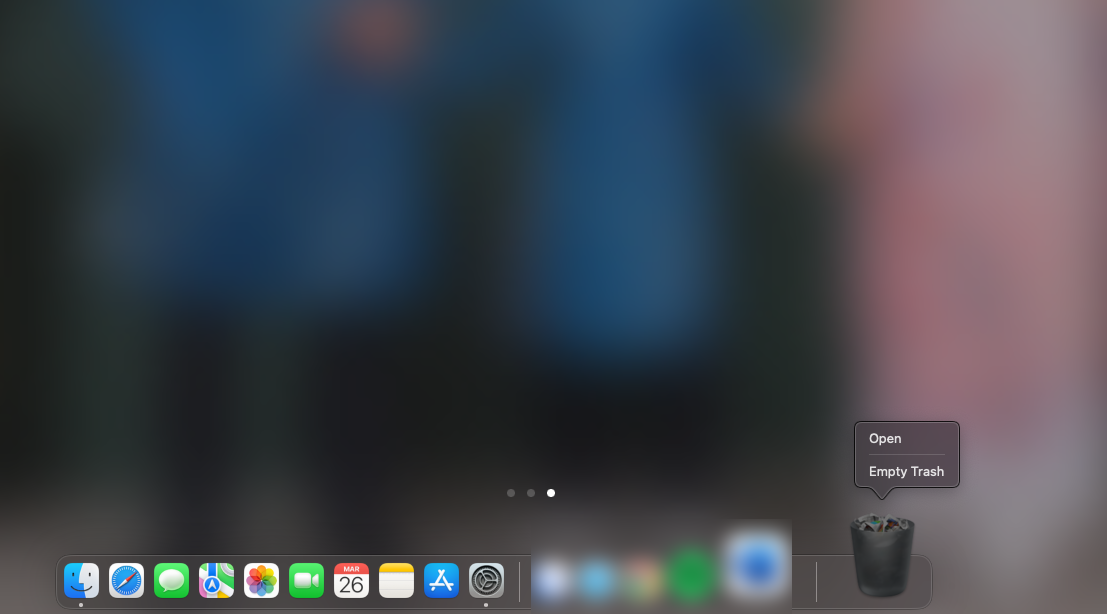
បន្ទាប់ពីសម្អាតទិន្នន័យដែលមិនចាំបាច់រួច អ្នកប្រើប្រាស់គួរតែ "សម្អាតធុងសំរាម" ដើម្បីលុបឯកសារទាំងអស់ចេញពីដ្រាយវ៍រឹងទាំងស្រុង។
លុបការបម្រុងទុក iOS ដែលហួសសម័យ។
អ្នកប្រើប្រាស់ Mac ភាគច្រើនក៏ប្រើ iPhone ដែរ ដោយសារតែប្រព័ន្ធអេកូឡូស៊ីដែលបានធ្វើសមកាលកម្ម។ សម្រាប់ហេតុផលនេះ ការបម្រុងទុក iOS ច្រើនតែស្ថិតនៅក្នុងភាគថាសផ្ទុកទិន្នន័យរបស់កុំព្យូទ័រ។ ប្រសិនបើអ្នកបានប្តូរទៅការបម្រុងទុក iCloud ការបម្រុងទុកក្នុងស្រុកនៅលើ Mac របស់អ្នកជាធម្មតាលែងអាចប្រើបានទៀតហើយ។
អ្នកប្រើប្រាស់អាចចូលប្រើផ្លូវខាងក្រោមនៅលើឧបករណ៍របស់ពួកគេ៖ ការកំណត់ប្រព័ន្ធ > ទូទៅ > កន្លែងផ្ទុក > ឯកសារ iOS ដើម្បីពិនិត្យ និងលុបការបម្រុងទុកចាស់ៗ។ វាជួយបង្កើនទំហំផ្ទុកបានច្រើន ជាពិសេសប្រសិនបើការបម្រុងទុកលែងពាក់ព័ន្ធនឹងឧបករណ៍បច្ចុប្បន្នទៀតហើយ។
សម្អាតទិន្នន័យពីកម្មវិធី Messages។
កម្មវិធី Messages ធ្វើសមកាលកម្មទិន្នន័យរវាងឧបករណ៍ Apple។ ទោះយ៉ាងណាក៏ដោយ ឯកសារភ្ជាប់ជាច្រើនអាចនៅតែត្រូវបានរក្សាទុកក្នុងមូលដ្ឋាននៅលើដ្រាយវ៍រឹងរបស់ Mac របស់អ្នក។ ចូលទៅកាន់ ការកំណត់ប្រព័ន្ធ > ទូទៅ > កន្លែងផ្ទុក > សារ ដើម្បីពិនិត្យមើលទិន្នន័យក្នុងមូលដ្ឋាន ហើយលុបវា។ ឯកសារទាំងនេះមិនប៉ះពាល់ដល់ទិន្នន័យដែលរក្សាទុកនៅលើ iCloud ទេ ដូច្នេះពួកវាអាចត្រូវបានដកចេញដោយមិនខ្លាចបាត់បង់ព័ត៌មានសំខាន់ៗ។
សម្អាតធុងសំរាមឡើងវិញដើម្បីបង្កើនទំហំផ្ទុក។
ទិន្នន័យដែលបានលុបនឹងមិនត្រូវបានដោះលែងទាំងស្រុងទេ រហូតដល់អ្នកប្រើប្រាស់អនុវត្តសកម្មភាព "សម្អាត" នៅក្នុង Recycle Bin។ ជម្រើសដើម្បីសម្អាត Recycle Bin ដោយស្វ័យប្រវត្តិបន្ទាប់ពី 30 ថ្ងៃក៏អាចត្រូវបានកំណត់នៅក្នុង Finder > Settings > Advanced ផងដែរ។ ម៉្យាងវិញទៀត អ្នកអាចប្រើផ្លូវកាត់ក្តារចុច Option + Command + Delete ដើម្បីលុបឯកសារភ្លាមៗដោយមិនចាំបាច់ចូលទៅក្នុង Recycle Bin។
ការគ្រប់គ្រងទំហំផ្ទុកត្រឹមត្រូវមិនត្រឹមតែបង្កើនប្រសិទ្ធភាពម៉ាស៊ីនប៉ុណ្ណោះទេ ថែមទាំងពន្យារអាយុកាលឧបករណ៍ទៀតផង។ ការអនុវត្តភារកិច្ចទាំងនេះជាប្រចាំនឹងជួយរក្សាស្ថេរភាពប្រព័ន្ធ និងធានាបាននូវការត្រៀមខ្លួនសម្រាប់ភារកិច្ចចាំបាច់ទាំងអស់។
[ការផ្សាយពាណិជ្ជកម្ម_២]
ប្រភព៖ https://thanhnien.vn/6-cach-giai-phong-dung-luong-o-cung-tren-mac-18525032622393147.htm


![[រូបភាព] ការិយាល័យកណ្តាលបក្សសង្ខេបការងារនៅឆ្នាំ ២០២៥](/_next/image?url=https%3A%2F%2Fvphoto.vietnam.vn%2Fthumb%2F1200x675%2Fvietnam%2Fresource%2FIMAGE%2F2025%2F12%2F18%2F1766065572073_vptw-hoi-nghi-tong-ket-89-1204-jpg.webp&w=3840&q=75)





























































































Kommentar (0)