

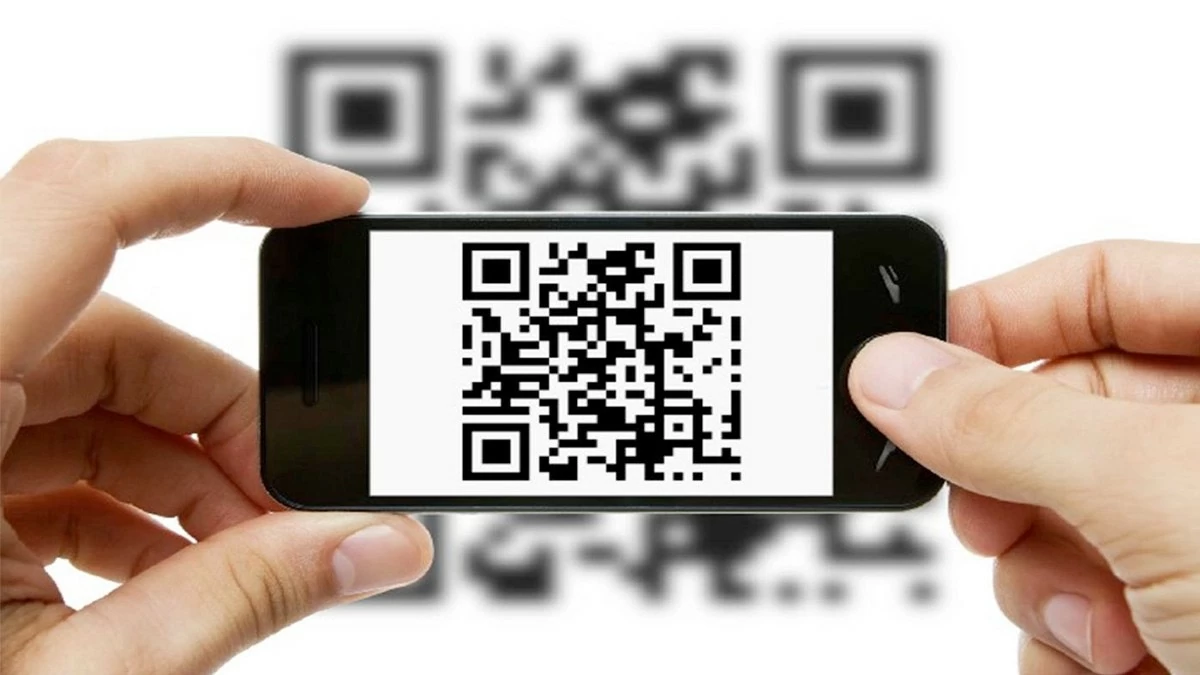
ការដឹងពីរបៀបបង្កើតលេខកូដ QR សម្រាប់ឯកសារគឺជាមធ្យោបាយដ៏ល្អមួយដើម្បីចែករំលែកទិន្នន័យសំខាន់ៗប្រកបដោយវិជ្ជាជីវៈ និងងាយស្រួល។ អត្ថបទនេះនឹងណែនាំអ្នកអំពីរបៀបបង្កើតលេខកូដ QR!
 |
បង្កើតលេខកូដ QR សម្រាប់ឯកសារតាមអ៊ីនធឺណិតបានយ៉ាងរហ័សជាមួយ myqrcode.com។
ការបង្កើតលេខកូដ QR សម្រាប់ឯកសារគឺងាយស្រួលជាមួយឧបករណ៍អនឡាញ myqrcode.com។ គ្រាន់តែប្រើជំហានសាមញ្ញមួយចំនួន អ្នកអាចបង្កើតលេខកូដដែលមើលទៅមានលក្ខណៈវិជ្ជាជីវៈដោយមិនចាំបាច់ទាញយកកម្មវិធីស្មុគស្មាញ។ គេហទំព័រនេះមានចំណុចប្រទាក់ងាយស្រួលប្រើ គាំទ្រទម្រង់ឯកសារផ្សេងៗដូចជា PDF និង Word ហើយថែមទាំងផ្តល់តំណភ្ជាប់ដោយផ្ទាល់ទៅកាន់គេហទំព័រទៀតផង។ អ្នកក៏អាចប្ដូរពណ៌តាមបំណង និងបន្ថែមឡូហ្គោតាមចំណូលចិត្តរបស់អ្នកផងដែរ។ នេះជារបៀបបង្កើតលេខកូដ QR សម្រាប់ឯកសាររបស់អ្នកដោយប្រើ myqrcode.com៖
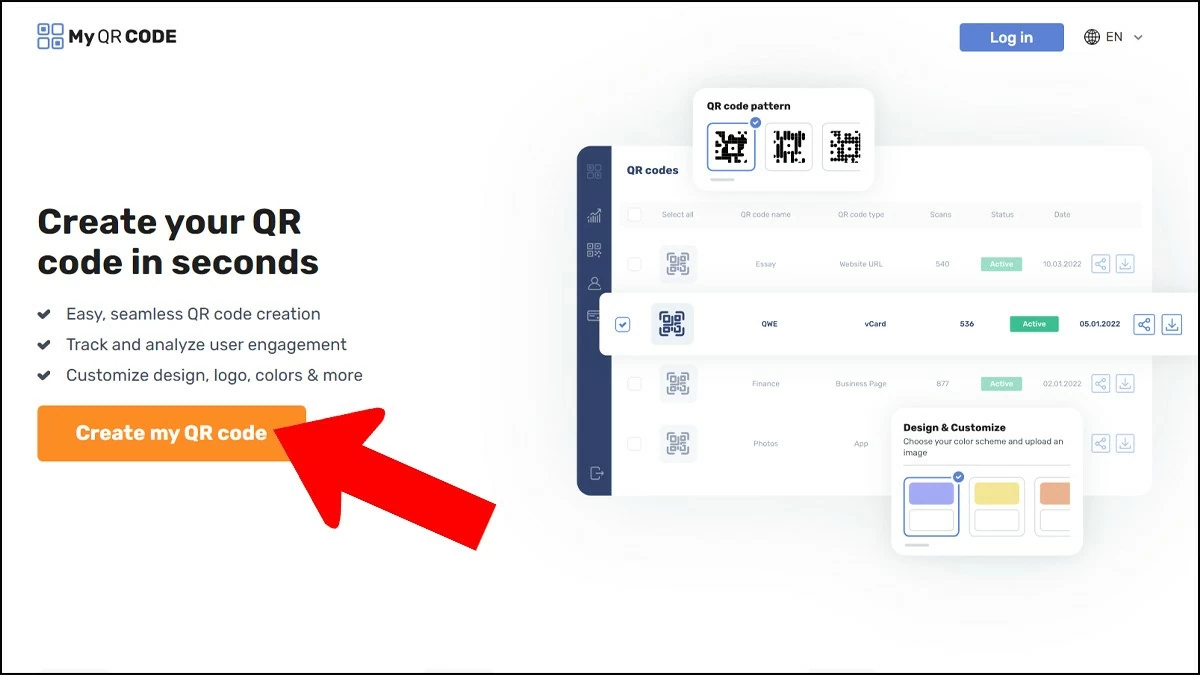
ជំហានទី 1: ដំបូងសូមចូលទៅកាន់ Myqrcode.com ហើយជ្រើសរើសប្រភេទកូដ QR ដែលសមស្រប។ នៅលើចំណុចប្រទាក់សំខាន់ សូមចុច "បង្កើតកូដ QR របស់ខ្ញុំ"។
នៅទីនេះ អ្នកអាចជ្រើសរើសប្រភេទកូដដែលសាកសមនឹងតម្រូវការរបស់អ្នក ចាប់ពី URL និងអត្ថបទរហូតដល់ឯកសារ PDF។ ការជ្រើសរើសប្រភេទកូដត្រឹមត្រូវនឹងជួយអ្នកស្កេន និងចូលប្រើឯកសារបានយ៉ាងរហ័ស និងត្រឹមត្រូវ។ បន្ទាប់ពីធ្វើការជ្រើសរើសរបស់អ្នករួច គ្រាន់តែអនុវត្តតាមជំហានងាយៗដើម្បីបញ្ចប់ការបង្កើតកូដ QR សម្រាប់ឯកសាររបស់អ្នក។
 |
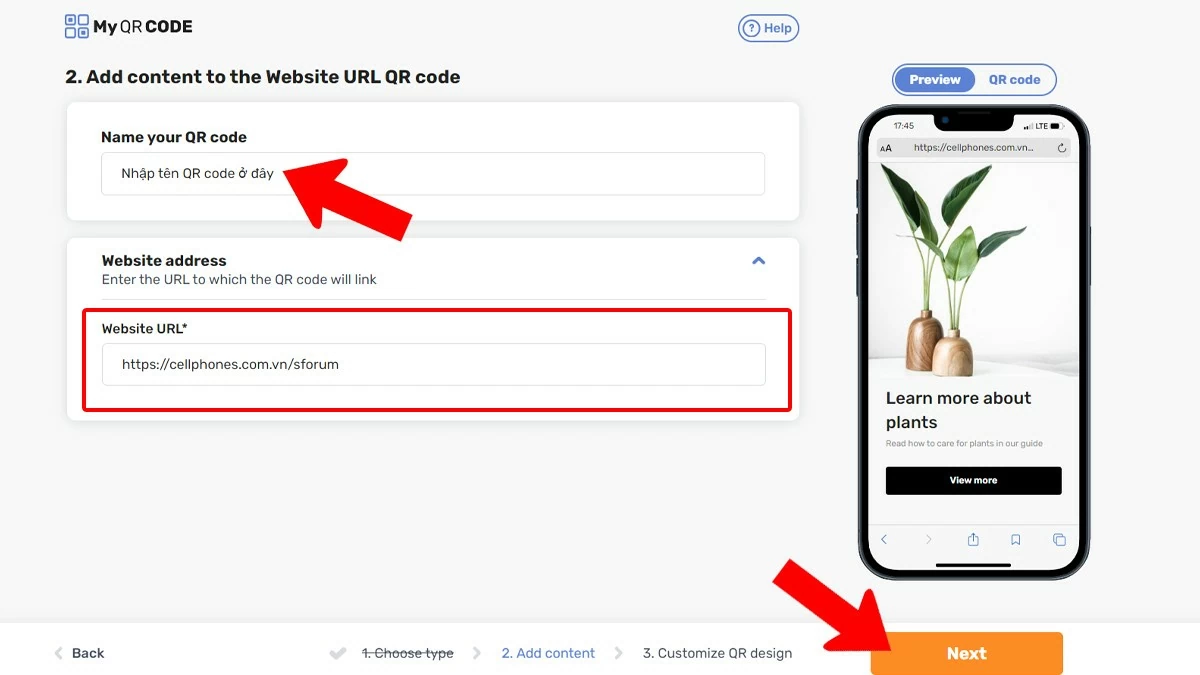
ជំហានទី 2: ផ្ទុកឡើងទិន្នន័យដែលត្រូវបម្លែង ហើយបញ្ចូលព័ត៌មាន។
ដើម្បីបង្កើតលេខកូដ QR សម្រាប់ឯកសារ ជំហានដំបូងគឺត្រូវផ្ទុកឡើងប្រភេទទិន្នន័យដែលអ្នកចង់បំលែង។ អ្នកអាចជ្រើសរើសពីទម្រង់ដូចជា PDF រូបភាព ឬតំណភ្ជាប់គេហទំព័រ អាស្រ័យលើតម្រូវការរបស់អ្នក។
នៅក្នុងផ្នែក "ដាក់ឈ្មោះលេខកូដ QR របស់អ្នក" សូមបញ្ចូលឈ្មោះដែលអ្នកចង់បាន បន្ទាប់មកចុច "បន្ទាប់"។ បន្ទាប់មក អ្នកអាចផ្ទុកឡើងទិន្នន័យពីកុំព្យូទ័ររបស់អ្នក ឬបិទភ្ជាប់តំណភ្ជាប់ដែលអ្នកចង់បង្កើតលេខកូដទៅក្នុងវាលទទេ។
 |
ជំហានទី 3: រចនារចនាប័ទ្មកូដតាមចំណូលចិត្តរបស់អ្នក។
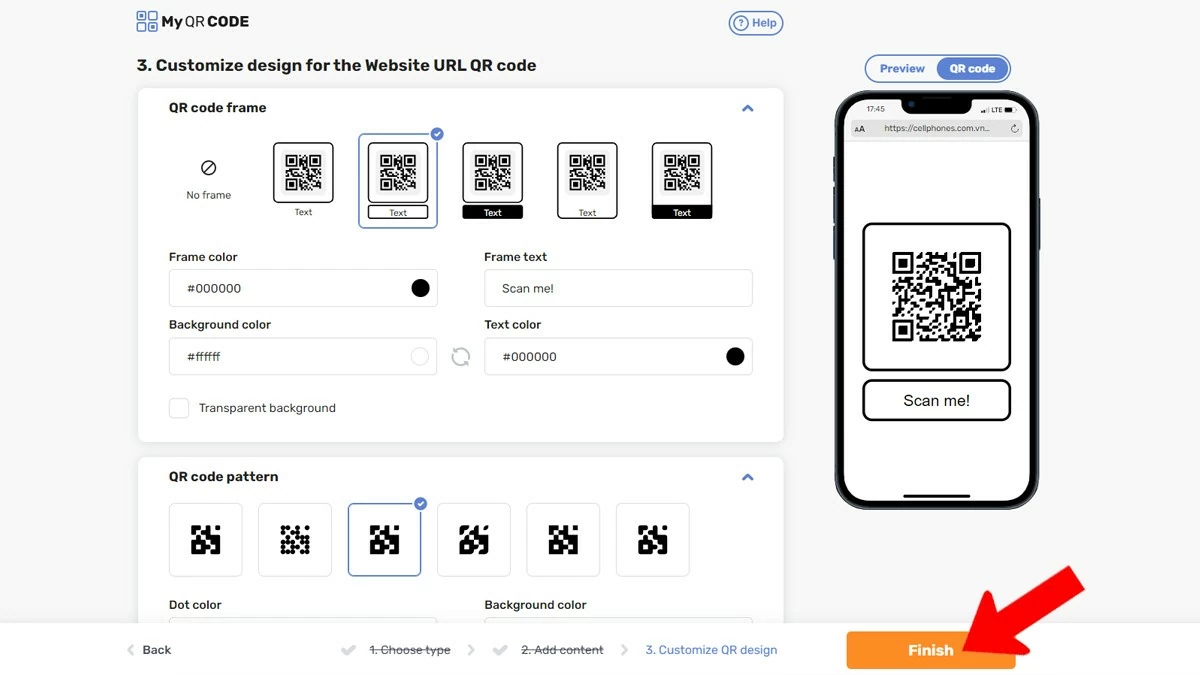
បន្ទាប់ពីបញ្ចូលព័ត៌មាន និងជ្រើសរើសប្រភេទកូដ QR នៅលើ myqrcode.com ជំហានបន្ទាប់គឺរចនាកូដតាមចំណង់ចំណូលចិត្តរបស់អ្នក។ នៅក្នុងចំណុចប្រទាក់រចនា អ្នកអាចកែសម្រួលធាតុជាច្រើនដើម្បីបង្កើតកូដដែលមានលក្ខណៈពិសេស និងទាក់ទាញ រួមមាន៖
- ជ្រើសរើសពណ៌៖ បង្កើនភាពទាក់ទាញនៃកូដរបស់អ្នកដោយជ្រើសរើសពណ៌ដែលស្របនឹងម៉ាកយីហោ ឬរចនាប័ទ្មផ្ទាល់ខ្លួនរបស់អ្នក។
- បន្ថែមឡូហ្គោ៖ បញ្ចូលឡូហ្គោក្រុមហ៊ុន ឬនិមិត្តសញ្ញាផ្ទាល់ខ្លួនរបស់អ្នក ដើម្បីបង្កើនការទទួលស្គាល់ម៉ាកយីហោ។
- ជ្រើសរើសរូបរាង៖ ជ្រើសរើសពីរូបរាងជាច្រើនប្រភេទ ដើម្បីធ្វើឱ្យលេខកូដ QR របស់អ្នកមានលក្ខណៈពិសេស។
- ការមើលជាមុន៖ មុនពេលបញ្ចប់ សូមមើលការមើលជាមុន ដើម្បីធានាថាវាបំពេញតាមតម្រូវការរបស់អ្នក។
 |
ជំហានទី 4: បន្ទាប់មក ទាញយកលេខកូដឯកសារ ហើយប្រើប្រាស់វា។
នៅពេលដែលអ្នកបានបញ្ចប់ជំហានខាងលើហើយ សូមចុចប៊ូតុង "បញ្ចប់" ដើម្បីឱ្យប្រព័ន្ធបង្កើតលេខកូដ QR សម្រាប់អ្នក។ លេខកូដនឹងត្រូវបានបង្កើតភ្លាមៗ ហើយអ្នកអាចទាញយកវាជារូបភាព (PNG, JPEG) ឬ SVG។ លេខកូដនេះអាចត្រូវបានបោះពុម្ពជាឯកសារ ផ្ញើតាមអ៊ីមែល ឬចែករំលែកនៅលើវេទិកាអនឡាញបានយ៉ាងរហ័ស និងងាយស្រួល។
ការណែនាំអំពីរបៀបបង្កើតលេខកូដ QR សម្រាប់ឯកសារតាមអ៊ីនធឺណិតយ៉ាងងាយស្រួលដោយប្រើ me-qr.com។
ជាមួយ me-qr.com ការបង្កើតលេខកូដ QR សម្រាប់ឯកសារផ្សេងៗគឺសាមញ្ញ និងងាយស្រួលជាងពេលណាៗទាំងអស់។ គ្រាន់តែធ្វើតាមជំហានមូលដ្ឋានមួយចំនួន អ្នកអាចបង្កើតលេខកូដ QR ដ៏ស្រស់ស្អាត និងប្រកបដោយវិជ្ជាជីវៈ ដើម្បីបញ្ចូលទៅក្នុងឯកសាររបស់អ្នក។ អត្ថបទនេះនឹងណែនាំអ្នកលម្អិតអំពីរបៀបប្រើប្រាស់ me-qr.com ដើម្បីបង្កើតលេខកូដ QR ដែលធ្វើឱ្យវាងាយស្រួលក្នុងការចែករំលែកព័ត៌មាន និងបង្កើនបទពិសោធន៍អ្នកប្រើប្រាស់។
ដើម្បីបង្កើតលេខកូដ QR យ៉ាងងាយស្រួលសម្រាប់ការងារ និងការសិក្សា ការមានកុំព្យូទ័រយួរដៃគឺពិតជាចាំបាច់ណាស់។
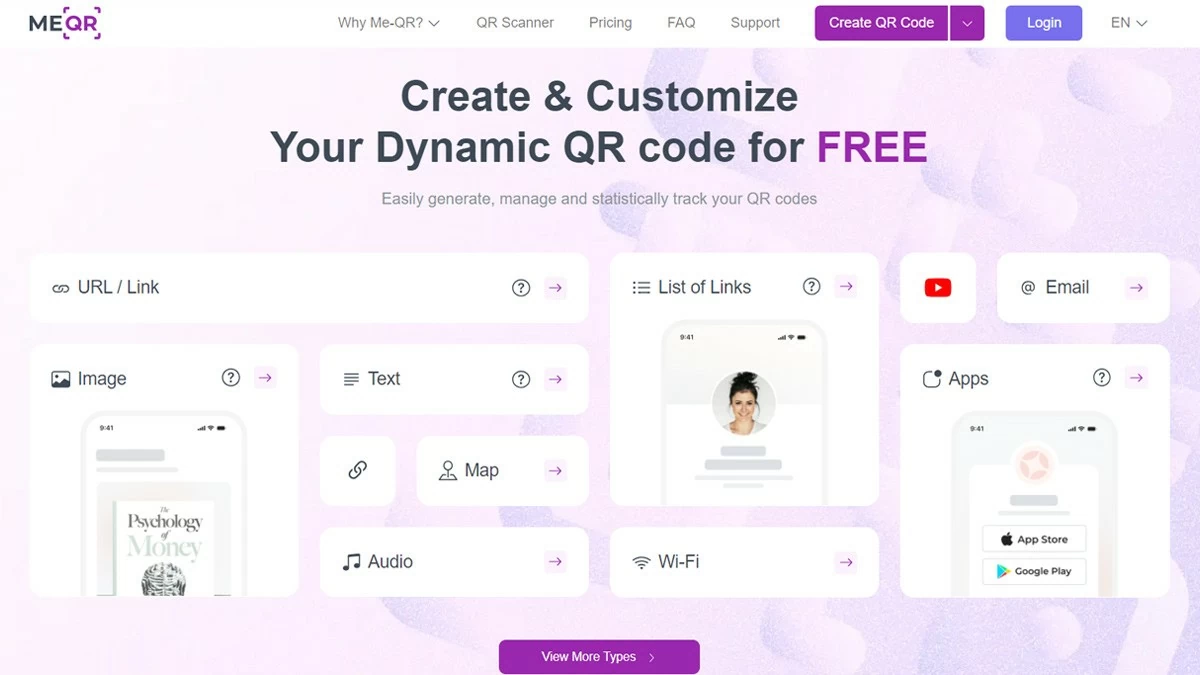
ជំហានទី 1: ជ្រើសរើសប្រភេទកូដ QR ដែលសមស្រប។
ការបង្កើតលេខកូដ QR សម្រាប់ឯកសារគឺសាមញ្ញណាស់ជាមួយ me-qr.com។ ដំបូង សូមកំណត់ និងជ្រើសរើសប្រភេទលេខកូដ QR ដែលសាកសមបំផុតនឹងតម្រូវការរបស់អ្នក។ គេហទំព័រនេះផ្តល់ជូននូវជម្រើសជាច្រើន រួមទាំង URL អត្ថបទ អ៊ីមែល លេខទូរស័ព្ទ អាសយដ្ឋាន និងច្រើនទៀត។ ការជ្រើសរើសទម្រង់ត្រឹមត្រូវនឹងជួយធានាថាព័ត៌មានរបស់អ្នកត្រូវបានបង្ហាញយ៉ាងត្រឹមត្រូវ និងមានប្រសិទ្ធភាព។
 |
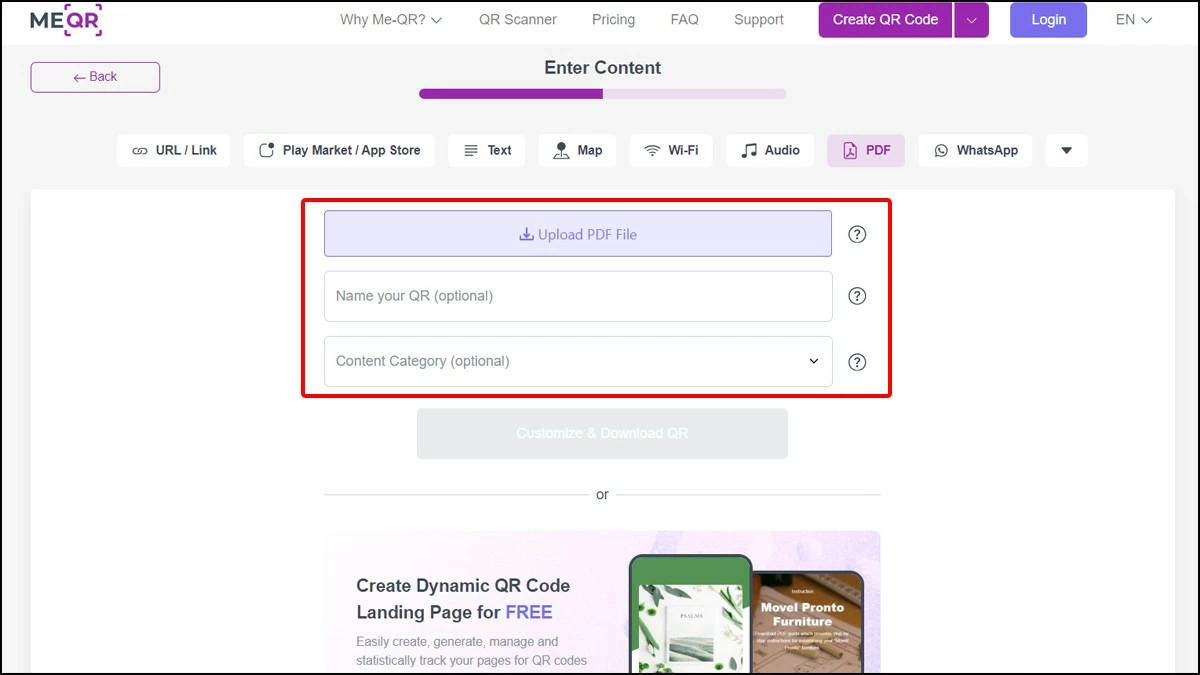
ជំហានទី 2: ជ្រើសរើសប្រភេទទិន្នន័យដែលអ្នកត្រូវការដើម្បីបង្កើតលេខកូដ QR តាមអ៊ីនធឺណិត។
នៅក្នុងជំហានទី 2 នៃដំណើរការបង្កើតកូដ QR នៅលើ me-qr.com អ្នកនឹងជ្រើសរើសប្រភេទទិន្នន័យដែលអ្នកចង់បំលែងទៅជាកូដ QR។ គេហទំព័រនេះគាំទ្រទម្រង់ផ្សេងៗគ្នាជាច្រើន រួមទាំង URL អត្ថបទ ឯកសារ PDF រូបភាព និងទម្រង់ជាច្រើនទៀត។ ដើម្បីបង្កើតកូដ QR សម្រាប់ឯកសារ PDF ឬ Word គ្រាន់តែជ្រើសរើសជម្រើស "អត្ថបទ" ឬ "PDF" ហើយផ្ទុកឡើងឯកសារ។
 |
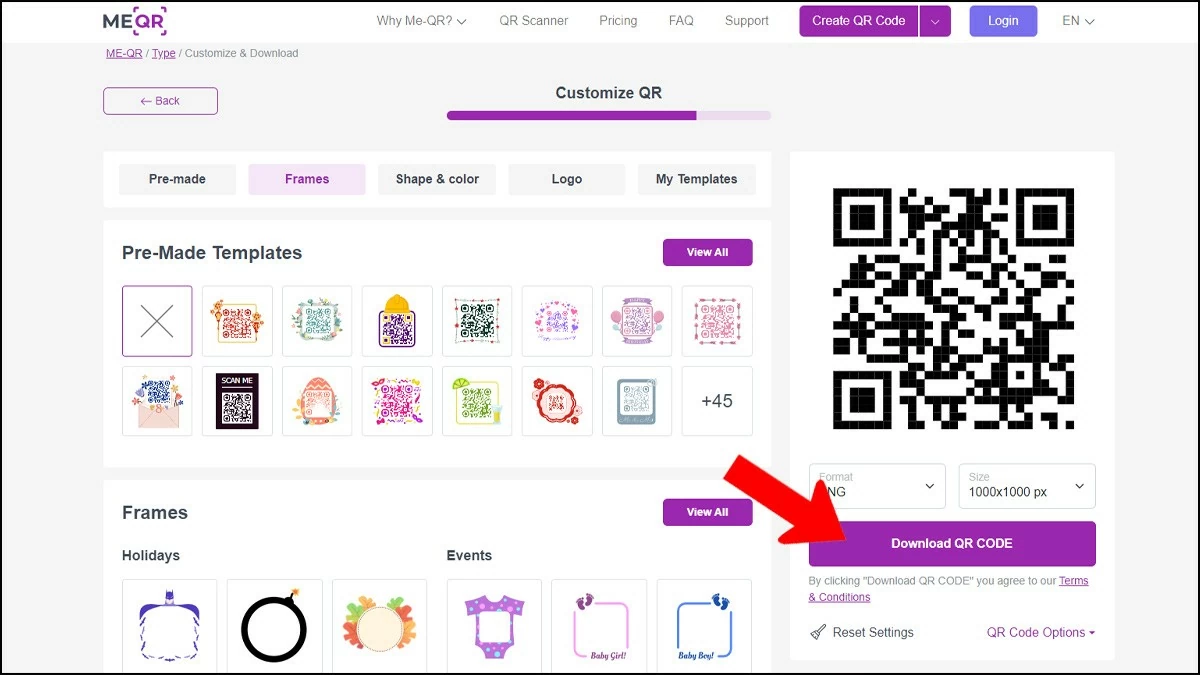
ជំហានទី 3: ប្ដូរលេខកូដ QR តាមចំណូលចិត្តរបស់អ្នក ហើយទាញយកវា។
នៅពេលដែលអ្នកបានបញ្ចូលខ្លឹមសារឯកសារ ឬតំណភ្ជាប់ចាំបាច់រួចហើយ អ្នកអាចប្ដូរតាមបំណងលេខកូដ QR តាមការពេញចិត្តរបស់អ្នកដោយការផ្លាស់ប្តូរពណ៌ បន្ថែមឡូហ្គោ ឬជ្រើសរើសរចនាប័ទ្មផ្សេងៗ។ មុខងារនេះមិនត្រឹមតែបង្កើនការទទួលស្គាល់ម៉ាកប៉ុណ្ណោះទេ ថែមទាំងបន្ថែមភាពវិជ្ជាជីវៈដល់ឯកសាររបស់អ្នកទៀតផង។ បន្ទាប់ពីបញ្ចប់ការប្ដូរតាមបំណង គ្រាន់តែចុចប៊ូតុង "ទាញយកលេខកូដ QR" ដើម្បីរក្សាទុកលេខកូដដែលបានបង្កើតទៅក្នុងកុំព្យូទ័ររបស់អ្នក ដែលត្រៀមរួចជាស្រេចសម្រាប់ការងារ ឬការប្រើប្រាស់ផ្ទាល់ខ្លួន។
 |
ការណែនាំអំពីរបៀបបង្កើតលេខកូដ QR សម្រាប់តំណភ្ជាប់ និងឯកសារដោយប្រើ QR-Tiger
QR-Tiger គឺជាឧបករណ៍អនឡាញងាយស្រួលមួយដែលជួយអ្នកបង្កើតលេខកូដ QR សម្រាប់ឯកសារ Word, PDF ឬតំណភ្ជាប់បានយ៉ាងរហ័ស។ ជាមួយនឹងចំណុចប្រទាក់ងាយស្រួលប្រើ ការគាំទ្រភាសាវៀតណាម និងមុខងារជាច្រើន អ្នកប្រើប្រាស់គ្រាន់តែត្រូវការជំហានសាមញ្ញមួយចំនួនដើម្បីបង្កើតលេខកូដ QR។ បន្ថែមពីលើសមត្ថភាពក្នុងការប្ដូរលេខកូដតាមបំណងរបស់អ្នក QR-Tiger ក៏ផ្តល់ជូននូវជម្រើសកម្រិតខ្ពស់ជាច្រើនដើម្បីឱ្យសមស្របទៅនឹងតម្រូវការបុគ្គល និងអាជីវកម្ម ដែលធ្វើឱ្យការចែករំលែកព័ត៌មានកាន់តែងាយស្រួល។
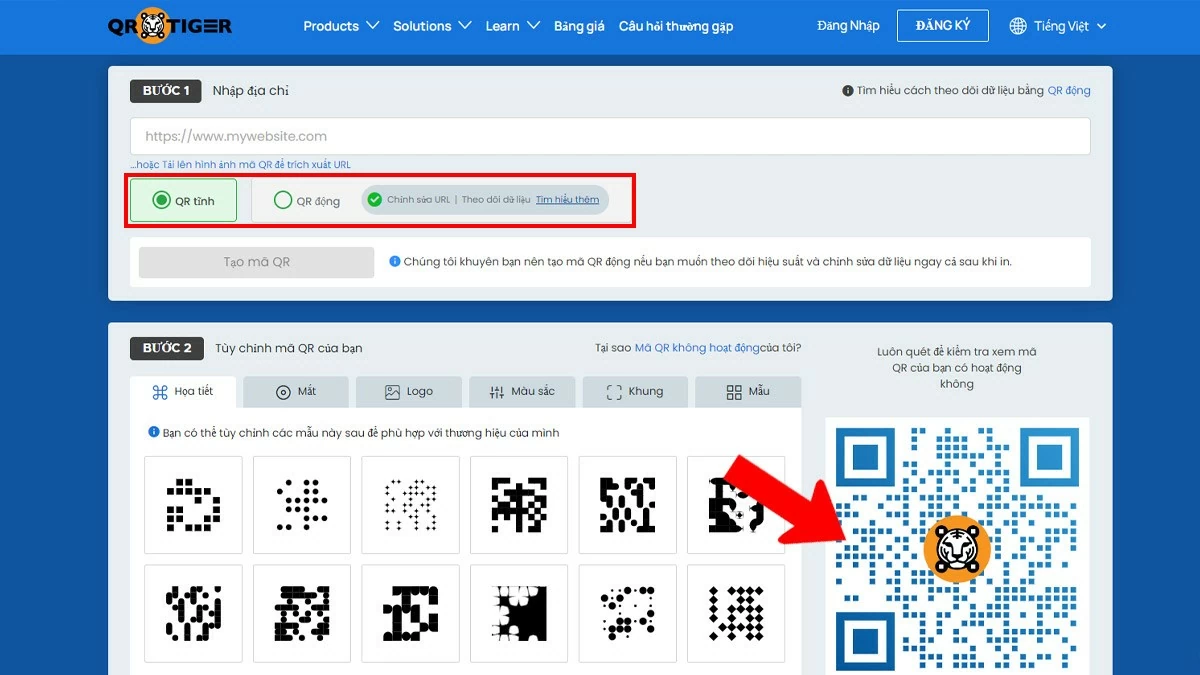
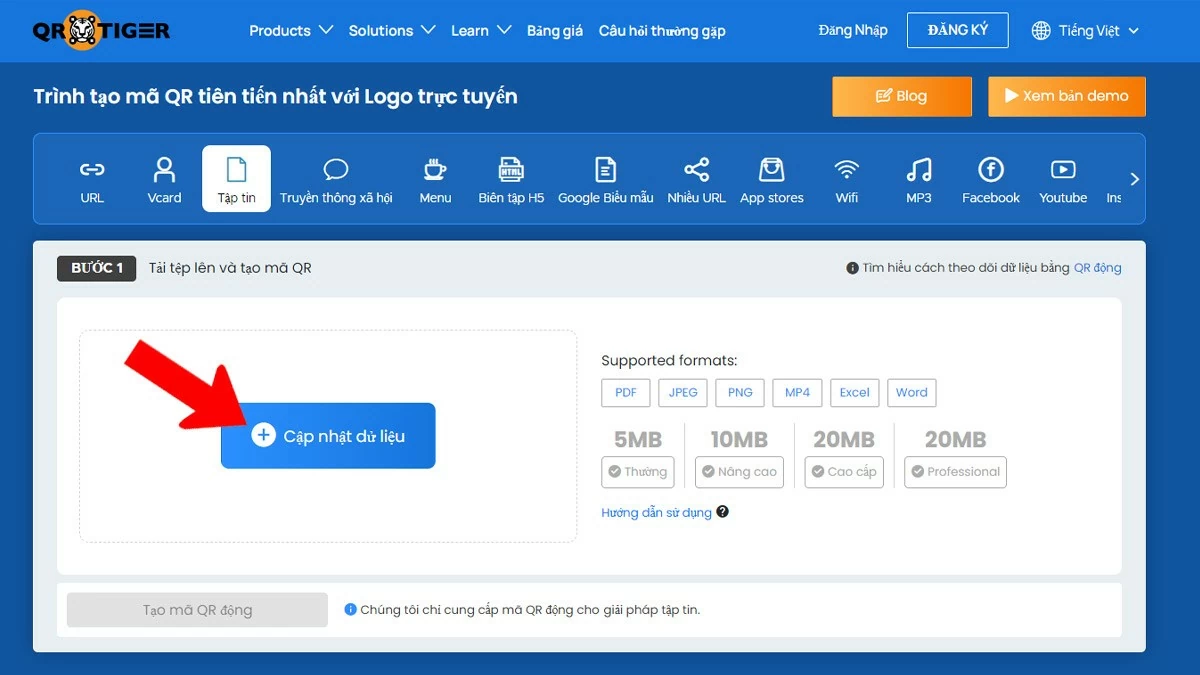
ជំហានទី 1: ជ្រើសរើសប្រភេទកូដ QR ដែលសមស្រប។
ជំហានដំបូងក្នុងការបង្កើតលេខកូដ QR គឺការជ្រើសរើសប្រភេទដែលសមស្រប។ នៅក្នុងចំណុចប្រទាក់ QR-Tiger អ្នកអាចជ្រើសរើសរវាងលេខកូដ QR ឋិតិវន្ត ឬថាមវន្ត។ លេខកូដឋិតិវន្តជាធម្មតាត្រូវបានប្រើសម្រាប់តំណភ្ជាប់ថេរ ខណៈពេលដែលលេខកូដថាមវន្តអនុញ្ញាតឱ្យអ្នកកែសម្រួលព័ត៌មានបន្ទាប់ពីការបង្កើតដោយមិនចាំបាច់ផ្លាស់ប្តូរលេខកូដដើម។ នេះផ្តល់នូវភាពបត់បែនក្នុងការធ្វើបច្ចុប្បន្នភាពខ្លឹមសារដោយមិនប៉ះពាល់ដល់លេខកូដ QR ដែលបានចែករំលែក។
 |
ជំហានទី 2: បង្កើត និងប្ដូរតាមបំណងលេខកូដ QR
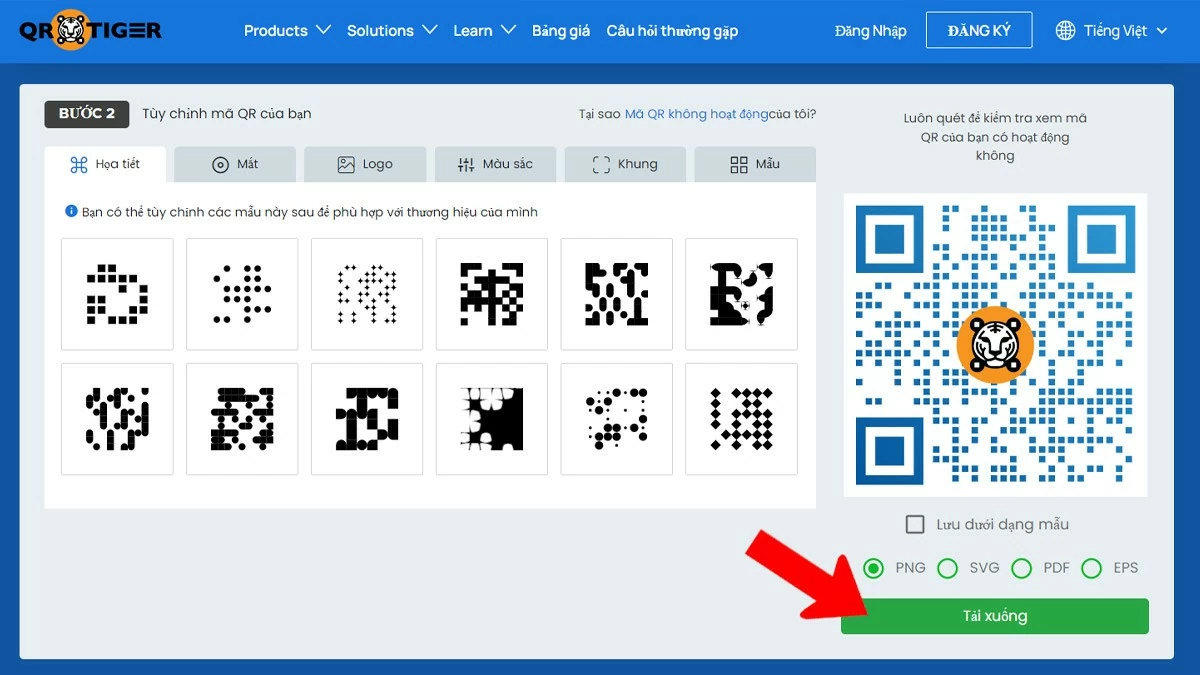
បន្ទាប់ពីជ្រើសរើសទម្រង់កូដ QR ដែលអ្នកចង់បាននៅលើ QR-Tiger ជំហានបន្ទាប់គឺបង្កើត និងប្ដូរកូដ QR តាមតម្រូវការរបស់អ្នក។ នៅលើចំណុចប្រទាក់មេ សូមបញ្ចូលតំណភ្ជាប់ ឬឯកសារដែលអ្នកចង់បម្លែង។ បន្ទាប់មក អ្នកអាចប្ដូររូបរាងកូដ QR តាមតម្រូវការដោយជ្រើសរើសពណ៌ រចនាប័ទ្ម ឬបន្ថែមឡូហ្គោឱ្យត្រូវនឹងម៉ាករបស់អ្នក។ នេះមិនត្រឹមតែធ្វើឱ្យកូដ QR មើលទៅមានលក្ខណៈវិជ្ជាជីវៈប៉ុណ្ណោះទេ ថែមទាំងងាយស្រួលសម្គាល់ទៀតផង។
 |
ជំហានទី 3: ពិនិត្យ និងទាញយក
នៅពេលដែលអ្នកបានបញ្ចប់ការបង្កើតលេខកូដ QR សម្រាប់ឯកសាររបស់អ្នកនៅលើ QR-Tiger ជំហានបន្ទាប់គឺត្រូវពិនិត្យ និងទាញយកលេខកូដ QR សម្រាប់ប្រើប្រាស់។ ត្រូវប្រាកដថាលេខកូដនាំទៅកាន់តំណភ្ជាប់ ឬឯកសារត្រឹមត្រូវដែលអ្នកចង់ចែករំលែកដោយស្កេនវាជាមួយទូរស័ព្ទរបស់អ្នក។ ប្រសិនបើលេខកូដដំណើរការបានត្រឹមត្រូវ អ្នកអាចទាញយកវាជាទម្រង់ទូទៅដូចជា PNG, JPG ឬ SVG។ ការត្រួតពិនិត្យ និងការទាញយកលេខកូដ QR ពី QR-Tiger ធានានូវភាពត្រឹមត្រូវ និងវិជ្ជាជីវៈរបស់វា មុនពេលប្រើប្រាស់វាសម្រាប់គោលបំណងផ្ទាល់ខ្លួន ឬវិជ្ជាជីវៈ។
 |
ការបង្កើតលេខកូដ QR សម្រាប់ឯកសារមិនត្រឹមតែធ្វើឱ្យការចែករំលែកព័ត៌មានមានភាពសាមញ្ញប៉ុណ្ណោះទេ ថែមទាំងផ្តល់នូវអត្ថប្រយោជន៍ជាក់ស្តែងជាច្រើនផងដែរ។ ជាមួយនឹងវិធីសាស្រ្តដែលបានពិពណ៌នា អ្នកអាចបង្កើតលេខកូដ QR តែមួយគត់ និងវិជ្ជាជីវៈសម្រាប់ឯកសារផ្សេងៗដូចជាឯកសារ Word និង PDF ដែលអនុញ្ញាតឱ្យអ្នកប្រើប្រាស់ចូលប្រើខ្លឹមសារដែលអ្នកចង់ចែករំលែកបានយ៉ាងឆាប់រហ័ស។
[ការផ្សាយពាណិជ្ជកម្ម_២]
ប្រភព
![[រូបភាព] រូបភាពលេចធ្លាយមុនពិធីជប់លៀងពានរង្វាន់សកម្មភាពសហគមន៍ឆ្នាំ ២០២៥។](/_next/image?url=https%3A%2F%2Fvphoto.vietnam.vn%2Fthumb%2F1200x675%2Fvietnam%2Fresource%2FIMAGE%2F2025%2F12%2F16%2F1765882828720_ndo_br_thiet-ke-chua-co-ten-45-png.webp&w=3840&q=75)
![[រូបថត] នាយករដ្ឋមន្ត្រី ផាម មិញឈីញ ជួបពិភាក្សាជាមួយរដ្ឋមន្ត្រីក្រសួងអប់រំ និងកីឡាឡាវ ថងសាលីត ម៉ាងណមេក](/_next/image?url=https%3A%2F%2Fvphoto.vietnam.vn%2Fthumb%2F1200x675%2Fvietnam%2Fresource%2FIMAGE%2F2025%2F12%2F16%2F1765876834721_dsc-7519-jpg.webp&w=3840&q=75)
![[រូបថត] នាយករដ្ឋមន្ត្រី ផាម មិញឈីញ ជួបជាមួយអភិបាលខេត្ត Tochigi (ជប៉ុន)](/_next/image?url=https%3A%2F%2Fvphoto.vietnam.vn%2Fthumb%2F1200x675%2Fvietnam%2Fresource%2FIMAGE%2F2025%2F12%2F16%2F1765892133176_dsc-8082-6425-jpg.webp&w=3840&q=75)

![[ផ្សាយផ្ទាល់] ពិធីជប់លៀងពានរង្វាន់សកម្មភាពសហគមន៍ឆ្នាំ ២០២៥](/_next/image?url=https%3A%2F%2Fvphoto.vietnam.vn%2Fthumb%2F1200x675%2Fvietnam%2Fresource%2FIMAGE%2F2025%2F12%2F16%2F1765899631650_ndo_tr_z7334013144784-9f9fe10a6d63584c85aff40f2957c250-jpg.webp&w=3840&q=75)





















































![[វីដេអូ] ឯករាជ្យភាព និងការពឹងផ្អែកលើខ្លួនឯង ភ្ជាប់ជាមួយនឹងការធ្វើសមាហរណកម្មអន្តរជាតិ តាមរយៈកំណែទម្រង់រយៈពេល ៤០ ឆ្នាំ](https://vphoto.vietnam.vn/thumb/402x226/vietnam/resource/IMAGE/2025/12/16/1765899635777_1-1-8054-png.webp)





























Kommentar (0)