

 |
หากต้องการระบายสีเซลล์ว่างใน Google Sheets ให้ทำตามขั้นตอนต่อไปนี้:
ขั้นตอนที่ 1: ก่อนอื่น คุณต้องเลือกข้อมูลที่คุณต้องการระบายสี คุณสามารถทำได้โดยการกดปุ่ม Ctrl ค้างไว้เพื่อเลือกหลายเซลล์ จากนั้นคลิกที่ไอคอนถังสี
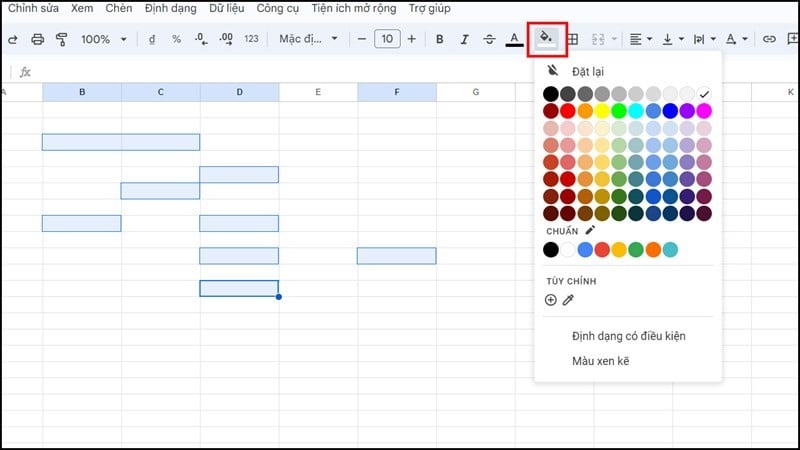 |
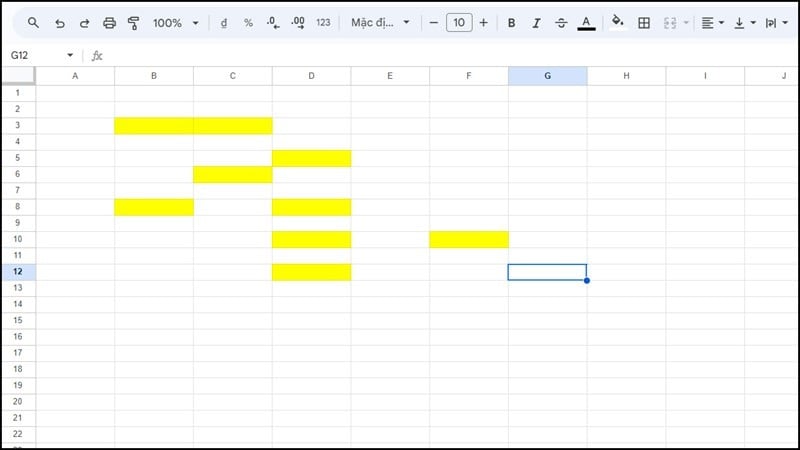
ขั้นตอนที่ 2: หน้าต่างเลือกสีจะปรากฏขึ้น คลิกเลือกสีที่คุณต้องการใช้เพื่อระบายสีพื้นที่ข้อมูลที่เลือก ผลลัพธ์ที่ได้คือเซลล์ต่างๆ จะถูกเปลี่ยนสี
 |
นอกจากนี้ คุณสามารถเปลี่ยนสีโดยอัตโนมัติได้โดยการจัดรูปแบบเซลล์ล่วงหน้าดังนี้ (วิธีนี้จะได้ผลเมื่อค่าในเซลล์ตรงกับเงื่อนไขที่คุณตั้งไว้):
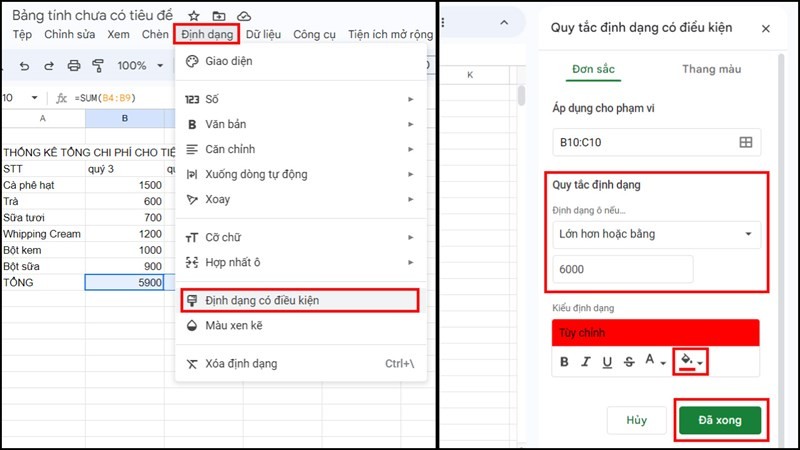
ขั้นตอนที่ 1: ขั้นแรก คลิกที่บริเวณที่คุณต้องการระบายสี ไปที่ส่วน "รูปแบบ" และเลือก "การจัดรูปแบบตามเงื่อนไข" ถัดไป เลือก "กฎการจัดรูปแบบ" และไอคอนถังสีเพื่อเลือกสี เมื่อเสร็จแล้ว ให้คลิก "เสร็จสิ้น"
 |
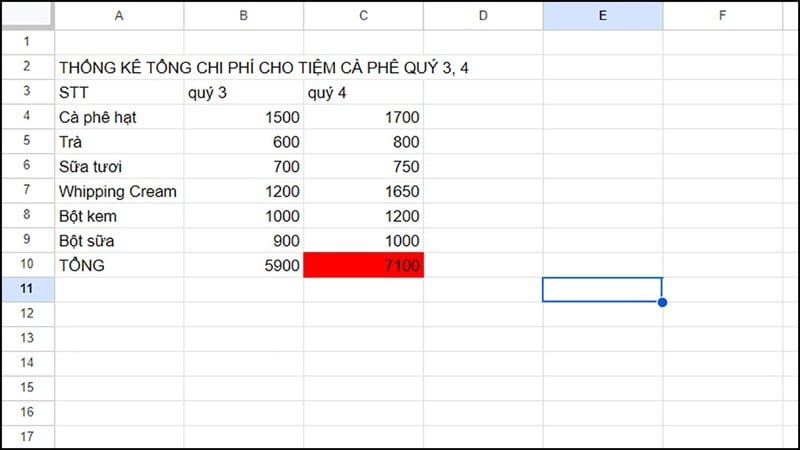
ขั้นตอนที่ 2: คุณจะได้รับตารางข้อมูลที่คล้ายกับภาพประกอบด้านล่าง โดยสีจะแสดงผลอย่างถูกต้องตามค่ารูปแบบที่กำหนดไว้
 |
นี่เป็นคำแนะนำง่ายๆ เกี่ยวกับวิธีการระบายสีเซลล์ว่างใน Google Sheets คุณสามารถนำไปใช้เพื่อทำให้เอกสารของคุณดูมีชีวิตชีวาและเข้าใจง่ายขึ้น หวังว่าบทความนี้จะช่วยให้คุณได้เรียนรู้คุณสมบัติที่มีประโยชน์อีกอย่างหนึ่งของ Google Sheets
[โฆษณา_2]
แหล่งที่มา
![[ถ่ายทอดสด] งานกาล่ามอบรางวัลการพัฒนาชุมชนประจำปี 2025](/_next/image?url=https%3A%2F%2Fvphoto.vietnam.vn%2Fthumb%2F1200x675%2Fvietnam%2Fresource%2FIMAGE%2F2025%2F12%2F16%2F1765899631650_ndo_tr_z7334013144784-9f9fe10a6d63584c85aff40f2957c250-jpg.webp&w=3840&q=75)
![[ภาพ] จิตวิญญาณการต่อสู้ที่ไม่ย่อท้อของฟุตบอลหญิงเวียดนาม](/_next/image?url=https%3A%2F%2Fvphoto.vietnam.vn%2Fthumb%2F1200x675%2Fvietnam%2Fresource%2FIMAGE%2F2025%2F12%2F17%2F1765990260956_ndo_br_4224760955870434771-copy-jpg.webp&w=3840&q=75)
![[ภาพ] ภาพหลุดก่อนงานกาล่าประกาศรางวัล Community Action Awards ประจำปี 2025](/_next/image?url=https%3A%2F%2Fvphoto.vietnam.vn%2Fthumb%2F1200x675%2Fvietnam%2Fresource%2FIMAGE%2F2025%2F12%2F16%2F1765882828720_ndo_br_thiet-ke-chua-co-ten-45-png.webp&w=3840&q=75)
![[ภาพ] นายกรัฐมนตรีฟาม มินห์ ชินห์ ต้อนรับรัฐมนตรีว่าการกระทรวงศึกษาธิการและกีฬาของลาว ทองสาลิท มังนอร์เมก](/_next/image?url=https%3A%2F%2Fvphoto.vietnam.vn%2Fthumb%2F1200x675%2Fvietnam%2Fresource%2FIMAGE%2F2025%2F12%2F16%2F1765876834721_dsc-7519-jpg.webp&w=3840&q=75)
![[ภาพ] นายกรัฐมนตรีฟาม มินห์ ชินห์ ต้อนรับผู้ว่าราชการจังหวัดโทจิกิ (ญี่ปุ่น)](/_next/image?url=https%3A%2F%2Fvphoto.vietnam.vn%2Fthumb%2F1200x675%2Fvietnam%2Fresource%2FIMAGE%2F2025%2F12%2F16%2F1765892133176_dsc-8082-6425-jpg.webp&w=3840&q=75)








































































![[ถ่ายทอดสด] พิธีปิดและมอบรางวัลการประกวดสร้างวิดีโอ/คลิป "การท่องเที่ยวเวียดนามที่น่าประทับใจ" ประจำปี 2025](https://vphoto.vietnam.vn/thumb/402x226/vietnam/resource/IMAGE/2025/12/17/1765974650260_z7273498850699-00d2fd6b0972cb39494cfa2559bf85ac-1765959338756946072104-627-0-1338-1138-crop-1765959347256801551121.jpeg)


















การแสดงความคิดเห็น (0)