

 |
ແອັບ eTax Mobile ຊ່ວຍໃຫ້ສາມາດແຈ້ງພາສີ, ຄົ້ນຫາ ແລະ ຊຳລະພາສີໄດ້ຢ່າງວ່ອງໄວ. ຮູບພາບ: Xuan Sang . |
ນັບຕັ້ງແຕ່ວັນທີ 1 ມັງກອນ 2026 (ອີງຕາມມະຕິຕົກລົງ 198/2025/QH15), ລະບອບພາສີເງິນກ້ອນສຳລັບທຸລະກິດຄົວເຮືອນ ແລະ ທຸລະກິດສ່ວນບຸກຄົນຈະຖືກຍົກເລີກຢ່າງເປັນທາງການຢ່າງສິ້ນເຊີງ. ທຸລະກິດຄົວເຮືອນທັງໝົດ, ບໍ່ວ່າຈະເປັນລາຍຮັບເທົ່າໃດ, ຈະຕ້ອງແຈ້ງ ແລະ ຈ່າຍຄ່າພາສີໂດຍໃຊ້ວິທີການແຈ້ງ.
ປະຈຸບັນ, ກົມພາສີໄດ້ເປີດຕົວປະຕູທົດລອງສຳລັບຄົວເຮືອນທຸລະກິດ ແລະ ເຈົ້າຂອງທຸລະກິດສ່ວນບຸກຄົນເພື່ອໃຫ້ຄຸ້ນເຄີຍກັບຮູບແບບໃໝ່ກ່ອນການຈັດຕັ້ງປະຕິບັດ, ເຮັດໃຫ້ການແຈ້ງພາສີ ແລະ ການຈ່າຍພາສີມີຄວາມສະດວກສະບາຍຫຼາຍຂຶ້ນໃນພາຍຫຼັງ. ຄົວເຮືອນທຸລະກິດ ແລະ ເຈົ້າຂອງທຸລະກິດສ່ວນບຸກຄົນຈະສາມາດຄຸ້ນເຄີຍກັບອິນເຕີເຟດ, ແຈ້ງ, ຊອກຫາພັນທະ, ແລະ ກະກຽມ ແລະ ຍື່ນເອກະສານເສຍພາສີໃນແອັບພລິເຄຊັນມືຖື eTax.
eTax Mobile ເປັນແອັບພລິເຄຊັນທີ່ພັດທະນາໂດຍກົມພາສີຂອງຫວຽດນາມ, ເຊິ່ງຊ່ວຍໃຫ້ຜູ້ເສຍພາສີສາມາດປະຕິບັດຂັ້ນຕອນການເສຍພາສີຜ່ານທາງອອນໄລນ໌ໄດ້ໂດຍກົງໃນໂທລະສັບຂອງເຂົາເຈົ້າ. ແອັບພລິເຄຊັນດັ່ງກ່າວຮອງຮັບການແຈ້ງພາສີ, ການຄົ້ນຫາຂໍ້ມູນ, ແລະ ການຈ່າຍພາສີທາງອີເລັກໂທຣນິກຜ່ານທະນາຄານທີ່ເຊື່ອມຕໍ່, ພ້ອມທັງການສົ່ງການແຈ້ງເຕືອນ ແລະ ການອັບເດດທາງກົດໝາຍໂດຍກົງທາງໂທລະສັບ.
ຜູ້ໃຊ້ຈຳເປັນຕ້ອງອັບເດດແອັບໃຫ້ເປັນເວີຊັນລ່າສຸດ ເພື່ອໃຫ້ຄຸນສົມບັດການທົດລອງໃຊ້ຈະປາກົດຢູ່ໜ້າຈໍຫຼັກໂດຍກົງ. ອິນເຕີເຟດການແຈ້ງເຕືອນທີ່ຊັດເຈນຈະຖືກສະແດງຂຶ້ນ, ແນະນຳໃຫ້ຜູ້ໃຊ້ສືບຕໍ່ເຂົ້າເຖິງ ແລະ ປ້ອນຂໍ້ມູນທີ່ຄົບຖ້ວນເພື່ອເລີ່ມຕົ້ນຂະບວນການທົດລອງໃຊ້.
ຄຳແນະນຳສຳລັບຄົວເຮືອນ ແລະ ບຸກຄົນທີ່ໃຫ້ເຊົ່າອະສັງຫາລິມະສັບກ່ຽວກັບວິທີການຍື່ນເອກະສານເສຍພາສີຜ່ານມືຖື eTax.
ຂັ້ນຕອນທີ 1: ເຂົ້າເຖິງແອັບພລິເຄຊັນມືຖື eTax. ໃນໜ້າຈໍສະແດງຜົນ, ເລືອກຕົວເລືອກ "ປະສົບການສຳລັບຄົວເຮືອນ ແລະ ທຸລະກິດສ່ວນບຸກຄົນ".
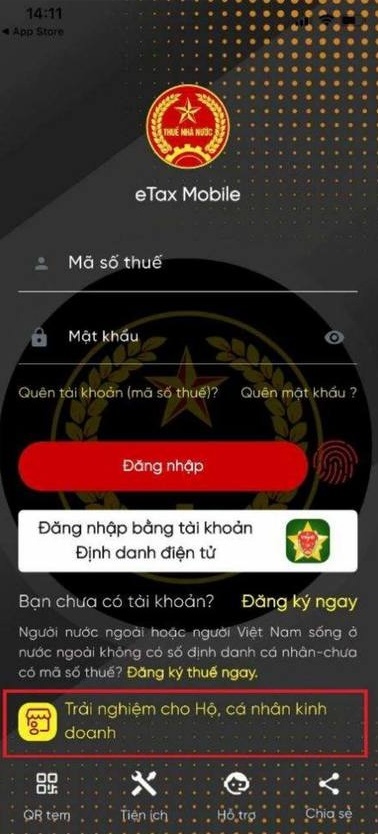 |
ອັບເດດເປັນ eTax ມືຖືລຸ້ນລ້າສຸດເພື່ອປະສົບການທີ່ດີກວ່າສຳລັບຄົວເຮືອນ ແລະ ທຸລະກິດສ່ວນບຸກຄົນ. |
ຂັ້ນຕອນທີ 2: ໃນໜ້າຈໍ ລາຍການໜ້າທີ່ , ເລືອກ ການຍື່ນພາສີ.
ລະບົບຈະສະແດງໜ້າຈໍ "ເລືອກການປະກາດ". ຖ້າບໍ່ມີກິດຈະກຳການປະກາດຊັບພະຍາກອນ ແລະ ບໍ່ມີການຜະລິດສິນຄ້າທີ່ຕ້ອງເສຍພາສີ, ເຈົ້າຂອງຄົວເຮືອນ ຫຼື ເຈົ້າຂອງທຸລະກິດສ່ວນບຸກຄົນຄວນໝາຍຕິກໃສ່ກ່ອງ "ຖືກຕ້ອງ".
ໜ້າຈໍສະແດງລາຍຊື່ແບບຟອມສະໝັກ; ສືບຕໍ່ໂດຍການເລືອກ "ສົ່ງໃບສະໝັກ".
ໜ້າຈໍຈະສະແດງຄຳຖາມ "ທ່ານເລືອກທີ່ຈະປະກາດກິດຈະກຳທາງທຸລະກິດໃດ?", ເລືອກ "ລາຍຮັບຈາກກິດຈະກຳໃຫ້ເຊົ່າອະສັງຫາລິມະສັບ (ໃຫ້ເຊົ່າໂຮງງານ, ສາງ, ຮ້ານຄ້າ, ສະຖານທີ່)".
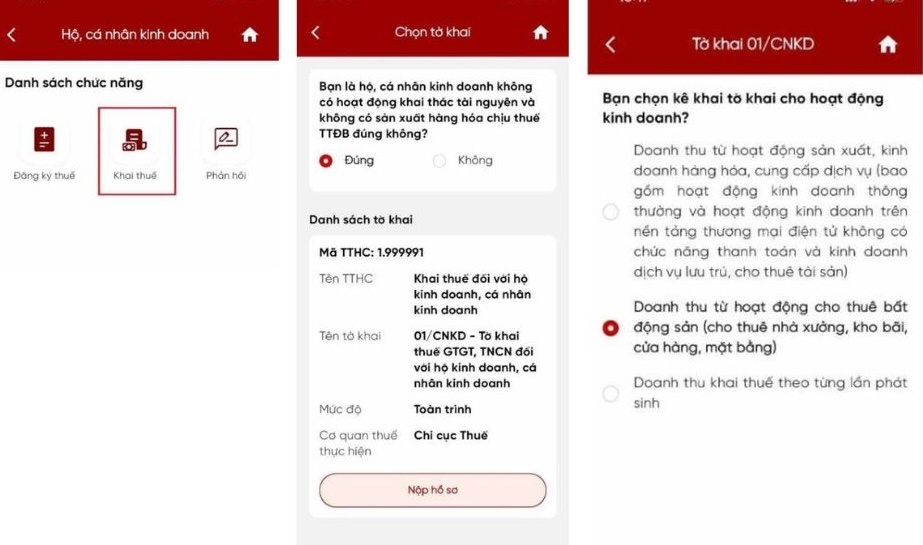 |
ໜ້າທີ່ຍື່ນພາສີສຳລັບຄົວເຮືອນ ແລະ ທຸລະກິດສ່ວນບຸກຄົນ. |
ກົດ “ສືບຕໍ່”.
ຂັ້ນຕອນທີ 3: ຜູ້ເສຍພາສີຕ້ອງໃຫ້ຂໍ້ມູນບາງຢ່າງເພື່ອຊ່ວຍໃຫ້ລະບົບກຳນົດວ່າຈະຍື່ນໃບສະໝັກກັບໜ່ວຍງານພາສີໃດ, ເຊັ່ນວ່າອະສັງຫາລິມະສັບຖືກເຊົ່າພາຍໃນ ຫຼື ນອກປະເທດຫວຽດນາມ, ແລະ ຈຳນວນຊັບສິນ.
ຖ້າມີຊັບສິນໃຫ້ເຊົ່າອັນໜຶ່ງ, ຜູ້ເສຍພາສີຄວນເລືອກຕົວເລືອກ "ເກັບພາສີຢູ່ໜ່ວຍງານພາສີທີ່ຄຸ້ມຄອງສະຖານທີ່ຂອງຊັບສິນໃຫ້ເຊົ່າ".
ຖ້າທ່ານເປັນເຈົ້າຂອງຊັບສິນໃຫ້ເຊົ່າຫຼາຍແຫ່ງ, ຜູ້ເສຍພາສີຄວນເລືອກຕົວເລືອກ "ຍື່ນເອກະສານເສຍພາສີສຳລັບຊັບສິນຫຼາຍແຫ່ງຢູ່ທີ່ໜ່ວຍງານພາສີທີ່ຄຸ້ມຄອງສະຖານທີ່ຢູ່ອາໄສຂອງທ່ານ".
ກ່ອງ "ສະຖານທີ່ຕັ້ງຂອງຊັບສິນໃຫ້ເຊົ່າ" ຈະປາກົດຂຶ້ນ. ຜູ້ເສຍພາສີເລືອກຂໍ້ມູນໃນກ່ອງ ແຂວງ/ນະຄອນ ແລະ ບ້ານ/ເຂດ/ເຂດພິເສດ. ລະບົບຈະລະບຸໜ່ວຍງານພາສີໂດຍອັດຕະໂນມັດບ່ອນທີ່ຍື່ນເອກະສານເສຍພາສີ.
ຈາກນັ້ນ, ໂດຍອີງໃສ່ລາຍຮັບຕົວຈິງທີ່ເກີດຂຶ້ນ, ຜູ້ເສຍພາສີເລືອກເກນສຳລັບການກຳນົດລາຍຮັບເປັນ 200 ລ້ານດົ່ງ ຫຼື ໜ້ອຍກວ່າ, ຫຼື ໃນທາງກັບກັນ.
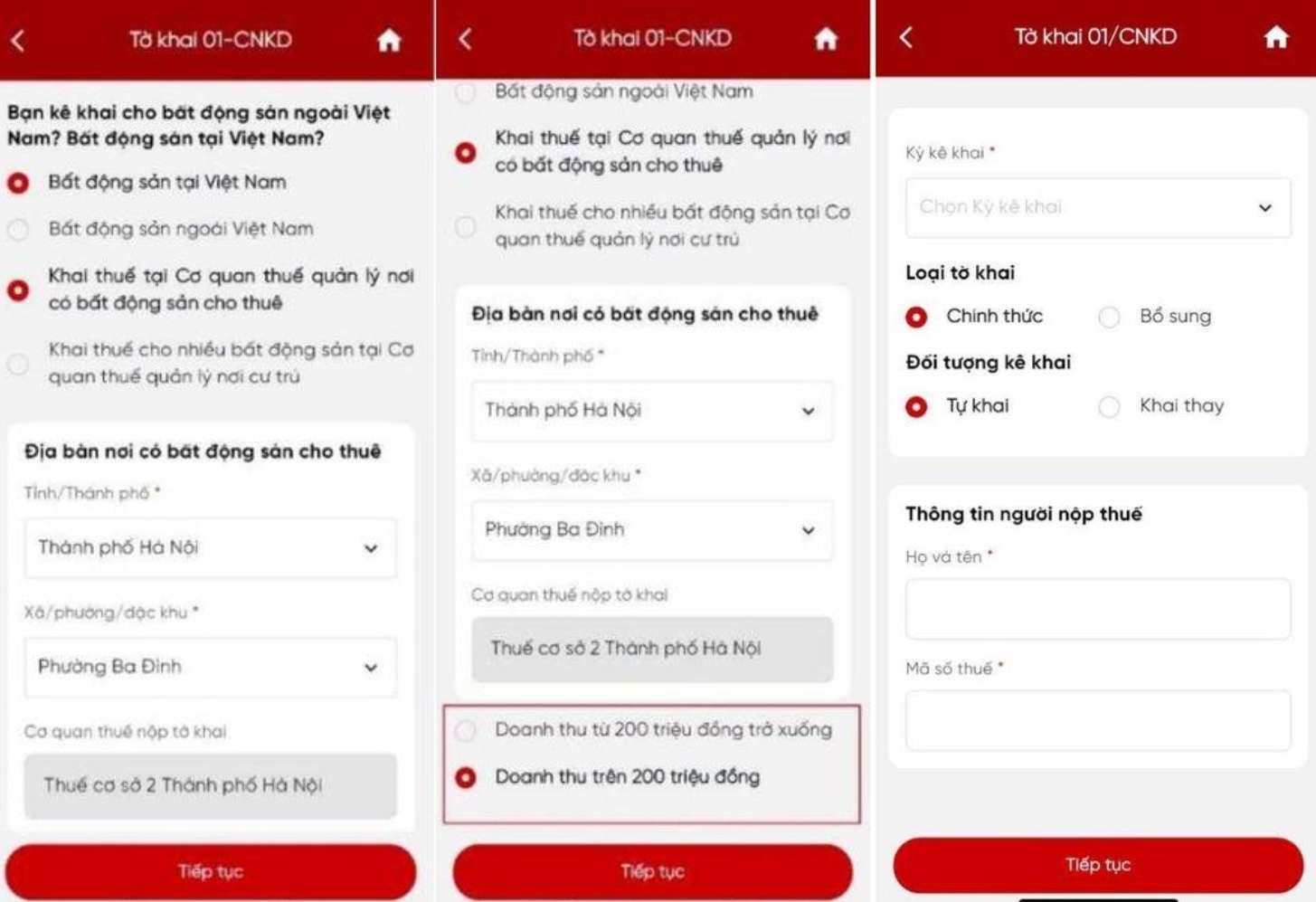 |
ຕອບຄຳຖາມໃນແບບຟອມສະໝັກ. |
ໃນໜ້າຈໍນີ້, ຜູ້ເສຍພາສີຕ້ອງຕື່ມຂໍ້ມູນເຊັ່ນ: ໄລຍະເວລາການແຈ້ງພາສີ, ປະເພດການແຈ້ງພາສີ, ແລະ ຫົວຂໍ້ການແຈ້ງພາສີ. ຈາກນັ້ນ, ໃຫ້ຕື່ມຂໍ້ມູນຂອງຜູ້ເສຍພາສີ, ລວມທັງຊື່ເຕັມ ແລະ ເລກປະຈຳຕົວຜູ້ເສຍພາສີ, ຖ້າລະບົບຍັງບໍ່ທັນໄດ້ຕື່ມຂໍ້ມູນເຫຼົ່ານັ້ນໂດຍອັດຕະໂນມັດ.
ຫຼັງຈາກແຕ່ລະຂັ້ນຕອນ, ໃຫ້ຄລິກ “ສືບຕໍ່” ເພື່ອຍ້າຍໄປໜ້າຈໍຕໍ່ໄປ.
ຂັ້ນຕອນທີ 4: ໜ້າຈໍສະແດງຕົວຊີ້ວັດສະຖານທີ່ທຸລະກິດ.
ຜູ້ເສຍພາສີຕ້ອງຕື່ມຂໍ້ມູນທັງໝົດກ່ຽວກັບສະຖານທີ່ໃຫ້ເຊົ່າຊັບສິນ. ຖ້າມີຊັບສິນໃຫ້ເຊົ່າຫຼາຍແຫ່ງ, ຜູ້ເສຍພາສີຄວນເລືອກ "ເພີ່ມສະຖານທີ່ທຸລະກິດ" ເພື່ອປະກາດຊັບສິນໃຫ້ເຊົ່າອື່ນໆ. ຫຼັງຈາກສຳເລັດແລ້ວ, ໃຫ້ຄລິກ "ສືບຕໍ່".
ໃນໜ້າຈໍໃໝ່, ຜູ້ເສຍພາສີທີ່ມີລາຍໄດ້ພາຍໃນຂອບເຂດທີ່ຕ້ອງເສຍພາສີ (ຫຼາຍກວ່າ 200 ລ້ານດົ່ງ) ຄວນໃສ່ລາຍຮັບປະຈຳປີຂອງເຂົາເຈົ້າໃນຊ່ອງ "ລາຍຮັບ"; ຖ້າບໍ່ດັ່ງນັ້ນ, ເຂົາເຈົ້າຄວນໃສ່ມັນໃນຊ່ອງ "ລາຍຮັບທີ່ບໍ່ຕ້ອງເສຍພາສີມູນຄ່າເພີ່ມ".
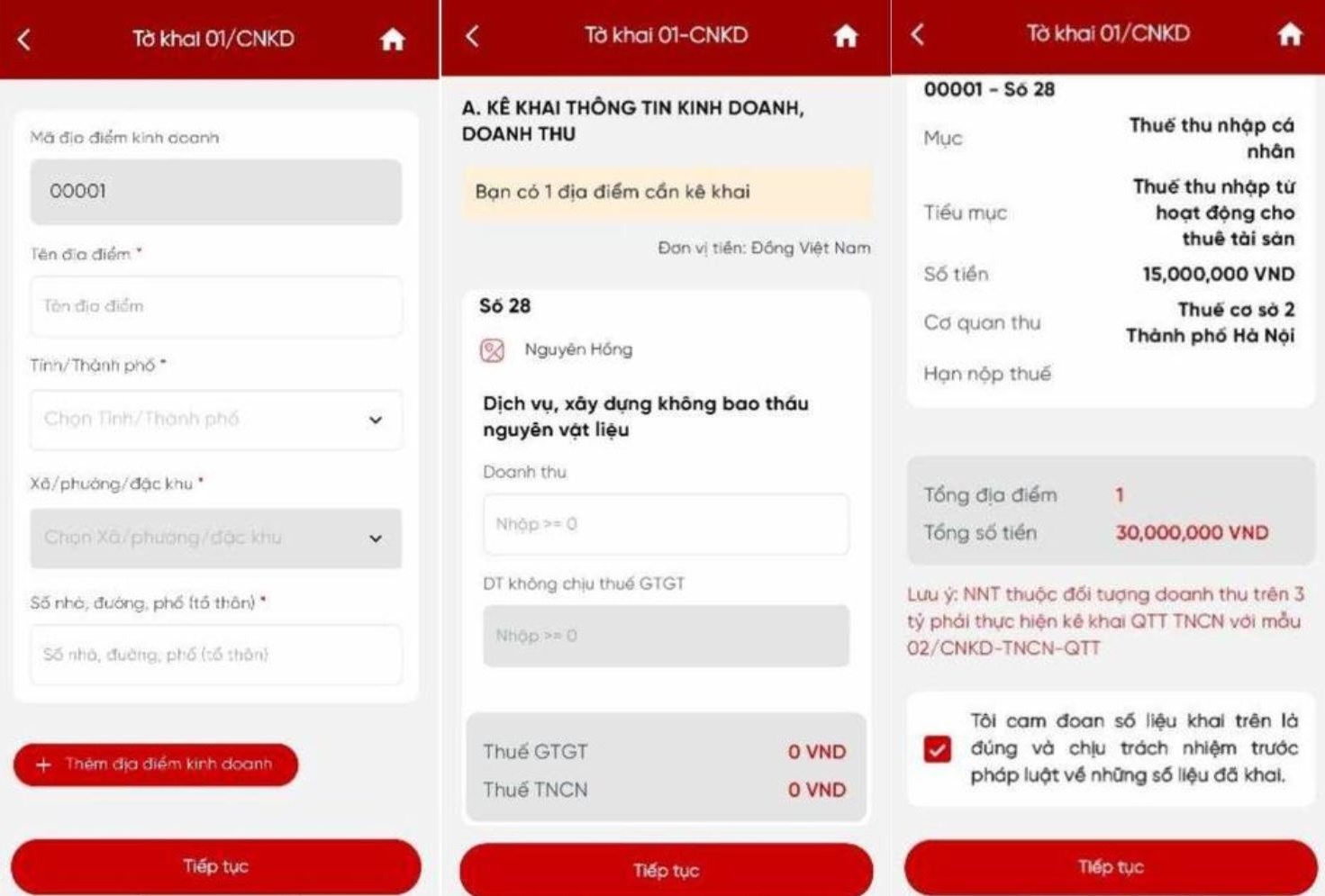 |
ລະບົບຈະຄິດໄລ່ຈຳນວນພາສີໂດຍອັດຕະໂນມັດໂດຍອີງໃສ່ລາຍຮັບທີ່ໄດ້ແຈ້ງໄວ້. |
ລະບົບຈະຄິດໄລ່ພາສີມູນຄ່າເພີ່ມ ແລະ ພາສີລາຍໄດ້ສ່ວນບຸກຄົນໂດຍອັດຕະໂນມັດ. ອີງຕາມຂໍ້ມູນທີ່ຫາກໍ່ປະກາດ, ລະບົບຈະກຳນົດຈຳນວນພາສີທີ່ຕ້ອງຈ່າຍ, ລາຍການຍ່ອຍ ແລະ ອົງການເກັບພາສີ. ຜູ້ເສຍພາສີຄວນກວດສອບຂໍ້ມູນທີ່ໄດ້ປະກາດ ແລະ ເລືອກກ່ອງ "ຂ້າພະເຈົ້າຢືນຢັນວ່າຂໍ້ມູນທີ່ປະກາດນັ້ນຖືກຕ້ອງ ແລະ ຂ້າພະເຈົ້າຮັບຜິດຊອບຕາມກົດໝາຍຕໍ່ຂໍ້ມູນທີ່ໄດ້ປະກາດ."
ກົດ "ສືບຕໍ່" ເພື່ອດຳເນີນການຂັ້ນຕອນຕໍ່ໄປ.
ຂັ້ນຕອນທີ 5: ໜ້າຈໍຕໍ່ໄປຈະສະແດງແບບຟອມຄຳຮ້ອງທີ່ກອກຄົບຖ້ວນແລ້ວພ້ອມດ້ວຍຂໍ້ມູນທີ່ຈຳເປັນທັງໝົດ.
ຜູ້ເສຍພາສີກວດສອບຂໍ້ມູນ ແລະ ສາມາດຄລິກດາວໂຫຼດເພື່ອບັນທຶກແບບຟອມການປະກາດເປັນ PDF ໄວ້ໃນໂທລະສັບຂອງເຂົາເຈົ້າ ຫຼື ແບ່ງປັນໄຟລ໌ດັ່ງກ່າວໃນເວທີສື່ສັງຄົມອອນລາຍ.
ສຸດທ້າຍ, ຜູ້ເສຍພາສີຄລິກ "ສົ່ງໃບແຈ້ງພາສີ," ໃສ່ລະຫັດ OTP ທີ່ສົ່ງໂດຍລະບົບ, ແລະຄລິກ "ຢືນຢັນ" ເພື່ອເຮັດສຳເລັດການດຳເນີນງານ.
ແຫຼ່ງຂໍ້ມູນ: https://znews.vn/cach-khai-thue-cho-ho-kinh-doanh-bat-dong-san-tren-etax-mobile-post1608385.html















































































(0)