

ການສ້າງລະຫັດ QR ສຳລັບ Google Forms ເຮັດໃຫ້ການແບ່ງປັນແບບຟອມໄວ ແລະ ສະດວກສະບາຍ. ຂ້າງລຸ່ມນີ້ແມ່ນຄຳແນະນຳກ່ຽວກັບວິທີການສ້າງລະຫັດ QR ຈາກ Google Drive ແລະ Google Sheets ເພື່ອເກັບກຳຂໍ້ມູນຢ່າງມີປະສິດທິພາບ!
 |
ວິທີການສ້າງລະຫັດ QR ສຳລັບ Google Forms: ຄູ່ມືລະອຽດ ແລະ ມີປະສິດທິພາບ.
ເພື່ອສ້າງລະຫັດ QR ສຳລັບແບບຟອມ Google ໃນ Google Sheet, ທ່ານພຽງແຕ່ຕ້ອງປະຕິບັດຕາມສາມຂັ້ນຕອນງ່າຍໆ:
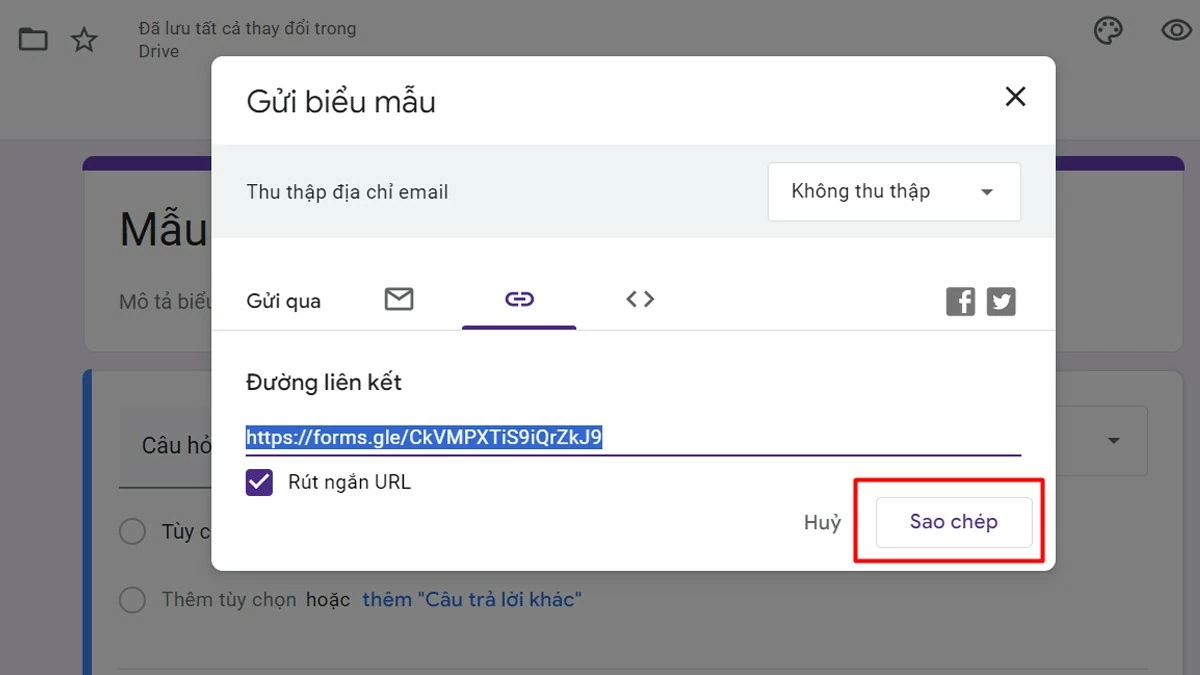
ຂັ້ນຕອນທີ 1: ເຂົ້າເຖິງ Google Forms ຜ່ານໂປຣແກຣມທ່ອງເວັບຂອງທ່ານ, ສ້າງ ຫຼື ເປີດແບບຟອມທີ່ທ່ານຕ້ອງການແບ່ງປັນ. ຄລິກປຸ່ມ "ສົ່ງ" ຢູ່ມຸມຂວາເທິງ, ເລືອກໄອຄອນ "ລິ້ງ", ແລະ ຈາກນັ້ນຄັດລອກລິ້ງ Google Form. ທ່ານສາມາດເລືອກ "ຫຍໍ້ລິ້ງ" ເພື່ອເຮັດໃຫ້ລິ້ງສັ້ນລົງ ແລະ ອ່ານງ່າຍຂຶ້ນ.
 |
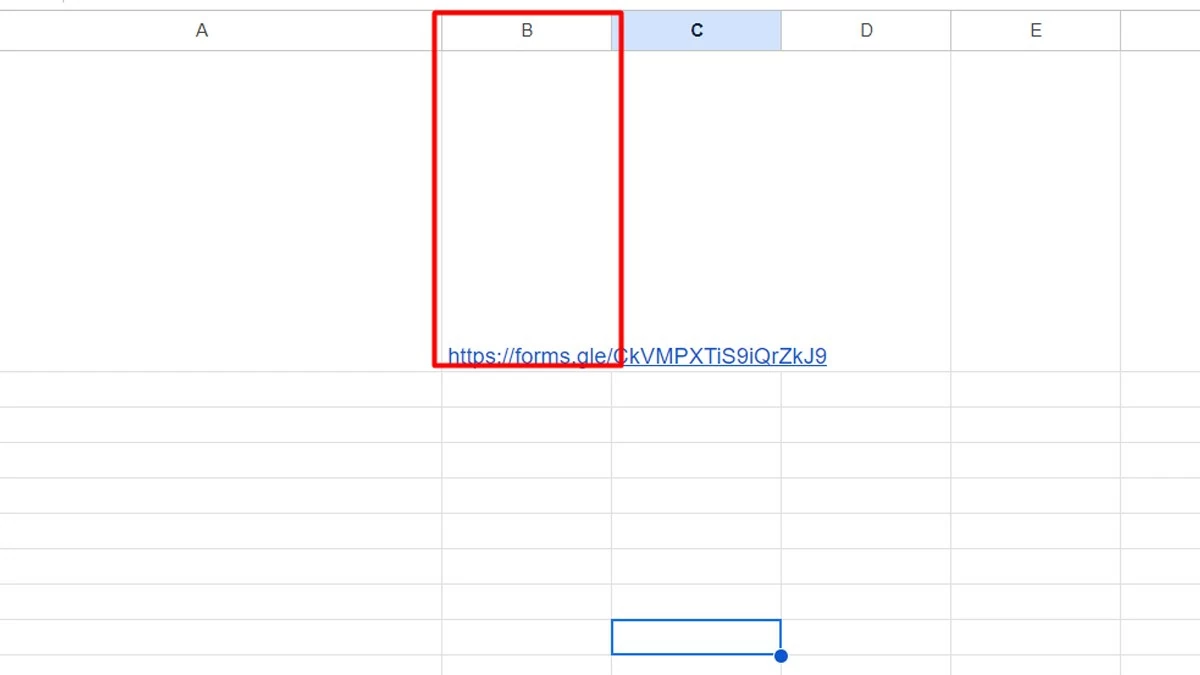
ຂັ້ນຕອນທີ 2: ເປີດ Google Sheets ໃນ Google Drive ແລະວາງລິ້ງທີ່ຄັດລອກມາໃສ່ໃນເຊວໃດກໍໄດ້, ຕົວຢ່າງເຊັ່ນເຊວ B1.
 |
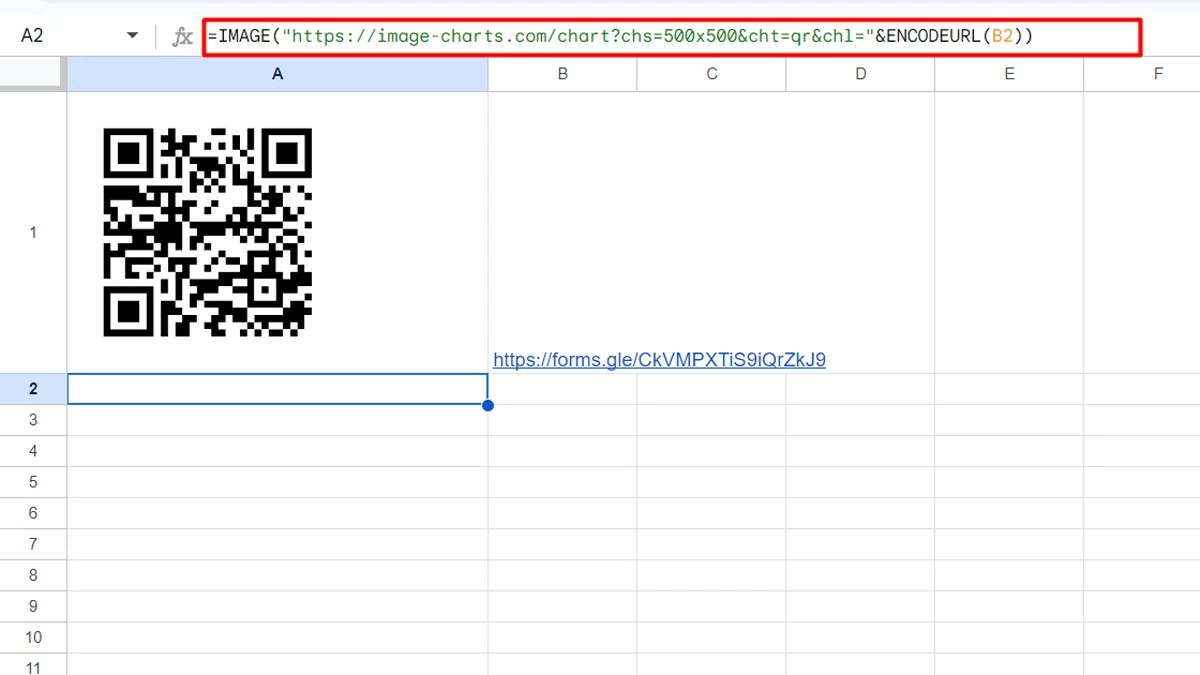
ຂັ້ນຕອນທີ 3: ຕໍ່ໄປ, ໃສ່ສູດຕໍ່ໄປນີ້ໃສ່ໃນ cell ທີ່ທ່ານຕ້ອງການໃຫ້ລະຫັດ QR ປາກົດ:
`=IMAGE("https://image-charts.com/chart?chs=500x500&cht=qr&chl="&ENCODEURL(B1))`.
 |
ຄຳອະທິບາຍຂອງສູດ:
- IMAGE : ຟັງຊັນນີ້ໃຊ້ເພື່ອສະແດງຮູບພາບຈາກ URL.
- https://image-charts.com/chart ? : ນີ້ແມ່ນລິ້ງເພື່ອສ້າງລະຫັດ QR.
- chs=500x500 : ກຳນົດຂະໜາດຂອງລະຫັດ QR (500x500 ພິກເຊວ).
- cht=qr : ລະບຸປະເພດຕາຕະລາງເປັນລະຫັດ QR.
- chl= : ນີ້ແມ່ນສ່ວນທີ່ມີຂໍ້ມູນທີ່ລະຫັດ QR ຈະເຂົ້າລະຫັດ.
- ENCODEURL(B1) : ຟັງຊັນນີ້ເຂົ້າລະຫັດເນື້ອຫາໃນເຊວ B1 ເປັນຮູບແບບ URL. ທ່ານສາມາດທົດແທນ B1 ດ້ວຍເຊວທີ່ມີຂໍ້ມູນທີ່ທ່ານຕ້ອງການປ່ຽນເປັນລະຫັດ QR.
ວິທີການແບ່ງປັນແບບຟອມ Google ງ່າຍໆໂດຍໃຊ້ລະຫັດ QR.
ເພື່ອແບ່ງປັນແບບຟອມ Google ຜ່ານລະຫັດ QR, ທ່ານສາມາດປະຕິບັດຕາມສາມຂັ້ນຕອນຕໍ່ໄປນີ້:
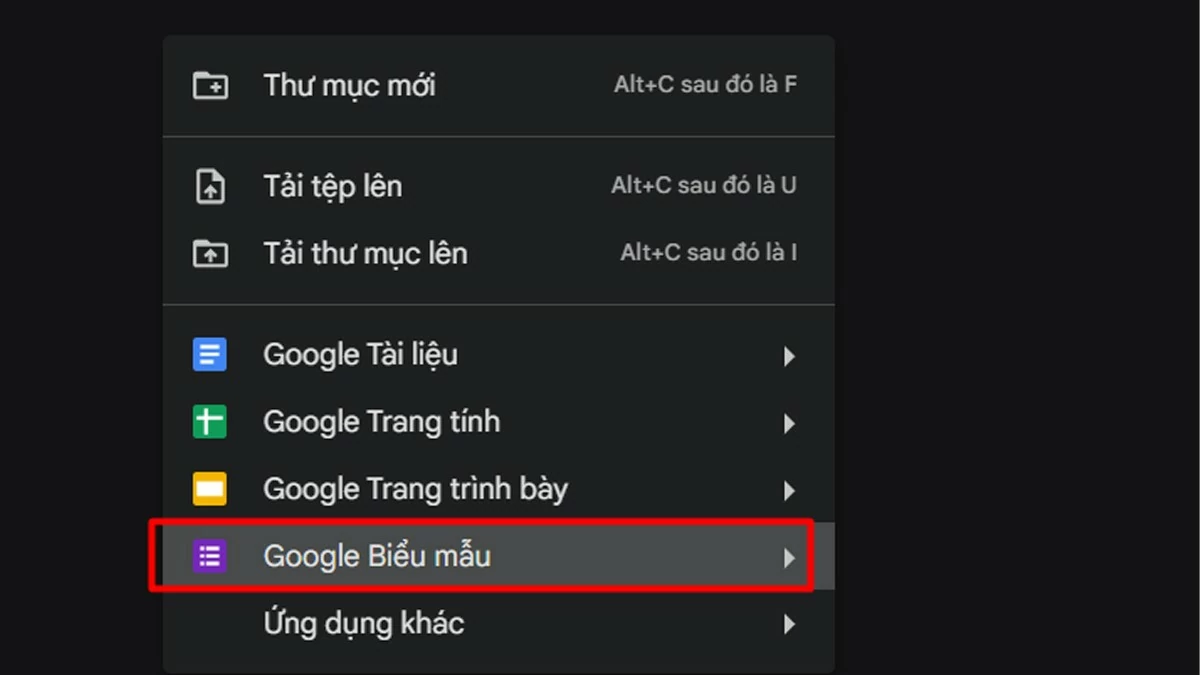
ຂັ້ນຕອນທີ 1: ເຂົ້າເຖິງ Google Forms ແລະສ້າງ ຫຼື ເປີດແບບຟອມທີ່ທ່ານຕ້ອງການແບ່ງປັນ.
 |
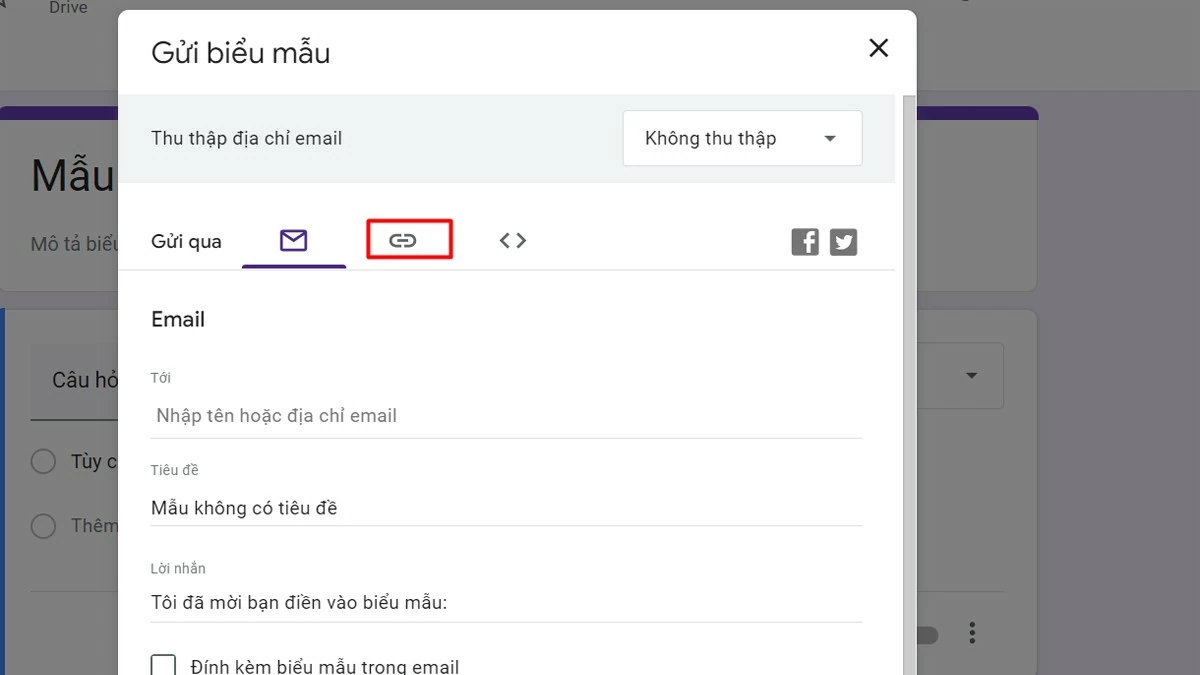
ຂັ້ນຕອນທີ 2: ຫຼັງຈາກຕື່ມແບບຟອມແລ້ວ, ໃຫ້ຄລິກປຸ່ມ "ສົ່ງ" ຢູ່ມຸມຂວາເທິງ, ໄປທີ່ແຖບ "ລິ້ງ", ແລະຄັດລອກລິ້ງ Google Form. ຖ້າຈຳເປັນ, ທ່ານສາມາດເລືອກ "ຫຍໍ້ URL" ເພື່ອເຮັດໃຫ້ລິ້ງສັ້ນລົງ.
 |
ຂັ້ນຕອນທີ 3: ເຂົ້າເຖິງເວັບໄຊທ໌ສ້າງລະຫັດ QR ຟຣີ ເຊັ່ນ: https://new.express.adobe.com/tools/generate-qr-code? ເພື່ອສ້າງລະຫັດ QR ຈາກລິ້ງທີ່ທ່ານຫາກໍ່ຄັດລອກ.
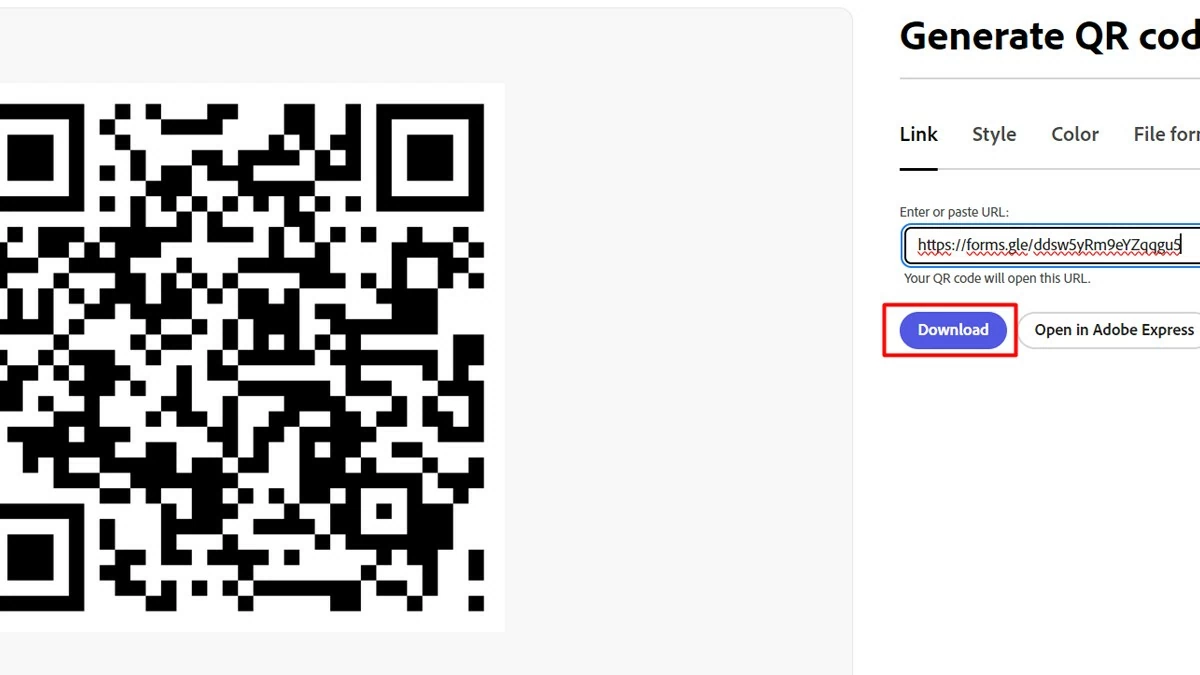 |
ວາງລິ້ງ Google Form ທີ່ຄັດລອກມາໃສ່ໃນກ່ອງສ້າງລະຫັດ QR ໃນເວັບໄຊທ໌, ຄລິກເພື່ອສ້າງ ແລະ ດາວໂຫຼດລະຫັດ QR. ຫຼັງຈາກນັ້ນ, ທ່ານສາມາດພິມລະຫັດ QR ຫຼື ແບ່ງປັນມັນຜ່ານສື່ສັງຄົມ, ອີເມວ ຫຼື ແພລດຟອມອື່ນໆໃຫ້ຄົນອື່ນສະແກນ ແລະ ເຂົ້າເຖິງໄດ້. ອີກທາງເລືອກໜຶ່ງ, ທ່ານສາມາດສ້າງລະຫັດ QR ໂດຍກົງໃນ Google Sheets, ຈາກນັ້ນຖ່າຍຮູບ ແລະ ພິມມັນເພື່ອແບ່ງປັນ.
ການສ້າງລະຫັດ QR ສຳລັບ Google Forms ເປັນວິທີທີ່ສະດວກ ແລະ ມີປະສິດທິພາບໃນການແບ່ງປັນແບບຟອມກັບຄົນອື່ນ. ດ້ວຍຂັ້ນຕອນງ່າຍໆພຽງບໍ່ເທົ່າໃດຂັ້ນຕອນ, ທ່ານສາມາດສ້າງລະຫັດ QR ໄດ້ຢ່າງວ່ອງໄວ, ເຮັດໃຫ້ມັນງ່າຍຂຶ້ນໃນການເຂົ້າເຖິງກຸ່ມເປົ້າໝາຍຂອງທ່ານ. ລອງສ້າງລະຫັດ QR ໃນ Google Drive ຫຼື Google Sheets ເພື່ອສຳຜັດກັບຄວາມສະດວກສະບາຍທີ່ມັນມີໃຫ້.
[ໂຄສະນາ_2]
ແຫຼ່ງຂໍ້ມູນ

![[ຮູບພາບ] ປະສານໄຟ ບາ ລາງ ອານ - "ຕາແຫ່ງທະເລ" ທ່າມກາງ "ພິພິທະພັນຫີນ" ຂອງແຂວງ ກວາງຫງາຍ.](https://vphoto.vietnam.vn/thumb/1200x675/vietnam/resource/IMAGE/2026/05/29/1780038698840_anh-man-hinh-2026-05-29-luc-14-10-42.png)

![[ຮູບພາບ] ສະພາບອາກາດທີ່ສະບາຍຊ່ວຍໃຫ້ນັກຮຽນສອບເສັງເຂົ້າຮຽນຊັ້ນມໍ 10 ດ້ວຍຄວາມໝັ້ນໃຈ.](https://vphoto.vietnam.vn/thumb/1200x675/vietnam/resource/IMAGE/2026/05/29/1780034401612_ngay-1-thi-lop-10-minh-duy-8-5009-jpg.webp)
































































































(0)