

Trình tiết kiệm pin (Battery Saver) trên Windows 11 là tính năng hữu ích cho Laptop của bạn. Khi bật chế độ Battery Saver, bạn sẽ có thêm một khoảng thời gian sử dụng. Bài viết hôm nay sẽ mách bạn cách cách bật tiết kiệm pin trên Windows 11 với vài thao tác đơn giản.
 |
Chế độ tiết kiệm pin (Battery Saver) trên Windows 11 được thiết kế để kéo dài thời lượng pin cho thiết bị di động, như laptop hoặc tablet. Khi được kích hoạt, chế độ này sẽ giảm hoạt động nền, hạn chế thông báo và điều chỉnh hiệu suất hệ thống giúp giảm tiêu thụ năng lượng.
 |
Ngoài ra, độ sáng màn hình sẽ tự động giảm để tiết kiệm pin hiệu quả hơn. Tính năng này thường tự đông bật khi pin giảm xuống một ngưỡng nhất định, nhưng bạn cũng có thể kích hoạt trong phần thủ công.
Cách 1: Bật tiết kiệm pin trên Windows 11 trong menu Quick Setting
Đầu tiên, bạn nhấn chuột vào biểu tượng Wifi, loa và pin hoặc nhấn tổ hợp phím Windows + A để mở nhanh Quick Setting. Sau đó, bạn nhấn vào mục Battery Saver để bật thủ công chế độ này lên.
Cách 2: Bật Tiết kiệm pin trong cài đặt
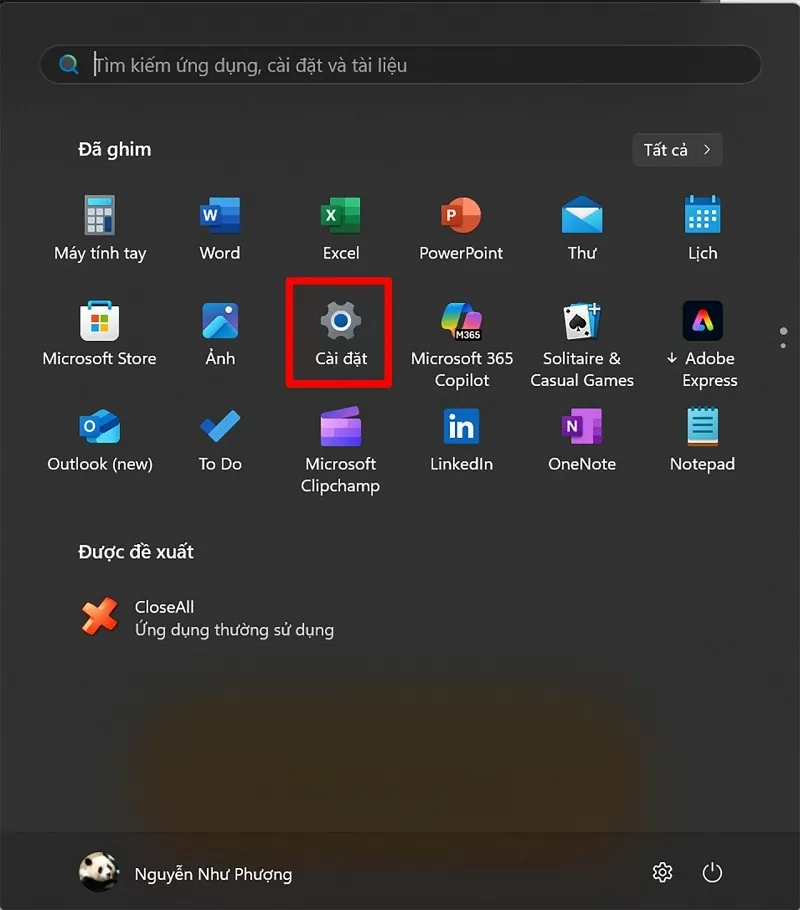
Bước 1: Nhấn tổ hợp phím Windows + I để truy cập nhanh vào mục Cài đặt trên máy tính của bạn.
 |
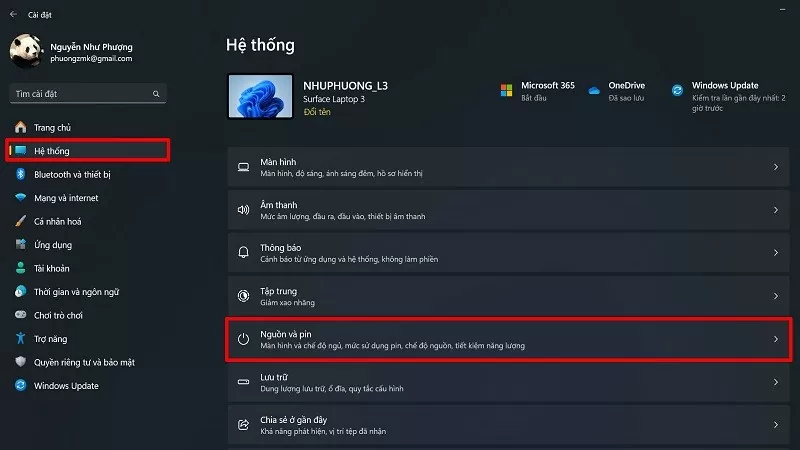
Bước 2: Sau đó, nhấn chọn vào mục Hệ thống, chọn tiếp vào mục Nguồn và Pin để tiến hành kích hoạt chế độ tiết kiệm pin trên máy tính Windows 11 của bạn.
 |
Bước 3: Sau khi đã vào mục này, bạn tìm kiếm đến mục Trình tiết kiệm năng lượng và chọn vào Kích hoạt ngay để bật trình tiết kiệm pin.
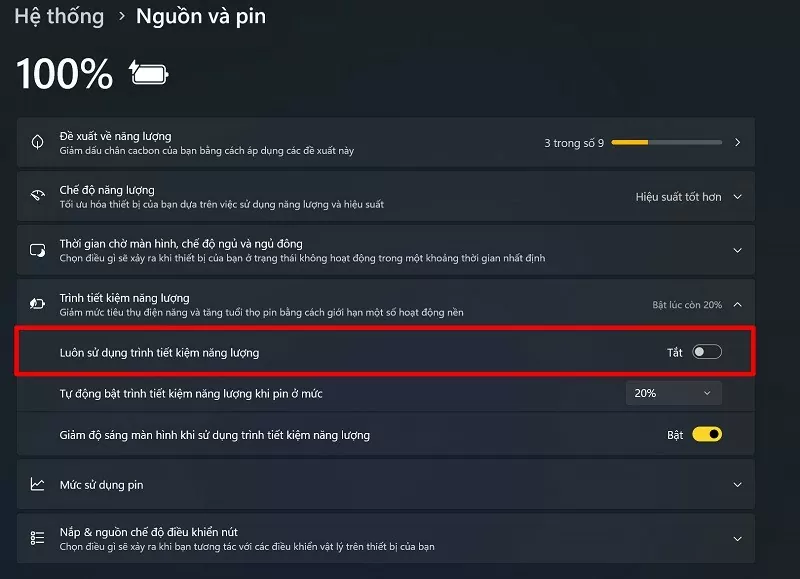 |
Ngoài ra, bạn cũng có thể cài đặt tự động bật Battery Saver khi thiết bị ở dưới mức phần trăm mà bạn mong muốn ngay tại mục tự động như hình bên dưới.
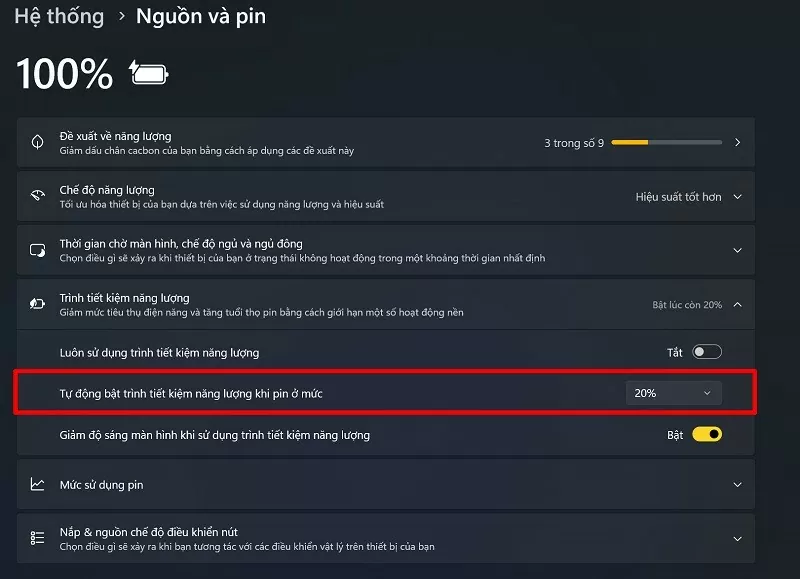 |
Trên đây là hướng dẫn cách bật tiết kiệm pin trên Windows 11 với vài thao tác đơn giản. Chúc bạn thành công.
Nguồn

![[Ảnh] Bế mạc Kỳ họp thứ 10, Quốc hội khóa XV](/_next/image?url=https%3A%2F%2Fvphoto.vietnam.vn%2Fthumb%2F1200x675%2Fvietnam%2Fresource%2FIMAGE%2F2025%2F12%2F11%2F1765448959967_image-1437-jpg.webp&w=3840&q=75)


![[Ảnh] Thủ tướng Phạm Minh Chính điện đàm với Tổng Giám đốc Tập đoàn Rosatom của Nga](/_next/image?url=https%3A%2F%2Fvphoto.vietnam.vn%2Fthumb%2F1200x675%2Fvietnam%2Fresource%2FIMAGE%2F2025%2F12%2F11%2F1765464552365_dsc-5295-jpg.webp&w=3840&q=75)



























![[CHÍNH THỨC] TẬP ĐOÀN MISA CÔNG BỐ ĐỊNH VỊ THƯƠNG HIỆU TIÊN PHONG XÂY DỰNG AGENTIC AI CHO DOANH NGHIỆP, HỘ KINH DOANH VÀ CHÍNH PHỦ](https://vphoto.vietnam.vn/thumb/402x226/vietnam/resource/IMAGE/2025/12/11/1765444754256_agentic-ai_postfb-scaled.png)








































Bình luận (0)